- Tarkista yhteensopivuus kotelon, kannan ja liittimien kanssa ennen AIO-nestejäähdyttimen ostamista ja asentamista.
- Suunnittele jäähdyttimen sijainti ja ilmavirtaus pumpun suojaamiseksi ja lämpötilojen optimoimiseksi.
- Noudata loogista asennusjärjestystä: takalevy, jäähdytin, tuulettimet, lohko ja kaapelit.
- Säädä BIOSia ja poista pöly ja lämpötahna säännöllisesti järjestelmän käyttöiän pidentämiseksi.
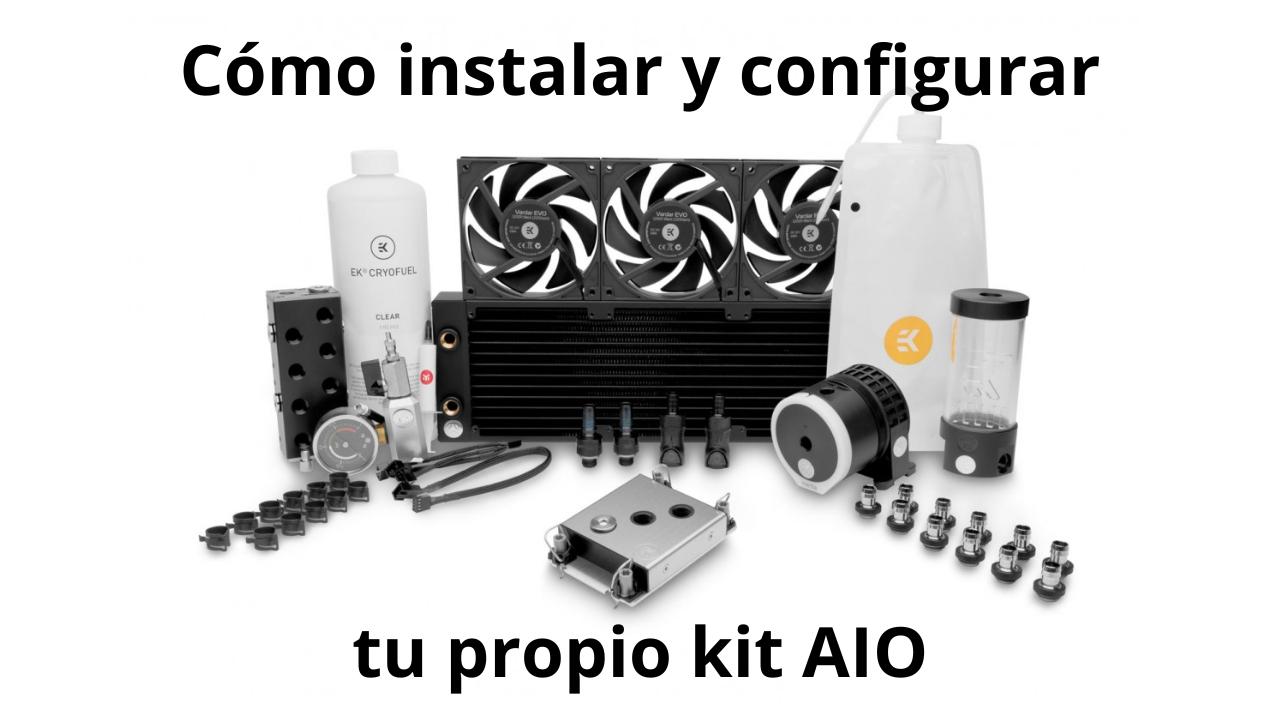
Jos et ole koskaan aiemmin asentanut AIO-nestejäähdytintä, on normaalia ajatella, että avatessasi laatikon osia, putkia ja kaapeleita on liikaa, jotta asennus olisi helppoa. Todellisuudessa All-in-One-paketit on suunniteltu juuri niin, että kuka tahansa voi asentaa ne pienellä kärsivällisyydellä, ruuvimeisselillä ja noudattamalla loogista järjestystä.
Seuraavilta riveiltä löydät kattavan oppaan, jossa selitetään , kuinka valita, valmistella, asentaa ja konfiguroida tietokoneen all-in-one (AIO) -jäähdytysjärjestelmä, mitä tarkistaa ensimmäisen käynnistyksen yhteydessä, mitä huoltoa se tarvitsee ja mitä hyödyllisiä vinkkejä ja niksejä on annettava melun, vuotojen tai ylikuumenemisen välttämiseksi. Kaikki selitetään yksinkertaisella, arkipäiväisellä espanjan kielellä, mutta yhtä yksityiskohtaisesti kuin teknikko käyttäisi rakentaessaan omaa järjestelmäänsä.
Mikä on AIO-järjestelmä ja mitä etuja sillä on?
AIO (All-in-One) -nestejäähdytyssarja yhdistää jäähdyttimen, pumpun, suoritinlohkon, letkut ja jäähdytysnesteen yhdeksi yksiköksi , joka on kaikki tehtaalla sinetöity, joten sinun ei tarvitse täyttää tai ilmata mitään. Sen tarkoituksena on johtaa lämpöä pois suorittimesta ja haihduttaa se tehokkaammin ja hiljaisemmin kuin monet ilmajäähdytysratkaisut.
Verrattuna mukautettuun nestejäähdytysjärjestelmään, AIO tarjoaa erinomaisen luotettavuuden ja vähemmän ongelmia : putket toimitetaan esiasennettuina, siinä ei ole irtoavia liittimiä, ei täytettäviä säiliöitä eikä ole realistista riskiä letkun irtoamisesta ja komponenttien kastumisesta nesteellä, jos kokoonpano tehdään oikein.
Ilmajäähdyttimeen verrattuna hyvä AIO (All-in-One) tarjoaa tyypillisesti paremmat lämpötilat ja puhtaamman ulkonäön , erityisesti ikkunallisissa koteloissa. On kuitenkin olemassa huippuluokan ilmajäähdyttimiä, jotka pystyvät vastaamaan joihinkin keskitason AIO-laitteisiin tai jopa ylittämään ne, joten etu ei ole absoluuttinen, mutta useimmissa keskitason ja huippuluokan järjestelmissä AIO-nestejäähdytin ratkaisee lopulta.
Suorituskyvyn lisäksi monet käyttäjät valitsevat nämä ratkaisut niiden estetiikan ja ARGB-valaistuksen mahdollisuuksien , pumppuun integroitujen LCD-näyttöjen (kuten ROG RYUJIN -sarjassa) tai ohjausohjelmiston vuoksi, jonka avulla voidaan säätää ilmanvaihtokäyriä ja valaistustehosteita huomattavan tarkasti.
Yhteensopivuus ennen monitoimilaitteen ostamista ja asentamista
Ennen kuin alat ruuvata mitään yhteen, tärkeintä on varmistaa, että asennettava AIO-nestejäähdytin on yhteensopiva kotelosi, emolevysi ja suorittimen kanssa . Tämän vaiheen ohittaminen on nopein tapa joutua palauttamaan tuote.
Tarkista ensin, että pakkaus sisältää oikeat kiinnikkeet kantaasi . Yleensä ne toimitetaan Intel LGA1700/1200/115x- ja AMD AM4/AM5 -kantoihin sopivilla kiinnikkeillä. Threadripper (TR4/sTRX4) -prosessorit vaativat yleensä erityisiä lohkoja, joten jos sinulla on HEDT-alusta, tarkista tämä uudelleen.
Toinen tärkeä seikka on jäähdyttimen koko ja kotelon tilavuus . Useimmat AIO-laitteet ovat saatavilla 120, 140, 240, 280 tai 360 mm:n pituisina, ja kotelossa tulee selvästi ilmoittaa sen tukemat pituudet ja paksuudet edessä, päällä ja takana. Huomaa, että joissakin jäähdyttimissä on integroitu säiliö ja ne ovat hieman nimellispituuttaan pidempiä.
On myös tärkeää ottaa huomioon RAM-muistin ja VRM-alueen korkeus, jos aiot asentaa jäähdyttimen kotelon päälle: tietyt erittäin kookkaat VRM-jäähdytyselementit tai muistimoduulit, joissa on korkeat jäähdytyselementit, voivat törmätä jäähdyttimeen tai tuulettimiin.
Tarkista lopuksi emolevyn käyttöoppaasta, että sinulla on liittimet pumpuille ja tuulettimille : ihanteellisessa tapauksessa pakkauksessa tulisi olla AIO_PUMP ja CPU_FAN/CPU_OPT sekä useita CHA_FAN-liittimiä kotelotuulettimille tai keskittimille.
Työkalut ja ennakkovalmistelut
Kokeneen henkilön käsissä AIO-jäähdyttimen asentaminen vie yleensä enintään 10–15 minuuttia varsinaista kokoamista , ja ensikertalaiselta noin puoli tuntia, jos hän noudattaa ohjeita huolellisesti. Tarvitsemasi perusasiat ovat melko yksinkertaisia.
Pidä käsillä ristipääruuvimeisseli , mieluiten magneettinen, jotta sinun ei tarvitse kaivaa ruuveja kotelon ympärille. Jos vaihdat olemassa olevaa jäähdytyssiiliä, tarvitset myös isopropyylialkoholia (≥ 90 %) ja mikrokuituliinan tai nukkaamattomia pyyhkeitä vanhan lämpötahnan puhdistamiseen.
Jos lohkosi mukana ei tule valmiiksi levitettyä lämpötahnaa, valmistele tuubi hyvälaatuista lämpötahnaa . Nippusiteet tai tarranauhat ovat erittäin hyödyllisiä kaapeleiden pitämiseksi siisteinä ja ilmavirran tukkeutumisen estämiseksi. Ja jos haluat tehdä kaiken ohjeiden mukaan, käytä antistaattista (ESD) ranneketta tai ainakin kosketa maalaamatonta runkoa silloin tällöin purkaaksesi mahdollisen staattisen sähkön.
Sähköturvallisuuden kannalta oikea menettelytapa on sammuttaa tietokone, irrottaa virtajohto virtalähteestä ja painaa virtapainiketta muutaman sekunnin ajan, jotta virtalähteen kondensaattoreissa olevat jäännösvaraukset purkautuvat.
Pidä aina monitoimitietokoneesi ja emolevysi käyttöohjeet käden ulottuvilla, sillä monissa tapauksissa ne sisältävät erittäin selkeät kaaviot pistorasioista, takalevyistä ja liittimistä, jotka säästävät sinua epäselvyyksiltä kokoamisen aikana.
Jäähdyttimen sijainnin ja suunnan valinta
AIO-järjestelmässä silmukan sisällä on aina pieni määrä ilmaa, ja sen sijainti vaikuttaa meluun, pumpun käyttöikään ja lämpötehokkuuteen . Kikka on sijoittaa jäähdytin siten, että ilmakupla pysyy jäähdyttimen yläosassa eikä pumpussa.
Jos kotelosi sen sallii, jäähdyttimen asentaminen yläosaan pakokaasuna on yksi tasapainoisimmista vaihtoehdoista: kuuma ilma nousee ylöspäin, jäähdytin on pumpun yläpuolella ja neste virtaa ilman kuplia kiertäen jatkuvasti lohkon alueella.
Kun jäähdytin asennetaan eteen, on yleensä suositeltavaa vetää putket alaspäin siten, että piirin korkein kohta on jäähdyttimen yläosassa , ei pumpun kohdalla. Tämä minimoi pulppuamis- ja kavitaatio-ongelmat, jotka meluisuuden lisäksi voivat vaikuttaa negatiivisesti suorituskykyyn.
120 mm:n jäähdyttimen asentaminen taakse on mahdollista, mutta se tarjoaa yleensä hieman heikomman suorituskyvyn ja enemmän melua kuin etu- tai yläkokoonpanot, joten sitä suositellaan vain silloin, kun kotelo ei tarjoa muita vaihtoehtoja tai tarvitaan erittäin erityinen rakenne.
Ennen kuin ruuvaat mitään kiinni, tee kotelon sisällä "kuivatesti" varmistaaksesi, että putket eivät ole rasituksessa, älä taivuta niitä liikaa äläkä osu takatuulettimiin, RAM-muistiin tai VRM-suojiin . Epätavallisen rasituksen välttäminen pidentää kokoonpanon käyttöikää.
Valmistele emolevy, socket ja CPU
Kun jäähdytin on valittu, on aika valmistella suorittimen alue. Jos käytössä on ilmajäähdytin, sinun on ensin irrotettava vanha jäähdytin ja irrotettava sen tuuletin CPU_FAN-liittimestä.
Kun prosessori on paljaana, puhdista sen ylämetallipinta (IHS) huolellisesti isopropyylialkoholilla ja pehmeällä liinalla, kunnes tahnaa tai tahroja ei ole enää jäljellä. Vältä koskettamasta tätä pintaa sormillasi puhdistuksen jälkeen, jotta rasva ei leviä.
Seuraava vaihe on taustalevyn ja liitinkannattimien valmistelu . Intel LGA1700/1200/115x -kantoihin käytetään yleensä AIO-pakkaukseen sisältyvää erityistä taustalevyä. Se asetetaan emolevyn taakse ja kiinnitetään etupuolelta välikappaleilla ja ruuveilla.
AMD AM4/AM5 -alustoilla emolevyn alkuperäinen metallinen takalevy kuitenkin yleensä käytetään uudelleen . Yleensä vain ylemmät muovikiinnikkeet poistetaan, AIO-välikappaleet ruuvataan alkuperäiseen takalevyyn, ja alue on valmis vesiblokille.
Jos kotelossasi on ikkuna emolevyn alustan takana, voit asentaa takalevyn irrottamatta emolevyä. Muuten sinun on irrotettava emolevy rungosta , mikä saattaa tuntua hankalalta, mutta tekee työstä paljon helpompaa ja vähentää ylikiristyksen riskiä.
Valmistele jäähdytin ja tuulettimet
Ennen jäähdyttimen kiinnittämistä koteloon on suositeltavaa asentaa tuulettimet ja päättää ilmavirran suunta . Tuulettimissa on tyypillisesti kaksi merkintää rungossaan: toinen nuoli osoittaa lapojen pyörimissuunnan ja toinen ilmavirran suunnan.
Kun jäähdytin on sijoitettu eteen, se toimii yleisimmin ilmanottoaukkona : raikas ilma tulee kotelon ulkopuolelta, kulkee jäähdyttimen läpi ja parantaa suorittimen lämpötilaa nostaen samalla kokonaislämpötilaa muutamalla asteella.
Jos se on asennettu päälle, sen pitäisi loogisesti toimia pakokaasunpoistona , joka poistaa jäähdyttimeen kertyneen lämmön ja edistää ilmankiertoa kotelossa. CPU saattaa käydä 1–3 °C kuumemmaksi kuin eteen asennetulla jäähdyttimellä, mutta muiden komponenttien lämpötilat ovat yleensä paremmat.
Useimmissa kokoonpanoissa käytetään työntökokoonpanoa : tuulettimet työntävät ilmaa jäähdyttimen yli. Voit käyttää myös työntö-vetokokoonpanoja (tuulettimet molemmilla puolilla), jos sarja ja kotelo sen sallivat, vaikka tämä yleensä lisää melua eikä ole aina sen arvoista.
Kun ruuvaat tuulettimet jäähdyttimeen, käytä mukana toimitettuja pitkiä ruuveja ja kiristä ne ristikkäin pakottamatta niitä. Tavoitteena on kiinnittää ne tiukasti, mutta ilman kierteiden vaurioitumista tai tuulettimen rungon tai jäähdyttimen ripojen muodonmuutosta.
Jäähdyttimen asentaminen tietokoneen koteloon
Kun tuulettimet on jo kiinnitetty, aseta jäähdytin kotelon valitsemallesi alueelle ja kohdista jäähdyttimen reiät rungon kiinnitysreikiin . Ruuvien kohdistaminen väärin on helppoa, joten tarkista hetki putkien kohdistus ja suunta.
Aloita asettamalla kaikki kiinnitysruuvit paikoilleen, mutta älä kiristä niitä kokonaan . Kun jokainen ruuvi on hieman paikallaan, kiristä ne uudelleen ristikkäin varmistaaksesi, että jäähdytin on kunnolla paikallaan eikä kiilaudu nurkkaan.
Jos laatikossa on magneettisuodattimia ylä- tai etuosassa, sinun on ehkä irrotettava suodatin , jotta pääset helposti kiinnitysreikiin ja voit sitten asentaa sen takaisin metallikehykseen.
Varmista, että tuulettimen kaapelit tulevat emolevyn puolelle; tämä helpottaa kaapelien hallintaa, antaa sinun piilottaa ne paremmin ja ennen kaikkea varmistaa, että ne ulottuvat ongelmitta käyttämiisi liittimiin tai keskittimeen .
Ennen kuin jatkat lohkon kanssa, siirrä putkia varovasti tarkistaaksesi, etteivät ne ole taivutettuja liikaa ja että ne kulkevat tasaisesti pumpusta jäähdyttimeen venymättä äärirajoilleen tai koskettamatta kotelon sivupaneelia.
Lämpötahna ja CPU-lohkon kokoonpano
Nyt on aika asentaa järjestelmän sydän: lohko, joka yhdistää pumpun ja kosketuspinnan suorittimen kanssa . On parasta edetä tässä varovasti, koska lämpötahnan väärä käyttö tai epätasainen kiristys voivat pilata sarjan suorituskyvyn.
Irrota ensin kirkas muovisuojus , joka on kiinnitetty lohkon pohjaan. Se kuulostaa hölmöltä, mutta useampi kuin yksi ihminen on jättänyt sen vahingossa päälle ja nähnyt lämpötilansa nousevan pilviin välittömästi.
Jos AIO-jäähdyttimen mukana tulee valmiiksi levitettyä lämpötahnaa, sinun ei tarvitse lisätä mitään muuta. Jos tahnaa ei tule mukana tai haluat käyttää omaa tahnaa, levitä herneen kokoinen määrä (4–5 mm) tahnaa IHS:n keskelle Intel-prosessoreissa tai ohut viiva (8–10 mm) suuremmissa Ryzen-prosessoreissa peittääksesi pinnan paremmin.
Aseta lohko suorittimen päälle kohdistamalla kiinnitysjärjestelmän reiät tai kielekkeet aiemmin valmistelemiisi välikappaleisiin tai tappeihin ja pidä sitä kädessäsi kevyesti mutta tasaisesti painettuna samalla, kun alat kiinnittää ruuveja.
Ruuvien kiristämisessä on oma niksinsä: tee se aina ristikkäin (esimerkiksi vasen yläkulma, oikea alakulma, oikea yläkulma, vasen alakulma) ja käännä vuorotellen puoli kierrosta, kunnes tunnet pienen pysähdyksen. Älä kiristä yhtä ruuvia kokonaan ja jätä muita löysälle, koska se voi aiheuttaa epätasaisen paineen suorittimelle.
Magneettisella LCD-näytöllä varustetuissa malleissa (kuten ROG RYUJIN II) on yleensä ensin irrotettava näytön kotelo , kiinnitettävä pumppu ruuveilla ja, kun se on tukevasti kiinni, asennettava magneettikotelo takaisin logo haluamallasi tavalla.
Sähköliitännät: pumppu, puhaltimet ja valaistus
Kun kaikki laitteisto on paikoillaan, alkaa vähemmän fyysinen mutta yhtä tärkeä osa: jokaisen kaapelin asianmukainen kytkeminen. Jokainen sarja voi vaihdella hieman, mutta pohjimmiltaan sinulla on aina vähintään yksi kaapeli pumpulle ja yksi tuuletinta kohden , sekä ARGB-kaapelit, jos järjestelmässä on valaistus.
Pumpussa on yleensä 3- tai 4-nastainen liitin . Jos emolevyssäsi on AIO_PUMP-liitäntä, kytke se siihen; se on ihanteellinen vaihtoehto, koska kyseinen liitäntä on yleensä suunniteltu tarjoamaan vakiojännitettä tai erityistä ohjausta pumpuille. Jos sinulla ei ole sellaista, voit käyttää CPU_FAN- tai CHA_FAN-liitäntää ja määrittää sitten tuuletinkäyrän BIOSissa toimimaan kiinteällä nopeudella.
Jotkut AIO-jäähdyttimet saavat virransyötöstään pumpusta suoraan virtalähteestä SATA- tai Molex-liittimen kautta ja käyttävät vain ohutta 3-nastaista kaapelia emolevyyn kytkemiseen kierrosluvun raportoimiseksi. Tässä tapauksessa sinun on kytkettävä molemmat: SATA-kaapeli varsinaista virtaa varten ja ohut kaapeli valmistajan määrittelemään liittimeen.
Jäähdytintuulettimet ovat yleensä 4-nastaisia PWM-ohjattuja. Helpoin tapa on kytkeä ne pakkauksessa mukana tulevaan tuuletinjakajaan tai keskittimeen ja sitten vetää yksi kaapeli keskittimestä CPU_FAN- tai CPU_OPT-liitäntään, jotta emolevy voi ohjata kaikkia tuulettimia samanaikaisesti ja välttää "CPU Fan Error" -virheet käynnistyksen yhteydessä.
Jos pakkaus sisältää RGB- tai ARGB-valaistuksen, löydät 5 V:n 3-nastaiset (ARGB) tai 12 V:n 4-nastaiset (klassinen RGB) liittimet. On erittäin tärkeää olla sekoittamatta tai väkisin käyttämättä liittimiä : 5 V:n ARGB:n kytkeminen 12 V:n liitäntään voi polttaa LEDit. Tarkista piirilevyn merkinnät ja käytä tarvittaessa mukana toimitettuja sovittimia tai ohjaimia.
Ensimmäinen käynnistys ja perustarkastukset
Ennen sivupaneelin sulkemista ja kokoonpanon viimeistelyä on suositeltavaa suorittaa ensimmäinen testikäynnistys kotelo auki, jotta näet ja kuulet, miten koko AIO-kokoonpano toimii.
Käynnistä tietokone ja siirry BIOS/UEFI-valikkoon (yleensä painamalla Delete- tai F2-näppäintä). Tuulettimen valvonta -osiossa pitäisi näkyä pumpun ja jäähdyttimen tuulettimien kierroslukulukemat; jos jompikumpi lukee 0, tarkista vastaava liitin.
Anna sen olla päällä muutaman minuutin ajan ja tarkista, ettei laitteesta kuulu vuotoja (hyvin harvinaisia uusissa monitoimikoneissa) ja ettei pumpusta kuulu jatkuvaa pulputtavaa ääntä . On normaalia kuulla aluksi pieniä kuplia, koska kokoonpanon aikainen liike on siirtänyt ilmataskuja, mutta äänen pitäisi hävitä muutamassa minuutissa tai tunnissa.
Kun olet käynnistänyt käyttöjärjestelmän, käytä valvontatyökalua (kuten HWiNFO Windowsissa tai lm-sensors Linuxissa) tarkistaaksesi suorittimen lämpötilat lepotilassa ja kevyen kuormituksen aikana. Muutaman minuutin normaalin käytön jälkeen voit suorittaa vaativamman testin (vertailutestit tai rasitustestit) nähdäksesi, pysyykö lämpötila kohtuullisissa rajoissa.
Jos huomaat epätavallisen korkeita lämpötiloja, vaikka pumppu näyttää toimivan, lohkoa ei ehkä ole kiristetty kunnolla tai kohdistettu suorittimen kanssa , tai lämpötahnaa ei ehkä ole levitetty oikein. Tässä tapauksessa sinun on irrotettava lohko, puhdistettava se ja toistettava prosessi.
Pumpun ja tuulettimen asetukset BIOSissa/UEFI:ssä
Kun olet varmistanut, että kaikki käynnistyy normaalisti, on suositeltavaa siirtyä UEFIin ja optimoida pumpun ja tuulettimen käyrät tasapainottaaksesi suorituskyvyn ja melun mieleiseksesi.
Useimmat valmistajat suosittelevat pumpun käyttöä vakionopeudella, joka on lähellä 100 %:a , joko DC- tai PWM-tilassa liittimen tyypistä riippuen. Tämä vähentää kavitaation riskiä, ylläpitää vakaata nestevirtausta ja yleensä aiheuttaa vähemmän ajoittaista melua.
Jäähdyttimen tuulettimille voit luoda progressiivisen käyrän, esimerkiksi pitämällä ne 20–30 %:ssa noin 40 ºC:n CPU-lämpötilaan asti , nostamalla ne 40–60 %:iin noin 70 ºC:ssa ja jättämällä ne 70–100 %:iin suurilla kuormilla tai lähellä 85–95 ºC:n lämpötiloja.
Jos AIO-jäähdyttimesi näyttää nesteen lämpötilan USB-ohjaimen kautta ja emolevyn ohjelmisto sallii sen käytön referenssinä, voit perustaa tuulettimen käyrän jäähdytysnesteen lämpötilaan suorittimen lämpötilan sijaan, mikä saavuttaa vakaamman vasteen ja vähentää kierrosluvun "sahanterämäistä" vaihtelua.
Muista tarkistaa CPU_FAN-virheilmoitus BIOSista. Jos pumppu on AIO_PUMP-tilassa ja jäähdyttimen tuulettimet on kytketty toiseen liittimeen kytkettyyn keskittimeen, varmista, että CPU_FAN vastaanottaa kierroslukusignaalin tai säädä kynnystä/varoitusta estääksesi virheen joka käynnistyksen yhteydessä.
AIO-ohjaus- ja valvontaohjelmisto
Monissa nykyaikaisissa paketeissa (Corsair, NZXT, Cooler Master, ASUS ROG jne.) on sisäinen ohjain, joka on kytketty USB:n kautta emolevyyn, sekä oma Windows-ohjelmisto, josta voit hallita koko järjestelmää.
Nämä apuohjelmat mahdollistavat nesteen lämpötilan, pumpun kierrosluvun ja jokaisen puhaltimen nopeuden reaaliaikaisen seurannan , mukautettujen anturikäyrien luomisen, ohjaimen laiteohjelmiston päivitykset ja jopa valaistuksen synkronoinnin muiden komponenttien kanssa.
Jos AIO-jäähdyttimessäsi ei ole erillistä ohjelmistoa, voit käyttää emolevyn sisäänrakennettuja työkaluja tai yleisiä valvontaohjelmia pitääksesi jatkuvasti silmällä lämpötiloja, jännitteitä ja nopeuksia . Pystyt reagoimaan nopeasti pienimpiinkin poikkeavuuksiin (kuten pumpun pyörimiseen 0 RPM:ssä).
On hyvä ajatus suorittaa joitakin suorittimen vertailuarvoja tai rasitustestejä kaiken konfiguroinnin jälkeen sekä sen tarkistamiseksi, onko lämpötila todella laskenut edelliseen jäähdytyssiiliin verrattuna, että laitteen akustisen käyttäytymisen tarkistamiseksi täydellä kuormituksella.
Jos huomaat jatkuvaa pulputusta tai outoja ääniä jopa muutaman käyttötunnin jälkeen, tarkista jäähdyttimen ja kotelon sijainti. Joskus pelkkä rungon kallistaminen hieman riittää siirtämään kuplat jäähdyttimeen ja jättämään pumpun rauhaan.
AIO-nestejäähdyttimen säännöllinen huolto
Vaikka monitoimilaitteet ovat suljettuja järjestelmiä, niitä ei ole tarkoitettu "aseta ja unohda" -periaatteella toimimaan ikuisesti. Ne vaativat vain vähän ulkoista huoltoa toimiakseen uudenveroisesti ja estääkseen ylikuumenemisen ajan myötä.
Ensimmäinen tehtävä on pölynpoisto : 2–3 kuukauden välein on hyvä tarkistaa jäähdytin , tuulettimet ja kotelosuodattimet. Pölyä kertyy lamellien väliin ja se vähentää ilmavirtausta rajusti, nostaen lämpötilaa useita asteita, vaikka pumppu ei olisikaan ongelma.
On myös hyvä tarkistaa aika ajoin, että jäähdytin on edelleen tukevasti kiinni ja että putket eivät ole kireällä . Lämpötilan muutosten ja laitteen liikkumisen vuoksi jotkut ruuvit saattavat löystyä ajan myötä.
CPU:n osalta voit silloin tällöin (esimerkiksi muutaman vuoden välein tai jos huomaat epätavallisen korkeita lämpötiloja) irrottaa lohkon, puhdistaa vanhan lämpötahnan ja levittää uutta tahnaa . Tahna voi kuivua ajan myötä ja menettää lämmönsiirtokykynsä.
Älä yritä avata tai täyttää tavallisen monitoimilaitteen virtapiiriä, ellei valmistaja ole nimenomaisesti määrännyt niin, koska nämä ovat tyypillisesti suljettuja järjestelmiä, jotka mitätöivät takuun, jos niitä käsitellään luvattomasti. Jos suorituskyky heikkenee merkittävästi ja laite on jo melko vanha, on joskus järkevämpää vaihtaa se.
Jos kuulet satunnaista pulputtavaa ääntä, voit sammuttaa tietokoneen ja kallistaa laitetta muutaman asteen, jotta pienet kuplat nousevat jäähdyttimen yläosaan . Niin kauan kuin kyseessä ei ole jatkuva, kova ääni, se on yleensä normaalia ja väliaikaista.
Hyvin valittu, oikein asennettu ja huolellisesti huollettu AIO-nestejäähdytysjärjestelmä voi tarjota vuosia hiljaista ja tehokasta palvelua , pitäen prosessorisi viileänä jopa pitkien pelien tai raskaiden työsessioiden aikana ja antaen tietokoneellesi modernin ja siistin ulkonäön, jolla on vähän tekemistä vanhojen vakiojäähdyttimien kanssa.
