- Play Kaupan avulla voit käyttää tuhansia sovelluksia tietokoneellasi emulaattoreiden tai Android-järjestelmien avulla.
- Emulaattorit, kuten BlueStacks ja Nox, tarjoavat helpon tavan asentaa Play Kauppa.
- Windows 11 sallii Play Kaupan asennuksen muokatun Android-alijärjestelmän kautta.
- On mahdollista asentaa Android-käyttöjärjestelmät tietokoneeseen päästäksesi Google Storeen ilman emulaattoria.
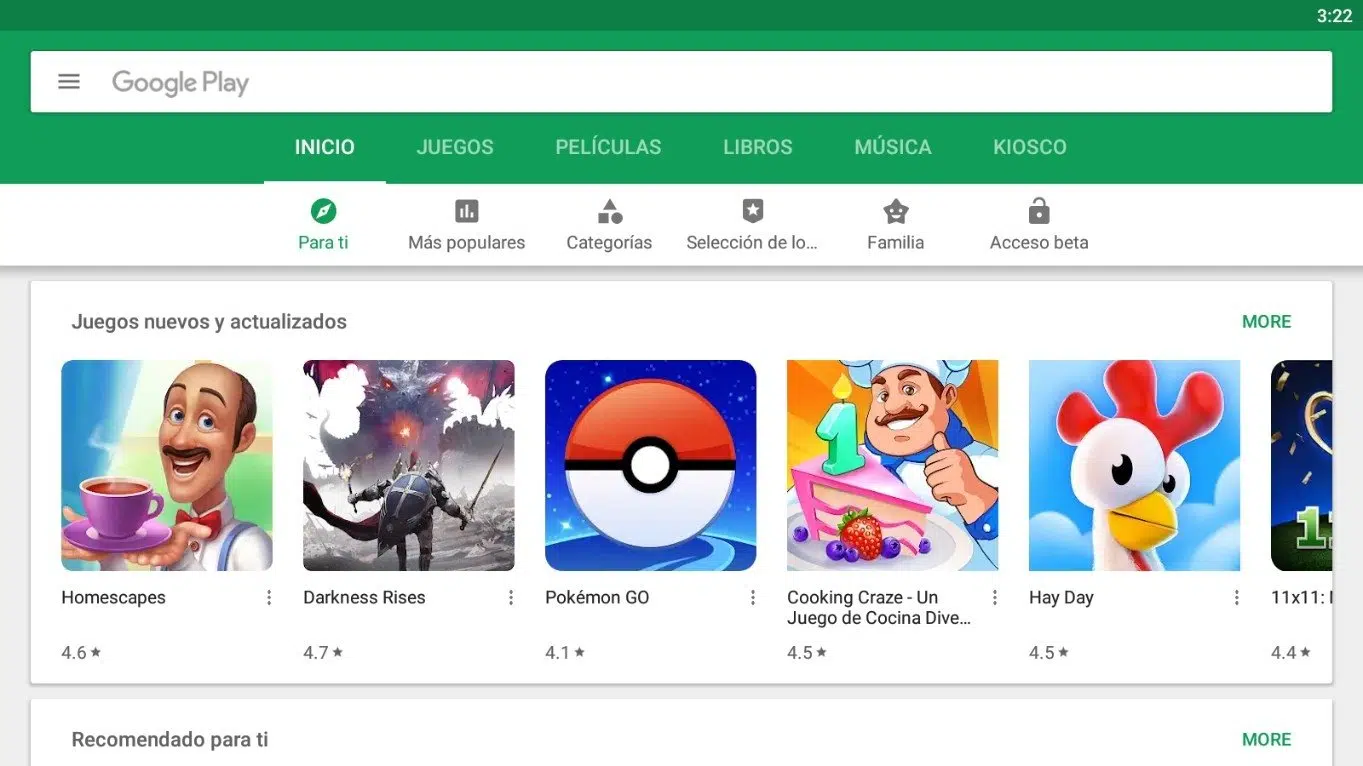
Google Play Kauppa on Android-käyttäjien suosituin sovelluskauppa, josta he voivat ladata kaikenlaisia sovelluksia, pelejä, elokuvia, kirjoja ja muuta digitaalista sisältöä. Monet ihmiset haluavat kuitenkin asentaa ja käyttää Play Kauppaa tietokoneellaan joko nauttiakseen Android-sovelluksista suuremmalla näytöllä tai koska he pitävät parempana näppäimistön ja hiiren tarjoamaa kätevyyttä.
Play Kauppaan pääsee Windows-tietokoneella useilla tavoilla ; jotkut vaativat emulaattoreita, kun taas toiset käyttävät natiiveja työkaluja. Tässä artikkelissa selitämme kaikki käytettävissä olevat menetelmät yksityiskohtaisesti, jotta voit valita tarpeisiisi parhaiten sopivan.
Miksi ladata Play Kauppa tietokoneellesi?
Play Kaupan lataaminen ja asentaminen tietokoneelle tarjoaa käyttäjille useita etuja, kuten:
- Parempi suorituskyky: Jotkut pelit ja sovellukset vaativat enemmän resursseja kuin mobiili voi tarjota, joten niiden käyttäminen PC:llä mahdollistaa paremman käyttökokemuksen.
- Suurempi näyttö: Pelien pelaaminen tai sisällön katselu näytöllä tai kannettavan tietokoneen näytöllä on mukavampaa kuin matkapuhelimella.
- Näppäimistön ja hiiren käyttö: Joissakin sovelluksissa ja peleissä fyysiset säätimet tarjoavat suuremman tarkkuuden kuin kosketusnäyttö.
- Ei huolta akusta: Toisin kuin puhelimissa, tietokoneessa sinun ei tarvitse huolehtia akun kestosta sovelluksia käytettäessä.
Kuinka asentaa Play Kauppa PC:lle emulaattorilla
Helpoin ja suosituin tapa käyttää Google Play Kauppaa tietokoneellasi on käyttää Android-emulaattoria. Nämä ohjelmat luovat virtuaalisen Android-ympäristön tietokoneellesi, jolloin voit käyttää mitä tahansa Google Play -sovellusta älypuhelimen tavoin.
Parhaat emulaattorit Play Kaupan asentamiseen
Windowsille ja Macille on useita Android-emulaattoreita , mutta jotkut erottuvat edukseen yhteensopivuutensa ja helppokäyttöisyytensä ansiosta:
- BlueStacks: Yksi suosituimmista ja helposti asennettavista emulaattoreista. Sen mukana tulee esiasennettu Play Kauppa.
- Nox-soitin: Tarjoaa erinomaisen suorituskyvyn ja optimoinnin videopeleille.
- ME Mu Play: Täydellinen mobiilipelien pelaamiseen PC:llä sujuvasti.
- Genymotion: Suunniteltu enemmän kehittäjille, mutta sallii myös pääsyn Google Playhin.
Play Kaupan asentaminen BlueStacksilla
Jos päätät käyttää BlueStacksia päästäksesi Play Kauppaan tietokoneellasi, toimi seuraavasti:
- Lataa BlueStacks virallisilta verkkosivuilta.
- Asenna emulaattori ohjatun asennustoiminnon mukaisesti.
- Suorita BlueStacks ja Kirjaudu sisään Google-tililläsi.
- Pääset Pelaa Store emulaattorin sisällä ja lataa haluamasi sovellukset.
Kuinka asentaa Play Kauppa ilman emulaattoria
Jos et halua käyttää emulaattoria, on olemassa vaihtoehtoisia tapoja asentaa Play Kauppa PC:lle, vaikka ne vaativatkin enemmän teknistä tietämystä.
Asenna Google Play Windows 11:llä
Windows 11 mahdollistaa Android-sovellusten natiivin asennuksen Windows Subsystem for Androidin (WSA) ansiosta . Oletusarvoisesti se tukee kuitenkin vain Amazon Appstorea. Voit lisätä Play Kaupan seuraavasti:
- Poista Windows Subsystem for Android jos se on jo asennettu.
- Lataa WSA:n muokattu versio luotettavasta arkistosta.
- Asenna tämä mukautettu versio, joka sisältää Play Kaupan ja Googlen palvelut.
- Siirry Play Kauppaan Windowsin Käynnistä-valikosta ja kirjaudu sisään Google-tililläsi.
Asenna Play Kauppa Android-käyttöjärjestelmään PC:lle
On myös mahdollista asentaa tietokoneellesi Android-pohjainen käyttöjärjestelmä, jonka avulla pääset Play Kauppaan ilman emulaattoreita. Joitakin vaihtoehtoja ovat:
- Android x86: Projekti, joka on suunniteltu Androidin käyttämiseen tietokoneissa.
- BlueStacks OS: Emulaattorin erikoisversio, joka on mukautettu käyttöjärjestelmäksi.
- Remix OS: Android-pohjainen järjestelmä, joka on optimoitu tietokoneille.
Vinkkejä sovellusten turvalliseen lataamiseen
Valitsemastasi menetelmästä riippumatta on tärkeää noudattaa joitakin turvallisuussuosituksia :
- Lataa emulaattorit tai järjestelmät virallisista lähteistä haittaohjelmien välttämiseksi.
- Asenna sovelluksia vain Play Kaupasta turvallisuusriskien minimoimiseksi.
- Vältä järjestelmän muokkaamista jos sinulla ei ole edistyneitä tietoja, koska saatat vahingoittaa tietokonettasi.
Play Kaupan asentaminen tietokoneellesi avaa mahdollisuuksia nauttia Android-sovelluksista suuremmalla näytöllä paremmalla suorituskyvyllä. Olipa kyseessä emulaattori, kuten BlueStacks, tai Windows 11:n edistyneet työkalut, tarjolla on vaihtoehtoja kaikentasoisille teknisille tiedoille.