- Järjestelmä käyttää Bluetooth-signaalin voimakkuutta (RSSI) matkapuhelimen ja tietokoneen välisen etäisyyden mittaamiseen.
- Sinun on ensin yhdistettävä älypuhelimesi laitevalikossa ja aktivoitava Dynamic Lock -ruutu tiliasetuksissa.
- Järjestelmän odotusaika on noin 30–60 sekuntia, ennen kuin lukitus aktivoituu.
- Toiminto toimii lisäturvatoimenpiteenä, koska se ei salli automaattista lukituksen avaamista palattaessa.

Oletko koskaan noussut tuoliltasi toimistolla tai kotona ja hikoillut kylmään, kun huomasit unohtaneesi tietokoneesi päälle ja lukitsemattomana? Se on erittäin yleinen virhe, mutta se voi olla merkittävä tietoturvahaavoittuvuus, jos joku pahantahtoinen henkilö päättää urkkia tiedostojasi. Onneksi Microsoft on integroinut Dynamic Lock -nimisen työkalun , joka ratkaisee tämän ongelman automaattisesti, jolloin tietokoneesi suojaa itseään heti, kun se havaitsee, että olet astunut pois.
Tämä järjestelmä on pohjimmiltaan näkymätön vartija, joka käyttää Bluetooth-tekniikkaa läheisyytesi havaitsemiseen. Kun yhdistät älypuhelimesi tietokoneeseen, Windows tarkkailee vastaanotetun signaalin voimakkuutta (RSSI) . Jos puhelimesi liikkuu pois ja yhteys heikkenee, järjestelmä ymmärtää, ettet ole enää lähellä, ja kirjaa sinut ulos. Vaikka se ei korvaakaan täysin biometrisiä menetelmiä, kuten Windows Helloa, se tarjoaa fantastisen lisäturvakerroksen niille, jotka ovat hajamielisiä.
Näin lukon takana oleva teknologia toimii
Ymmärtääksemme tämän paremmin, prosessi perustuu pikonetin luomiseen. Pikonetti on lyhyen kantaman langaton verkko, jossa paritetut laitteet kommunikoivat. Tietokone valvoo jatkuvasti yhteyttä puhelimeen; niin kauan kuin signaali on vahva, kaikki jatkuu normaalisti, mutta heti kun yhteys katkeaa tai putoaa tietyn kynnyksen alapuolelle, esto aktivoituu. On tärkeää huomata, että Bluetoothin kantama vaihtelee kunkin laitteen lähettimen tehon mukaan, joten tarkka estoetäisyys voi muuttua.
Laitevaatimukset ja valmistelu
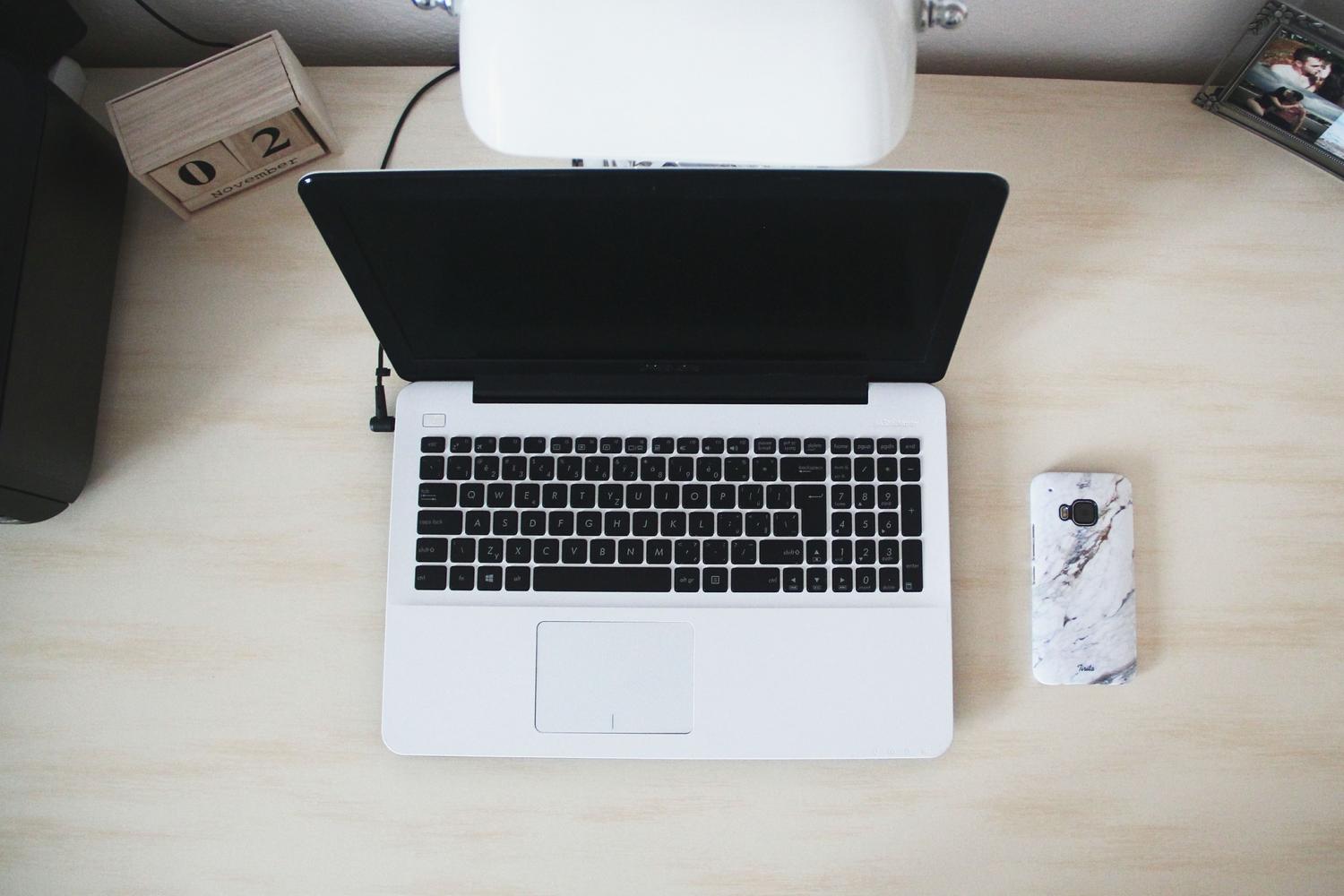
Tämän käyttöönottoon tarvitset älypuhelimen (joko Android tai iPhone) ja Bluetooth-yhteydellä varustetun tietokoneen. Androidin kanssa integrointi on yleensä erittäin sujuvaa, kun taas iOS:n kanssa, vaikka se onkin mahdollista, jotkut käyttäjät ovat raportoineet sen olevan epävakaampaa . Lisävinkkinä voit asentaa Link to Windows -sovelluksen Play Kaupasta tai App Storesta, kirjautua sisään Microsoft-tililläsi ja varmistaa, että Bluetooth on käytössä molemmissa laitteissa ennen asennuksen aloittamista.
Vaiheittainen opas dynaamisen lukituksen määrittämiseen
Prosessi on melko yksinkertainen eikä vie enempää kuin pari minuuttia. Ensin meidän on fyysisesti yhdistettävä laitteet:
- Siirry valikkoon Tietokoneen asetukset ja siirry Bluetooth ja laitteet -osioon.
- Kytke Bluetooth-kytkin päälle ja napsauta Lisää laite.
- Valitse Bluetooth-vaihtoehto, etsi matkapuhelimesi luettelosta ja hyväksy molemmille näytöille ilmestyvä pariliitoskoodi.
Kun puhelin ja tietokone on tunnistettu, kyseinen suojaustoiminto on aktivoitava:
- Palaa asetuksiin ja siirry osioon, jossa on tilit.
- Etsi vaihtoehto Sisäänkirjautumisasetukset ja vieritä alas, kunnes löydät Dynaaminen lukitus -osion.
- Avaa valikko ja valitse ruutu, jossa lukee Salli Windowsin lukita laite automaattisesti kun olet poissa.
Tärkeitä yksityiskohtia ja rajoituksia, jotka sinun tulisi tietää
Kaikki ei ole täydellistä, ja on pari asiaa, jotka sinun tulisi tietää yllätysten välttämiseksi. Ensinnäkin lukitus ei ole välitön; siinä on yleensä 30 sekunnista minuuttiin kestävä aika . Jos joku istuu tuolissasi ja alkaa liikuttaa hiirtä heti poistumisesi jälkeen, ominaisuus ei välttämättä aktivoidu. Huomaa myös, että tämä työkalu ei automaattisesti avaa tietokoneesi lukitusta palatessasi; sinun on annettava PIN-koodisi tai salasanasi normaalisti.
Toinen huomioon otettava seikka on energiankulutus. Jatkuva Bluetooth-signaalien etsiminen voi kuluttaa akun nopeammin sekä puhelimessa että kannettavassa tietokoneessa, mikä voi lyhentää laitteiden akunkestoa hieman. Verrattuna tietojesi paljastumisen riskiin se on kuitenkin pieni hinta.
Korttelin ulkopuolella: Tuottavuus Windowsissa
Koska olemme nyt järjestelmäparannuksissa, Microsoft on lisännyt muita ominaisuuksia työnkulun sujuvoittamiseksi. Esimerkiksi Snap Layouts -ominaisuuden avulla voit järjestää ikkunoita näytölläsi paljon tehokkaammin, erityisesti kosketuslaitteilla. Käytettävissä on myös Focus Session- ja Do Not Disturb -tilat , jotka tyhjentävät näytön häiritsevistä ilmoituksista, jotta voit keskittyä täysin tehtäviisi ilman häiriötekijöitä.
Dynaamisen lukituksen asettaminen sekä organisaatio- ja yksityisyystyökalujen käyttö tekevät tietokoneestasi paljon turvallisemman ja tuottavamman ympäristön. Yhdistä vain puhelimesi Bluetoothin kautta ja ota asetus käyttöön tiliasetuksissasi. Järjestelmä lukitsee sitten tietokoneesi automaattisesti aina, kun poistut tuolistasi, varmistaen, että luottamukselliset tietosi pysyvät turvassa ilman, että sinun tarvitsee muistaa painaa Win+L-näppäinyhdistelmää kahden minuutin välein.