- Useiden sovellusten, kuten Remote Mouse tai Unified Remote, avulla voit muuttaa matkapuhelimesi langattomaksi oheislaitteeksi.
- Yhteys voidaan muodostaa paikallisten Wi-Fi-verkkojen kautta, mikä vaatii tietokoneella olevan asiakasohjelman, tai Bluetoothin kautta ilman lisäohjelmistoja.
- Tämä ratkaisu sopii erinomaisesti hätätilanteisiin, ammattimaisiin esityksiin tai multimediakeskusten etähallintaan.
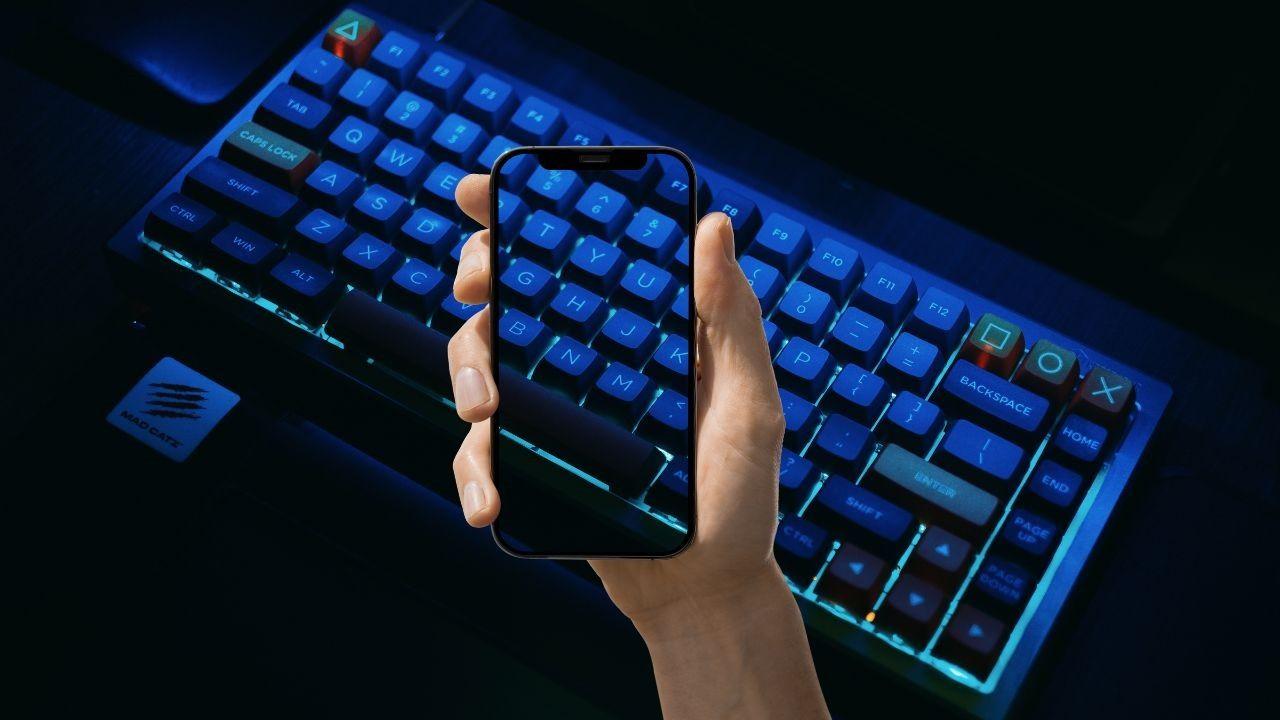
Nykyään on hämmästyttävää nähdä, miten matkapuhelin voi tehdä asioita, joita edes valmistajat itse eivät olleet kuvitelleet. Itsenäisten kehittäjien ansiosta voimme hyödyntää laitteemme tehoa parhaalla mahdollisella tavalla löytääksemme sille vaihtoehtoisia ja erittäin hyödyllisiä käyttötarkoituksia jokapäiväisessä elämässä, aivan kuten jotkut ideat siitä, mitä tehdä vanhalle älypuhelimelle.
Täydellinen esimerkki tästä on tilanne, jossa olemme pulassa, koska tietokoneen näppäimistömme on sammunut tai paristot ovat loppuneet pahimmalla mahdollisella hetkellä. Vaikka matkapuhelimessa ei olekaan fyysisen näppäimistön ergonomiaa, se voi olla ihanteellinen pelastus odottaessamme korvaavaa näppäimistöä.

Suositellut työkalut liitäntään
Tämän tempun saavuttamiseksi tarvitsemme kolmannen osapuolen ohjelmiston, joka luo sillan tietokoneen ja mobiililaitteen välille. Yksi suosituimmista vaihtoehdoista on Remote Mouse , joka on yhteensopiva Androidin, iOS:n, Windowsin ja Macin kanssa. Tämä työkalu ei ainoastaan jäljittele näppäimistöä, vaan sen avulla voit myös hallita hiiren osoitinta etänä.
Toinen erittäin tehokas vaihtoehto on Unified Remote , joka erottuu edukseen kattavampana ja jopa Linux-järjestelmien kanssa yhteensopivampana. Vaikka sen oppimiskäyrä on hieman jyrkempi, se tarjoaa erikoistuneita ohjaimia ja laitteen toimintojen edistynyttä hallintaa .
Jos etsit jotain yksinkertaisempaa ja sinulla on Android-laite, on olemassa Serverless Bluetooth Keyboard and Mouse . Mielenkiintoista tässä vaihtoehdossa on, että se ei vaadi minkään ohjelmiston asentamista tietokoneellesi, koska se käyttää Bluetooth-yhteysstandardia HID-syöttölaitteen emuloimiseen.
Vaiheittainen opas etähiiren asentamiseen
Aloittaminen on ensin ladattava virallinen asiakasohjelma tietokoneellesi ja vastaava sovellus mobiililaitteesi sovelluskaupasta. On tärkeää, että molemmat laitteet ovat yhteydessä samaan Wi-Fi-verkkoon, jotta ne tunnistavat toisensa ja mahdollistavat tehokkaan etätyöpöytäyhteyden.
Kun sovellus on asennettu, avaa se puhelimellasi. Normaalisti puhelimesi tunnistaa tietokoneesi automaattisesti, mutta jos se ei tunnista sitä, sinun on yhdistettävä ne IP-osoitteiden avulla . Sinulla on kaksi vaihtoehtoa: syötä IP-osoite manuaalisesti tai, paljon kätevämmin, skannaa tietokoneen näytöllä näkyvä QR-koodi .

Android-käyttäjille, jotka eivät löydä IP-osoitettaan, siirry kohtaan Asetukset, sitten Verkko ja internet, napauta aktiivista Wi-Fi-verkkoa ja katso lisäasetukset-osio . Kun yhteys on muodostettu, napauta puhelimesi käyttöliittymän näppäimistökuvaketta aloittaaksesi kirjoittamisen reaaliajassa ilman viivettä.
Tärkeitä huomioitavia asioita ja käyttövinkkejä
Puhelimen käyttäminen näppäimistönä kuluttaa paljon virtaa, koska näytön on pysyttävä päällä. Jotta se ei sammuisi kesken lauseen, on suositeltavaa asettaa näytön aikakatkaisuajaksi 30 minuuttia tai, vielä parempi, pitää puhelin kytkettynä laturiin tai ulkoiseen akkuun.
Jos huomaat järjestelmän toimivan hitaasti, tarkista, että Wi-Fi-signaali on vakaa. Mobiilidatan käyttöä kodin ulkopuolella ei suositella, ellet käytä erittäin nopeaa ja rajoittamatonta 5G-yhteyttä , sillä lyhytkin keskeytys voi aiheuttaa viivettä kirjoittaessasi.
Voit parantaa käyttökokemustasi poistamalla käytöstä häiritsevät ilmoitukset , jotka saattavat peittää virtuaalinäppäimistön. Jos aiot kirjoittaa pitkään, suosittelemme käyttämään puhelintelinettä tai jalustaa ergonomisemman asennon ylläpitämiseksi ja rannekipujen välttämiseksi.
Käyttötapaukset ja ammatilliset edut
Hätätilanteiden lisäksi tämä ominaisuus on todellinen helmi työpaikalla. Kuvittele olevasi kokouksessa kannettava tietokoneesi kytkettynä projektoriin; voit selata dioja tai tehdä muistiinpanoja ilman, että olet liimautunut pöytään, käyttämällä ohjelmistoniksejä , jotka parantavat tuottavuuttasi.
Se on myös ihanteellinen viihteeseen, sillä se muuttaa älypuhelimesi mediakeskuksesi kaukosäätimeksi . Voit sohvalta käsin pysäyttää elokuvan, säätää äänenvoimakkuutta tai selata suoratoistopalveluita liikkumatta senttiäkään Kodi-mediasoittimen integraation ansiosta.
Hyvin erityisissä tapauksissa, kuten silloin, kun sinun on annettava pitkiä salasanoja, jotka on tallennettu hallintaohjelmaan, kuten 1Password, matkapuhelin toimii suojattuna holvina, joka lähettää merkit suoraan tietokoneelle estäen manuaaliset kirjoitusvirheet.
Yleinen vianmääritys
Jos se ei toimi näiden vaiheiden noudattamisen jälkeen, tarkista käyttöjärjestelmäversiosi yhteensopivuusongelmat . Joskus pelkkä reitittimen uudelleenkäynnistys tai sovelluksen pakotettu pysäyttäminen tyhjentämällä sen välimuisti voi ratkaista useimmat yhteysongelmat.
Jos ongelma jatkuu ja uskot sen olevan laitteisto-ongelma (kuten reagoimaton kosketusnäyttö), sinulla ei ole muuta vaihtoehtoa kuin ottaa yhteyttä tekniseen tukeen . Jos virhe liittyy ohjelmistoon, nopein ratkaisu on käydä käyttämäsi sovelluksen yhteisöfoorumeilla.
Puhelimen muuttaminen syöttölaitteeksi on monipuolinen ratkaisu, jonka avulla voit saada tietokoneesi hallinnan takaisin kriittisissä tilanteissa tai parantaa tuottavuutta esityksissä ja viihteessä, edellyttäen, että sinulla on oikea sovellus ja vakaa yhteys laitteiden välillä.