- Järjestelmän palautus -toiminnolla voit palauttaa Windowsin edelliseen tilaan poistamatta henkilökohtaisia tiedostoja, vaan ainoastaan asetukset, ohjaimet ja ohjelmat palautetaan alkuperäiseen tilaan.
- Palautukseen voi päästä normaalista Windowsista, vikasietotilasta, palautusympäristöstä (WinRE) tai komentokehotteesta käyttämällä rstrui.exe-tiedostoa.
- Asennus- tai palautusmediat auttavat korjaamaan käynnistymättömät tietokoneet tarjoamalla lisäasetuksia, kuten järjestelmän palautuksen ja käynnistyksen korjauksen.
- Palautuspisteiden yhdistäminen varmuuskopioihin ja tarvittaessa tietojen palautusohjelmistoon minimoi tietojen menetyksen riskin.
Kun Windows käynnistyy hitaasti, jumiutuu päivityksen jälkeen tai uusi ohjelma jättää tietokoneesi sekaisin, luonnollinen reaktio on alustaa levy... mutta se tarkoittaa yleensä tiedostojen menettämistä. Hyvä uutinen on, että Windows sisältää useita ominaisuuksia, joilla voit palauttaa kiintolevyn edelliseen tilaan poistamatta henkilökohtaisia tiedostojasi , edellyttäen, että osaat käyttää niitä oikein.
Tässä artikkelissa selitän yksityiskohtaisesti ja mahdollisimman selkeästi, kuinka tietokone palautetaan edelliseen tilaan järjestelmän palautuksen, vikasietotilan, palautusympäristön (WinRE), käynnistyslevykkeiden ja jopa komentokehotteen avulla . Näemme myös, mitä tiedoillesi tapahtuu, mitä poistetaan ja mitä säilytetään, ja mitä vaihtoehtoja sinulla on, jos sinun on palautettava puuttuvia tiedostoja palautuksen jälkeen.

Mitä tarkoittaa palata edelliseen pisteeseen Windowsissa?
Windowsin aiempaan tilaan palauttaminen tarkoittaa, että järjestelmä palauttaa asetukset, järjestelmätiedostot, ohjaimet ja asennetut ohjelmat aiemmin tallennettuun tilaan . Tätä tallennettua tilaa kutsutaan "palautuspisteeksi", ja se toimii tilannekuvana järjestelmän kulloisestakin tilasta.
Järjestelmän palautus ei poista henkilökohtaisia tiedostojasi (asiakirjoja, valokuvia, videoita jne.) . Se voi muuttaa palautuspisteen päivämäärän jälkeen asentamiasi sovelluksia ja ajureita sekä rekisterin ja järjestelmän asetusten muutoksia.
Windows luo nämä palautuspisteet automaattisesti ennen tärkeitä tapahtumia, kuten ohjelmistoasennuksia, ohjainpäivityksiä tai kriittisiä järjestelmäkokoonpanon muutoksia , ja voit luoda ne myös manuaalisesti, kun aiot tehdä arkaluonteisia muutoksia.
Kun otat käyttöön palautuspisteen, järjestelmä palauttaa järjestelmätiedostot, rekisteriasetukset ja ohjelmat sellaisina kuin ne olivat palautuspisteen luomishetkellä , mikä auttaa korjaamaan jälkikäteen mahdollisesti ilmenneitä epävakauksia tai kaatumisia.
Tämä ominaisuus on erityisen hyödyllinen esimerkiksi silloin, jos tietokoneesi alkaa toimia virheellisesti , käynnistyy uudelleen itsestään tai ei käynnisty oikein Windows-päivityksen tai uuden ohjaimen asennuksen jälkeen. Järjestelmän palautus toimii turvaverkkona, joka kumoaa nämä muutokset ilman, että koko käyttöjärjestelmää tarvitsee asentaa uudelleen.

Milloin on järkevää palauttaa Windows aiempaan tilaan?
Järjestelmän palautus on hyvä idea, kun ongelmia on ilmennyt suhteellisen äskettäisen tietokoneelle tehdyn muutoksen jälkeen . Joitakin tyypillisiä tilanteita, joissa sen käyttö on erittäin järkevää, ovat seuraavat:
- Uuden ohjelmiston tai päivityksen asentamisen jälkeenJos järjestelmä alkaa toimia virheellisesti ohjelman, suuren päivityspaketin tai uuden ajuriversion asentamisen jälkeen, palauttaminen aiempaan päivämäärään voi kumota muutoksen.
- Mahdollinen haittaohjelma- tai vakoiluohjelmatartuntaTietyt haittaohjelmat voivat muokata järjestelmääsi niin paljon, että se on lähes käyttökelvoton. Edelliseen tilaan palaaminen voi auttaa sinua. kumota osan haittaohjelman vaikutuksistavaikka on aina hyvä yhdistää se hyvään virustarkistus.
- Kuljettajan ristiriitaiset viatJos näytönohjaimen, verkkokortin tai jonkin muun komponentin ohjaimen päivittämisen jälkeen alkaa ilmetä sinisiä näyttöjä, Aiempi palautuspiste on yleensä nopein tapa palauttaa vakaus..
- Vakavia virheitä kaatumisen tai odottamattoman sammumisen jälkeenSähkökatkos tai järjestelmän kaatuminen pahimpaan mahdolliseen aikaan voi vahingoittaa järjestelmätiedostoja. Palauta edelliseen tilaan Järjestelmän palautus -toiminnolla. Se voi palauttaa vakaan tilan ja säästää sinut muotoilulta..
On kuitenkin tärkeää ymmärtää, että järjestelmän palautus ei ole täydellinen varmuuskopio eikä voi kumota kaikkea . Se ei palauta ennen palautuspisteen luomista poistettuja henkilökohtaisia tiedostoja eikä korvaa hyvää varmuuskopiojärjestelmää tärkeille tiedoillesi.
Järjestelmän palautuksen toiminta Windows 10:ssä ja Windows 11:ssä
Windows 10:ssä ja Windows 11:ssä järjestelmän palautus on yksi ensimmäisistä puolustuslinjoista, kun jokin menee pieleen. Se toimii taustalla luoden palautuspisteitä ja mahdollistaen Windowsin palauttamisen johonkin näistä pisteistä suhteellisen nopeasti ja turvallisesti.
Jotta tämä toimisi, järjestelmän suojauksen on oltava käytössä asemassa, johon Windows on asennettu (yleensä asema C:). Jos sitä ei ole otettu käyttöön, palautuspisteitä ei luoda, eikä sinulla ole mitään, mihin palauttaa.
Kun suoritat järjestelmän palautuksen, järjestelmä käynnistää tietokoneen uudelleen, tekee tarvittavat muutokset järjestelmätiedostoihin, rekisteriin ja ajureihin ja käynnistää sitten Windowsin uudelleen. Tämän prosessin aikana sinun ei tule sammuttaa tietokonetta tai keskeyttää toimintoa.
Jos jokin menee pieleen, Windows yleensä kumoaa palautuksen ja ilmoittaa, että sitä ei voitu suorittaa loppuun , jolloin tietokone jää samaan tilaan kuin se oli ennen palautusyritystä. Tässä vaiheessa voit kokeilla toista palautuspistettä tai siirtyä edistyneempiin menetelmiin.
Muista myös, että jotkin virustorjuntaohjelmat tai erittäin rajoittavat tietoturvatyökalut voivat häiritä järjestelmän palautusta . Jos näet toistuvia virheitä, kannattaa joskus poistaa kyseinen ohjelmisto tilapäisesti käytöstä (jos se on turvallista) ennen palautuksen yrittämistä.

Palauta Windows aiempaan tilaan itse järjestelmästä.
Jos tietokoneesi käynnistyy edelleen normaalisti (tai ainakin voit kirjautua sisään, vaikka se ei toimisikaan oikein), helpoin tapa palauttaa se on suorittaa Järjestelmän palautus Windowsissa . Tämä menetelmä koskee sekä Windows 10:tä että Windows 11:tä.
Työkalun käyttämiseen on useita vaihtoehtoja. Yksi nopeimmista tavoista lähes kaikissa nykyaikaisissa Windows-versioissa on käyttää Suorita-valintaikkunaa Windows + R -näppäinyhdistelmällä ja kirjoittaa sopiva komento avataksesi järjestelmän palautuspisteen.
Monissa järjestelmissä voit myös kirjoittaa Käynnistä-valikon hakupalkkiin "luo palautuspiste" ja avata sieltä suoraan Järjestelmän ominaisuudet -ikkunan Järjestelmän suojaus -välilehdellä. Sieltä löydät painikkeen Järjestelmän palautuksen käynnistämiseksi.
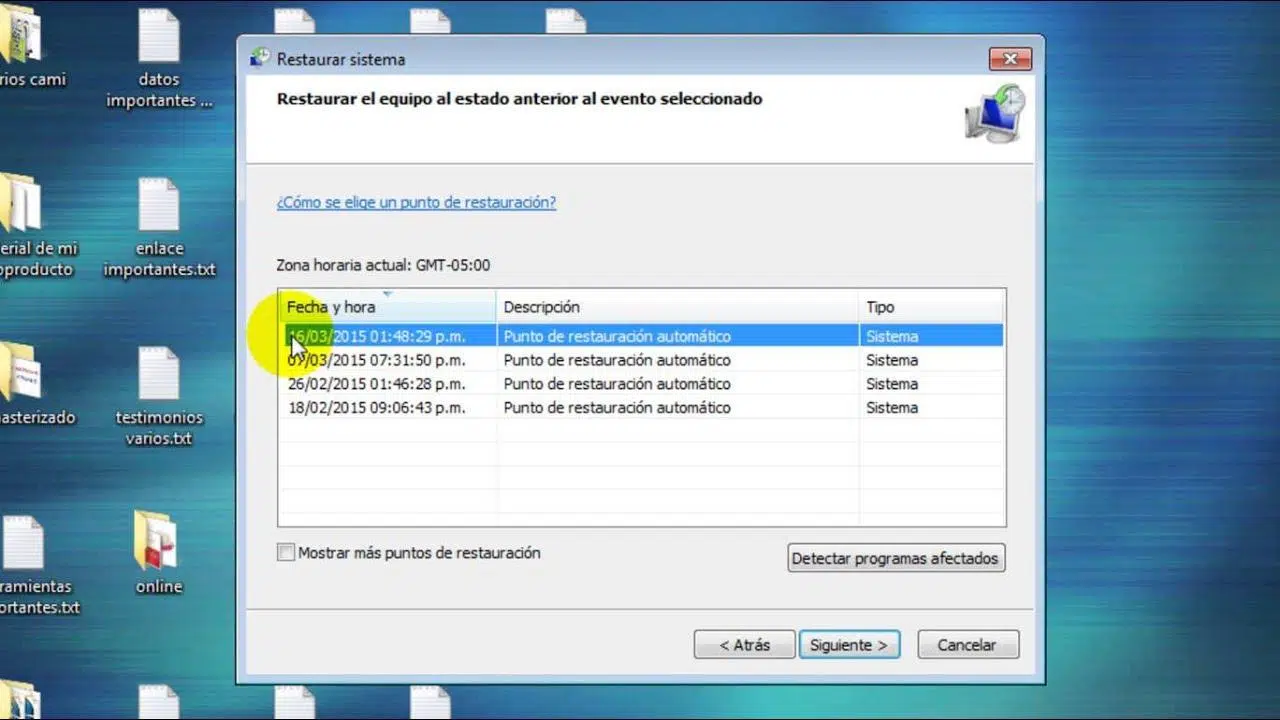
Avustaja kysyy, haluatko käyttää suositeltua palautuspistettä (yleensä uusinta) vai valita toisen palautuspisteen . Jos epäilet tiettyä muutosta, on yleensä hyödyllisempää valita manuaalisesti piste ennen kyseistä muutosta.
Palautuspisteiden luettelossa voit valita ruudun "Näytä lisää palautuspisteitä", jos haluat nähdä vanhemmat palautuspisteet. Lisäksi "Havaitse ohjelmat" -vaihtoehto kertoo, mitkä ohjelmistot asennetaan tai poistetaan palautuspistettä käytettäessä, mikä on erittäin hyödyllistä yllätysten välttämiseksi.
Kun olet valinnut oikean sijainnin, tarkista tiedot ja vahvista napsauttamalla Valmis-painiketta. Tietokoneesi käynnistyy uudelleen ja Windows suorittaa palautuksen automaattisesti . Jos kaikki menee hyvin, näet viestin, joka ilmoittaa, että toiminto on suoritettu onnistuneesti.
Windowsin palauttaminen edelliseen pisteeseen vikasietotilasta
Tietokoneesi ei ehkä käynnisty oikein normaalitilassa, mutta voit silti käyttää vikasietotilaa, Windowsin diagnostiikkatilaa, joka lataa vain välttämättömät tiedostot . Tässä ympäristössä voit myös käynnistää järjestelmän palautuksen.
Vikasietotila on erittäin hyödyllinen, kun kolmannen osapuolen ohjain, palvelu tai ohjelma aiheuttaa kaatumisia tai sinisiä näyttöjä , koska se lataa käynnistyksen aikana vain välttämättömät tiedostot, jotta voit suorittaa korjaustehtäviä.
Windows 10:ssä ja Windows 11:ssä yleinen tapa päästä vikasietotilaan on käynnistää tietokone uudelleen useita kertoja käynnistyksen aikana (esimerkiksi painamalla virtapainiketta kolme kertaa peräkkäin käynnistysprosessin keskeyttämiseksi). Tämä yleensä aktivoi Käynnistyksen korjaus -näytön, josta pääset käsiksi lisäasetuksiin.
Näissä asetuksissa voit käynnistää tietokoneen uudelleen siirtymällä kohtaan "Vianmääritys" ja valitsemalla sitten "Käynnistysasetukset" . Kun olet siellä, voit avata Ohjauspaneelin, etsiä "Palautus" ja sieltä Järjestelmän palautus -vaihtoehdon.
Ohjatun toiminnon toimintatapa on käytännössä sama: valitset palautuspisteen, tarkistat asiaankuuluvat ohjelmat ja vahvistat toiminnon . Kun tämä on valmis, tietokone käynnistyy uudelleen normaalitilassa ja yrittää käynnistyä palautettuun tilaan.
Käytä Windowsin palautusympäristöä (WinRE) ja käynnistyslevykkeitä
Jos Windows ei käynnisty edes vikasietotilassa (esimerkiksi jos näet mustan näytön ja kohdistimen ), voit silti käyttää Windowsin palautusympäristöä (WinRE) ja asennus- tai palautusmediaa . Niiden avulla voit käyttää edistyneitä työkaluja, kuten järjestelmän palautusta.
Yksi vaihtoehto on käyttää Windowsin asennus-DVD:tä tai USB-asemaa . Tätä varten sinun on määritettävä BIOS tai UEFI tekemään kyseisestä tallennusvälineestä ensisijainen käynnistyslaite. Tämä tehdään yleensä avaamalla BIOS käyttämällä näppäimiä, kuten DEL, F1, F2, F10 jne. valmistajasta riippuen.
Kun tietokone käynnistyy levyltä tai USB-asemalta, näet näytön, jossa voit valita kielen ja näppäimistöasettelun. Sen sijaan, että jatkaisit valitsemalla "Asenna nyt", sinun on napsautettava "Korjaa tietokone ", joka yleensä sijaitsee vasemmassa alakulmassa.
Näin tekemällä pääset korjausympäristöön, jossa voit valita asennetun Windows-järjestelmän ja napsauttaa "Vianmääritys". Tästä valikosta löydät "Lisäasetukset" ja niiden joukosta "Järjestelmän palautus ". Tämä avaa klassisen järjestelmän palautusikkunan, ja voit seurata ohjattua toimintoa kuten edellisissä menetelmissä.
Tämä lähestymistapa on samanlainen useissa versioissa: Windows 7, Windows 8/8.1, Windows 10 ja Windows 11 noudattavat kaikki samaa filosofiaa: käynnistä medialta, valitse "Korjaa tietokone", siirry palautustyökaluihin ja valitse Järjestelmän palautus.
Palauta järjestelmä komentokehotteesta (CMD)
Jos graafinen palautusympäristö aiheuttaa ongelmia tai jos haluat suoremman menetelmän, voit myös käynnistää järjestelmän palautuksen komentokehotteesta käyttämällä rstrui.exe-suoritettavaa tiedostoa . Tätä menetelmää käytetään tyypillisesti WinRE:ssä käynnistettäessä asennus- tai palautusmedialta.
Prosessi on samanlainen: käynnistä USB- tai DVD-levyltä, siirry kohtaan "Korjaa tietokone" ja valitse "Vianmääritys" > "Lisäasetukset" -kohdasta " Komentokehote " avataksesi konsolin . Kirjoita sinne vain:
Kirjoita rstrui.exe ja paina Enter-näppäintä.
Tämän pitäisi avata Järjestelmän palautuksen graafinen käyttöliittymä, vaikka Windowsin työpöytää ei olisi ladattu . Voit valita palautuspisteen asemalta, jolle järjestelmä on asennettu.
Tämän jälkeen ohjattu toiminto toimii kuten aina: valitse sijainti, vahvista ja anna prosessin valmistua . Tämä komentokehotteen käyttötapa on erityisen hyödyllinen, kun muut järjestelmän palautuksen pikakuvakkeet epäonnistuvat tai eivät näy ollenkaan.
Erikoistapaus: Päivitys Windows 11:stä Windows 10:een menettämättä tietoja
Joillakin ihmisillä on vanhempia tietokoneita, joihin Windows 11 on asennettu epävirallisilla menetelmillä, esimerkiksi ohittamalla vaatimukset, kuten TPM 2.0 -sirun . Tämä voi aiheuttaa yhteensopimattomuutta tiettyjen ohjelmien tai huijauksenesto-ohjelmistojen (kuten Riot Vanguardin) kanssa, jotka vaativat tietyn laitteiston.
Näissä tapauksissa on yleistä haluta palata Windows 10:een säilyttäen samalla henkilökohtaiset tiedostot , varsinkin jos tietokonetta käytetään opiskeluun tai työhön ja on paljon asiakirjoja ilman varmuuskopioita.
On olemassa kaksi pääasiallista lähestymistapaa:
- Käytä "Palaa Windowsin edelliseen versioon" -vaihtoehtoa, jos se on edelleen käytettävissä palautusasetuksissa. Tämä vaihtoehto on yleensä ajallisesti rajoitettu päivityksen jälkeen. Sen avulla voit palata Windows 10:een säilyttäen samalla henkilökohtaiset tietosi..
- Suorita Windows 10 -asennus säilyttäen henkilökohtaiset tiedostosi, mutta Tämä tarkoittaa aina tärkeiden tietojen varmuuskopiointia etukäteen.koska asennuksen aikana ilmenevät ongelmat voivat vaikuttaa näihin tiedostoihin.
Lisenssin osalta monissa tietokoneissa Windows 10/11 -digitaalinen avain on linkitetty emolevyyn , joten kun asennat Windows 10:n ja muodostat yhteyden Internetiin, järjestelmä aktivoituu yleensä automaattisesti ilman, että sinun tarvitsee ostaa toista avainta, edellyttäen, että tietokoneella on ollut aiemmin voimassa oleva lisenssi.
Mitä tiedoillesi tapahtuu ja miten ne voidaan palauttaa, jos jokin menee pieleen?
Kuten mainitsimme, järjestelmän palautus ei ole suunniteltu vaikuttamaan henkilökohtaisiin asiakirjoihisi . On kuitenkin mahdollista, että tietyt tiedostot näyttävät "katoavan", jos ne liittyivät poistettuun ohjelmaan tai jos ne sijaitsivat tietyissä järjestelmään liittyvissä paikoissa.
Lisäksi kaikkiin syväkorjausprosesseihin liittyy riskejä, olivatpa ne kuinka pieniä tahansa. Siksi on erittäin suositeltavaa varmuuskopioida tiedot aina kun mahdollista ennen järjestelmän palautusta tai levykuvan palauttamista . Tämä voidaan tehdä toiselle sisäiselle asemalle, ulkoiselle asemalle tai pilveen.
Jos olet jo palauttanut järjestelmän ja joitakin tiedostoja puuttuu, yksi vaihtoehto on käyttää erikoistunutta tietojen palautusohjelmistoa . On olemassa työkaluja, jotka voivat skannata levysi poistettujen tai kadonneiden tiedostojen varalta, jolloin voit esikatsella niitä ennen palauttamista.
Nämä ohjelmat tarjoavat yleensä vaihtoehtoja, kuten pika- ja syväskannauksia , suodattimia tiedostotyypin mukaan (asiakirjat, valokuvat, videot jne.) ja esikatselun tiedoston eheyden varmistamiseksi ennen sen tallentamista toiseen turvalliseen sijaintiin.
Ajatuksena on, että jos tiedät palauttavasi tietokoneesi aiempaan päivämäärään ja pelkäät menettäväsi tietoja, voit ensin suorittaa palautustyökalun tallentaaksesi tärkeät tiedot ja jatkaa sitten järjestelmän palauttamista rauhallisemmin.
Windowsin palauttaminen vanhempiin versioihin: XP, Vista, 7 ja 8/8.1
Vaikka Windows 10 tai 11 ovat nykyään yleisimmät käyttöjärjestelmät, monissa tietokoneissa on edelleen vanhempia versioita, kuten XP, Vista, 7 tai 8/8.1 . Järjestelmän palautus on myös käytettävissä näissä järjestelmissä, vaikkakin käyttötapa vaihtelee hieman.
Esimerkiksi Windows XP:ssä yleinen tapa yrittää korjausta oli käynnistää tietokone vikasietotilaan painamalla F8-näppäintä juuri ennen Windowsin käynnistymistä ja, jos järjestelmä onnistui latautumaan, käynnistää palautusohjelma sieltä.
Vistassa ja 7:ssä on vikasietotilan lisäksi yleistä käyttää asennus-CD:tä tai -DVD:tä käynnistämiseen, valita "Korjaa tietokone" ja käyttää järjestelmän palautusta palautustyökaluista, hyvin samalla tavalla kuin uudemmissa versioissa.
Windows 8:ssa ja 8.1:ssä prosessi on käytännössä sama: käynnistä levyltä, valitse kieli, napsauta "Korjaa tietokone", kirjoita "Vianmääritys" ja sitten "Lisäasetukset" löytääksesi lopulta Järjestelmän palautuksen käytettävissä olevien työkalujen joukosta.
Kaikissa näissä järjestelmissä periaate on sama: valitse palautuspiste, jossa tietokone toimi oikein , ota muutokset käyttöön ja tarkista, onko ongelma poistunut. Kuten aina, henkilökohtaisia tiedostoja ei tule poistaa tämän prosessin aikana.
Jos tietokoneesi alkaa käyttäytyä oudosti asennuksen, päivityksen tai kokoonpanomuutoksen jälkeen, palautuspisteiden ja järjestelmän palautuksen eri tapojen (normaali Windows, vikasietotila, WinRE tai CMD) käyttäminen on yleensä nopein tapa palauttaa vakaa tilaan menettämättä henkilökohtaisia tietojasi . Yhdistämällä tämän hyviin varmuuskopioihin ja tarvittaessa tiedostojen palautustyökaluihin voit minimoida tärkeiden tietojen vaarantumisen.