- Tarkista ensin, onko ongelma operaattorin vai paikallisverkon ongelma, tarkistamalla reititin, valot ja mahdolliset muut ongelmat.
- Rajaa ongelma testaamalla useita laitteita, sekä langallisia että Wi-Fi-yhteyksiä, ja tarkistamalla IP-osoitteen määritys.
- Käytä ping-komentoa, DNS-muutosta, ajuripäivitystä ja virustorjunta-/VPN-tarkistusta sulkeaksesi pois ohjelmistoestot.
- Jos mikään ei auta, tarkista laitteistosi (reititin, kaapelit, verkkokortti) ja harkitse verkon tai reitittimen palauttamista tehdasasetuksiin.
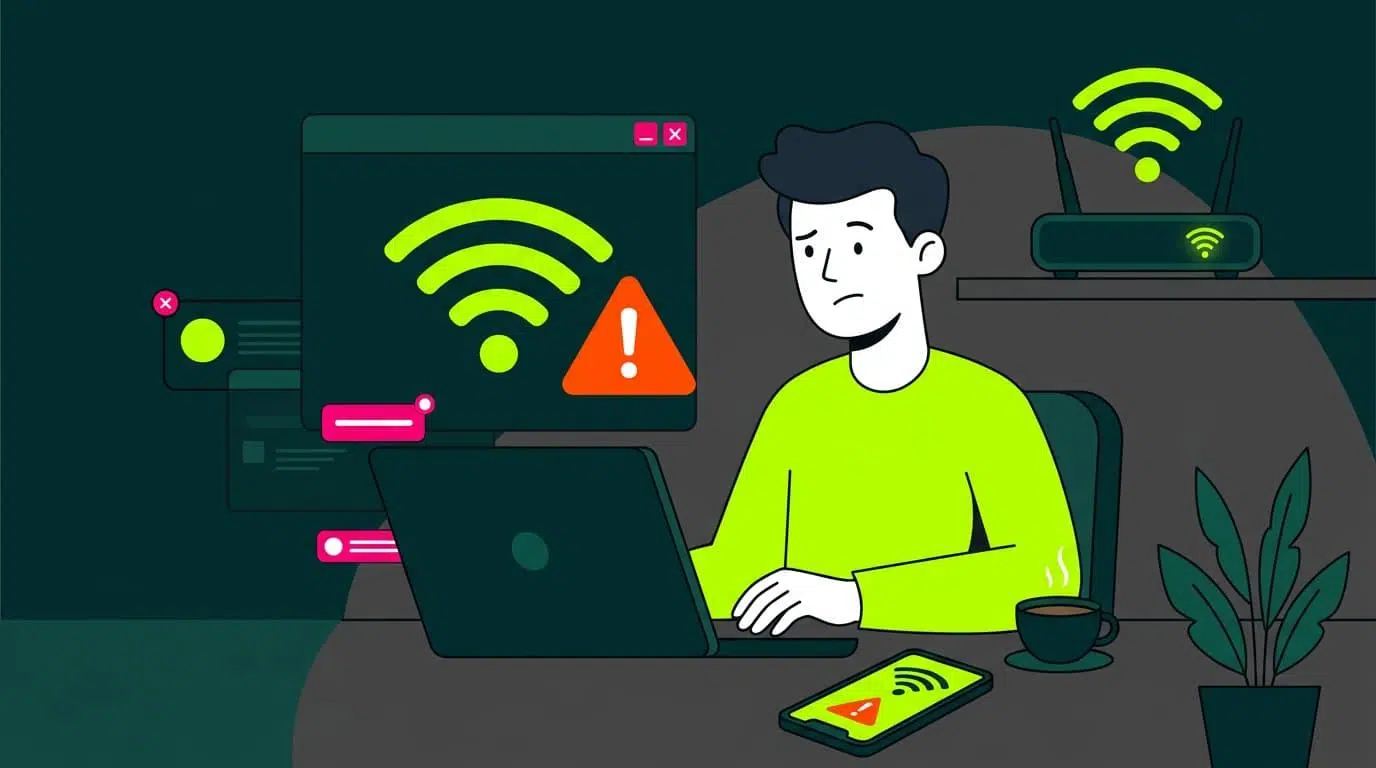
Töissä, ohjelman katselussa tai nettipelin pelaamisessa internet-yhteys katkeaa yllättäen, mikä on yksi turhauttavimmista asioista, joita kotona voi tapahtua. Usein emme edes tiedä, mistä aloittaa – olipa kyseessä reititin, tietokone, puhelin tai internet-palveluntarjoaja – ja vain näpräämme asioita sokkona ilman suurempaa menestystä.
Hyvä uutinen on, että pienellä menetelmällisyydellä voit diagnosoida, miksi sinulla ei ole internetyhteyttä , ja korjata sen useimmissa tapauksissa itse. Tässä kattavassa oppaassa käymme läpi kaikki mahdolliset tarkistukset askel askeleelta: perusasetuksista (reititin, kaapelit, Wi-Fi) IP-osoitteen, DNS:n, ajurien, virustorjunnan, VPN:n ja laitteistovikojen lisäasetuksiin.
Ensinnäkin: ymmärrä tarkalleen, mikä menee pieleen

Ensimmäinen vaihe on selvittää, onko ongelma paikallisverkossasi (Wi-Fi tai kiinteä verkko) vai internet -palveluntarjoajasi tarjoamassa internetyhteydessä. Wi-Fi ja internet eivät ole sama asia: Wi-Fi yhdistää laitteesi vain reitittimeen; reititin (tai modeemi) muodostaa yhteyden internetiin "valtatiellä".
Kun näet viestejä, kuten "yhdistetty, ei internetyhteyttä" tai vastaavia, se tarkoittaa yleensä, että matkapuhelimesi tai tietokoneesi kommunikoi reitittimen kanssa, mutta reititin ei pysty muodostamaan internetiä tai asetuksissa on jokin, joka estää sen.
Hyvä lähtökohta on kysyä itseltäsi, onko ongelma kertaluonteinen vai toistuva . Jos se tapahtuu jatkuvasti, kyseessä voi olla määritysongelma, laitteisto-ongelma tai jopa ongelma internet-palveluntarjoajassasi. Jos se on hyvin satunnaista, kyseessä voi olla tilapäinen katkos palveluntarjoajan päässä tai tilapäinen reitittimen toimintahäiriö.
On myös tärkeää selvittää, onko yhteys kokonaan poikki, erittäin hidas vai ajoittainen . Se, ettei verkkosivustoja voi avata, ei ole sama asia kuin se, että kaikki latautuu tuskallisen hitaasti tai että videon suoratoistossa on mikrokatkoksia.
Ensimmäinen suodatin: Onko ongelma operaattorissasi vai kodissasi?
Ennen kuin alat hullun lailla yrittämään tietokoneen asetusten säätämistä, kannattaa tarkistaa, onko ongelma ulkoinen. Usein ongelma on internet-palveluntarjoajassasi , eikä ole mitään muuta tehtävissä kuin odottaa.
Aloita katsomalla reitittimen tai modeemin valoja . Useimmissa malleissa on merkkivalo, joka ilmaisee internetyhteyden: jos se palaa vihreänä, kaikki on kunnossa; jos se on oranssi, punainen, sammunut tai vilkkuu oudosti, se on merkki siitä, että reititin ei synkronoidu oikein internet-palveluntarjoajasi verkon kanssa.
Jokainen yritys tulkitsee LED-merkkivalot omalla tavallaan (esimerkiksi Movistar-reitittimessä tasainen punainen valo kohdassa "Internet" osoittaa yleensä laitteisto- tai laiteohjelmistovirheen; joissakin Vodafonen malleissa vilkkuva punainen valo voi viitata PPPoE-todennusongelmiin), joten on parasta tutustua kyseisen mallin käyttöoppaaseen tai verkko-oppaaseen.
Jos epäilet laajaa katkoa, käytä mobiilidataa vieraillaksesi verkkosivustoilla, kuten Downdetector tai vastaavissa palveluissa, nähdäksesi, ilmoittavatko muut käyttäjät ongelmista operaattorisi tai jopa tietyn verkkosivuston tai sovelluksen kanssa. Voit myös tarkistaa operaattorisi asiakasalueen tai heidän sosiaalisen median kanavansa, joissa he usein julkaisevat katkoilmoituksia.
Toinen vaihtoehto on soittaa palveluntarjoajallesi tai keskustella hänen kanssaan . He voivat tarkistaa, onko alueellasi katkos, onko linjasi poikki heidän järjestelmässään tai tehdäänkö huoltotöitä. Jos ongelma on verkossa, kotona ei ole paljon tehtävissä paitsi olla kärsivällinen.
Ongelman rajaaminen: kokeile useita laitteita
Yksi nopeimmista tavoista selvittää, mikä on vialla, on tarkistaa, onko vain yksi laite viallinen vai onko kaikki kotona alhaalla . Jos tietokoneesi ei selaa internetiä, kokeile käyttää matkapuhelinta, tablettia tai mitä tahansa muuta Wi-Fi-verkkoon yhdistettyä laitetta.
Jos kaikki laitteet menettävät internet-yhteyden, ongelma on lähes varmasti reitittimessäsi , lähiverkossasi tai internet-palveluntarjoajassasi . Jos kuitenkin kaikki muut laitteet toimivat normaalisti ja ongelma ilmenee vain yhdessä laitteessa, ongelma on kyseisessä laitteessa (verkkokortti, kokoonpano, virustorjuntaohjelmisto, käyttöjärjestelmä jne.).
Kun käytät toista laitetta, kokeile suorittaa erilaisia testejä : avaa useita tunnettuja verkkosivustoja, käytä internetiä käyttävää sovellusta (esimerkiksi YouTubea tai Spotifyta) ja jopa suorita nopeustesti tarkistaaksesi, onko yhteys vakaa.
Muista, että kyseessä voi olla myös välitilanne: yksi Ethernetin kautta yhdistetty tietokone lakkaa toimimasta , mutta muut Wi-Fi-yhteyden kautta yhdistetyt laitteet toimivat täydellisesti. Tässä tapauksessa ongelma voi olla itse Ethernet-kaapelissa, reitittimen portissa tai tietokoneen verkkokortissa.
Reitittimen, kaapeleiden ja lähiverkon tilan perustarkistus
Jos olet jo varma, että ongelma on kotona, seuraava vaihe on tarkistaa paikallisen verkkoinfrastruktuurin : reititin, mahdolliset kytkimet, kaapelointi ja tukiasemat.
Tarkista reitittimesi ja kaikkien kytkimien merkkivalot . Palava lähiverkon merkkivalo ilmaisee fyysisen yhteyden langallisiin laitteisiisi. Palava Wi-Fi-merkkivalo tarkoittaa, että langaton verkko lähettää. Jos Internet-merkkivalo ei pala tai on virheen värinen, ongelma on reitittimen lähtevässä yhteydessä.
Käytä muutama minuutti kaikkien Ethernet- ja kuitu-/koaksiaalikaapeleidesi tarkistamiseen . Varmista, etteivät ne ole pahasti taivutettuja, huonekalujen puristuksissa, rispaantuneet tai että niiden pidikkeet ovat katkenneet. "Hyvältä" näyttävä kaapeli voi aiheuttaa mikrokatkoksia tai nopeuden laskua. Jos sinulla on toinen kaapeli lojumassa, kokeile sitä.
Varo yleistä virhettä: saman kaapelin molempien päiden kytkeminen reitittimeen kahteen eri lähiverkkoporttiin. Tämä luo silmukan, joka voi sotkea verkon täysin: näet Wi-Fi-yhteyden, reititin näyttää olevan päällä, mutta et voi selata internetiä. Jos näet kaapelin kulkevan reitittimeen sisään ja ulos, irrota se ja käynnistä se uudelleen.
Jos kaikki näyttää olevan kunnossa, mutta ongelmat jatkuvat, on hyvä käynnistää reititin kokonaan uudelleen : sammuta se virtapainikkeesta tai irrota se pistorasiasta, odota vähintään 30 sekuntia ja kytke se sitten takaisin pistorasiaan. Anna ensin modeemin/ONT:n (kuituasennuksissa, joissa on erilliset laitteet) käynnistyä ja sitten reitittimen. Tämä virrankatkaisu ja uudelleenkäynnistys ratkaisee monia sisäisiä prosessivirheitä tai laiteohjelmiston kaatumisia.
Yhdistätkö Wi-Fi-yhteyden vai kaapeliyhteyden kautta? Miten sulkea pois fyysiset ongelmat?
Ongelman oikean diagnosoinnin kannalta on tärkeää tietää, esiintyykö se Wi-Fi-yhteyden, langallisen yhteyden vai molempien kautta . Ihannetapauksessa kriittiset testit tulisi suorittaa käyttämällä suoraa langallista yhteyttä reitittimeen aina kun mahdollista.
Jos tietokoneessasi on Ethernet-portti, liitä se reitittimeen verkkokaapelilla ja etsi yhteyskuvaketta tehtäväpalkista (Windowsissa) tai valikkoriviltä (macOS:ssä). Kaapelilla varustettu näyttösymboli osoittaa langallisen yhteyden; aallot osoittavat Wi-Fi-yhteyden.
Windowsissa siirry kohtaan Ohjauspaneeli > Verkko- ja jakamiskeskus ja napsauta "Ethernet"-yhteyttä nähdäksesi sen tilan. Jos "Nopeus"-kohdassa näkyy 100 Mbps, 1 Gbps tai vastaava arvo, fyysinen yhteys toimii. Jos siinä lukee "kaapeli irrotettu" tai yhteyttä ei ole, tarkista kaapeli ja portti.
Jos et voi käyttää kaapelia, koska laitteessasi ei ole Ethernet-porttia tai sinulla ei ole kaapelia, keskity Wi-Fi-signaalin tilaan : kuuluvuuspalkkeihin, muutoksiin reitittimen läheisyydessä sekä kodin alueisiin, joissa signaali katoaa tai muuttuu epävakaaksi.
Muista, että reitittimillä on ihanteellinen sijainti: enemmän tai vähemmän keskeinen, korotettu alue, jossa ei ole suuria metalliesteitä, betoniseiniä tai suljettuja kaappeja. Jos se on piilotettu nurkkaan, huonekalun sisään tai mikroaaltouunien ja muiden laitteiden viereen, kuuluvuus kärsii.
Tarkista, vastaanottaako verkkokorttisi oikean IP-osoitteen
Yleinen syy "Minulla on Wi-Fi, mutta ei internetiä" -virheeseen on se, että laite ei saa kelvollista IP-osoitetta reitittimeltä. Ilman yksityistä IP-osoitetta paikallisverkosta ei ole toimivaa yhteyttä.
Windowsissa napsauta verkkoyhteyden tilasta Tiedot . Sinun pitäisi nähdä IP-osoite tyyppiä 192.168.xx, aliverkon peite (yleensä 255.255.255.0) ja oletusyhdyskäytävä (yleensä 192.168.0.1, 192.168.1.1 tai vastaava).
Vielä nopeampi: avaa Käynnistä-valikko ja kirjoita cmd, mene konsoliin ja suorita ipconfigNäet kaikkien rajapintojen IP-kokoonpanon: tarkista, että aktiivisella rajapinnalla on oikea yksityinen osoite, maski ja yhdyskäytävä.
Jos näet IP-osoitteen, kuten 169.xxx , se tarkoittaa, että laite on automaattisesti konfiguroinut itsensä APIPA:n avulla, koska se ei ole saanut IP-osoitetta DHCP-palvelimelta (yleensä reitittimeltä). Toisin sanoen reitittimesi ei anna sille osoitetta tai DHCP-palvelin on kaatunut.
Kokeile siinä tapauksessa reitittimen uudelleenkäynnistystä . Jos IP-osoitteesi on edelleen 169.xxx, reitittimen DHCP-palvelimessa tai verkon lisäasetuksissa saattaa olla vakava ongelma. Joissakin tapauksissa tämä voidaan ratkaista palauttamalla reititin tehdasasetuksiin (käyttäen internet-palveluntarjoajasi käyttäjätunnusta ja salasanaa).
Reitittimen, internetin ja verkkotunnuksen ping-komento: tärkeimmät testit
Kun sinulla on oikea IP-osoite, on aika varmistaa yhteys vaihe vaiheelta . ping-komento sopii tähän täydellisesti Windowsissa, macOS:ssä ja Linuxissa.
Ensin pingaa oletusyhdyskäytävä (reitittimesi). Windowsissa: avaa cmd ja suorita jotain seuraavanlaista ping 192.168.1.1 (korvaa reitittimesi todellisella IP-osoitteella, jonka näit aiemmin kohdassa Tiedot tai ipconfig-komennolla).
Jos reititin ei vastaa ping- komennolle, laitteesi ja reitittimen välillä on yhteysongelma: kaapeli, verkkokortti, Wi-Fi, paikallinen palomuuri tai virheellinen IP-määritys. Jos se vastaa nopeasti ja ilman viivettä , lähiverkkosi toimii.
Seuraava vaihe on pingata Internet-palvelin IP-osoitteen mukaan, esimerkiksi ping 8.8.8.8 (Googlen julkinen DNS-palvelin). Jos tämä epäonnistuu, mutta ping-komento reitittimelle toimii hyvin, se tarkoittaa, että reititin ei muodosta yhteyttä internetiin (operaattori ei ole yhteydessä, kuitukaapeli on irti, WAN-verkon kokoonpano on virheellinen jne.).
Jos 8.8.8.8:n pingaus toimii ongelmitta, kokeile lopuksi pingausta verkkotunnuksen, esimerkiksi ping www.google.es o ping www.redeszone.netJos se toimii IP-osoitteen, mutta ei verkkotunnuksen mukaan, ongelma on DNS-palvelimetTietokoneesi tai reitittimesi ei selvitä nimiä oikein.
DNS-ongelmat: vaihda palvelimia ja tyhjennä välimuisti
Kun voit selata IP-osoitteen perusteella, mutta verkkosivustoja ei avata nimen perusteella, kyseessä on lähes varmasti DNS-ongelma . Usein internet-palveluntarjoajasi DNS-palvelimet ovat alhaalla tai hitaita, ja pelkkä vaihtaminen toiseen korjaa ongelman.
Windowsissa voit mennä kohtaan Asetukset > Verkko ja internet > Muuta sovittimen asetuksia , napsauttaa verkkoa hiiren kakkospainikkeella, valita Ominaisuudet, valita "Internet Protocol Version 4 (TCP/IPv4)" ja valita Ominaisuuksista "Hae IP-osoite automaattisesti" ja halutessasi määrittää DNS-palvelimet manuaalisesti, kuten 8.8.8.8 ja 8.8.4.4 (Google) tai 1.1.1.1 (Cloudflare).
On myös tärkeää tyhjentää paikallinen DNS-välimuistijoka saattaa olla vioittunut. Avaa Windowsissa cmd ja suorita ipconfig /flushdnsmacOS:ssä avaa Pääte ja käytä komentoa, kuten sudo dscacheutil -flushcache; sudo killall -HUP mDNSResponder (komento voi vaihdella hieman macOS-versiosta riippuen).
Älypuhelimissa DNS-välimuisti tyhjennetään helposti, kun kytke lentokonetila päälle ja pois päältä tai käynnistämällä laitteen uudelleen. Androidilla voit myös tyhjentää tiettyjä Chromen välimuistitiedostoja siirtymällä osoitteeseen chrome://net-internals/#dns ja napsauttamalla ”Tyhjennä isäntävälimuisti”.
Jos kaikki palautuu normaaliksi DNS-asetuksien vaihtamisen ja välimuistin tyhjentämisen jälkeen, tiedät, että ongelma oli edellisissä palvelimissa , ei internet-yhteydessäsi. Voit säilyttää uudet DNS-asetukset pysyvästi välttääksesi vastaavat ongelmat.
Windowsin ja macOS:n vianmääritykset
Nykyaikaiset käyttöjärjestelmät sisältävät automaattisia verkon diagnostiikkatyökaluja , jotka, vaikka eivät olekaan taianomaisia, ratkaisevat monia yleisiä ongelmia ilman komentojen manuaalista syöttämistä.
Windows 10:ssä ja 11:ssä voit siirtyä kohtaan Asetukset > Järjestelmä > Vianmääritys > Muut vianmääritykset ja suorittaa "Verkko ja internet" -vianmäärityksen. Tämä ohjattu toiminto tarkistaa väärin määritetyt IP-osoitteet, puuttuvat ohjaimet, käytöstä poistetut sovittimet tai avainpalvelut, jotka eivät ole käynnissä.
macOS:ssä pidä Option-näppäintä painettuna ja napsauta valikkorivin Wi-Fi-kuvaketta avataksesi Langattoman diagnostiikan . Tämä apuohjelma voi analysoida yhteyttäsi, kirjata toistuvia ongelmia ja ehdottaa muutoksia kanavaasi, asetuksiin tai reitittimen sijaintiin.
Jos yhteys toimii tietokoneellasi, mutta ei muodosta yhteyttä vain mobiililaitteellasi , etsi älypuhelimesi asetuksista "Verkkodiagnostiikka"-työkaluja tai vastaavia tai tarkista Android- ja iPhone-oppaista omat oppaat, koska joskus ongelma johtuu akunsäästöasetuksista, käyttöoikeuksista tai väärin määritetyistä VPN-profiileista.
Vaikka nämä työkalut eivät korvaa manuaalista analyysiä, ne ovat nopea tapa havaita tyypillisiä virheitä ja soveltaa automaattisia ratkaisuja ilman edistynyttä teknistä tietämystä.
Virustorjunta, palomuuri ja VPN: kun tietoturva jättää sinut ilman internetiä
Usein internet-yhteyden puutteen syy ei ole reitittimessäsi tai internet-palveluntarjoajassasi, vaan pikemminkin väärin määritetyssä tietoturvaohjelmistossa . Liian aggressiivinen virustorjuntaohjelma tai palomuuri voi estää kaiken verkkoliikenteen huomaamattasi.
Jos epäilet tätä, koska ongelma alkoi heti tietoturvaohjelmiston asentamisen tai päivittämisen jälkeen, kokeile poistaa virustorjunta ja palomuuri väliaikaisesti käytöstä (vain muutamaksi minuutiksi) ja katso, palautuuko yhteys eloon.
Jos niiden poistaminen käytöstä ratkaisee ongelman, on aika tarkastella niiden määrityksiä yksityiskohtaisesti : palomuurisäännöt, verkkotila (julkinen/yksityinen), suojaus tuntemattomia yhteyksiä vastaan jne. Ihannetapauksessa sinun tulisi löytää tasapaino turvallisuuden ja käytettävyyden välillä ja välttää niin korkeaa muuria, että et itsekään pääse internetiin.
VPN-verkkojen kanssa tapahtuu jotain vastaavaa . Ne ovat erittäin hyödyllisiä liikenteen salaamiseen, maantieteellisten rajoitusten ohittamiseen tai itsesi suojaamiseen julkisissa verkoissa, mutta jos palvelin, johon muodostat yhteyden, on alhaalla, ylikuormittunut tai väärin määritetty, laitteesi saattaa pysyä "yhteydessä ilman internetiä".
Voit sulkea pois VPN-ongelmat irrottamalla sen kokonaan ja kokeilemalla selaamista ilman sitä. Jos kaikki toimii hyvin ilman VPN:ää, kokeile muita sovelluksen palvelimia, tarkista DNS-asetuksesi ja poista käytöstä esimerkiksi "tappokytkin" testauksen ajaksi.
Lisäasetukset: IP, yhdyskäytävä, aliverkon peite ja IPv6
Kun olet tarkistanut perusasiat ja ongelmia on edelleen, on aika tarkastella edistyneempiä verkkoasetuksia, varsinkin jos olet joskus määrittänyt staattisia IP-osoitteita tai säätänyt reitittimen asetuksia.
Kotiverkoissa käytännöllisin tapa on antaa reitittimen määrittää IP-osoitteet automaattisesti DHCP:n kautta . Jos laitteellasi on staattinen IP-osoite, varmista, että se on sallittujen yksityisten alueiden sisällä (10.xxx, 172.16.xx – 172.31.xx tai 192.168.xx), että aliverkon peite on oikein ja että oletusyhdyskäytävä vastaa reitittimen IP-osoitetta.
Windowsissa, jos epäilet verkkopinon olevan vioittunut, voit suorittaa TCP/IP-nollauksen komentokehotteesta. Avaa komentokehote järjestelmänvalvojana ja suorita:
netsh winsock reset
netsh int ip reset
Käynnistä sitten tietokone uudelleen, jotta muutokset tulevat voimaan. Tämä yleensä korjaa itsepintaisia ongelmia osoitteiden, yhdyskäytävien tai epätavallisten kokoonpanojen kanssa, jotka ovat "jumiutuneet".
Monet reitittimet ja käyttöjärjestelmät tukevat myös IPv6:tta . Kotiverkoissa, jotka edelleen lähes kokonaan käyttävät IPv4:ää, IPv6:n pitäminen käytössä vanhemmissa laitteissa tai vanhentuneissa reitittimissä voi aiheuttaa epätavallisia ristiriitoja. Jos kohtaat outoja katkoksia, voit kokeilla poistaa IPv6:n käytöstä verkkosovittimen asetuksista nähdäksesi, parantaako se vakautta.
Wi-Fi: signaali, kanavat, taajuusalueet ja laitteen kylläisyys
Jos olet varma, että kaikki toimii kohtuullisen hyvin kaapelin kautta, mutta Wi-Fi-yhteys on epävakaa, hidas tai katkeaa , ongelma on verkon langattomassa osassa.
Ensimmäinen tehtävä on arvioida signaalin voimakkuus . Jos palkit nousevat, kun lähestyt reititintä, ja kaikki yhtäkkiä toimii, on todennäköistä, että olet optimaalisen kuuluvuusalueen ulkopuolella tavallisessa sijainnissasi tai häiriöitä on paljon (paksut seinät, kodinkoneet, naapuriverkot jne.).
Useimmat reitittimet lähettävät kahdella taajuudella: 2,4 GHz ja 5 GHz . 2,4 GHz:n taajuudella on pidempi kantama, mutta se on paljon ruuhkaisempi (ja mikroaallot, Bluetooth jne. vaikuttavat siihen). 5 GHz:n taajuus on nopeampi ja vakaampi lyhyillä etäisyyksillä, mutta se läpäisee seinät heikommin. Jos lähetys katkeaa, kokeile vaihtaa taajuutta tai käyttää eri SSID-tunnuksia, jos reitittimesi sen sallii.
Jokaisella kaistalla on Wi-Fi-kanavia . Rakennuksissa, joissa on paljon naapureita, useat reitittimet saattavat lähettää samalla kanavalla, mikä aiheuttaa päällekkäisyyksiä ja heikentää yhteyttä. Wi-Fi-analysaattorisovelluksilla (Androidilla) tai langattoman diagnostiikan työkalulla macOS:ssä voit nähdä, mitkä kanavat ovat puhtaimpia, ja määrittää ne manuaalisesti reitittimessäsi (2,4 GHz:n kaistalla kanavat 1, 6 ja 11 ovat yleensä parhaat).
Muista tarkistaa Wi-Fi-verkkoon yhdistettyjen laitteiden luettelo reitittimesi ohjauspaneelista. Jos useat laitteet suoratoistavat videota, lataavat pelejä tai varmuuskopioivat pilveen, kaistanleveys jaetaan ja kaikki hidastuu. Jotkut reitittimet jopa rajoittavat samanaikaisten yhteyksien enimmäismäärää.
Jos havaitset tuntemattomia laitteita, poista tai estä ne ja vaihda Wi-Fi-salasanasi vahvaan (WPA2/WPA3). Hakkeroitu reititin tai avoin verkko voi aiheuttaa suorituskykyongelmia ja, mikä vielä pahempaa, tietoturvaongelmia.
Verkko-ohjaimet, pikakäynnistys ja järjestelmäpäivitykset
Toinen yleinen ongelmanlähde on verkkosovittimen ajurit , erityisesti Windowsissa. Järjestelmäpäivityksen jälkeen vanhentunut ajuri voi alkaa aiheuttaa ongelmia ja johtaa yhteyskatkoksiin, Wi-Fi-virheisiin tai sovittimen katoamiseen verkosta.
Tarkistaaksesi tilanteen, avaa Laitehallinta , laajenna "Verkkosovittimet", napsauta hiiren kakkospainikkeella verkkosovitinta (Wi-Fi tai Ethernet) ja valitse "Päivitä ohjain". Jos Windows ei löydä mitään, käy emolevyn, kannettavan tietokoneen tai verkkokortin valmistajan verkkosivustolla ja lataa uusin ohjain.
Vakavammissa tapauksissa on suositeltavaa poistaa laite Laitehallinnasta (valitsemalla ruutu "Yritä poistaa tämän laitteen ohjain") ja käynnistää tietokone uudelleen, jotta Windows asentaa ohjaimen automaattisesti uudelleen. Ennen tätä on hyvä ladata oikea ohjain USB-asemalle varmuuden vuoksi.
Joissakin tietokoneissa Windowsin nopea käynnistys -toiminto (joka siirtää osan järjestelmästä lepotilaan käynnistyksen nopeuttamiseksi) voi estää tiettyjen verkkopalveluiden käynnistymisen oikein sammutuksen jälkeen. Sen poistaminen käytöstä kohdassa Ohjauspaneeli > Laitteisto ja äänet > Virranhallinta-asetukset > Valitse virtapainikkeiden toiminnot voi palauttaa vakaan yhteyden.
macOS:ssä on myös hyvä tarkistaa käynnistyskohteet kohdassa Järjestelmäasetukset > Yleiset > Käynnistyskohteet ja laajennukset ja poistaa tai poistaa käytöstä tarpeettomat sovellukset, jotka saattavat häiritä verkkoa käynnistyksen yhteydessä.
Tarkista laitteisto: verkkokortti, reititin ja kaapelit
Kaikkea ei voida korjata ohjelmistolla: joskus ongelma johtuu puhtaasti viallisesta laitteistosta . Vanha reititin, vikaantuva verkkokortti tai vaurioitunut Ethernet-kaapeli voivat olla vastuussa kaoottisesta yhteydestä.
Jos epäilet tietokoneesi verkkokorttia, erittäin selkeä testi on käyttää USB-Ethernet-sovitinta . Jos yhteys toimii täydellisesti USB-sovittimen kanssa, se viittaa vialliseen integroituun verkkoporttiin (tai sisäiseen Wi-Fi-moduuliin).
Tarkista myös sekä reitittimen että tietokoneen Ethernet-porttien merkkivalot : jos valo ei syty, kun kytket kaapelin, fyysistä yhteyttä ei ole. Kokeile toista kaapelia ja reitittimen toista porttia sulkeaksesi pois tämän mahdollisuuden.
Reitittimilläkin on käyttöikä. Yli 5–6 vuotta vanhat mallit, jotka tukevat vain vanhempia standardeja (Wi-Fi 4 / 802.11no ja jopa vanhemmat), voivat kamppailla useiden samanaikaisesti kytkettyjen nykyaikaisten laitteiden kanssa, varsinkin jos suoratoistat 4K-videota, työskentelet etänä videopuheluiden parissa tai pelaat online-pelejä.
Jos verkkolaitteesi ovat vanhentuneet, harkitse päivittämistä reitittimeen, joka tukee Wi-Fi 5- tai Wi-Fi 6 -verkkoa . Jos käytät kiinteää internetiä, varmista, että modeemisi tukee uusimpia standardeja, kuten DOCSIS 3.0 tai 3.1 (kiinteissä yhteyksissä).
Verkon nollaaminen: "ydinasenappi", kun mikään muu ei auta
Kun olet kokeillut kaikkea kohtuullista etkä vieläkään löydä ratkaisua, voit turvautua rajumpiin toimenpiteisiin, kuten reitittimen palauttamiseen tehdasasetuksiin tai tietokoneen verkkoasetusten täydelliseen palauttamiseen.
Voit nollata reitittimen painamalla paperiliittimellä tai vastaavalla esineellä fyysistä nollauspainiketta (yleensä piilotettu pieneen reikään) 10–30 sekunnin ajan, kunnes valot vaihtuvat. Tämä poistaa kaikki mukautetut asetukset: Wi-Fi-nimen ja -salasanan, avoimet portit, vierasverkot jne.
Ennen kuin teet niin, varmista, että sinulla on reitittimesi tunnistetiedot muistissa . Jos operaattorisi on antanut ne sinulle valmiiksi määritettyinä, tarkista heidän verkkosivustoltaan, miten ne palautetaan alkuperäiseen tilaansa (joskus se on automaattinen, toisinaan sinun on annettava käyttäjätunnus ja salasana PPPoE:tä, VLANia jne. varten).
Windowsissa voit suorittaa täyden verkon nollauksen valitsemalla Asetukset > Verkko ja internet > Tila > Verkon nollaus. Tämä poistaa kaikki Wi-Fi-profiilit, käynnistää sovittimet uudelleen ja palauttaa asetukset oletusarvoihinsa. Pidä verkon salasanasi käsillä, sillä sinun on annettava ne uudelleen.
macOS:ssä voit poistaa Wi-Fi-palvelun kohdasta Asetukset/Järjestelmäasetukset > Verkko ("-"-painikkeella) ja lisätä sen uudelleen "+"-painikkeella. Vaihtoehtoisesti voit unohtaa nykyisen verkon ja muodostaa yhteyden uudelleen alusta, aivan kuin se olisi tehty ensimmäistä kertaa.
Kaiken tämän vianmäärityksen avulla, valojen ja kaapeleiden tarkistamisesta DNS:n, ajurien, Wi-Fi-yhteyden, virustorjunnan ja IP-lisäasetusten säätämiseen, sinun pitäisi pystyä paikantamaan, missä internet-yhteytesi katkeaa , ja soveltamaan sopivinta ratkaisua. Viime kädessä kyse on askel askeleelta etenemisestä: tarkistetaan, onko ongelma internet-palveluntarjoajassasi, rajataan ongelma yhteen laitteeseen, tarkistetaan, että lähiverkko toimii, varmistetaan, että sinulla on internet-yhteys, ja varmistetaan, ettei mikään viallinen ohjelmisto tai laitteisto estä yhteyttä. Hieman organisoinnilla ja kärsivällisyydellä sinun pitäisi pystyä palauttamaan vakaa yhteys, jota tarvitset työhön, opiskeluun tai vain verkossa vapaa-ajan viettoon.

Indeksi
- 1 Ensinnäkin: ymmärrä tarkalleen, mikä menee pieleen
- 2 Ensimmäinen suodatin: Onko ongelma operaattorissasi vai kodissasi?
- 3 Ongelman rajaaminen: kokeile useita laitteita
- 4 Reitittimen, kaapeleiden ja lähiverkon tilan perustarkistus
- 5 Yhdistätkö Wi-Fi-yhteyden vai kaapeliyhteyden kautta? Miten sulkea pois fyysiset ongelmat?
- 6 Tarkista, vastaanottaako verkkokorttisi oikean IP-osoitteen
- 7 Reitittimen, internetin ja verkkotunnuksen ping-komento: tärkeimmät testit
- 8 DNS-ongelmat: vaihda palvelimia ja tyhjennä välimuisti
- 9 Windowsin ja macOS:n vianmääritykset
- 10 Virustorjunta, palomuuri ja VPN: kun tietoturva jättää sinut ilman internetiä
- 11 Lisäasetukset: IP, yhdyskäytävä, aliverkon peite ja IPv6
- 12 Wi-Fi: signaali, kanavat, taajuusalueet ja laitteen kylläisyys
- 13 Verkko-ohjaimet, pikakäynnistys ja järjestelmäpäivitykset
- 14 Tarkista laitteisto: verkkokortti, reititin ja kaapelit
- 15 Verkon nollaaminen: "ydinasenappi", kun mikään muu ei auta