- VeraCrypt on ilmainen, avoin ja monialustainen, ja siinä on vahva salaus (AES, Serpent, Twofish).
- Sallii säilöjen, USB/osioiden salauksen ja järjestelmälevyjen suojauksen.
- AES-NI:n suorituskyky on erinomainen ja jokapäiväinen käyttö on saumatonta.
- Sisältää lisäasetuksia, kuten piilotetut taltiot ja tuen yli 4 Gt:n tiedostoille.
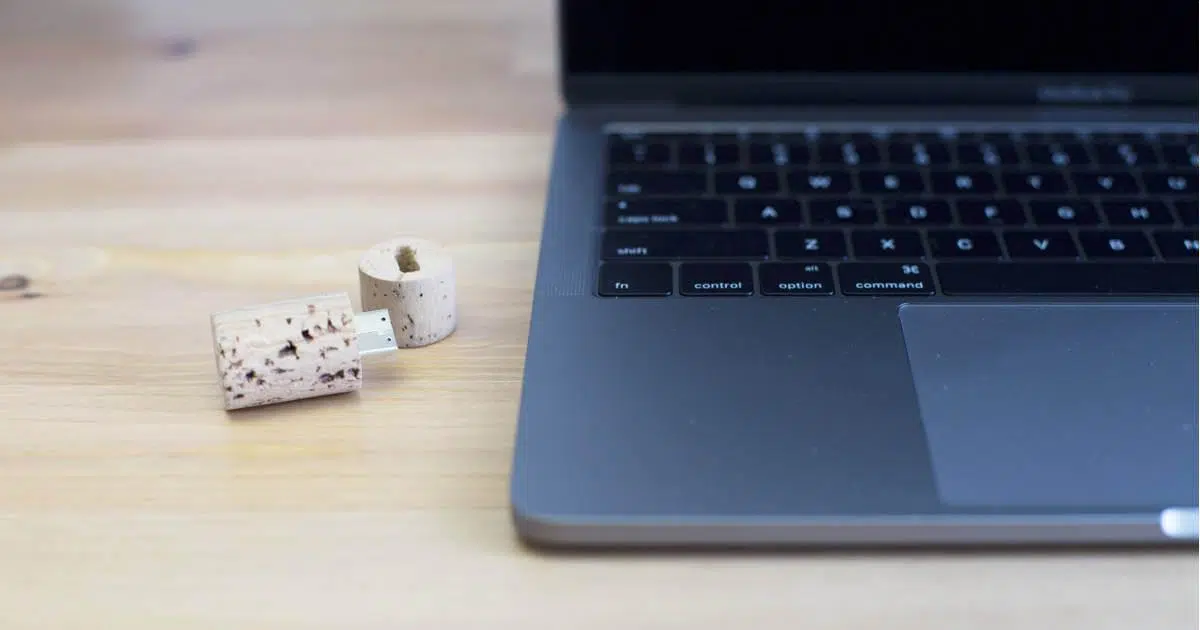
USB-aseman suojaaminen vankalla salauksella on yksi niistä turvallisuuskäytännöistä, jotka tekevät todellisen eron jokapäiväisessä elämässä. VeraCryptin, ilmaisen ja vakiintuneen ratkaisun, avulla voit luoda salattuja säilöjä tai suojata kokonaisia levyjä minimaalisella vaivalla ja nykyaikaisilla algoritmeilla, jotka takaavat luottamuksellisuuden.
Vaikka TrueCrypt oli standardi vuosien ajan, sen kehitys pysähtyi, ja nykyään sen perintö elää VeraCryptissä, joka ylläpitää koodia, lisää parannuksia ja on saatavilla Windowsille, macOS:lle ja Linuxille. Jos haluat suojata tietosi uteliailta katseilta kotona, toimistossa tai pilvessä, tässä on täydellinen opas, joka sisältää vaiheittaiset ohjeet, suosituksia ja vaihtoehtoja.
Miksi valita VeraCrypt tänään?
Kymmenen vuotta sitten TrueCrypt oli johtava työkalu USB-asemien ja kiintolevyjen salaamiseen, mutta vuonna 2014 sen kehittäjät keskeyttivät projektin, ja viimeisin versio (7.2) sallii vain olemassa olevien levyjen salauksen purkamisen ilman uusien luomista . Tästä haarasta syntyi VeraCrypt, jonka kehitystä, virheiden korjaamista, koodin auditointia ja suorituskyvyn parantamista on jatkettu.
VeraCrypt on ilmainen, avoimen lähdekoodin ja toimii eri alustoilla (Windows, macOS, Linux). Läpinäkyvyyden lisäksi se tarjoaa todellisen yhteensopivuuden nykyisen laitteiston kanssa ja tukee kolmea erittäin vahvaa salausmenetelmää: AES, Serpent ja Twofish . Sen koodi on helppokäyttöinen, mikä herättää luottamusta niissä, jotka suosivat ohjelmistoja ilman mustia laatikoita tai mahdollisia takaportteja.
Toinen vakuuttava syy on suorituskyky. Nykyaikaisissa suorittimissa AES-salaus kiihtyy AES-NI:n ansiosta, mikä minimoi suorituskykyyn liittyvät menetykset. Tällä ominaisuudella varustetuissa järjestelmissä luku- ja kirjoitusnopeudet voivat helposti ylittää tavallisten kiintolevyjen suorituskyvyn , mikä tekee salauksesta käytännössä saumattoman jokapäiväisessä käytössä.
Lataus, asennus ja ensimmäinen käyttöönotto
Lataa VeraCrypt sen viralliselta verkkosivustolta: löydät asennusohjelmat Windowsille, macOS:lle, Linuxille ja jopa lähdekoodille. Se on 100 % ilmainen ohjelma, ja jos haluat, voit valita kannettavan version kuljettaaksesi sitä USB-asemalla ja käyttääksesi sitä ilman asennusta missä tahansa tarvitset sitä.
Asennuksen jälkeen on suositeltavaa asettaa käyttöliittymän kieleksi espanja. Windowsissa siirry kohtaan "Asetukset" > "Kieli" ja valitse "Espanja". Tämä pieni yksityiskohta helpottaa asioita, jos aiot noudattaa oppaan ohjeita, ja auttaa välttämään virheitä salausasetuksia tai tiedostojärjestelmiä määritettäessä.
Tärkeä varoitus: Jos aiot salata koko USB-aseman tai luoda sen sisälle säilön, varmuuskopioi tietosi, koska jotkin toimenpiteet alustavat sen. Ennen käynnistystä tyhjennä asema tai poista kaikki tiedot, jotka haluat säilyttää, jotta voit myöhemmin tuoda ne salatulle taltiolle.
Salauksen keskeiset ominaisuudet ja tehokkuus
VeraCrypt tarjoaa useita tapoja suojata tietojasi. Voit luoda salatun säilötiedoston, joka toimii "virtuaalilevynä", salata osion tai koko laitteen (USB, SD-kortti, ulkoinen kiintolevy) ja jopa suojata järjestelmäosion niin, että koko käyttöjärjestelmä käynnistyy salattuna.
- Salatut säilöt tiedostossaIhanteellinen tiedon helppoon siirtämiseen, lähettämiseen sähköpostitse tai lataamiseen FTP/Sambaan. Kopioit yhden tiedoston, joka liitettävänä toimii kuten mikä tahansa muu asema.
- USB- ja SD-korttien salaus: Salaa koko laitteen tai osion. Windowsissa näet "alusta"-kehotteen; älä tee sitä. Asenna VeraCryptillä salasanalla/avaimella, niin pääset siihen normaalisti käsiksi.
- Järjestelmälevyn salausBitLockerin tavoin se salaa koko tietokoneesi levyn/SSD-levyn järjestelmän, profiilien ja asiakirjojen suojaamiseksi.
- Reaaliaikainen läpinäkyvyysSalaus/salauksen purku tapahtuu lennossa; työskentelet aivan kuin kyseessä olisi tavallinen kansio.
- Nopeutettu suorituskykyJos suorittimesi tukee AES-NI:tä, AES-algoritmi toimii moitteettomasti parantaen lukemista ja kirjoittamista merkittävästi.
- Piilotettu äänenvoimakkuusLisäkerros pakkotilanteita varten; voit paljastaa harhautussalasanan paljastamatta arkaluontoista aluetta.
Puhtaan tehokkuuden kannalta vankkojen algoritmien, tiheiden auditointien ja alustojen välisen joustavuuden yhdistelmä tekee VeraCryptistä erittäin luotettavan valinnan sekä käyttäjille että yrityksille. Sen helppokäyttöisyys on parantunut vuosien varrella, mutta siinä on edelleen edistyneet mukautusvaihtoehdot salauksen, hajautuksen ja todennuksen hienosäätöön tarpeidesi mukaan.
Hyvät ja huonot puolet: hyvät puolet ja mitä sinun tulisi tietää
Etujen joukossa se erottuu edukseen ilmaisena ja avoimena lähdekoodina, espanjankielisellä tuella, korkealla tietoturvalla ja yhteensopivuudella Windowsin, Linuxin ja macOS:n kanssa. Se antaa sinun myös valita erilaisia algoritmeja ja käyttötiloja (kontit, osiot, järjestelmä), mikä antaa sinulle täyden hallinnan tietojesi suojaamisesta.
Haittapuolena on, että se vaatii hieman oppimiskäyrää, varsinkin jos haluat hyödyntää ominaisuuksia, kuten piilotettuja levyjä tai kokonaisten asemien salaamista. Yksittäisten tiedostojen salaamiseen voi olla käytännöllisempää käyttää salasanalla suojattua pakkausta (kuten 7-Zip), jos sinun on suojattava vain muutama asiakirja väliaikaisesti.
Vaiheittainen opas: salatun säilön luominen
Tämä menetelmä luo tiedoston, joka sisältää salatut tietosi. Kun se liitetään, se näkyy uutena asemana järjestelmässäsi. Se on kätevä tapa aloittaa: se on kannettava, yksinkertainen eikä vaadi muistin osiorakenteen muuttamista.
- Avaa VeraCrypt ja napsauta «Luo äänenvoimakkuus»Luontitoiminto avautuu.
- valita «Luo salattu tiedostosäiliö» ja jatka valitsemalla ”Seuraava”.
- valita Yhteinen VeraCrypt-taltio (standardi) ja jatkuu.
- Napauta kohdassa ”Äänenvoimakkuuden sijainti” "Valitse tiedosto", siirry muistitikulle tai muuhun kansioon ja anna sille nimi (esimerkiksi ”encrypted_data.vc”).
- Kohdassa "Salausalgoritmi" voit jättää AES (suositellaan yleiseen käyttöön) ja kohdassa ”Hash Algorithm” oletusarvo (SHA‑512) tai SHA‑256, jos etsit hyvää tietoturvan ja nopeuden tasapainoa.
- Määrittele säiliön koko (esimerkiksi 300 Mt, 2 Gt jne.).
- Valitse käyttötapa: salasana ja/tai avaintiedostoVahva salasana on yleensä riittävä, mutta voit viedä asiat seuraavalle tasolle käyttämällä avaintiedostoja.
- Jos aktivoit "Käytä avaintiedostoa", napsauta «Avaintiedostot…» ja napsauta sitten "Luo". Liikuta hiirtä ikkunassa noin 30 sekunnin ajan ja luo avaintiedosto (tämä lisää entropiaa). Tallenna tiedosto turvalliseen ja huomaamattomaan paikkaan.
- Avustaja kysyy sinulta tiedostojärjestelmäJos tarvitset yli 4 Gt:n kokoisia tiedostoja, käytä exFAT- tai NTFS-tiedostojärjestelmää; jos ei, FAT on kelvollinen.
- Napsauta "Muoto"Kun olet valmis, vahvista painamalla "OK" ja sulje valitsemalla "Poistu".
Jos haluat yksityiskohtaisemman oppaan avaintiedostolähestymistapaa käyttäen, nämä vaiheet vastaavat muissa oppaissa (16–36) numeroituja vaiheita: valitse "Luo salattu virtuaalilevy", määritä polku ja nimi, vahvista AES-salaus, aseta koko (esimerkiksi 300 Mt), ota käyttöön "käytä avaintiedostoa" , luo tiedosto siirtämällä hiirtä satunnaisuuden lisäämiseksi, tallenna se huomaamattomaan paikkaan, lisää se avaintiedosto-ruutuun, valitse muoto (NTFS, jos käsittelet suuria tiedostoja) ja alusta säilö ennen viimeistelyä.
Liitä, käytä ja irrota taltio
Kun säilö on luotu, napsauta pääikkunassa "Valitse tiedosto ", valitse säilö ja käytettävissä oleva asemakirjain. Napsauta sitten "Liitä", anna salasana – ja avaintiedosto, jos olet määrittänyt sen – ja käytä taltiota aivan kuin se olisi tavallinen levy.
Kaikki kopioimasi salataan lennossa ilman lisävaiheita. Kun olet valmis, palaa VeraCryptiin ja sulje asema napsauttamalla "Poista liitos" tai "Poista kaikki liitos" sulkeaksesi sen. Tämä varmistaa, että taltio pysyy käyttökelvottomana, jos irrotat USB-aseman tai sammutat tietokoneen.
Piilotettu äänenvoimakkuus: Milloin ja miten sitä käytetään
Piilotettu taltio lisää uskottavan kiistämismahdollisuuden. Luot "ulkoisen" taltion, jolla on yksi salasana, ja sen sisälle "piilotetun" taltion, jolla on eri salasana. Jos sinut pakotetaan paljastamaan avain, voit avata vain ulkoisen taltion houkutusvälineenä. Piilotettua taltiota ei voida havaita, jos se on määritetty oikein ja sitä käytetään huolellisesti.
- Assistentti > «Luo äänenvoimakkuus» > «Luo salattu tiedostosäiliö».
- valita «Piilotettu VeraCrypt-taltio» ja ”Normaalitila” luodaksesi sen tyhjästä.
- Luo ensin ulkoinen taltio: määritä salaus, tiiviste, koko, salasana/avain ja muoto.
- Ohjattu toiminto luo sitten sisäisen salasanan: valitsee sen salauksen/hajautuksen, joka on pienempi kuin ulkoinen, ja asettaa oman salasanansa.
Tärkeää: Älä koskaan täytä ulkoista taltiota piilotetun taltion varatun tilan yli. Jos esimerkiksi ulkoinen taltio vie 50 Mt ja piilotettu taltio 25 Mt, se ylittää 25 Mt:n puskuritilan ja vioittaa piilotetun alueen . Pidä aina puskuria, jotta vältät vahingossa tapahtuvan sen päällekirjoittamisen.
Koko USB-muistitikun (tai osion) salaaminen
Jos haluat koko USB-aseman salatun, prosessi on samanlainen, vaikkakin se alustetaan (ellet valitse tietojen säilytystilaa). Tästä on hyötyä, kun työskentelet koko USB-aseman kanssa salattuna tallennustilana etkä halua hallita yksittäisiä säilöjä.
- Aseta USB-muistitikku, avaa VeraCrypt ja valitse «Luo äänenvoimakkuus».
- valita «Salaa toissijainen osio/asema» (ei järjestelmän omaa).
- Valitse ”Yleinen VeraCrypt-asema” (tai tarvittaessa ”Piilotettu”) ja jatka.
- Napsauta "Valitse laite", valitse muistitikun osio (esimerkiksi E:) ja hyväksy.
- Ohjattu toiminto tarjoaa kaksi vaihtoehtoa: Luo salattu taltio ja alusta se (nopea, poistaa kaiken) tai ”Salaa osio säilyttäen tiedot” (hitaampi, yrittää olla menettämättä tiedostoja).
- Valitse salaus ja tiiviste (AES + SHA‑512/256 on varma valinta), määritä todennus salasanalla ja/tai avaintiedostolla ja paina "Muoto".
Kun prosessi on valmis, Windows saattaa näyttää, että asemaan "ei ole pääsy". Tämä on normaalia: sinun on liitettävä se VeraCryptistä salasanallasi . Kun teet näin, näet kaksi asemakirjainta: laitteiston asemakirjaimen (esim. E:) ja toisen liitetyn salatun taltion asemakirjaimen (esim. F:). Käytä aina VeraCryptin liittämää asemakirjainta.
Salaa järjestelmälevy (käynnistä salasanalla)
Arkaluonteisia tietoja sisältävien kannettavien tietokoneiden tai pöytätietokoneiden kohdalla Windows-osion tai koko levyn salaaminen on hyvä varotoimenpide. Muista kuitenkin luoda varmuuskopio etukäteen ja säilyttää ohjatun toiminnon toimittama palautuslevy, sillä sen avulla voit palauttaa järjestelmän käyttöösi ongelman ilmetessä.
- Assistentti > «Luo äänenvoimakkuus» > «Salaa koko järjestelmäosio/asema».
- Valitse tila normaali u kätketty (jälkimmäinen luo salaisen käyttöjärjestelmän pakkotilanteita varten).
- Päätä, salataanko vain Windows-osio vai koko levy.
- Jos sinulla on monikäynnistys, määritä se; jos ei, valitse "Yksi käynnistys".
- Valitse salaus ja tiiviste, määritä salasanasi ja luo pelastuslevy.
- Ohjattu toiminto suorittaa testin ja uudelleenkäynnistyksen jälkeen kysyy salasanaasi ennen Windowsin lataamista.
Suorituskyvyn osalta AES- ja AES-NI-tuen ansiosta rangaistus on minimaalinen. Nykyaikaisissa järjestelmissä salauksen vahvuudet ovat niin korkeat, että edes SSD-levyt eivät saavuta tätä kattoa . Siksi AES on yleensä oletusarvoinen suositus useimmissa tilanteissa.
Vaihtoehtoja Windowsissa: EFS, Keyed ZIP ja apuohjelmat
Jos sinun on suojattava vain paikallinen kansio Windows 10/11:ssä, järjestelmä integroi EFS:n ("Encrypt contents to secure data"), johon pääsee Ominaisuudet > Lisäasetukset -valikosta. Tämä asetus salaa tiedostot käyttäjätasolla, joten tiedostot avautuvat läpinäkyvästi, kun olet kirjautunut sisään.
Yhden tai muutaman salasanalla suojatun tiedoston jakamiseen 7-Zip on nopea ja helppo: luot ZIP/7z-arkiston AES-256-salauksella , ja se on valmis lähetettäväksi sähköpostitse tai ladattavaksi pilveen lisäsuojausta varten. Se ei ole taltiosalausta, mutta satunnaiseen käyttöön se toimii täydellisesti.
Muut apuohjelmat, kuten Anvi Folder Locker, helpottavat kansioiden salasanasuojausta ja piilottamista hiiren kakkospainikkeella. Ne ovat yksinkertaisia, mutta todella arkaluontoisille tiedoille VeraCrypt-taltion tai koko levyn salaus tarjoaa paremman teknisen turvallisuuden.
Nopea vertailu: BitLocker (Windows Pro/Enterprise) on sisäänrakennettu ja "kytke se päälle ja unohda se"; se on ihanteellinen tietokoneen vaivattomaan salaamiseen, mutta se on suljettu. 7-Zip sopii yksittäisille paketeille AES-256-salauksella. VeraCrypt on joustavin, avoimin ja tehokkain vaihtoehto säilöille ja levyille useissa järjestelmissä.
Suojaa USB Ubuntussa Levytyökalulla
Jos käytät Linuxia, Ubuntu sisältää Levyt-apuohjelman, jonka avulla voit alustaa ja salata USB-aseman LUKS + Ext4 -komennoilla asentamatta mitään muuta.
- Liitä USB ja avaa levyt; valitse muistisi listalta.
- Paina asetuspainiketta ja valitse Muotoile äänenvoimakkuutta.
- Valitse Secure Erase, jos haluat korvata nollilla (hidas), ja valitse Tyyppi-kohdasta «Salattu, Linux-yhteensopiva (LUKS + Ext4)».
- Anna vahva salasana (isot ja pienet kirjaimet, numerot ja symbolit) ja anna taltiolle nimi.
- lehdistö "Muoto" ja odota sen valmistumista. Kesto riippuu USB-muistitikun koosta ja nopeudesta.
Kun olet valmis, sinulla on USB-asema, joka Ubuntuun kytkettynä pyytää salasanaa sen liittämistä varten. Tämä on hyvä vaihtoehto, jos työnkulkusi perustuu Linuxiin ja haluat natiivin LUKS-yhteensopivuuden.
Milloin salata: Käyttötapaukset ja määräykset
Salaus lisää tehokkaan suojan monissa tilanteissa. Jos lataat dokumentteja pilveen, niiden ylläpito salattuina etukäteen vähentää mahdollisen tietomurron vaikutusta palveluntarjoajaan. Jaetuilla tietokoneilla se estää muita käyttäjiä vakoilemasta. Ja jos haittaohjelma pääsee sisään, se ei voi ilman avainta lukea arkaluonteisia tietojasi.
Se on myös ratkaisevan tärkeää tilejä käytettäessä: jos hyökkääjä varastaa tunnistetiedot ja käyttää salaamattomia tiedostoja, vahinko on suurempi. Salasanojen ja salausavainten hallintamenettelyjen käyttöönotto rajoittaa tapausten laajuutta ja integroituu hyvin pienimpien käyttöoikeuksien käytäntöihin.
Lain mukaan tiettyjen organisaatioiden on salattava henkilötietoja tai erityisen arkaluonteisia tietoja (ideologia, terveys, sidokset), noudatettava rahanpesun vastaisia vaatimuksia tai suojeltava liikesalaisuuksia. Espanjan historialliset säännökset (LOPD ja myöhemmät kehitysaskeleet GDPR:n puitteissa) edellyttävät vankkoja toimenpiteitä, avaintenhallintaa ja menettelyjä kryptografisten materiaalien käsittelyyn . Salaus ei ole aina pakollista kaikilla tasoilla, mutta sitä vaaditaan yleensä kriittisimmillä tasoilla.
Lopuksi, jos kuljetat tietoja USB-asemilla tai ulkoisilla kiintolevyillä, katoamisriski on todellinen. Näiden asemien salaaminen minimoi katoamisen tai varkauden vaikutukset, koska ilman avainta tiedot eivät ole kolmansien osapuolten käytettävissä.
Rajoitukset ja riskit, jotka on pidettävä mielessä
Salauksen akilleenkantapää on avaimen tai avaintiedoston menettäminen: ilman niitä ei ole pakotietä. Käytä salasananhallintaohjelmia ja turvallisia (ja redundantteja) varmuuskopioita palautusavaimista. Ota myös huomioon suorituskyky: salaus kuluttaa resursseja, vaikka AES-NI:n kanssa vaikutus on hyvin pieni nykyaikaisissa järjestelmissä.
Huomioi yhteensopivuus: kaikki järjestelmät eivät lue kaikkia tiedostomuotoja ja säilöjä. Suunnittele etukäteen, jos siirryt Windowsin, macOS:n ja Linuxin välillä, ja valitse sopivat tiedostojärjestelmät (esim. FAT/NTFS suurille tiedostoille). Muista, että salatun tiedoston vioittuminen voi tehdä siitä palauttamattoman , joten tee säännöllisiä varmuuskopioita.
Jotkin ratkaisut perustuvat salauksenpurkuohjelmistoon. Pidä versiot saatavilla ja tarkista säännöllisesti, että palautusprosessi toimii. Yksinkertainen tarkistus voi säästää vaivaa, jos kuukausien kuluttua vaihdat tietokonetta tai käyttöjärjestelmää ja sinun on päästävä käsiksi vanhoihin tiedostoihin.
Jos noudatat näitä vinkkejä käytännössä, saat odottamasi suojauksen: kannettavista laukussa mukana kuljetettavista säilytyskoteloista täysin salasanalla suojattuihin asemiin, joissa on erinomainen tasapaino turvallisuuden, suorituskyvyn ja helppokäyttöisyyden välillä jokapäiväisessä elämässä.
