- Kattava synkronointi Google-tilin kautta varmistaa, että yhteystiedot, kalenteri ja sovellukset pysyvät ajan tasalla.
- Natiivien valmistajan työkalujen käyttö tiettyjen asetusten ja paikallisten tiedostojen siirron optimointiin.
- Aiempien varmuuskopioiden tekeminen pilveen on tärkeää, jotta vältetään kriittisten tietojen menetys muutoksen aikana.
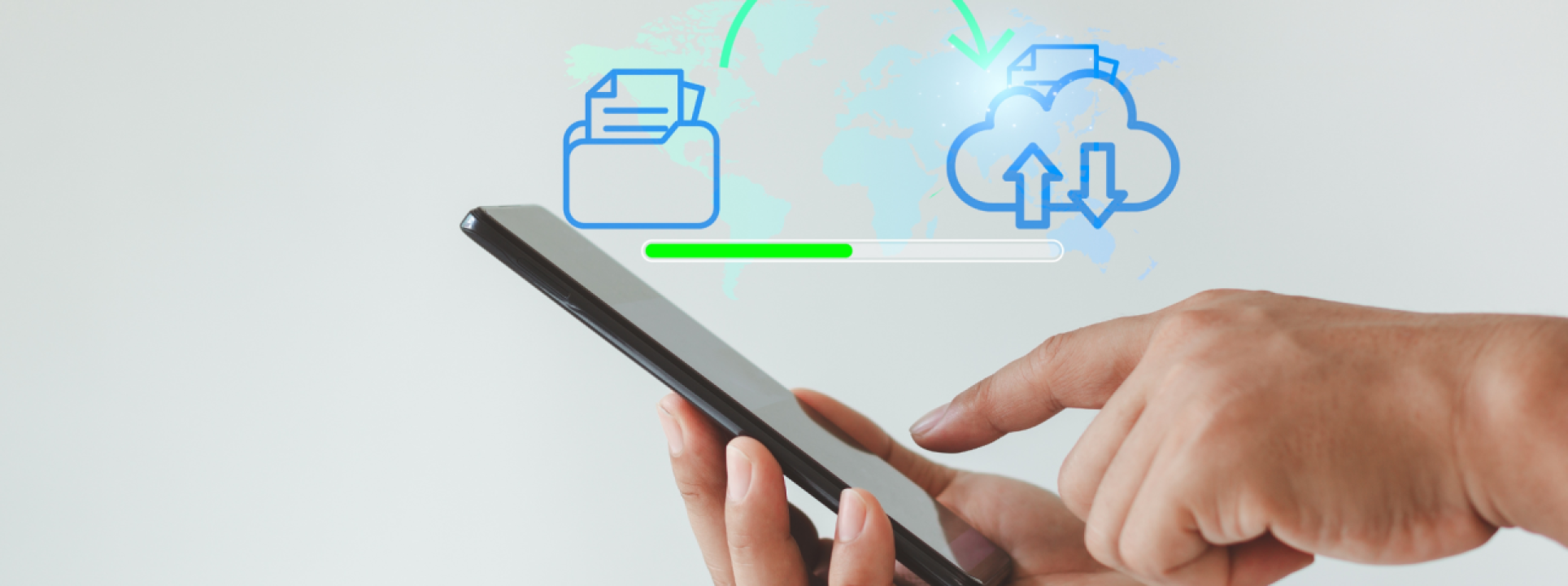
Matkapuhelimen vaihtaminen saattaa tuntua hankalalta, mutta totuus on, että nykyään prosessi on pitkälle automatisoitu. Jos olet juuri ostanut uuden laitteen ja haluat siirtää koko digitaalisen elämäsi saumattomasti uuteen, olet tullut oikeaan paikkaan, sillä sen voi tehdä monella eri tavalla.
Olitpa sitten vaihtamassa saman merkin malliin tai eri valmistajan malliin, on tärkeää järjestää tietosi hyvin ennen vaihtoa. Hieman kärsivällisyyttä ja muutamaa perusohjetta noudattamalla vältät yhteystietojen unohtamisen tai valokuvien katoamisen viime lomaltasi.

Olennaiset valmistelut ennen aloittamista
Ennen kuin hyppäät sokkona mukaan, on pari asiaa, joita et voi sivuuttaa. Lataa ensin molemmat laitteet täyteen estääksesi puhelimesi sammumisen kesken siirron, mikä voi aiheuttaa ärsyttäviä virheitä. Varmista myös, että vanha puhelimesi on lukitsematon ja että muistat PIN-koodin tai kuvion, sillä tarvitset sitä tunnistetietojen siirron vahvistamiseen.
Keskeinen asia on Google-tilisi hallinta. Lähes kaikki Androidissa pyörii Gmailin ympärillä, yhteystiedoista järjestelmäasetuksiin. Suosittelemme tarkistamaan automaattisen synkronoinnin tilisi asetuksista varmistaaksesi, että kaikki on aktiivista ja ajan tasalla pilvessä.
Jos vaihdat merkkiä (esimerkiksi Samsungista Xiaomiin), ole varovainen valmistajan omien sovellusten kanssa. Jotkin muistiinpanot tai yhteystiedot saattavat olla tallennettuna valmistajan pilveen, eivätkä Googlen pilveen. Ihannetapauksessa sinun tulisi siirtää kyseiset tiedot Google-sovelluksiin (kuten Google Driveen tai Yhteystietoihin) sujuvan siirtymän varmistamiseksi ja yllätysten välttämiseksi.

Älä unohda myöskään pilvitallennustilaa. Google tarjoaa sinulle 15 Gt, mutta jos sinulla on tuhansia videoita, se ei välttämättä riitä. Jos näin on, harkitse Google Onen tilaamista tai vaihtoehtojen, kuten Dropboxin tai OneDriven, käyttöä varmistaaksesi, että kaikki sisältösi varmuuskopioidaan ja parantaaksesi pilvitallennuksesi turvallisuutta.
Tiedonsiirtomenetelmät
Tiedostojen ja asetusten siirtämiseen on useita tapoja. Yleisin on Android-siirtoavustaja . Kun käynnistät uuden laitteesi, järjestelmä kysyy, haluatko kopioida tietoja toiselta laitteelta. Valitse vain "Android-laite", skannaa näkyviin tuleva QR-koodi ja yhdistä molemmat laitteet näytön ohjeiden mukaisesti.
Jos et halua luottaa pilveen, voit valita USB-C-kaapelin . Molempien puhelimien fyysinen yhdistäminen on yleensä nopein ja vakain vaihtoehto, jolloin voit valita tarkalleen, mitkä kansiot ja sovellukset haluat siirtää uuteen laitteeseen, välttäen USB-laitteita, joita ei pitäisi yhdistää turvallisuussyistä.

Jos sinulla ei enää ole vanhaa puhelintasi, älä panikoi. Voit palauttaa aiemman varmuuskopion Google Drivesta. Ohita vain asennusprosessi toisella laitteella, kirjaudu sisään Google-tililläsi ja valitse uusin varmuuskopio palauttaaksesi sovelluksesi ja järjestelmäasetuksesi.
Valmistajakohtaiset työkalut
Kun uusi puhelimesi on samaa merkkiä kuin vanha, on parasta käyttää virallista siirtosovellusta . Nämä työkalut on optimoitu poimimaan tietoja tietyistä mukautuskerroksista, jotka yleisestä Google Assistantista saattavat jäädä huomaamatta.
- Samsung SmartSwitch: Ihanteellinen Galaxy-ekosysteemille, se mahdollistaa kaiken siirtämisen kaapelin tai Wi-Fin kautta.
- Huawei Phone Clone: Yhdistä laitteet QR-koodilla siirtääksesi kaikkea tekstiviesteistä äänitallenteisiin.
- Xiaomi Mi Mover: Erittäin tehokas Redmin ja Pocon käyttäjille, hallitsee tiedon lähettämistä ja vastaanottamista yksinkertaisella tavalla.
- OPPO-kloonipuhelin ja OnePlus-kloonipuhelin: Sisartyökalut, jotka helpottavat puheluhistorian ja järjestelmäasetusten siirtoa.
- Sony Xperia Transfer ja Asus Data Transfer: Omille tuotemerkeilleen omat ratkaisut, jotka tukevat langatonta ja USB-siirtoa.
On tärkeää huomata, että WhatsApp-keskustelut tallennetaan yleensä Google Driveen. On kuitenkin erittäin suositeltavaa avata sovellus ja luoda varmuuskopio manuaalisesti juuri ennen vaihtoa, jotta et menetä edes viimeisintä lähetettyä viestiäsi.

Erityistietojen ja profiilien hallinta
Jotkin asiat eivät siirry automaattisesti. Paikallisiin tiedostoihin tallennettu musiikki on kopioitava manuaalisesti, kun taas suoratoistopalvelut, kuten Spotify tai YouTube Music, synkronoituvat automaattisesti sisäänkirjautumisen yhteydessä. Sama koskee salasanoja; jos käytät Googlen salasananhallintaa, ne ovat käytettävissä heti, mutta jos käytät kolmannen osapuolen sovellusta, sinun on asennettava vastaava sovellus uudelleen.
Jos käytät puhelintasi työssä, muista, että voit määrittää työprofiilin . Näin voit erottaa ammattimaiset sovelluksesi henkilökohtaisista sovelluksistasi, tunnistaa työsovellukset salkkukuvakkeella ja keskeyttää ilmoitukset työpäivän päätyttyä, jotta voit irrottautua kokonaan työstä.
Vanhan laitteen puhdistus ja kierrätys
Kun olet varmistanut, että uudessa puhelimessa on ehdottomasti kaikki tarvittava, älä myy tai anna vanhaa puhelinta pois ilman perusteellista puhdistusta. Tietosuojasi vuoksi sinun tulee suorittaa tehdasasetusten palautus . Androidilla tämä tehdään yleensä kohdassa Asetukset > Tietoja puhelimesta > Palauta asetukset.
Tämä prosessi poistaa tietosi pysyvästi, joten se on viimeinen ja peruuttamaton vaihe . Tee tämä vain, kun olet 100 % varma, että valokuvasi, yhteystietosi ja asiakirjasi ovat turvassa uudella laitteellasi.
Hyvin suunniteltu siirtoprosessi, jota tukevat Googlen pilvipalvelut ja valmistajien työkalut, varmistaa, että siirtyminen laitteiden välillä on käytännössä näkymätöntä eikä tärkeitä tiedostoja menetetä.