- Windows 11 voi toimia rinnakkain GNU/Linuxin kanssa kaksoiskäynnistyksessä, jos laitteisto täyttää vaatimukset ja levy on valmisteltu huolellisesti.
- Jakelut, kuten Ubuntu, Linux Mint tai Q4OS, helpottavat siirtymistä Windowsista joko matkimalla sen ulkoasua tai tarjoamalla hyvin yksinkertaisia asennusohjelmia.
- Suojattu käynnistys, UEFI-tila ja oikeanlainen osiointi ovat avaintekijöitä, jotta käynnistyksen hallintaohjelma näyttää Windowsin ja Linuxin sujuvasti.
- Vaihtoehtojen, kuten WSL:n, virtuaalikoneiden tai live-järjestelmien, avulla voit käyttää Linuxia Windows 11:stä koskematta osioihin tai käynnistysprosessiin.
Vaihtaminen Linuxista Windows 11:een tai molempien järjestelmien yhdistäminen samaan tietokoneeseen on nykyään täysin mahdollista, mutta on parasta tehdä se varovasti, jotta tietoja ei menetetä tai asennukset eivät vioittu. Vaihtoehdot, kuten kaksoiskäynnistys, virtuaalikoneiden käyttö tai itse Windows Subsystem for Linux (WSL), tarjoavat laajan valikoiman vaihtoehtoja, joilla voit räätälöidä tietokoneesi juuri tarpeisiisi.
Jos olet Windows-käyttäjä ja haluat kokeilla Linuxia luopumatta peleistäsi ja ohjelmistasi, tai päinvastoin, jos käytät Linuxia ja haluat asentaa Windows 11:n, prosessiin kuuluu vaatimusten tarkistaminen, kiintolevyn asianmukainen valmistelu, BIOSin/UEFI:n määrittäminen ja tarpeisiisi parhaiten sopivan työkalun selvittäminen. Alta löydät kattavan oppaan espanjaksi (Espanja) ja selkeällä mahdollisella kielellä, jotta voit tehdä tietoon perustuvia päätöksiä luottavaisin mielin.
Vaatimukset ja varotoimet ennen mihinkään koskemista
Ennen kuin harkitset Windows 11:n asentamista Linuxin rinnalle tai yhden järjestelmän korvaamista toisella, on tärkeää tarkistaa, täyttääkö laitteistosi Microsoftin vaatimukset. Windows 11 on huomattavasti vaativampi kuin aiemmat versiot, ja jos tietokoneesi on vanhempi, voi olla parempi valita kevyt GNU/Linux-jakelu kuin yrittää pakottaa päivitys.
Tarkista asia virallisista Windows 11:n spesifikaatioista (yhteensopiva suoritin, vähintään 4 Gt RAM-muistia, riittävästi tallennustilaa, TPM 2.0, Secure Boot jne.). Jos tietokoneesi ei täytä näitä vähimmäisvaatimuksia, vakioasennus ei ole mahdollista tai joudut turvautumaan ei-tuettuihin menetelmiin, mitä ei suositella, jos haluat vakaan ja turvallisen ympäristön.
Vaatimusten lisäksi on tärkeää varmuuskopioida tiedot ennen osioiden muokkaamista tai käyttöjärjestelmän vaihtamista. Voit käyttää ulkoista asemaa, NAS-laitetta tai pilvipalvelua, mutta tärkeintä on, ettei mitään pidä ottaa itsestäänselvyytenä: levyasemien kokoa muutettaessa, uudelleenasennuksessa tai jopa käynnistysjärjestystä muutettaessa on aina mahdollista, että jokin menee pieleen ja menetät tärkeitä tietoja.
Toinen tärkeä seikka on tarkistaa BIOS/UEFI-tila . Windows 11:n järjestelmätiedoissa "BIOS Mode" -kentän pitäisi näyttää "UEFI". Useimmat nykyaikaiset Linux- ja Windows-asennukset toimivat UEFI:ssä GPT-osiotaulukoilla, ja MBR:n yhdistäminen UEFI:n tai vanhan BIOSin kanssa voi monimutkaistaa huomattavasti kaksoiskäynnistystä.
Secure Boot-, UEFI- ja Linux-yhteensopivuus
Ongelmana on, että Secure Boot voi estää joidenkin Linux-jakelujen käynnistymisen , varsinkin jos niissä ei ole allekirjoitettuja binäärejä tai jos emolevysi laiteohjelmisto on erityisen rajoittava. Käytännössä tämä tarkoittaa, että vaikka olisit asentanut Linuxin, tietokone käynnistyy aina Windowsiin eikä käyttöjärjestelmän valintavalikkoa tule näkyviin.
Jotkin Linux-jakelut, kuten Ubuntu ja monet sen johdannaiset (esimerkiksi Linux Mint tai elementary OS), on suunniteltu toimimaan Secure Boot -toiminnon ollessa käytössä. Näissä tapauksissa normaali asennus yleensä riittää, ja kun käynnistyshallinta (GRUB) on luotu, voit valita Linuxin ja Windowsin välillä, kun käynnistät tietokoneen.
Jos käytät jakelua, joka ei tue Secure Boot -toimintoa, tai jos käynnistyksessä ilmenee virheitä, sinun on poistettava tämä ominaisuus käytöstä UEFI-asetuksista. Muista, että kaikki valmistajat eivät salli Secure Boot -toiminnon poistamista käytöstä. Joissakin järjestelmissä et yksinkertaisesti voi muuttaa tätä asetusta, mikä rajoittaisi merkittävästi käytettävissä olevia jakeluita.
UEFI-valikossa sinun on myös tarkistettava käynnistysjärjestys . Kun GNU/Linux on asennettu Windows 11:n rinnalle, jakelulle (esimerkiksi "ubuntu") luodaan yleensä käynnistysmerkintä, joka on sijoitettava "Windows Boot Manager" -merkinnän yläpuolelle, jotta käyttöjärjestelmän valintavalikko tulee näkyviin.
Parhaan Linux-jakelun valitseminen Windows 11:n rinnalle
Jos sinulla on vähän kokemusta GNU/Linuxista, kaikki jakelut eivät ole yhtä käyttäjäystävällisiä . Kaksoiskäynnistyksessä Windows 11:ssä, ja erityisesti aloitteleville käyttäjille, Debian- tai Ubuntu-pohjaiset vaihtoehdot ovat yleensä järkevin valinta.
Monille Ubuntu on ensisijainen suositus Windowsista siirtymiseen. Se on käyttänyt vuosia asennusohjelmansa hiomiseen, tunnistaa saumattomasti Windows 11:n olemassaolon, tarjoaa suoran "asennuksen Windowsin rinnalla" -vaihtoehdon ja tukee Secure Boot -toimintoa. Saatavilla on myös LTS (Long Term Support) -versio, joka on vakaampi ja vähemmän altis äkillisille muutoksille, joten se on ihanteellinen, jos et halua asentaa sovelluksia uudelleen usein.
Linux Mint on toinen loistava valinta, jos olet Windows-käyttäjä . Se perii Ubuntun teknisen perustan, mutta tarjoaa työpöytäympäristöjä (Cinnamon, MATE, Xfce) ja Käynnistä-valikon, joka tuntuu erittäin tutulta kenelle tahansa, joka on tottunut Microsoftin tehtäväpalkkiin ja Resurssienhallintaan. Se on kevyt, vakaa ja sopii erittäin hyvin Linux-käyttäjille, jotka ovat uusia.
Jos pidät viimeistellymmästä, macOS-tyylisestä ulkoasusta, elementary OS saattaa olla sinulle sopiva jakelu . Sekin on rakennettu Ubuntun päälle, mutta tarjoaa elegantin, yhtenäisen ja visuaalisesti erittäin viimeistellyn työpöydän. Vaikka se ei näytä kovin Windowsilta, se on varmasti yksi miellyttävimmistä päivittäiseen käyttöön, ja siinä on hyvä valikoima omia sovelluksia.
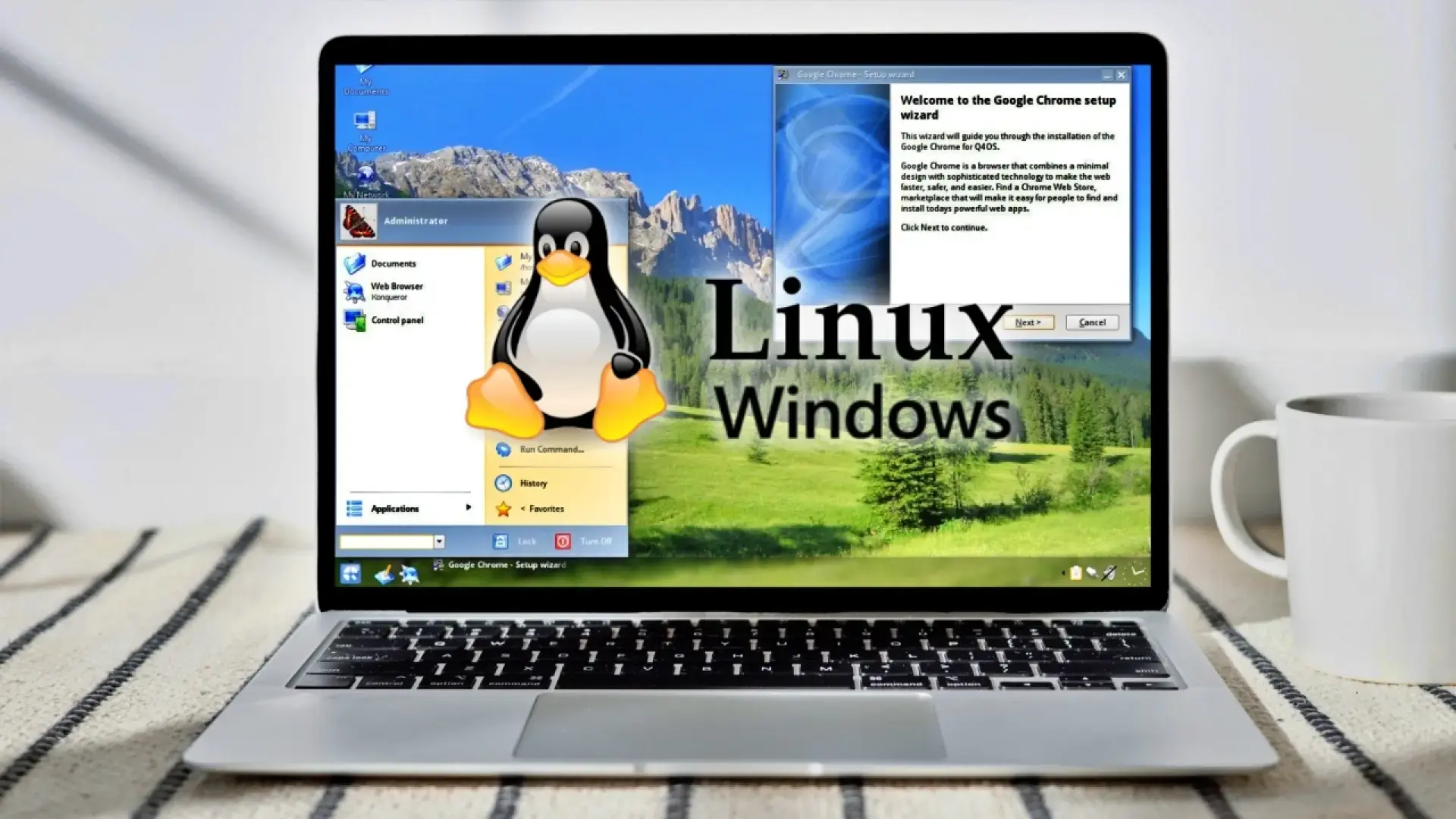
Hyvin vanhoille tietokoneille tai niille, jotka haluavat Linux-jakelun, joka näyttää klassisesta Windowsista, Q4OS on erittäin mielenkiintoinen vaihtoehto. Debianiin perustuva se toimii hyvin jopa erittäin vaatimattomilla prosessoreilla (alkaen 350 MHz, 256 Mt RAM-muistia ja noin 3 Gt levytilaa) ja Look Switcher -mukautustyökalunsa ja XPQ4-laajennuksensa ansiosta se pystyy jäljittelemään Windows XP:n, 7:n, 8:n tai 10:n ulkoasua varsin uskollisesti.
Q4OS erottuu edukseen tarjoamalla työpöytäprofiileja Desktop Profilerin kautta , valmiita sovelluspaketteja, jotka on räätälöity tarpeisiisi (toimisto-ohjelmat, multimedia jne.), ja sillä, että voit kokeilla käyttöliittymää ilman järjestelmän täydellistä asentamista. Se toimii työpöytäympäristöissä, kuten Trinity Desktop Environment (TDE) tai KDE Plasma, priorisoiden kevyttä suorituskykyä.
Q4OS:lla on kuitenkin myös rajoituksensa : se ei ole paras vaihtoehto, jos tarvitset täyden yhteensopivuuden nykyaikaisten selainten kanssa, edistyneitä grafiikkatehosteita tai jos aiot pelata erittäin vaativia AAA-pelejä. Se on suunniteltu antamaan toinen elämä vanhemmille tietokoneille ja tarjoamaan tutun ympäristön käyttäjille, jotka eivät halua luopua Windows 10:n tai aiempien versioiden estetiikasta.
Levytilan valmistelu Linuxin asentamista varten Windows 11:n rinnalle
Jos sinulla on jo Windows 11 asennettuna ja haluat lisätä Linuxin kaksoiskäynnistysjärjestelmään, ensimmäinen käytännön askel on vapauttaa levytilaa. Ihannetapauksessa, jos budjettisi sallii, sinulla olisi toinen kiintolevy tai SSD-levy, joka on tarkoitettu Linuxille. Jos se ei ole mahdollista, voit pienentää Windowsin pääosiota tehdäksesi tilaa.
Windows 11:ssä avaa Käynnistä-valikko ja etsi hakusanalla ”Luo ja alusta kiintolevyosioita ”. Tämä levynhallintatyökalu näyttää kaikki käytettävissä olevat asemat ja osiot. Yleensä järjestelmä on C:-asemalla, ja lähes koko sen kapasiteetin käyttää yksi suuri osio.
Napsauta hiiren kakkospainikkeella osiota, johon Windows on asennettu (esimerkiksi C:) ja valitse "Pienennä levytilaa ". Järjestelmä laskee, kuinka paljon tilaa se voi vapauttaa vaikuttamatta olemassa oleviin tietoihin. Kirjoita valintaikkunaan pienennettävä koko megatavuina (MB). Tästä tilasta tulee varaamatonta tilaa, johon GNU/Linux asennetaan myöhemmin.
Varattavan tilan määrä riippuu siitä, miten aiot käyttää Linuxia . Perustyöpöytäasennukseen 20–30 Gt saattaa riittää juuriosiolle, mutta jos aiot tallentaa paljon tiedostoja, asentaa natiiveja Linux-pelejä tai käyttää suurta /home-osiota, sinun kannattaa varata huomattavasti enemmän tilaa.
Kun olet hyväksynyt pienennyksen, näet Levynhallinnassa mustan lohkon, jossa on merkintä "Varaamaton ". Tämä levytilan osa ei vielä kuulu mihinkään osioon tai tiedostojärjestelmään. Se on juuri sitä tilaa, jota valitsemasi Linux-jakelun asennusohjelma käyttää.
Luo käynnistettävä USB-muistitikku Linux-jakelulla
Kun levytilaa on riittävästi, on aika luoda käynnistettävä USB-asema, josta GNU/Linux-asennus alkaa. Tarvitset USB-aseman (mieluiten 8 Gt tai suurempi) ja asennettavan jakelun ISO-tiedoston, joka on aina ladattava projektin viralliselta verkkosivustolta (Ubuntu, Linux Mint, Q4OS jne.).
ISO-tiedosto on täydellinen kuva optisen levyn (kuten DVD-levyn) tiedostojärjestelmästä , ja käynnistettävän USB-muistitikun luontiohjelmat kopioivat sen oikein USB-asemaan, jotta se on käynnistettävä. Monet Linux-jakelut tarjoavat useita versioita: esimerkiksi Ubuntun tapauksessa on olemassa LTS (Long Term Support) -versioita, joita suositellaan eniten aloittelijoille.
Käynnistettävän USB-muistitikun luomiseen Windowsissa käytetään laajalti Rufusta . Se on kevyt, ilmainen ja on osoittanut arvonsa vuosien varrella. Siirry vain sen viralliselle verkkosivustolle, lataa uusin versio ja avaa se (ei vaadi monimutkaista asennusta).
Varmista Rufuksessa, että valitset oikean USB-aseman "Laite"-kentästä, jotta et vahingossa poista toista asemaa. Napsauta sitten "Valitse" ja valitse lataamasi jakelun .ISO-tiedosto. Useimmissa tapauksissa oletusosiointi- ja kohdejärjestelmäasetukset (UEFI GPT:llä) sopivat, jos tietokoneesi käyttää UEFIa.
Kun napsautat "Käynnistä", Rufus saattaa kysyä, missä tilassa haluat kirjoittaa ISO-tiedoston . Suositeltu vaihtoehto on yleensä "Kirjoita ISO-kuvatilassa". Se varoittaa myös, että kaikki USB-aseman aiempi sisältö poistetaan: hyväksy ja odota prosessin päättymistä. Kun prosessi on valmis, sinulla on USB-asema valmiina käynnistämään Linux-asennusohjelma Windows 11 -tietokoneellasi.
Käynnistä USB-muistitikulta ja aloita Linux-asennus
Tietokoneen käynnistämiseen käynnistettävältä USB-asemalta on useita vaihtoehtoja . Yksi erittäin kätevä tapa Windows 11:ssä on avata Käynnistä-valikko, napsauttaa virtapainiketta, pitää vaihtonäppäintä painettuna ja valita "Käynnistä uudelleen". Tämä vie sinut Käynnistyksen lisäasetukset -valikkoon.
Valitse sinisellä lisäasetusten näytöllä "Käytä laitetta ". Näet luettelon asemista, joista voit käynnistää tietokoneen: valitse USB-asema, jolta loit Linux-asennusohjelman, ja vahvista painamalla Enter-näppäintä. Tietokone käynnistyy uudelleen suoraan kyseiseltä USB-asemalta.
Jokaisella jakelulla on erilainen alkuvalikko , mutta esimerkiksi Ubuntun tapauksessa näet vaihtoehtoja, kuten "Kokeile tai asenna Ubuntu". Järjestelmän kokeileminen antaa sinun käyttää sitä koskematta levyyn suoraan USB-asemasta, mikä on erittäin hyödyllistä, jos haluat vain vilkaista sitä nopeasti. Jos kuitenkin tavoitteena on asentaa kaksoiskäynnistys, sinun on jossain vaiheessa napsautettava "Asenna".
Asennustoiminnon aikana valitset järjestelmän kielen , näppäimistöasettelun (espanja, kansainvälinen espanja jne.) ja halutessasi Wi-Fi-yhteyden, jos et käytä Ethernet-kaapelia. Internet-yhteyden muodostaminen asennuksen aikana mahdollistaa päivitettyjen ohjainten ja pakettien lataamisen, mikä on yleensä hyvä idea.
Sinulle tarjotaan myös valinta vakio- tai minimaaliasennuksen välillä . Vakiovaihtoehto sisältää joukon yleisiä sovelluksia (selaimen, toimisto-ohjelmiston, mediasoittimet jne.), kun taas minimaalivaihtoehto on rajoitettu olennaiseen niille, jotka haluavat rakentaa oman mukautetun ympäristönsä. Lisäksi yleensä on valintaruutu kolmannen osapuolen ohjelmistojen asentamista varten, kuten näytönohjaimen tai Wi-Fi-yhteyden omat ohjaimet: tämän ruudun valitseminen auttaa välttämään yhteensopivuusongelmia.
Kaksoiskäynnistyksen Linuxin asentaminen – Windows 11
Yksi asennusohjelman kriittisistä hetkistä on levynhallinta . Jos ohjelma havaitsee, että Windows 11 on jo asennettuna, se näyttää yleensä vaihtoehdon, kuten "Asenna Ubuntu Windows Boot Managerin rinnalla" (tai vastaavan muissa jakeluissa). Tämä automaattinen vaihtoehto luo tarvittavat osiot varaamattomaan tilaan ja määrittää käynnistyksen hallinnan ilman, että sinun tarvitsee tehdä mitään monimutkaista.
Jos valitset automaattisen tilan, Linux asentuu aiemmin Windowsissa luomaasi vapaaseen tilaan, jättäen Microsoft-järjestelmäsi ja tiedostosi sisältävän osion koskemattomaksi. Kun asennus on valmis, tietokone käynnistyy uudelleen ja näyttää valikon (yleensä GRUB), josta voit valita käynnistyksen Linuxiin tai Windows 11:een.
Käyttäjille, jotka haluavat hallita osioita yksityiskohtaisesti, on olemassa "Lisää vaihtoehtoja" tai "Manuaalinen osiointi" . Siellä näet kaikki levyt, osiot, varaamattoman tilan jne., ja voit määrittää, miten tila jakautuu Linuxin eri alueiden kesken.
Tyypillisessä GNU/Linuxin manuaalisessa asennuksessa Windows 11:n rinnalla luodaan yleensä vähintään kolme osiota varaamattomaan tilaan: juuriosio, swap-osio ja /home-osio henkilökohtaisille tiedoille. Voit säätää osioiden kokoja mieleiseksesi levyn koosta ja käyttötarkoituksesta riippuen.
Juuriosio (/) on järjestelmän sydän : siellä sijaitsevat järjestelmätiedostot ja useimmat sovellukset. On yleistä käytäntöä alustaa se ext4-tiedostojärjestelmäksi, joka on laajalti käytetty tiedostojärjestelmä , merkitä se ensisijaiseksi (jos järjestelmä sitä vaatii) ja varata sille vähintään 20–30 Gt, vaikka suurilla levyillä on suositeltavaa varata huomattavasti enemmän tilaa tilan loppumisen välttämiseksi.
SWAP-osio toimii swap-alueena , eräänlaisena RAM-muistin jatkeena, kun se on täynnä. Se konfiguroidaan loogiseksi osioksi ja nimetään "swap-alueeksi". Monissa tapauksissa 2–3 Gt riittää, mutta jos sinulla on vähän fyysistä RAM-muistia tai käytät usein horrostilaa, on suositeltavaa sovittaa SWAP-osion koko tietokoneen RAM-muistiin.
Lopuksi, /home-osio on paikka, johon tallennat dokumenttisi, latauksesi ja käyttäjäasetuksesi . Sitä kutsutaan usein myös loogiseksi osioksi, joka on alustettu ext4-muotoon ja liitetty /home-hakemistoon. Ihannetapauksessa suurin osa vapaasta tilasta tulisi varata sille, koska huomaat tallennustilan loppuvan täällä.
Osioinnin jälkeen asennusohjelma jatkaa viimeisillä asetuksilla : aikavyöhykkeen valinta (valitse maasi pääkaupunki tai lähin), käyttäjänimen ja salasanan luominen, tietokoneen nimi ja kirjautumisasetukset (automaattinen kirjautuminen tai salasanan vaatimus käynnistyksen yhteydessä). Samaan aikaan tiedostot kopioidaan ja käynnistyksen hallintaohjelma asennetaan.
Kun prosessi on valmis, irrota USB-asema ja käynnistä tietokone uudelleen . Jos kaikki meni hyvin, sinun pitäisi nähdä käynnistysvalikko, josta voit valita Linuxin tai Windows 11:n. Jos tietokone käynnistyy suoraan Windowsiin ilman, että mitään vaihtoehtoja tulee näkyviin, tarkista UEFI/BIOS-asetukset ja muuta käynnistysjärjestystä niin, että Linux-merkintä (esimerkiksi "ubuntu") näkyy ennen "Windows Boot Manager" -kohtaa.
Vaihtoehtoja kaksoiskäynnistykselle: virtuaalikoneet, pilvi-Linux ja Live USB
Kaikki eivät tarvitse pysyvää kaksoiskäynnistystä käyttääkseen Linuxia ja Windows 11:tä. Jos työskentelet pääasiassa Windowsissa, mutta haluat Linuxia vain satunnaisesti tai tiettyihin tehtäviin, on olemassa erittäin käteviä vaihtoehtoja, jotka eivät vaadi osioiden vaihtamista tai UEFI:n kanssa sotkemista.
Hyvin suosittu vaihtoehto on asentaa Linux virtuaalikoneeseen käyttämällä työkaluja, kuten VirtualBox, VMware tai Hyper-V. Tässä tapauksessa Windows 11 pysyy pääkäyttöjärjestelmänä ja Linux toimii ikkunassa ikään kuin se olisi vain yksi ohjelma muiden joukossa. Tämä on ihanteellista testaukseen, ohjelmistokehitykseen tai komentorivityökalujen käyttöön vaikuttamatta käynnistysprosessiin.
Toinen vaihtoehto on asentaa pilveen palvelin haluamallasi Linux-jakelulla ja muodostaa siihen etäyhteys (SSH, etätyöpöytä jne.). Tämä poistaa riippuvuuden tietokoneesi laitteistosta ja antaa sinun työskennellä Linuxin kanssa miltä tahansa internetiin yhdistetyltä laitteelta käyttäen Windows 11:tä asiakkaana.
Voit myös työskennellä "live"-järjestelmien (Live USB) kanssa , mikä tarkoittaa tietokoneen käynnistämistä täysin toimivan Linux-jakelun sisältävältä USB-asemalta asentamatta sitä sisäiselle kiintolevylle. Tämä on hyvä taktiikka, jos haluat käyttää Linuxia vain satunnaisesti tai jos tarvitset pelastustyökalun, kun Windows 11 ei käynnisty oikein.
Jokaisella näistä vaihtoehdoista on omat etunsa ja haittansa : virtuaalikoneet kuluttavat ylimääräisiä resursseja eivätkä ole ihanteellisia pelaamiseen tai erittäin graafisiin tehtäviin, pilvipalvelimet ovat riippuvaisia vakaasta internetyhteydestä, ja live-järjestelmät eivät tallenna muutoksia, ellet määritä niitä tekemään niin. Kannattaa miettiä, miten aiot käyttää Linuxia, ennen kuin valitset polun.
Windowsin alijärjestelmä Linuxille (WSL): Linux Windows 11:n sisällä
Kehittäjille ja edistyneille käyttäjille Windows 11 tarjoaa erittäin tehokkaan ratkaisun: WSL:n (Windows Subsystem for Linux). Sen avulla voit ajaa kokonaisia Linux-jakeluja (Ubuntu, Debian, Arch, Kali, openSUSE ja monia muita) suoraan Windowsissa, ja käyttää useimpia komentorivityökaluja ja -apuohjelmia ilman perinteistä virtuaalikonetta ja kaksoiskäynnistystä.
WSL on suunniteltu niille, jotka jo työskentelevät Windows 10:n (versio 2004 tai uudempi) tai Windows 11:n parissa ja haluavat käyttää Bashia, paketinhallintaohjelmia, kuten apt tai pacman, ja koko Linux-ekosysteemiä Windowsin komentoriviltä tai päätteeltä. Se on erityisen hyödyllinen web-kehitykseen, DevOpsiin, datatieteeseen ja järjestelmänvalvojaisiin.
Nykyistä WSL-asennusprosessia on yksinkertaistettu huomattavasti . Sinun tarvitsee vain avata PowerShell järjestelmänvalvojana (napsauta hiiren kakkospainikkeella > "Suorita järjestelmänvalvojana") ja suorittaa komento:
wsl - asenna
Tämä komento ottaa automaattisesti käyttöön tarvittavat ominaisuudet ja lataa oletusarvoisesti Ubuntu-jakelun kaupasta, ellet määritä toista -d-parametrilla. Uudelleenkäynnistyksen jälkeen, kun avaat jakelun ensimmäisen kerran, asennus on valmis ja sinua pyydetään luomaan käyttäjätunnus ja salasana Linux-ympäristöön.
Jos haluat asentaa muun jakelun kuin Ubuntun, voit nähdä saatavilla olevien jakelujen luettelon seuraavasti:
wsl.exe –lista –online
Asenna sitten haluamasi jakelu komennolla: wsl.exe –install DistroName. Voit jopa tuoda mukautettuja jakeluita TAR-tiedostoista tai joissakin tapauksissa käyttämällä ladattuja .appx-paketteja.
WSL tukee kahta pääversiota: WSL 1 ja WSL 2. Jälkimmäistä suositellaan useimmissa tilanteissa, koska se käyttää kevyttä virtuaalikonekerrosta, joka tarjoaa oikean Linux-ytimen, paremman järjestelmäkutsujen tuen ja parannetun suorituskyvyn monissa tehtävissä. Voit tarkistaa kussakin jakelussa käyttämäsi version suorittamalla seuraavan komennon:
wsl-l
Voit muuttaa uusien jakelujen oletusversiota seuraavasti:
wsl.exe –set-default-version 1 tai wsl.exe –set-default-version 2
Ja muokkaa tietyn jakelun versiota seuraavasti:
wsl.exe –set-version Jakelunimi 1 tai wsl.exe –set-version Jakelunimi 2
Kun WSL on asennettu, voit käynnistää Linux-jakelusi useilla tavoilla . Voit tehdä tämän Käynnistä-valikosta kirjoittamalla nimen (esimerkiksi "Ubuntu"), Windowsin päätteestä avaamalla uudet välilehdet kullekin jakelulle tai PowerShellistä yksinkertaisesti käyttämällä wsl-komentoa oletusjakelun kirjoittamiseen tai wsl -d JakelunNimi avataksesi tietyn jakelun.
PowerShellistä käsin voit myös suorittaa yksittäisiä Linux-komentoja käyttämällä `wsl`-komentosyntaksia. Esimerkiksi `wsl pwd` näyttää nykyisen hakemiston Linuxissa nähtynä ja `wsl date` näyttää päivämäärän Linux-ympäristössä, kun taas `Get-Date` palauttaa edelleen Windowsin ajan.
Microsoft suosittelee WSL:n määrittämiseen seuraavien parhaiden käytäntöjen noudattamista : käyttäjätunnuksen ja salasanan oikeanlainen asettaminen, Windows-päätteen mukauttaminen, Gitin asentaminen ja määrittäminen versionhallintaa varten, VS Coden käyttö etäkehityslaajennuksen kanssa, projektien tallennuspaikan huomioiminen (Windows-polut vai itse Linux-tiedostojärjestelmä), ulkoisten asemien asentaminen tarvittaessa ja jopa WSL 2:n GPU-kiihdytyksen hyödyntäminen tietyissä työnkuluissa.
Jos haluat kokeilla uusimpia WSL-ominaisuuksia ennen kuin ne saapuvat vakaaseen Windows 11 -kanavaan, voit rekisteröityä Windows Insider -ohjelmaan ja valita tarpeisiisi parhaiten sopivan kanavan: edistyneemmistä ja mahdollisesti epävakaista kehitys- ja beta-kanavista esikatselukanavaan, joka on suunniteltu käyttäjille, jotka haluavat saada ennakkokäyttöoikeuden tärkeimpiin ominaisuuksiin tietyllä vakaudella.
Vaihtamatta Insider-ohjelmaan voit hankkia WSL:n uusimman esikatseluversion myös suorittamalla komennon wsl.exe --update --pre-release. Lisäksi Microsoft julkaisee WSL-julkaisut GitHubissa sekä muutoslokeja ja MSI-pakettien latauksia offline-asennuksia varten.
Ympäristöissä, joissa ei ole suoraa internetyhteyttä, WSL voidaan asentaa offline-tilassa lataamalla vastaava MSI, ottamalla manuaalisesti käyttöön "VirtualMachinePlatform"-komponentin dism.exe-tiedostolla ja tuomalla sitten Linux-jakelu .wsl-tiedostosta. Se on hieman teknisempi prosessi, mutta täysin mahdollinen suljetuissa yritysverkoissa.
Yhdistämällä kaksoiskäynnistyksen, WSL:n, virtuaalikoneita tai kevyitä jakeluja, kuten Q4OS, on nykyään suhteellisen helppoa mukauttaa tietokone toimimaan juuri tarpeidesi mukaan: Windows 11:llä ohjelmistojen ja pelien yhteensopivuuden takaamiseksi, Linuxilla kehitystä ja hallintaa varten tai jopa Linuxilla, joka näyttää lähes samalta kuin vanha Windows 7 tai 10, jos haluat minimoida muutoksen.
