- Tietokoneiden lentokonetila poistaa välittömästi käytöstä kaikki langattomat yhteydet, kuten Wi-Fi:n, Bluetoothin ja mobiilidatan.
- Windows 10:ssä ja 11:ssä se voidaan ottaa käyttöön ja poistaa käytöstä tehtäväpalkista, Toimintokeskuksesta ja Asetuksista.
- Se on hyödyllinen akun säästämiseen, julkisten verkkojen turvallisuuden parantamiseen ja häiriöiden välttämiseen lennoilla.
- Jos lentokonetila jumiutuu, on olemassa ratkaisuja, kuten vianmääritys ja Windows-palveluiden tarkistaminen.
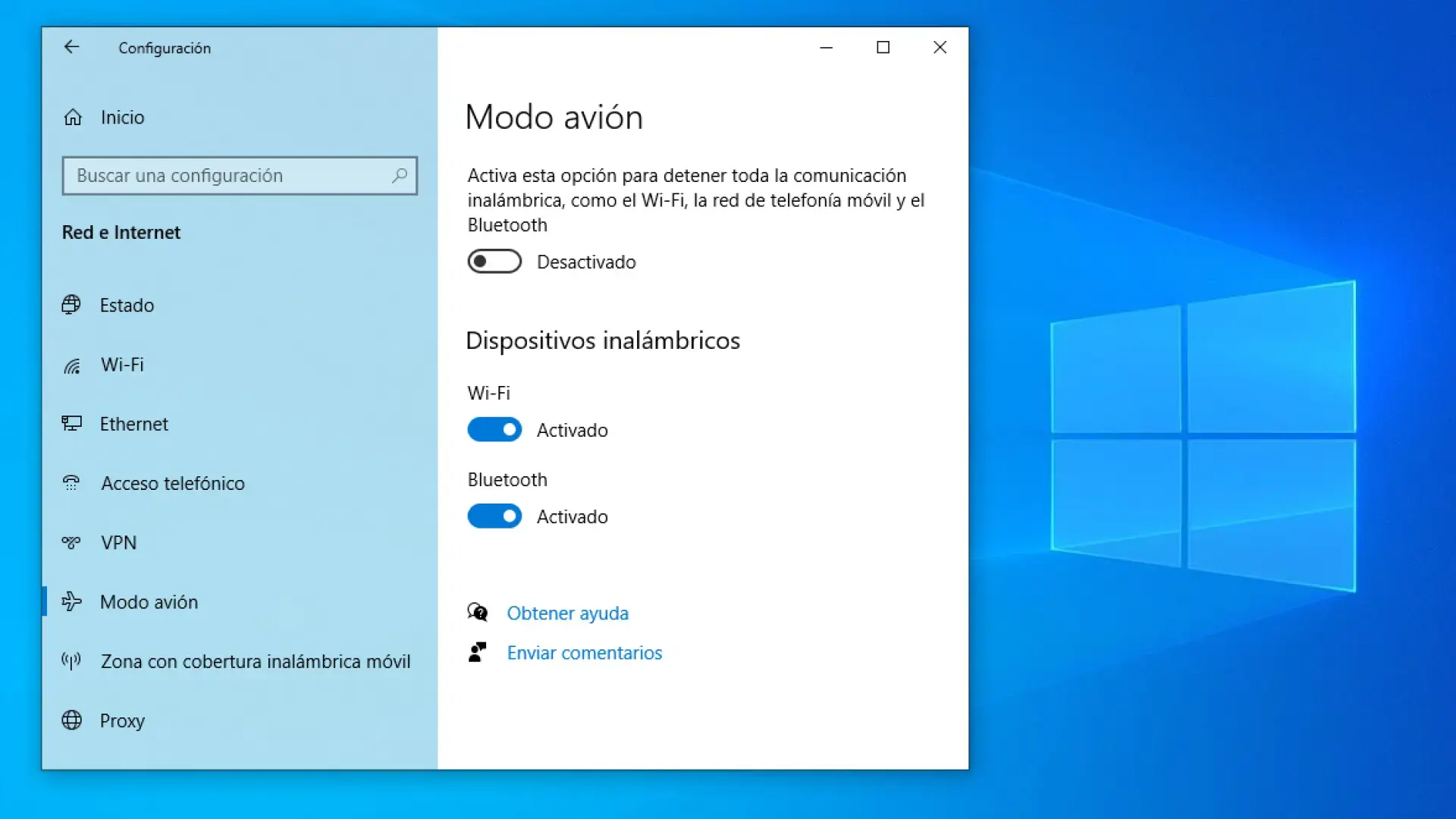
Jos käytät kannettavaa tietokonetta tai pöytätietokonetta Windowsilla, olet luultavasti nähnyt lentokonekuvakkeen tehtäväpalkissa useammin kuin kerran ja miettinyt, mitä se tekee. Lentokonetila tietokoneella on erittäin hyödyllinen työkalu kaikkien langattomien yhteyksien katkaisemiseen välittömästi , olitpa sitten menossa lentoon, haluat säästää akkua tai yksinkertaisesti eristää tietokoneesi verkosta turvallisuussyistä.
Vaikka konsepti on lainattu matkapuhelimista, siinä on omat vivahteensa Windowsissa. Windows 10- tai Windows 11 -tietokoneella voit aktivoida ja deaktivoida lentokonetilan useilla tavoilla , ja saatat jopa kohdata yleisen häiriön, jossa se jumiutuu eikä muodosta yhteyttä internetiin . Katsotaanpa tarkemmin, mikä se on, mihin sitä käytetään ja miten sitä hallitaan tietokoneella.
Mitä tarkalleen ottaen on lentokonetila Windows-tietokoneessa?
Windowsin lentokonetila on järjestelmäasetus, joka aktivoituna poistaa samanaikaisesti käytöstä kaikki tietokoneen langattomat yhteydet . Toisin sanoen tietokoneesi toimii edelleen normaalisti, mutta se irtautuu kokonaan ulkomaailmasta radiotaajuuksien kautta.
Kun aktivoit sen, Wi-Fi-yhteys ja kaikki muut langattomat internetyhteydet katkaistaan automaattisesti . Jos kannettavassasi on mobiilidatakortti, myös tämä yhteys katkaistaan, mikä estää tietokonetta lähettämästä tai vastaanottamasta verkkopaketteja lentotilan ollessa aktiivinen.
Lisäksi lentokonetila voi poistaa käytöstä Bluetoothin, GPS:n ja muut langattomat tekniikat, kuten NFC:n (jos laitteessasi on ne). Tämä pysäyttää kaiken tiedonsiirron langattomien oheislaitteiden, lähellä olevien laitteiden tai radiopohjaisten paikannuspalveluiden kanssa.
Tästä yhteyden puutteesta huolimatta käyttöjärjestelmä ja ohjelmasi toimivat edelleen normaalisti . Voit edelleen käyttää sovelluksia, muokata dokumentteja tai pelata pelejä, jotka eivät vaadi internetyhteyttä, mutta kaikki internetistä tai langattomasta yhteydestä riippuvat laitteet lakkaavat toimimasta, kun lentokonetila on aktiivinen.
Muista, että pilveen tietoja tallentavat tai verkossa tietoja synkronoivat sovellukset eivät voi tehdä niin , ennen kuin poistat lentokonetilan käytöstä. Esimerkiksi palvelut, kuten pilvitallennustila, reaaliaikainen sähköposti tai online-pelit, ovat "pidätystilassa", kunnes muodostat yhteyden uudelleen.
Tämän ominaisuuden nimi tulee kaupallisilla lennoilla voimassa olleista (ja monissa tapauksissa edelleen voimassa olevista) säännöistä. Vuosien ajan matkustajien oli sammutettava elektroniset laitteensa kokonaan, koska ne saattoivat häiritä lentokoneen järjestelmiä. Estääkseen ihmisiä hylkäämästä laitteitaan, valmistajat ottivat käyttöön tämän erityisen tilan, joka pitää laitteet päällä, mutta mykistää kaikki sisäiset radiot.
Lentotilan ulkopuolella lentokonetila on myös erittäin kätevä oikotie tietokoneen nopeaan ja pysyvään verkkoyhteyden irrottamiseen . Yhdellä napsautuksella katkaiset internetin, Bluetoothin ja kaikki muut yhteydet, ja kun katkaiset sen uudelleen, Windows muistaa aiemmat asetuksesi ja palauttaa ne ilman, että sinun tarvitsee ottaa niitä manuaalisesti uudelleen käyttöön.
Lentokonetilan käytön edut tietokoneella
Lentokoneissa pakollisen käytön lisäksi Windows 10:n ja 11:n lentokonetilalla on useita käytännön käyttötarkoituksia jokapäiväisessä elämässä , joista kannattaa tietää, koska ne voivat auttaa sinua selviytymään useammasta kuin yhdestä ahtaasta tilanteesta.
Yksi ilmeisimmistä eduista on energiansäästö. Katkaisemalla Wi-Fi-, Bluetooth-, GPS-, NFC- ja kaikki mobiiliverkot yhtäkkiä, akunkulutus vähenee , joskus jopa merkittävästi kannettavissa tietokoneissa, joissa on useita aktiivisia langattomia moduuleja. Jos olet poissa kotoa, akku on vähissä etkä tarvitse yhteyttä sillä hetkellä, lentokonetilan aktivointi voi antaa sinulle mukavasti lisää akunkestoa.
Toinen tärkeä etu on turvallisuus julkisissa tiloissa. Kun muodostat yhteyden kirjastoissa, lentokentillä, kahviloissa tai jaetuissa tiloissa , laitteesi on yleensä näkyvissä lähiverkossa, ja muut laitteet saattavat yrittää kommunikoida sen kanssa. Aktivoimalla lentokonetilan katkaiset kaiken altistumisen lähteellä, estät ei-toivotut yhteydet ja vähennät verkkohyökkäysten riskiä.
Siitä voi olla hyötyä myös tilanteissa, joissa haluat minimoida radiohäiriöitä. Joissakin herkissä ympäristöissä, kuten tietyissä sairaaloissa, laboratorioissa tai teknisissä tiloissa , sinua saatetaan kehottaa tai vaatia poistamaan langaton tietoliikenne käytöstä. Sen sijaan, että poistaisit Wi-Fi- ja Bluetooth-valintaruutua erikseen, lentokonetilan ottaminen käyttöön on nopea tapa hiljentää laitteesi tältä osin.
Toisaalta se on hyödyllinen työkalu keskittymisen ylläpitämiseen. Jos sinun on työskenneltävä ilman viestien, sähköpostien tai verkkoilmoitusten aiheuttamia häiriötekijöitä , lentokonetilan aktivointi auttaa luomaan eräänlaisen väliaikaisen "offline-kuplan" tietokoneellesi. Kun olet valmis, poista tila käytöstä, ja kaikki toimii kuten ennenkin.
Lentotilan toiminta Windows 11:ssä
Microsoft on tarkentanut langattomien yhteyksien hallintaa Windows 11:ssä. Lentotila katkaisee edelleen kaikki tietoyhteydet oletusarvoisesti , mutta järjestelmä muistaa nyt paremmin mukautetut asetuksesi, joten sinun ei tarvitse toistaa niitä joka kerta.
Saatat esimerkiksi haluta pitää Bluetoothin päällä lentokonetilan ollessa aktiivinen , jotta voit jatkaa langattomien kuulokkeiden tai Bluetooth-hiiren käyttöä, vaikka Wi-Fi olisi pois päältä. Windows 11 sallii tämän toiminnan ja muistaa asetuksesi.
Itse asiassa, jos aktivoit lentokonetilan ja kytket sitten Wi-Fin tai Bluetoothin manuaalisesti päälle lentokonetilan ollessa vielä aktiivinen, Windows 11 muistaa kyseisen valinnan . Tällä tavoin, kun seuraavan kerran aktivoit lentokonetilan tietokoneellasi, järjestelmä ottaa automaattisesti käyttöön viimeksi käyttämäsi radiot , kuten Wi-Fin tai Bluetoothin, ilman että sinun tarvitsee mennä asetuksiin manuaalisesti uudelleen.
Lyhyesti sanottuna Windows 11:n lähestymistapa on joustavampi: lentokonetilasta tulee malli sille, miten haluat yhteyksien toimivan kyseisessä tilassa, eikä pelkkä jäykkä kytkin, joka sammuttaa kaiken epäröimättä.
Lisäksi Windows 11:n tehtäväpalkin pikavalinnat tekevät lentokonetilan käytöstä kätevämpää ja visuaalisempaa . Tästä paneelista voit paitsi ottaa lentokonetilan käyttöön tai poistaa sen käytöstä, myös hallita Wi-Fi-, Bluetooth- ja muita asetuksia ilman monimutkaisten valikoiden avaamista.
Lentokonetilan ottaminen käyttöön tai poistaminen käytöstä Windows 11:ssä tehtäväpalkista
Lentotilaa hallitaan Windows 11:ssä ensisijainen tapa hallita sitä tehtäväpalkin kautta. Oikeassa alakulmassa näkyy joko verkkokuvake tai akkukuvake laitteen asetuksista ja määrityksistä riippuen.
Avaa pika-asetukset napsauttamalla verkko- tai akkukuvaketta . Näkyviin tulee kelluva paneeli, jossa on useita painikkeita, mukaan lukien äänenvoimakkuuden, kirkkauden, Wi-Fi-yhteyden, Bluetoothin ja muiden pika-järjestelmän asetusten säätimet.
Kyseisessä paneelissa näet painikkeen, jossa lukee "Lentokonetila " . Jos napautat sitä, painikkeen valo syttyy osoittamaan, että lentokonetila on aktivoitu , ja järjestelmä katkaisee langattomat yhteydet asetustesi mukaisesti. Voit poistaa sen käytöstä napauttamalla samaa painiketta uudelleen, jolloin se sammuu.
Tämän järjestelmän avulla voit ottaa lentokonetilan käyttöön ja poistaa sen käytöstä Windows 11:ssä muutamassa sekunnissa ilman, että sinun tarvitsee avata koko asetuksia tai selata syvempiä valikoita.
Aktivoi lentokonetila Windows 11:ssä asetuksista
Jos haluat perinteisemmän menetelmän tai haluat tutustua lisävaihtoehtoihin, voit aktivoida lentokonetilan myös Windowsin Asetukset-sovelluksen kautta. Avaa vain Asetukset ja siirry Verkko ja internet -osioon , josta löydät kaikki järjestelmän yhteysvaihtoehdot.
Tästä osiosta löydät lentokonetilalle omistetun asetuksen , jossa on kytkin sen kytkemiseksi päälle tai pois päältä . Kun otat sen käyttöön täältä, Windows 11 toimii samalla tavalla kuin jos olisit aktivoinut sen pika-asetuksista, katkaisten langattoman tietoliikenteen mieltymystesi mukaisesti ja tallentaen viimeisimmät määrityksesi.
Lentokonetilan käyttäminen Windows 10:ssä
Windows 10:ssä konsepti on käytännössä sama kuin matkapuhelimissa: oikotie, jolla kaikki langattomat tietoliikenneyhteydet voidaan poistaa nopeasti käytöstä . Alun perin tarkoituksena oli estää häiriöitä lentokoneiden lentojärjestelmiin.
Kun aktivoit sen, Windows 10 poistaa välittömästi käytöstä Wi-Fin ja Bluetoothin sekä kaikki muut tietokoneesi langattomat yhteydet, kuten NFC:n tai mobiilidatan. Tavoitteena on estää järjestelmää lähettämästä tai vastaanottamasta langattomia signaaleja, kun tila on käytössä.
Tämä yhteysrajoitus ei kuitenkaan tarkoita, että laitetta ei voi käyttää. Voimme edelleen työskennellä ohjelmien kanssa, muokata dokumentteja tai käyttää sovelluksia, jotka eivät ole riippuvaisia internetistä . Ainoa ero on, että kaikki verkkotoiminnot keskeytyvät ja kaikki Bluetoothia tai verkkoa käyttävät oheislaitteet ovat tilapäisesti poissa käytöstä.
Yksi Windows 10:n suurimmista käytännön eduista on sen energiatehokkuus. Lentotila auttaa sinua saamaan kaiken irti kannettavan tietokoneen akusta poistamalla samanaikaisesti Wi-Fin, Bluetoothin, GPS:n, NFC:n ja mobiiliyhteydet. Se on erittäin suositeltava ratkaisu, kun tietokoneesi virta on vähissä eikä sinulla ole pistorasiaa käytettävissä.
Lisäksi lentotila on erityisen hyödyllinen julkisten verkkojen turvallisuuden kannalta. Katkaisemalla kaikki langattomat yhteydet pienennät hyökkäyspintaa ja estät muita verkossa olevia laitteita näkemästä tai yrittämästä käyttää laitettasi, kun olet esimerkiksi lentokentällä tai kahvilassa.
Aktivoi lentokonetila toimintonäppäimellä
Joissakin kannettavissa tietokoneissa on näppäimistössä erillinen lentokonetilan näppäin. Se on yleensä merkitty lentokonekuvakkeella, joka sijaitsee tyypillisesti yhdessä toimintonäppäimistä , kuten F7 , vaikka sen sijainti voi vaihdella valmistajasta riippuen.
Jos tietokoneessasi on tämä painike, voit aktivoida lentokonetilan painamalla vastaavaa toimintonäppäintä yhdessä Fn-näppäimen kanssa , jos näppäimistösi sitä vaatii. Näet verkkokuvakkeen ilmestyvän tai muuttuvan tehtäväpalkissa osoittaen, että lentokonetila on aktivoitu.
Vastaavasti, jos painat Fn + lentokonenäppäinyhdistelmää uudelleen, lentokonetila deaktivoituu ja järjestelmä palauttaa langattomat yhteydet normaalitilaansa muodostaen yhteyden uudelleen WiFi-verkkoon tai muihin palveluihin, jos ne olivat aiemmin aktiivisia.
Toimintokeskus Windows 10:ssä
Toinen yleinen tapa hallita lentokonetilaa Windows 10:ssä on Toimintokeskuksen kautta. Tämä paneeli avautuu napsauttamalla tehtäväpalkin oikealla puolella olevaa ilmoituskuvaketta näytön alareunassa.
Kun avaat Toimintokeskuksen, näet alareunassa useita pikatoimintopainikkeita . Niiden joukossa on yleensä Lentokonetila-painike. Napsauta sitä vaihtaaksesi sen päälle ja pois päältä.
Kun painike on korostettu, se tarkoittaa, että lentokonetila on päällä ja langattomat yhteydet on poistettu käytöstä . Jos sinun on palautettava yhteys, paina painiketta uudelleen sammuttaaksesi sen ja palauttaaksesi verkkoyhteyden.
Kelluva verkkovalikko
Windows 10:ssä voit myös aktivoida lentokonetilan kelluvasta verkkovalikosta. Tehtäväpalkin verkkokuvaketta napsauttamalla avautuu pieni paneeli, jossa on käytettävissä olevat Wi-Fi-verkot ja joitakin lisäsäätimiä.
Samasta paneelista löytyy yleensä myös Lentokonetila-painike . Sen painaminen katkaisee tietokoneen langattoman yhteyden. Saman painikkeen napsauttaminen uudelleen poistaa tilan käytöstä ja yhdistää tietokoneen uudelleen kaikkiin määritettyihin verkkoihin.
Windows 10:n asetuksista
Toinen perinteisempi tapa on käyttää Asetukset-sovellusta. Avaa Asetukset ja siirry Verkko ja internet -osioon . Tästä valikosta löydät oman osion Lentokonetilalle.
Tästä osiosta löydät pääkytkimen, jolla lentokonetila voidaan ottaa käyttöön tai poistaa käytöstä . Kun se on aktivoitu, Wi-Fi, Bluetooth ja kaikki muut radiot sammuvat. Kun tila poistetaan käytöstä, järjestelmä palauttaa yhteydet edelliseen tilaansa.
Käytä lukitusnäytöltä
Joissakin tapauksissa voit käyttää lentokonetilaa jopa Windows 10:n lukitusnäytöltä . Sieltä voit avata pienen asetuspaneelin, jonka avulla voit nopeasti sammuttaa langattomat radiot kirjautumatta sisään, mikä on hyödyllistä, jos sinun on noudatettava lentomääräyksiä tai tiettyjä ympäristösääntöjä välittömästi.
Mitä tehdä, jos lentokonetila ei sammu Windows 10:ssä
Joskus Windows 10 toimii epätasaisesti ja lentokonetila voi jumiutua . Näissä tapauksissa lentokonekuvake pysyy aktiivisena, eikä järjestelmä suostu aktivoimaan langattomia yhteyksiä uudelleen, jolloin tietokoneesi irtoaa kokonaan yhteydestä, vaikka yrittäisit sammuttaa tilan tavallisilla painikkeilla.
Jos joudut tähän tilanteeseen, on olemassa useita tapoja, joilla voit yrittää saada Windows 10:n lopettamaan lentokonetilan vaatimisen ja ottamaan Wi-Fi:n ja muut yhteydet uudelleen käyttöön.
1. Kokeile ensin normaalia reittiä
Ennen kuin juutut kokeilemaan edistyneempiä ratkaisuja, on hyvä tarkistaa vakiomenettely. Aloita napsauttamalla tehtäväpalkin ilmoituskuvaketta avataksesi Toimintokeskuksen ja kokeile vaihtaa lentokonetilan kytkintä päälle ja pois päältä.
Tarkista myös, onko kannettavassasi fyysinen tai toimintonäppäin lentotilaa varten . Jos on, kokeile painaa kyseistä näppäintä (joskus yhdessä Fn-näppäimen kanssa). Järjestelmä saattaa priorisoida kyseisen näppäimen tilaa ohjelmiston tilaan nähden ja vaatia sinua painamaan sitä suoraan tilan vaihtamiseksi.
Tarkista myös lentokonetilan painike kelluvassa verkkovalikossa (verkkokuvake tehtäväpalkissa) ja Asetukset-valikon Verkko ja internet -kohdassa. Joskus tilan vaihtaminen useita kertoja eri sijainneista saa järjestelmän synkronoitumaan uudelleen.
2. Käytä Windowsin vianmääritystä
Jos et vieläkään pysty poistamaan lentokonetilaa käytöstä tavallisilla menetelmillä, seuraava suositeltu vaihe on käyttää Windowsin sisäänrakennettua vianmääritystä. Napsauta hiiren kakkospainikkeella tehtäväpalkin lentokone- tai verkkokuvaketta ja valitse vianmääritysvaihtoehto.
Windowsin vianmääritys käynnistyy ja analysoi verkkoasetuksiasi ja langattomia sovittimiasi epäjohdonmukaisuuksien tai virheiden varalta. Tämä ohjattu toiminto yrittää automaattisesti korjata havaitsemansa virheet.
Prosessin aikana järjestelmä ehdottaa erilaisia toimia. Joka kerta, kun ehdotus ja painike, kuten "Käytä tätä korjausta", tulevat näkyviin, hyväksy suositus, jotta ohjattu toiminto voi toteuttaa tarvittavat muutokset ja yrittää poistaa lentokonetilan käytöstä tai aktivoida verkkosovittimet uudelleen.
Monissa tapauksissa tämä vianmääritys riittää poistamaan lentokonetilan eston ja palauttamaan normaalit langattomat yhteydet.
3. Tarkista ja aktivoi uudelleen asiaankuuluvat Windows-palvelut
Joissakin monimutkaisemmissa tapauksissa lentokonetilan ongelmat johtuvat Windowsin sisäisistä palveluista , jotka ovat pysähtyneet joko järjestelmävirheiden, kolmannen osapuolen ohjelmistojen ristiriitojen tai jopa haittaohjelmien vuoksi.
Tarkistaaksesi, koskeeko tämä sinua, napsauta hiiren kakkospainikkeella tehtäväpalkin tyhjää aluetta ja avaa Tehtävienhallinta . Kun olet sisällä, siirry Palvelut-välilehdelle, jossa luetellaan kaikki järjestelmäpalvelut ja niiden nykyinen tila.
Etsi luettelosta palvelu nimeltä "Automaattinen WLAN-määritys" . Tämä palvelu hallinnoi osaa langattomasta yhteydestä. Napsauta sitä hiiren kakkospainikkeella ja valitse Käynnistä-vaihtoehto (tai Käynnistä uudelleen, jos se oli jo käynnissä) pakottaaksesi sen käynnistymään.
Jos ongelma jatkuu tämän jälkeen, voit kokeilla samaa toimenpidettä palvelulla, joka on tunnistettu nimellä "Radio Management Service ". Tämä palvelu liittyy myös järjestelmän langattomien radioiden hallintaan, ja sen poistaminen käytöstä voi aiheuttaa lentokonetilan toimintahäiriön.
Kun nämä palvelut on aktivoitu uudelleen, kokeile poistaa lentokonetila käytöstä Toimintokeskuksesta, verkkovalikosta tai Asetuksista . Onneksi järjestelmä reagoi normaalisti ja yhteydet ovat taas käytettävissä.
Kuten näet, lentokonetila voi olla varsin hyödyllinen tietokoneella, olipa kyse sitten lentomääräysten noudattamisesta, akun säästämisestä, epäluotettavien verkkojen turvallisuuden parantamisesta tai yksinkertaisesti työskentelystä ilman häiriötekijöitä. Erilaisten tapojen hallitseminen sen aktivoimiseksi ja deaktivoimiseksi Windows 10:ssä ja Windows 11:ssä sekä sen jumiutumisen varalta antaa sinulle paremman hallinnan tietokoneesi yhteyksille ja sen mukauttamiselle omiin tarpeisiisi milloin tahansa.
