- Linux Live -tilan avulla voit käynnistää järjestelmän USB-muistitikulta tai CD-levyltä asentamatta tai muokkaamatta kiintolevyä, mikä on ihanteellinen testaukseen ja pelastustoimintoihin.
- Live-USB, jossa on pysyvä tallennustila, tallentaa määrityksiä ja joitakin tietoja, vaikka se ei korvaa täydellistä asennusta suorituskyvyn ja päivitysten osalta.
- Nykyiset työkalut (Rufus, BalenaEtcher, Live-Usb-Install, Ventoy) helpottavat käynnistettäväksi ja jopa usean käynnistyksen mahdollistavien USB-asemien luomista useilla eri jakeluilla.
- Live USB:n, koko levyasennuksen tai kaksoiskäynnistyksen välillä valitseminen riippuu siitä, millaista tasapainoa etsit nopeuden, siirrettävyyden ja helppokäyttöisyyden välillä.
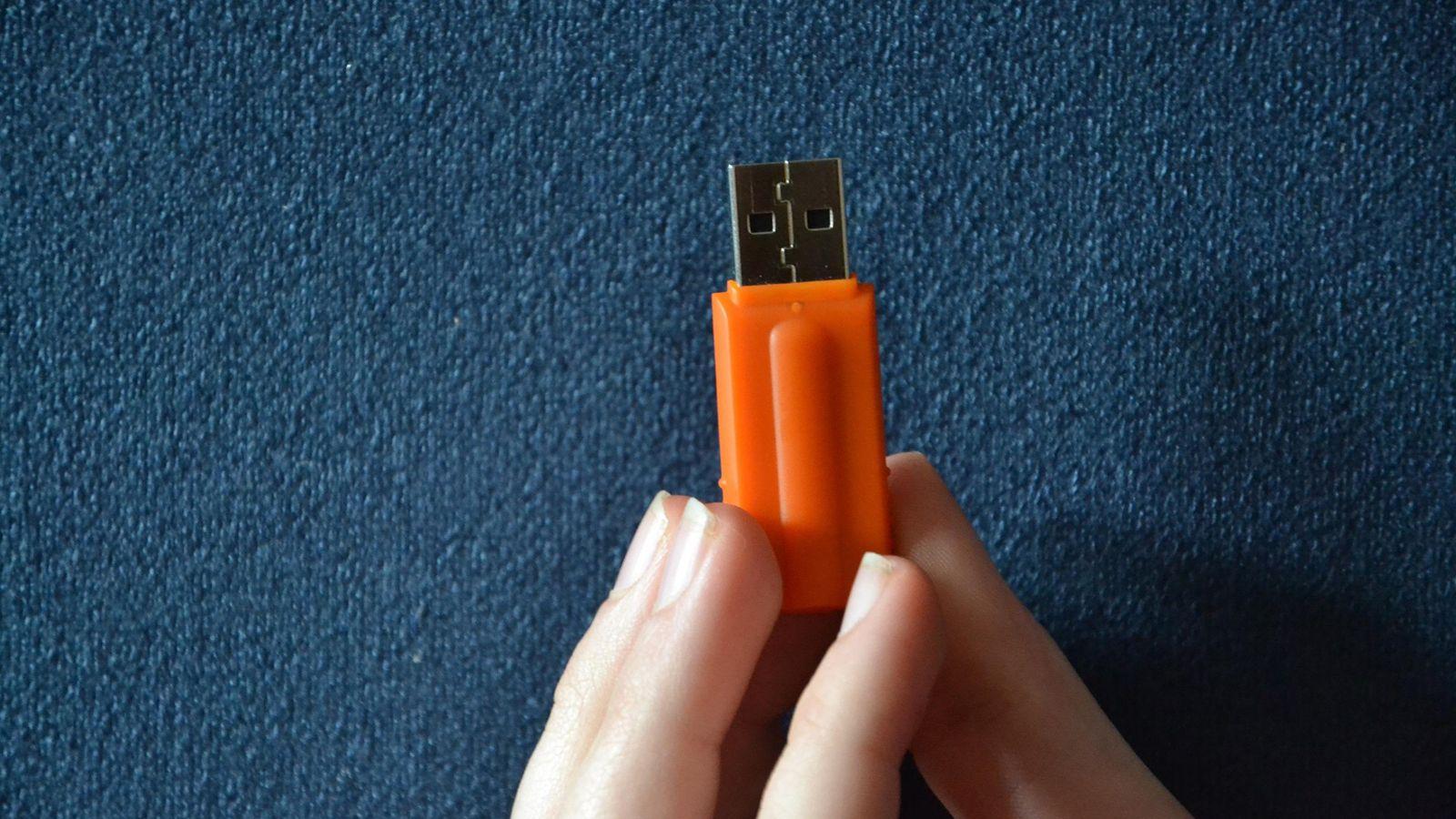
Linuxin käynnistäminen Live-tilassa tai pysyvältä USB-asemalta on tullut yhdeksi joustavimmista tavoista käyttää tätä järjestelmää koskematta kiintolevyyn. Jos epäröit Windows-kaksoiskäynnistyksen ja Live-USB:n välillä tai haluat vain pitää taskussasi Linux-hätäjärjestelmän, sinun kannattaa ymmärtää, mitä kukin vaihtoehto tarjoaa ja missä niiden rajoitukset ovat.
Vuosien ajan monet käyttäjät ovat käyttäneet kaksoiskäynnistysjärjestelmiä : Windowsia pelaamiseen tai satunnaiseen käyttöön ja Linuxia työhön, ohjelmointiin tai näpertelyyn. Toiset taas suosivat USB-asemaa, jossa on Linux-valmius käynnistääkseen minkä tahansa tietokoneen jälkiä jättämättä. Tässä artikkelissa perehdymme Live-tilan ja USB-pysyvyysasennuksen etuihin, siihen, miten se eroaa koko levyn asennuksesta, ja miten kaikki tämä sopii kaksoiskäynnistyskokemukseen.
Mikä tarkalleen ottaen on Linux Live -tila (CD/USB)?
Linux Live -järjestelmä on käynnistettävä levykuva (yleensä ISO), joka toimii suoraan ulkoiselta tallennusvälineeltä, kuten vanhemmalta CD/DVD-levyltä tai nykyään lähes aina USB-asemalta. Järjestelmä ladataan pääosin RAM-muistiin, joten se voi toimia ilman asentamista tietokoneen kiintolevylle.
Idea ei ole uusi: 90-luvun lopulla ja 2000-luvun alussa ilmestyi jakeluita, kuten DemoLinux ja Yggdrasil Linux/GNU/X , joita pystyi kokeilemaan käynnistämällä CD-levyltä ilman, että tarvitsi sotkea osioita tai riskeerata Windows-asennusta. Tämä auttoi monia ihmisiä voittamaan Linux-pelkonsa, koska he pystyivät kokeilemaan ilman pelkoa sotkevansa mitään.
Ajan myötä formaatti kehittyi: ensin LiveCD ja LiveDVD , jotka olivat erittäin suosittuja, koska optiset asemat olivat tuolloin halpoja ja nopeita, ja myöhemmin Live USB , jotka ovat nyt standardi, koska lähes missään nykyaikaisessa tietokoneessa ei ole CD- tai DVD-asemaa.
Pohjimmiltaan, kun käynnistät Live-tilan, järjestelmä liitetään muistiin ja sisäinen kiintolevy voi pysyä täysin koskemattomana , ellet sitten liitä sen osioita datan käyttämiseksi. Tämä tekee Live-ympäristöistä ihanteellisia työkaluja sekä Linux-jakelujen testaamiseen että järjestelmien palauttamiseen.
Live USB vs. Live CD: Miksi USB-asema voitti taistelun
Verrattuna perinteiseen CD-levyyn, Linux Liven käynnistäminen USB-asemalta tarjoaa joitakin selkeitä etuja . Ensimmäinen on ilmeinen: USB-asemaan voidaan kirjoittaa ja tyhjentää helposti, joten voit päivittää levykuvan, vaihtaa jakeluita tai lisätä pysyvyyttä heittämättä pois toista levyä.
Lisäksi USB-muistitikuissa ei ole liikkuvia osia, joten pienten tiedostojen löytäminen on paljon nopeampaa kuin optisella asemalla. Tämä tarkoittaa, että kevyet ohjelmat avautuvat nopeammin Live USB:ltä kuin CD:ltä tai jopa vanhemmilta mekaanisilta kiintolevyiltä.
Kaikki ei ole täydellistä: monien USB-asemien kaistanleveys, varsinkin jos käytät USB 2.0 -portteja tai jopa 1.1-portteja hyvin vanhoissa tietokoneissa, voi rajoittaa järjestelmän käynnistysnopeutta . Koneissa, joissa ei ole USB 2.0 -tukea, käynnistys Live USB:ltä voi olla turhauttavan hidasta verrattuna nykyaikaiseen sisäiseen kiintolevyyn.
On myös tärkeää huomata, että kaikki tietokoneet eivät tue USB-käynnistystä , etenkään hyvin vanhat koneet . Näissä tapauksissa voit käyttää kiertoteitä, kuten pientä käynnistys-CD:tä tai jopa käynnistyslevykettä, joka "ohjaa" käynnistysprosessin USB-asemaan.
Live-tilan käytännön edut: testaus, korjaus ja yksityisyys
Yksi Linux Liven (esimerkiksi Ubuntu Liven) suurista eduista on, että se antaa sinun kokeilla jakelua asentamatta mitään . Järjestelmä latautuu RAM-muistiin, ja niin kauan kuin et liitä tai muokkaa kiintolevyä, kaikki tietosi pysyvät ennallaan. Tämä on ihanteellista, jos olet päättämässä useiden jakeluiden välillä tai haluat nähdä, miten se toimii laitteistollasi.
Tämä tila on myös kuin linkkuveitsi järjestelmien diagnosointiin ja korjaamiseen . Koska se ei ole riippuvainen levylle asennetusta käyttöjärjestelmästä, voit käynnistää tietokoneen, joka on lakannut käynnistämästä Windowsia tai Linuxia, liittää sen osiot ja: palauttaa poistettuja tiedostoja, kopioida tietoja toiselle asemalle, korjata käynnistyksen hallinnan, suorittaa offline-virustarkistuksia tai tarkistaa laitteiston tilan.
Live sopii täydellisesti riskittömään testaukseen : voit muuttaa asetuksia, asentaa paketteja kyseisessä istunnossa, testata laitteistoa tai käyttää tehokkaita analyysityökaluja tietäen, että muutokset katoavat sammutuksen yhteydessä. Niin kauan kuin et koske sisäisiin levyihin, pääasennustasi on mahdotonta "rikkoa".
Tietoturvan ja yksityisyyden kannalta live-järjestelmillä on toinenkin etu: ne eivät jätä pysyviä jälkiä tietokoneen kiintolevylle, jolla niitä käytetään. Kaikki toimii muistissa, ja jos et ota käyttöön tallennusta USB-asemalla, tietokoneen sammuttamisen jälkeen ei jää paikallisia todisteita toiminnastasi – tämä on erittäin arvokasta esimerkiksi rikostutkinnassa tai auditoinnissa tai yksinkertaisesti silloin, kun et halua jättää digitaalisia jälkiä.
Lopuksi, Linux Liveä käyttävä USB-asema toimii kannettavana työpöytänä . Menet ystävän luo, opiskelukeskukseen tai internetkahvilaan tietokoneella, joka ei ole sinun: käynnistät järjestelmän USB-muistitikulta ja työskentelet ympäristösi kanssa (ja jos olet määrittänyt pysyvyyden, tietojesi ja ohjelmiesi kanssa). Kun irrotat laitteen, isäntätietokoneelle ei jää mitään jäljelle.
Live ilman asennusta, pysyvä Live ja täysi asennus USB:lle
Kun puhumme "Linux Live USB:llä", sekoitamme itse asiassa useita eri lähestymistapoja. Yksinkertaisin on klassinen Live ilman tallennustilaa ; eli LiveCD:n klooni, mutta USB-asemalla: pakattu levykuva ladataan, järjestelmä toimii RAM-muistissa ja kaikki tekemäsi menetetään uudelleenkäynnistyksen yhteydessä.
Tässä kohtaa pysyvät live-asemat tulevat mukaan kuvaan . Tässä mallissa järjestelmäkuvan lisäksi luodaan erityinen tiedosto tai osio (esimerkiksi casper-rw Ubuntussa tai overlay-USBLABEL-UUID Fedorassa), johon asetuksesi, jotkin asennetut paketit ja dokumentit tallennetaan. Kun käynnistät järjestelmän uudelleen, nämä muutokset otetaan käyttöön perusjärjestelmässä läpinäkyvästi.
Tämä säilyvyysominaisuus mahdollistaa jakelun mukauttamisen ilman useita asennuksia : voit käyttää yhtä USB-asemaa Ubuntu Liven kanssa ja säilyttää asetuksesi, Wi-Fi-salasanasi, joitakin lisäohjelmia, dokumentteja jne. Muutama sata megatavua tai pari gigatavua tilaa riittää yleensä kohtalaiseen käyttöön.
Pysyvällä live-ympäristöllä on kuitenkin merkittäviä rajoituksia: sitä ei ole suunniteltu ytimen päivityksille tai täydellisille järjestelmäpäivityksille , ja tietyt toiminnot, kuten erittäin tiettyjen ajureiden asentaminen, voivat olla ongelmallisia. Se on erittäin hyödyllinen kohtalaiseen säätöön, mutta se ei täysin korvaa perinteistä asennusta.
Seuraava vaihe on muuttaa USB-asema täydelliseksi Linux-asennukseksi , aivan kuten ulkoinen kiintolevy. Tässä tapauksessa et työskentele pakatun ISO-tiedoston kanssa, vaan USB-asemalle on asennettu "oikea" järjestelmä: käynnistyshallinta, osiot, järjestelmähakemistot, käyttäjä, täysi salaus haluttaessa jne.
Tällä lähestymistavalla on selkeitä etuja: voit päivittää paketteja, muuttaa ytimiä, asentaa mitä tahansa ohjelmistoja ja mukauttaa kaikkea aivan kuten tekisit sisäisellä asemalla. Lisäksi on suhteellisen helppoa ottaa käyttöön päästä päähän -salaus tietojen suojaamiseksi, jos katoaa asema.
Sen suurin haittapuoli on suorituskyky ja tallennusvälineen kuluminen: USB-asemia ei ole suunniteltu kestämään samaa kirjoitusmäärää kuin sisäinen SSD-levy, ja täysin asennettu järjestelmä tuottaa enemmän I/O:ta. Eri laitteistojen yhteensopivuus on myös huomioon otettava tekijä: Linux sopeutuu melko hyvin monenlaisiin laitteisiin, mutta jos asennat 64-bittisen version ja yrität käynnistää sen vanhemmilla 32-bittisillä koneilla tai erittäin vanhoilla kannettavilla tietokoneilla , kohtaat ongelmia.
Työkalut Live USB:n ja monikäynnistyksen luomiseen
Nykyään on uskomattoman helppoa luoda käynnistettävä USB-asema ilman, että tarvitsee manuaalisesti painii GRUBin tai LILOn kanssa. Live-USB-levyjen luomiseen käytännössä minkä tahansa nykyisen jakelun ISO-tiedostoista on olemassa erityisiä apuohjelmia.
Ubuntussa ja sen johdannaisissa yksi klassisista vaihtoehdoista on käyttää sisäänrakennettua käynnistyslevyn luontityökalua, vaikka on olemassa kattavampiakin vaihtoehtoja. Yksi monipuolisimmista on Live-Usb-Install , monialustainen työkalu, joka toimii sekä Linuxissa että Windowsissa ja tukee kymmeniä eri jakeluja ja versioita.
Live-Usb-Installin kauneus piilee siinä, että sen avulla voit ladata ISO-tiedoston suoraan internetistä ja polttaa sen USB-asemalle ilman, että sinun tarvitsee käydä manuaalisesti kunkin jakelun verkkosivustolla. Valitset vain jakelun, version, arkkitehtuurin, kohteen ja halutessasi myös tallennuskoon. Ubuntun, Debianin, Fedoran, Mintin, OpenSUSEn, Rescue-jakelujen ja monien muiden kohdalla se on yleensä vain muutamalla napsautuksella.
Windowsissa ohjelmat, kuten Rufus ja BalenaEtcher, ovat käytännössä välttämättömiä. Rufuksen avulla voit valita ISO-levykuvan, valita osion tyypin (MBR tai GPT), kohdeosion (BIOS tai UEFI) ja jopa määrittää pysyvyysalueen joissakin jakeluissa. BalenaEtcher tarjoaa minimalistisen , kolmivaiheisen käyttöliittymän : valitse levykuva, valitse laite ja napsauta polttaaksesi.
Jos haluat monikäynnistys-USB-aseman, jossa on useita jakeluita tai jopa pelastustyökaluja samalla asemalla, ohjelmat, kuten Ventoy, YUMI, Universal USB Installer tai RMPrepUSB, ovat erittäin hyödyllisiä. Esimerkiksi Ventoy muuttaa USB-aseman eräänlaiseksi käynnistyksen hallintaohjelmaksi, johon tarvitsee vain kopioida ISO-tiedostot: käynnistyksen yhteydessä valitset, mitä haluat suorittaa.
Ubuntun (tai muun jakelun) Live-USB:n luominen vaihe vaiheelta
Live-tilan käyttämiseksi tarvitset ensin jakelun ISO-levykuvan . Ubuntun tapauksessa on suositeltavaa ladata LTS (Long Term Support) -versio sen vakauden ja pitkäaikaisen tuen vuoksi. ISO-levy on kooltaan useita gigatavuja, joten sinulla tulisi olla vähintään 8 Gt:n USB-asema.
Kun olet ladannut ISO-tiedoston, voit käyttää Rufusta Windowsissa: liitä USB-asema, valitse se, valitse Ubuntu-levykuva, määritä osiomalli (MBR tai GPT BIOSista/UEFI:sta riippuen), tarkista, että muotoilu on oikein, ja aloita prosessi. Jos otat käyttöön säilyvyysasetuksen (jos se on käytettävissä), voit varata levyltä tilaa muutosten tallentamiseen istuntojen välillä.
BalenaEtcher on vieläkin suoraviivaisempi: valitset ISO-tiedoston, valitset USB-aseman ja napsautat "Flash". Ohjelma huolehtii käynnistysaseman luomisesta , kopion validoinnista ja Live-ympäristön valmistelusta ilman liian monia teknisiä kysymyksiä. Se on täydellinen valinta, jos et halua juuttua osiointiin liittyviin yksityiskohtiin.
Linuxissa työkalut, kuten Live-Usb-Install tai Ubuntun käynnistyslevyn luontityökalu, tekevät jotain hyvin samankaltaista. Live-Usb-Installissa valitaan "Distribution"-tila, valitaan, ladataanko levykuva suoraan vai käytetäänkö paikallista ISO-tiedostoa, valitaan jakelu, versio, kohdelaite ja haluttaessa otetaan käyttöön pysyvyys.
Edistyneemmille käyttäjille on aina olemassa "manuaalinen" vaihtoehto: ISO-tiedoston kopioiminen laitteelle dd- komennolla tai vastaavalla apuohjelmalla ja GRUBin asentaminen ja määrittäminen manuaalisesti. Tämä tarjoaa enemmän hallintaa, mutta se ei yleensä ole välttämätöntä paitsi hyvin erityisissä tapauksissa.
Tietokoneen käynnistäminen Live USB -muistitikulta
Kun USB-asema on valmis, seuraava vaihe on saada BIOS/UEFI käynnistymään siitä . Yleensä USB-asema asetetaan tietokoneen ollessa sammutettuna ja kun käynnistät sen, paina käynnistyslaitteen valintanäppäintä (F8, F12, Esc tai emolevyn osoittamaa näppäintä) valitaksesi USB-aseman manuaalisesti.
Jos tietokoneesi käynnistyy edelleen aina kiintolevyltä, voit muuttaa käynnistysjärjestystä BIOS/UEFI-asetuksissa priorisoidaksesi USB-laitteita. Nykyaikaisissa tietokoneissa myös Secure Boot voi olla ongelma : jos se on käytössä ja jakelua ei ole allekirjoitettu oikein, saatat joutua poistamaan sen käytöstä, jotta voit käynnistää joitakin live-levykuvia.
Kun järjestelmä käynnistyy USB-muistilta, näet yleensä valikon (GRUB tai jokin muu käynnistyshallinta), joka tarjoaa sinulle mahdollisuuden kokeilla jakelua asentamatta sitä tai käynnistää asennusohjelman suoraan. Jos päätät kokeilla sitä, Live-ympäristö latautuu RAM-muistiin ja voit käyttää sitä normaalisti.
Useimmissa jakeluissa on Live-ympäristöstä pikakuvake järjestelmän asentamiseen levylle, jos päätät käyttää sitä. Näin voit siirtyä yksinkertaisesta kokeiluversiosta pysyvään asennukseen joko korvaamalla nykyisen järjestelmäsi tai luomalla kaksoiskäynnistyksen Windowsin kanssa.
Live-tilan vähimmäisvaatimukset ja todellinen suorituskyky
Vaikka monet Linux Live -jakelut ovat yllättävän kevyitä, on hyvä tarkistaa kokeiltavan jakelun vähimmäisvaatimukset . Ubuntun tapauksessa suositellaan 64-bittistä prosessoria, vähintään 1 Gt RAM-muistia (vaikka 4 Gt on paljon kohtuullisempi) ja vähintään 800x600 näytön resoluutiota.
Jos tietokoneesi on vanha tai sen resurssit ovat hyvin rajalliset, voit valita kevyempiä Linux-jakeluja (Lubuntu, Xubuntu, Puppy Linux, Tiny Core), joista monista on saatavilla myös Live-versioita. Näitä vaihtoehtoja päivitetään säännöllisesti, joten et ole jumissa vanhentuneiden ohjelmistojen kanssa vain siksi, että sinulla on vanha laitteisto.
Päivittäisessä käytössä huomaat, että Linux Live -järjestelmä kuluttaa tyypillisesti vähemmän resursseja kuin vastaava Windows-asennus . Saatavilla on jopa minimalistisia jakeluita, jotka on suunniteltu puhaltamaan uutta eloa tietokoneisiin, joita pidetään "kuolleina" moderneille Windows-versioille, ja jotka sopivat täydellisesti selaamiseen, kevyisiin toimistosovelluksiin tai perustehtäviin.
Muista kuitenkin, että Live-asennuksen suorituskyky riippuu suuresti USB-nopeudesta ja -portista . Halpa USB 2.0 -portissa oleva muistitikku ei kilpaile sisäisen SSD-levyn kanssa, ja tämä on erityisen havaittavissa vaativia sovelluksia ladattaessa tai käynnistyksen aikana. Intensiiviseen käyttöön on parasta valita laadukkaita muistitikkuja tai jopa ulkoisia SSD-levyjä.
Live USB vs. kaksoiskäynnistys: kumpi sopii sinulle?
Monille käyttäjille suuri kysymys on, pitäisikö asentaa kaksoiskäynnistys Windowsin ja Linuxin kanssa vai käyttää Live USB:tä (jatko-osalla tai ilman). Jokaisella vaihtoehdolla on selkeät hyvät ja huonot puolensa.
Kiintolevylle asennettu kaksoiskäynnistysjärjestelmä tarjoaa paremman suorituskyvyn, suuremman vakauden ja vähemmän rajoituksia päivityksille, ajureille, peleille tai resursseja kuluttaville ohjelmille. Se on paras valinta, jos aiot käyttää Linuxia paljon kyseisellä tietokoneella esimerkiksi päivittäisessä työssä tai opiskelussa.
Live-USB sitä vastoin loistaa liikkuvuudessa , turvallisuudessa ja joustavuudessa : voit kantaa sitä mukanasi, käyttää sitä millä tahansa koneella, et koske osioihin ja voit palauttaa muiden ihmisten järjestelmät. Sinnikkyydellä voit jopa siirtää omat asetuksesi ja osan ohjelmistoistasi.
Jollekin, joka käyttää Linuxia vain satunnaisesti tai haluaa hätäympäristön , Live USB saattaa riittää. Monet käyttäjät, harkittuaan muiden käyttäjäprofiilien saatavuutta samalla tietokoneella, pelien yhteensopivuutta ja kätevyyttä, päätyvät valitsemaan kaksoiskäynnistyksen ensisijaiseksi ratkaisuksi ja pitämään Live USB:n varmuuskopiona.
Jos tietokoneessasi on runsaasti prosessointitehoa ja RAM-muistia, toinen vaihtoehto on virtuaalikone : Linuxia käytetään Windowsin sisällä (esimerkiksi VirtualBoxilla) ilman osioita tai kaksoiskäynnistystä. Se on erittäin kätevä testaukseen ja kehitykseen, vaikka suorituskyky ei koskaan ole sama kuin natiivisti asennetussa järjestelmässä.
Muita tapoja käyttää Linuxia ilman sen asentamista
Live-USB-muistitikkujen lisäksi on muitakin tapoja kokeilla Linuxia koskematta kiintolevyyn . Kuten jo mainitsimme, virtuaalikoneiden avulla voit käynnistää ISO-levykuvan ikään kuin se olisi tietokone nykyisessä järjestelmässäsi. Tämä sopii täydellisesti käyttöliittymän tutkimiseen, ohjelmien testaamiseen ja oppimiseen, vaikka se ei paljastakaan mahdollisia ongelmia Wi-Fi-ajureiden, grafiikan jne. kanssa.
On myös pilvipalveluita, jotka tarjoavat Linux-istuntoja selaimessasi , kuten jakelujen online-demoja tai OnWorks-tyyppisiä ympäristöjä. Nämä voivat antaa sinulle käsityksen ulkoasusta ja käyttöliittymästä sekä joistakin sovelluksista, mutta selkeillä rajoituksilla: erittäin rajoitettu suorituskyky, ei pääsyä varsinaiseen laitteistoon ja usein ei terminaali- tai ohjelmistoasennusrajoituksia.
Microsoft tarjoaa Windows 10:ssä ja 11:ssä Windows Subsystem for Linuxin (WSL) , jonka avulla voit käyttää jakeluita, kuten Ubuntua tai Kalia, ilman täyttä virtualisointia, suoraan Windowsiin integroituna. Se ei ole tyypillinen Live-ympäristö, koska se asennetaan järjestelmään, mutta se tarjoaa toisen tavan käyttää Linuxia ilman muotoilua tai osiointia.
Hyvin erityisiin käyttötarkoituksiin (kehitys, kyberturvallisuus, palvelimet) jotkin jakelut, kuten Kali Linux penetraatiotestaukseen , Tails tai Rocky Linux, tarjoavat myös Live ISO -tiedostoja. Kali on suunnattu penetraatiotestaukseen; Tails priorisoi anonymiteettiä, toimii RAM-muistissa ja reitittää kaiken liikenteen Torin kautta, kun taas Rocky Linux tähtää palvelinmarkkinoille RHEL:n binäärikloonina.
Lopuksi on syytä mainita, että jotkut Live-jakelut sisältävät integroituja virtualisointityökaluja (VirtualBox, VMware tai muita), jotka ovat käyttövalmiita suoraan USB-muistilta, mikä muuttaa flash-aseman pieneksi kannettavaksi testaus- ja esittelypakkaukseksi.
Live-USB-muistitikkujen rajoitukset ja varotoimet
Vaikka Live USB vaikuttaa taikakeinolta, sillä on merkittäviä teknisiä rajoituksia , jotka kannattaa tiedostaa. Monissa tapauksissa yksittäisten sovellusten päivittäminen ei ole helppoa tai yksinkertaisesti mahdotonta, jos jakelu on pakattu yhteen pakattuun levykuvaan.
Myös perusasennuksen koko vaihtelee huomattavasti: on olemassa hyvin pieniä Live-asennuksia (50–200 Mt), jotka on suunniteltu pelastus- tai ultrakevyeen käyttöön , ja muita, jotka vaihtelevat 700 Mt:sta useisiin gigatavuihin, koska ne sisältävät useita sovelluksia. Rajoitetun kapasiteetin omaavalla USB-asemalla tämä jättää vähemmän tilaa pysyville tiedostoille ja henkilökohtaisille tiedoille.
Pysyvyys ei ole myöskään mikään ihmelääke. Vaikka voit asentaa joitakin ohjelmistoja ja tallentaa dokumentteja , monissa Live-jakeluissa ei ole mahdollista päivittää koko järjestelmää tai muokata tiettyjä sisäisiä osia (kuten ydintä) ilman, että riskitään rikkoa kuvarakenne.
Myös salaus on tärkeä näkökohta . Joissakin tilanteissa salaus suoritetaan tiedostotasolla (esimerkiksi pysyvyystiedostolle), mikä tarjoaa hyväksyttävän suojan, mutta ei ole yhtä luotettavaa kuin koko levyn salaus. Jos käsittelet erittäin arkaluonteisia tietoja, täydellinen Linux-asennus USB-asemalle täydellä salauksella voi olla parempi vaihtoehto.
Lopuksi, muista, että Live USB on tarkoitettu suhteellisen tilapäiseksi . Jos käytät sitä ensisijaisena järjestelmänä ja teet usein kirjoituksia ja päivityksiä, voi olla aika harkita asentamista sisäiselle kiintolevylle tai erilliselle ulkoiselle SSD-levylle paremman luotettavuuden ja nopeuden saavuttamiseksi.
Linux Live -tilat ja Live USB:t yhdistävät lopulta kokeilun filosofian rikkomatta mitään ja kyvyn viedä ympäristösi minne tahansa. Niiden rajoitusten, odotetun suorituskyvyn, niiden luomiseen käytettävien työkalujen ja niiden integroinnin kaksoiskäynnistykseen tai virtuaalikoneeseen tunteminen on avainasemassa, jotta saat niistä kaiken irti ja vältät tarpeettoman turhautumisen silloin, kun niitä eniten tarvitset.
