- On olemassa menetelmiä ilman pääkäyttäjän oikeuksia käyttämällä sovelluksia, kuten Andronix ja Termux, joiden avulla voit käyttää Linuxia virtuaalisesti.
- Pääkäyttäjän oikeudet mahdollistavat työkalujen, kuten Linux Deployn, tehokkaamman ja lähes natiivin asennuksen.
- Jakelun (Ubuntu, Debian, Kali) ja graafisen ympäristön (XFCE, LXQt) valinta on avainasemassa suorituskyvyn kannalta käytettävissä olevasta RAM-muistista riippuen.
- X86-arkkitehtuuri tarjoaa paremman yhteensopivuuden, kun taas ARM vaatii tiettyjä ydinversioita.
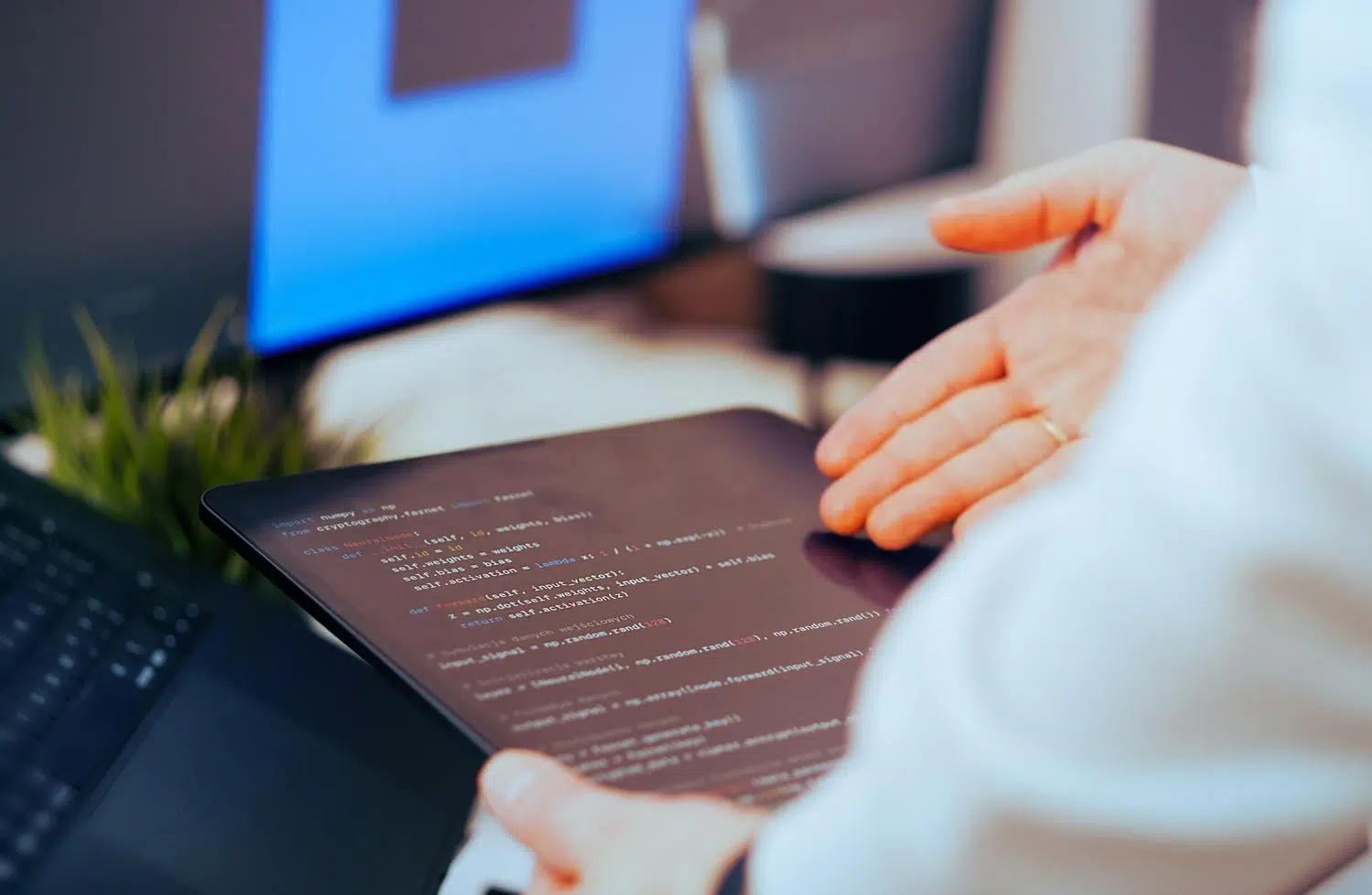
Kerääkö Android-tabletti pölyä laatikossa vai oletko törmännyt vanhaan helmeen ja haluat nähdä, mihin se pystyy? Laitteen muuttaminen Linux-työasemaksi on yksi parhaista tavoista antaa sille toinen elämä, paeta Googlen rajoituksia ja valjastaa avoimen lähdekoodin voima asioiden tekemiseen, joita Android ei voi edes kuvitella.
Etsitpä sitten kotipalvelimen asennusta, ohjelmoinnin opettelua tai haluat vain kevyen ja kannettavan laitteen terminaalin kokeilemiseen, tavoitteidesi saavuttamiseksi on useita tapoja . Mikä parasta, sinun ei tarvitse olla tietokonevelho tai ottaa riskiä laitteesi tuhoamisesta, sillä vaihtoehtoja on sekä niille, joita pääkäyttäjän oikeudet pelottavat, että niille, jotka haluavat täyden hallinnan laitteistoon.

Miksi vaivautua asentamaan Linuxia tabletille?
Todellisuudessa Android, vaikka se onkin erittäin käytännöllinen, jää vajaaksi, kun haluat suorittaa todellisia kehitystehtäviä tai käyttää tiettyjä työpöytäohjelmistoja. Asentamalla Linux-jakelun voit hyödyntää Linuxin vahvuuksia Androidiin verrattuna ja muuttaa tablettisi eräänlaiseksi minitietokoneeksi, joka pystyy todelliseen moniajoon. Se on ihanteellinen niille, jotka tarvitsevat kyberturvallisuustyökaluja, web-palvelimia (kuten Apache tai Nginx) tai haluavat yksinkertaisesti tutustua ilmaisjakelujen maailmaan kuluttamatta penniäkään uuteen laitteistoon.
Vaihtoehtoja niille, jotka eivät halua komplikaatioita (Ei juuria)

Jos et halua mitätöidä laitteesi takuuta tai pelkäät rikkovasi jotakin, on olemassa emulointiin ja konttien käyttöön perustuvia menetelmiä, jotka toimivat täydellisesti. Suosituin yhdistelmä on Andronixin, Termuxin ja VNC Viewerin kolmikko . Pohjimmiltaan Termux toimii terminaalina, Andronix auttaa sinua valitsemaan jakelun (kuten Ubuntu tai Debian) ja VNC Viewerin avulla näet graafisen työpöydän näytöllä.
- Andronix ja UserLAnd: Nämä ovat loistavia työkaluja jakeluiden lataamiseen ilman perusjärjestelmän muokkaamista. UserLAnd on erityisen intuitiivinen ja yhteensopiva useiden jakeluiden kanssa.
- AnLinux ja Debian Noroot: Debian Noroot on ihanteellinen niille, jotka etsivät hallitumpia tai kevyempiä ympäristöjä, ja se on erittäin yksinkertainen vaihtoehto vanhemmille Android-versioille.
Yleinen prosessi sisältää näiden sovellusten asentamisen, asennuskomennon kopioimisen Termux-päätelaitteeseen, etäkäytön salasanan asettamisen ja yhteyden muodostamisen VNC-asiakasohjelman kautta. Tämä antaa sinulle toimivan Linux-ympäristön ilman laitteen ytimen muokkaamista.
Rohkeille: Asennus pääkäyttäjän oikeuksilla
Jos laitteesi on jo rootattu tai jos päätät rootata sen, peli muuttuu täysin, koska voit käyttää laitteistoa suoraan. Tässä kohtaa Linux Deploy loistaa , se on sovellus, jonka avulla voit asentaa jakeluita, kuten Fedoraa, Arch Linuxia tai Ubuntua, suoraan sisäiseen tallennustilaan.

Toisin kuin aiemmat menetelmät, tämä antaa sinulle paremman hallinnan järjestelmään ja yleisesti ottaen paremman suorituskyvyn. Tarvitset vain BusyBoxin asennettuna ja vakaan Wi-Fi-yhteyden ladataksesi distro-kuvan. Kun GUI (graafinen käyttöliittymä) ja VNC-palvelin on asennettu, voit käyttää paljon vankempaa ja lähes natiivia Linux-järjestelmää.
Kuinka valita oikea asettelu
Kaikki Linux-jakelut eivät ole samanlaisia, ja tabletilla tallennustila ja RAM-muisti ovat arvokkaita. Ubuntu on ensisijainen valinta helppokäyttöisyytensä ja valtavan yhteisönsä ansiosta, kun taas Debian on täydellinen valinta, jos etsit täydellistä vakautta etkä halua huolehtia jatkuvista päivityksistä.
Niille, jotka etsivät hienostuneempaa kosketuskokemusta, KDE Neon on erittäin suositeltava, koska se on paremmin optimoitu eleille. Toisaalta, jos tavoitteenasi on eettinen hakkerointi, Kali Linux tai Parrot OS ovat välttämättömiä työkaluja. Jos laitteistosi on hyvin rajallinen (kuten vanhemmat tabletit, joissa on alle 1 Gt RAM-muistia), on parasta valita kevyt ympäristö, kuten XFCE tai LXQt, Gnomen tai KDE:n sijaan, jotta järjestelmä ei toimi hitaasti.
Yhteensopivat laitteistot ja natiivit tabletit
Jos harkitset laitteen ostamista erityisesti Linuxia varten, kiinnitä huomiota arkkitehtuuriin. x86-prosessorit (Intel tai AMD ) ovat yhteensopivimpia ja helpoimmin konfiguroitavia. ARM- pohjaiset prosessorit ovat akkutehokkaampia, mutta ne vaativat usein mukautettuja ytimiä tai erityisiä jakeluita, kuten Manjaro ARM.

Saatavilla on valmiita vaihtoehtoja, kuten PineTab2 , joka toimitetaan Manjaro- tai Ubuntu Touch -käyttöjärjestelmän kanssa, tai SINSMARTin teollisuustabletit , jotka on suunniteltu kestämään iskuja ja pölyä Debianin tai Ubuntun käytön aikana. Tuottavan käyttökokemuksen kannalta on olennaista, että tabletti tukee USB-C:tä ja OTG:tä , jolloin voit liittää siihen näppäimistöjä, hiiriä ja jopa ulkoisia näyttöjä.
Mahdolliset esteet ja rajoitukset
Kaikki ei ole pelkkää auringonpaistetta ja ruusuja; Linuxin asentaminen laitteistolle, jota ei ole suunniteltu sille, voi aiheuttaa omat päänsärynsä. Ajuriongelmat ovat yleisiä , erityisesti Wi-Fi-, Bluetooth- ja näytönohjaimen kiihdytyksen kanssa. Lisäksi erittäin vanhoilla tableteilla, joissa on rajoitetusti RAM-muistia, suorituskyky voi olla pettymys, jos yrität suorittaa vaativia sovelluksia.
Toinen kriittinen ongelma on lukittu käynnistyslataaja . Jos haluat aidosti natiivin asennuksen, sinun on voitava flashata laite, minkä monet valmistajat kieltävät. Äärimmäisissä tapauksissa, kuten roskista pelastettujen tablettien, joiden näyttö on rikki, käyttö voi olla painajainen, ja ennen asennuksen yrittämistä on käytettävä OTG-kaapeleita ja ulkoisia näppäimistöjä järjestelmän lukituksen avaamiseksi.
Tabletin muuttaminen Linux-koneeksi on jännittävä projekti, jonka avulla voit tehdä kaikkea yksinkertaisesta oppimisesta ammattimaisten kehitys- ja tietoturvatyökalujen luomiseen. Riippuen siitä, pidätkö parempana roottaamattoman käyttöoikeuden turvallisuutta vai syväasennuksen tehokkuutta, työkalut, kuten Termux, Linux Deploy tai erikoislaitteisto, tekevät tästä prosessista kaikkien resurssejaan optimoivia tekniikan harrastajia hyödynnettävän.
