- Television USB-porttien avulla voit toistaa ja tallentaa sisältöä, laajentaa tallennustilaa ja liittää kaikenlaisia oheislaitteita.
- Niitä käytetään myös vähän virtaa kuluttavien laitteiden virransyöttöön, sovittimien liitettävyyden parantamiseen ja television laiteohjelmiston päivittämiseen.
- USB-tyypin (väri, nastat ja merkinnät) tunteminen on avain oikean portin käyttämiseen kunkin laitteen tarvitseman nopeuden ja tehon mukaan.
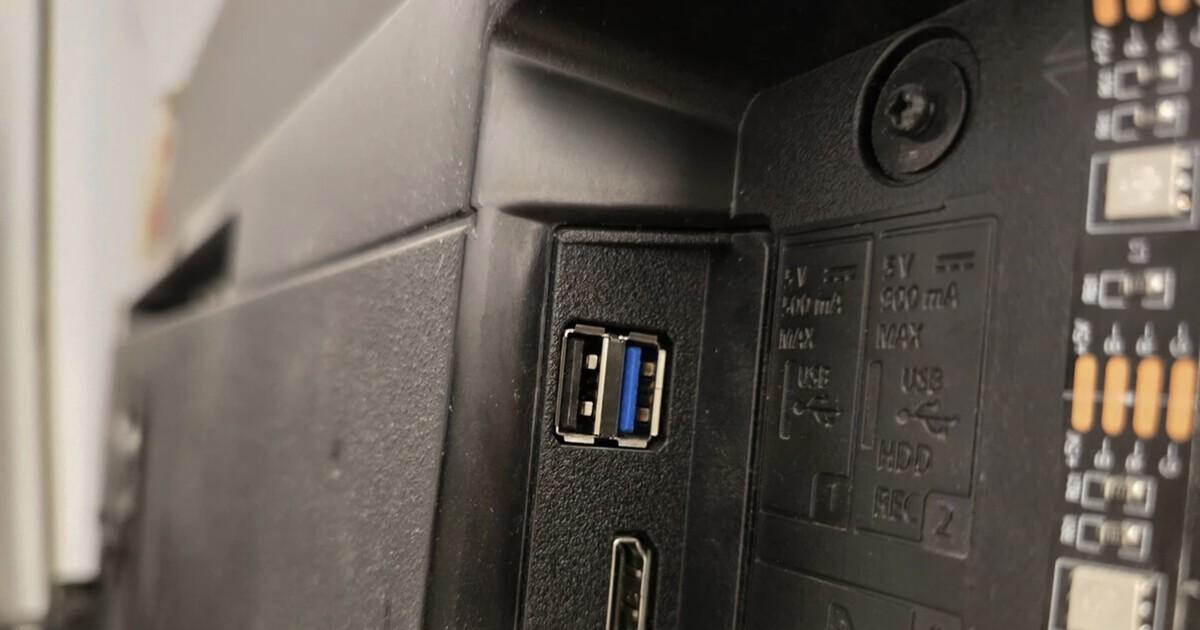
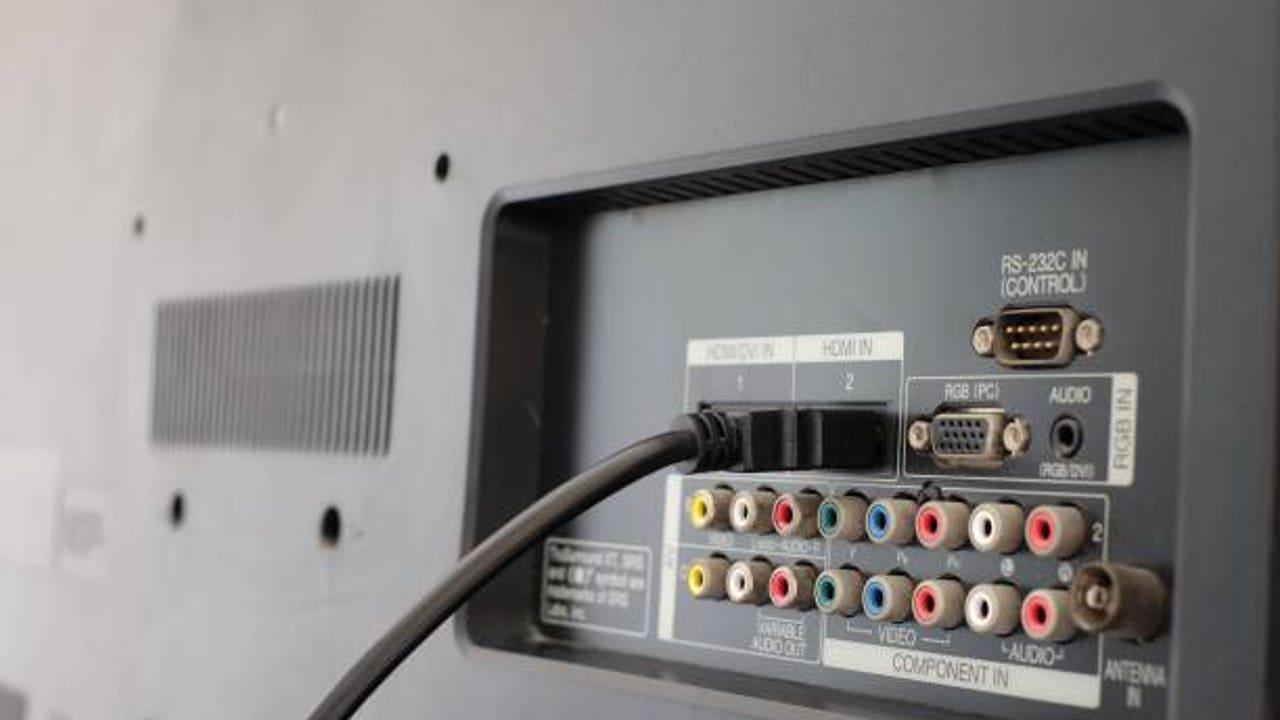
Jos katsot televisiosi takaosaa, näet useita liitäntöjä: HDMI, optinen, Ethernet… ja lähes aina yksi tai kaksi USB-porttia, joihin tuskin kiinnitämme huomiota. Television USB-portit tarjoavat kuitenkin paljon muutakin kuin vain muistitikun kytkemisen silloin tällöin. Lue lisää liitännöistä , jos haluat oppia lisää muista vastaavista porteista.
Viime vuosina, erityisesti älytelevisioiden ja Android TV:n ja Google TV:n kaltaisten järjestelmien myötä, USB-portti on muuttunut "lisälaitteesta" tärkeäksi työkaluksi toimintojen laajentamiseen, liitettävyyden parantamiseen, ohjelmien tallentamiseen, sovellusten asentamiseen ja jopa muiden laitteiden virransyöttöön. Katsotaanpa askel askeleelta yksityiskohtaisesti, mihin televisiosi USB-portti todella on tarkoitettu ja miten saat siitä kaiken irti. Jos harkitset television päivittämistä tai uuden ostamista, tutustu siihen, mitä kannattaa ottaa huomioon älytelevisiota ostaessa, jotta saat kaiken irti sen ominaisuuksista.
Mikä on television USB-portti ja miten se eroaa HDMI-liitännästä?
Ennen kuin syvennymme käyttötarkoituksiin, on tärkeää ymmärtää USB:n rooli tässä kaikessa ja mikä erottaa sen muista liitännöistä. Nykyaikaisessa televisiossa on yleensä useita HDMI-portteja ja vähintään yksi tai kaksi USB-porttia. HDMI-portit kuljettavat teräväpiirtoista digitaalista ääntä ja videota (konsoleista, soittimista, digisovittimista jne.), kun taas USB on tarkoitettu ensisijaisesti datalle ja virransyötölle.
HDMI, jonka koko nimi on High-Definition Multimedia Interface , luotiin korvaamaan analogiset liittimet, kuten SCART tai RCA. Sen ansiosta voit liittää digitaalisen TV-virittimen, Blu-ray-soittimen tai jopa laitteen, kuten Chromecastin, ja tehdä vanhemmasta televisiosta "valmiin". Se on ensisijainen tapa näyttää korkealaatuista kuvaa ja ääntä muista laitteista; jos et ole varma, mikä dekooderi on, voit lukea siitä lisää.
USB, joka on lyhenne sanoista Universal Serial Bus , on tullut standardi kaikenlaisten oheislaitteiden liittämiseen: näppäimistöihin, hiiriin, kiintolevyihin, kameroihin, älypuhelimiin, USB-muistitikkuihin ja paljon muuhun. Televisiossa se toimii siltana television ja näiden laitteiden välillä, mahdollistaen sekä tiedonsiirron että virransyötön vähän virtaa kuluttaville laitteille.
Älytelevisiosi takaa tai sivulta löydät yleensä ainakin yhden USB-portin, jonka monet käyttäjät jättävät huomiotta tai käyttävät vain elokuvien katseluun. Tätä pientä liitintä voidaan kuitenkin käyttää sisällön toistamiseen, digitaalisen maanpäällisen television (DTT) tallentamiseen, lisävarusteiden liittämiseen, tallennustilan laajentamiseen tai television päivittämiseen , muiden alla tarkasteltavien asioiden ohella. Jos olet kiinnostunut ulkoisten ja vaihtoehtoisten tallennuslaitteiden liittämisestä, tutustu eSATA-porttiin.
Toista multimediasisältöä ulkoisilta muistilaitteilta ja kiintolevyiltä
Yksi yleisimmistä tavoista käyttää USB:tä televisiossa on liittää muistitikku tai ulkoinen kiintolevy sisällön katselemiseksi. Älytelevisiosi voi toimia todellisena multimediakeskuksena ilman, että sinun tarvitsee aina luottaa suoratoistoon tai internetyhteyteen. Liitä yhteensopiva muistitikku tai ulkoinen kiintolevy ja tarkista sen muoto ja kapasiteetti ennen toistamista.
Kun kytket yhteensopivan USB-aseman, televisio yleensä tunnistaa sen ja avaa tiedostoselaimen, jossa on kansioita ja tiedostoja. Sieltä voit toistaa elokuvia, TV-ohjelmia, kotivideoita, musiikkia tai katsella valokuvia koko näytöllä. Tämä on erityisen hyödyllistä, jos sinulla on paikallinen elokuvakokoelma tai jos haluat viedä ladatun sisällön kakkosasuntoon tai sukulaisen luo ilman suoratoistopalveluita.
Monet ihmiset käyttävät tätä porttia myös muuttaakseen television suureksi digitaaliseksi valokuvakehykseksi : liität muistitikun, jossa on valokuva-albumit, käynnistät jatkuvan toiston ja muistosi toistuvat olohuoneen näytöllä, mikä on ihanteellista perhejuhliin tai jos haluat pitää valokuvat aina taustalla.
Muista, että jokainen merkki tukee tiettyjä video-, ääni- ja tekstitysmuotoja. Siksi on suositeltavaa tarkistaa käyttöoppaasta tai valmistajan verkkosivustolta, mitä tiedostotyyppejä mallisi tukee, jotta vältyt yllätyksiltä elokuvien toiston virheistä.
Tallenna televisio-ohjelmia ja käytä DTT:tä "henkilökohtaisena tallentimena"
Toiston lisäksi monet televisiot voivat käyttää USB:tä tallennukseen. Jos mallisi on yhteensopiva, näet teknisissä tiedoissa esimerkiksi PVR (Personal Video Recorder) tai USB Recording. Tämän ominaisuuden avulla voit tallentaa digitaalisia maanpäällisiä televisio-ohjelmia (DTT) USB-muistitikulle tai ulkoiselle kiintolevylle.
Prosessi on yleensä yksinkertainen: liität tallennuslaitteen, alustat sen, jos televisio kehottaa tekemään niin, ja siitä lähtien voit ajoittaa tallennuksia tai aloittaa live-tallennuksen kaukosäätimellä. Tällä tavoin voit katsoa suosikkisisältöäsi milloin tahansa, keskeyttää, kelata taaksepäin tai kelata eteenpäin ilman verkkoalustojen käyttöä. Jos olet huolissasi näiden tallenteiden säilyttämisestä, harkitse varmuuskopiointivaihtoehtoja, kuten ulkoisen kiintolevyn käyttöä pilvipalvelun ( ulkoinen kiintolevy ) sijaan.
Jotta kaikki sujuisi ongelmitta, etenkin teräväpiirtotallennusta tehdessä, on suositeltavaa käyttää USB 3.0 -kaapelia tai uudempaa ja laitetta, jossa on riittävästi tallennuskapasiteettia . Lisäksi levyn muodon (FAT32, NTFS jne.) on oltava yhteensopiva television käyttöjärjestelmän kanssa. Jos näin ei ole, televisio yleensä itse ehdottaa levyn alustusta oikein.
Joissakin Android TV/Google TV -malleissa voit myös tallentaa näytön sisällön suoraan tallennussovelluksilla ja tallentaa tiedoston liitettyyn USB-asemaan tai kiintolevylle. Kaikki valmistajat eivät sisällytä tätä ominaisuutta vakiona, mutta se on toinen esimerkki USB-portin mahdollisuuksista, jos järjestelmä tukee sitä.
Laajenna älytelevision sisäistä muistia
Yksi suurimmista ongelmista monissa älytelevisioissa on niiden rajallinen sisäinen tallennustila. Heti kun asennat muutaman sovelluksen ja pelin, alat saada varoituksia "tallennustila melkein täynnä" . Tässä kohtaa USB-muistitikut ovat jälleen ystäväsi, erityisesti televisioissa, joissa on Android TV tai Google TV.
Nämä järjestelmät tarjoavat yleensä mahdollisuuden määrittää USB-aseman tai kiintolevyn laajennetuksi sisäiseksi tallennustilaksi . Prosessiin kuuluu tyypillisesti aseman alustaminen ja "linkittäminen" televisioon, jotta tämän jälkeen sitä voidaan käyttää sovellusten asentamiseen ja tietojen tallentamiseen ikään kuin se olisi osa itse laitetta.
Etu on selvä: jätät USB-aseman pysyvästi kytkettynä ja saat mukavasti lisägigatavuja sovelluksille, peleille ja offline-sisällölle. Jos se kuitenkin määritetään sisäiseksi tallennustilaksi, asema "linkitetään" televisioon, etkä yleensä voi käyttää sitä muissa laitteissa ilman sen uudelleenalustusta.
Tämä kikka on ihanteellinen, jos näpräät paljon sovellusten kanssa, asennat harvinaisempia palveluita tai kokeilet pelejä televisiossasi. Tällä tavoin vältät jatkuvan asioiden poistamisen tilan vapauttamiseksi.
Lataa ja käytä virtaa muihin laitteisiin television USB-portin kautta.
Toinen erittäin käytännöllinen, vaikkakin joskus unohdettu, käyttötapa on käyttää television USB-porttia virtalähteenä vähän virtaa kuluttaville laitteille . Se ei ole maailman nopein latauslaite, mutta monissa tilanteissa se voi olla pelastus.
Oikealla kaapelilla voit ladata puhelimesi, langattomat kuulokkeet, peliohjaimen tai varavirtalähteen suoraan televisiostasi. Tämä on erityisen hyödyllistä huoneissa, joissa on vähän pistorasioita, hotelleissa tai kodeissa, joissa kaikki pistorasiat ovat jo käytössä. Virta on kuitenkin yleensä pieni, joten älä odota nopeaa latausta.
Mobiililaitteiden lisäksi television USB-porttia käytetään usein suoratoistolaitteiden, kuten Chromecastin, Fire Stickin tai Android TV -boksin , virransyöttöön, edellyttäen, että portti syöttää riittävästi virtaa. Tällä tavoin vältät toisen laturin kytkemisen ja pidät kaapelit paremmin järjestyksessä television takana.
Voit myös liittää LED-valonauhoja, pieniä USB-tuulettimia tai muita pelkästään sähköllä toimivia laitteita . Suositut LED-nauhat, jotka kiinnitetään television taakse luomaan tunnelmavalaistusta, saavat yleensä virtansa USB-portista, mikä tarkoittaa, että ne kytkeytyvät päälle ja pois samaan aikaan kuin näyttö.
Liitä oheislaitteet: näppäimistöt, hiiret, ohjaimet ja web-kamerat
Yksi USB:n suurimmista eduista on sen yhteensopivuus lukuisten oheislaitteiden kanssa. Älytelevisiossa tämä tarkoittaa, että voit liittää siihen näppäimistön, hiiren, peliohjaimen tai jopa web-kameran laajentaaksesi televisiosi käyttömahdollisuuksia.
Jos käytät usein televisiosi verkkoselainta, kirjoitat sähköposteja, haet YouTubesta tai syötät salasanoja, USB-näppäimistö mullistaa kokemuksen täysin . Ei enää kirjain kirjaimelta kirjoittamista kaukosäätimen nuolinäppäimillä; kytke vain näppäimistö ja selaa lähes kuin käyttäisit tietokonetta.
Myös USB-hiiri voi olla erittäin hyödyllinen. Monissa malleissa kohdistinta ohjataan hiirellä samalla tavalla kuin tietokoneella , joten käyttöliittymässä navigointi, pienten painikkeiden painaminen tai monimutkaisilla verkkosivustoilla liikkuminen on paljon kätevämpää kuin perinteisellä kaukosäätimellä.
Pelaamisen suhteen et tarvitse konsolia. Monet älytelevisiot, alustat, kuten Netflix, ja laitteet, kuten Chromecast, sisältävät ohjainten kanssa yhteensopivia pelejä. Liittämällä USB-peliohjaimen televisioon voit pelata tarkemmin ja mukavammin kuin television kaukosäätimellä tai puhelimella.
Lopuksi, televisioissa, joissa on Android TV/Google TV tai videopuhelusovellukset, voit liittää yhteensopivan web-kameran USB:n kautta ja käyttää televisiota kokouksiin Skypen, Google Meetin tai muiden palveluiden avulla. Yhteystietojen näkeminen suurella näytöllä tekee videoneuvotteluista mukavampia, varsinkin jos television edessä on useita ihmisiä.
Sovittimet ja donglet: paranna televisiosi liitettävyyttä
USB-porttia voidaan käyttää myös television liitettävyyden laajentamiseen, kun sisäinen laitteisto on riittämätön tai siinä on toimintahäiriö. Tässä kohtaa USB-sovittimet tai -donglet tulevat avuksi. Jos tarvitset ulkoisia vaihtoehtoja, tutustu USB-sovittimia ja yhteensopivuutta käsitteleviin oppaisiin.
Jos televisiossasi ei ole Wi-Fi-yhteyttä tai sisäinen verkkokortti on viallinen, voit liittää sen verkkoon yhteensopivalla USB Wi-Fi -sovittimella ilman pitkän verkkokaapelin vetämistä läpi talon. Monet valmistajat myyvät omia virallisia sovittimiaan, ja muutkin yleiset sovittimet toimivat, vaikka yhteensopivuus on suositeltavaa tarkistaa.
Sama pätee Bluetoothiin. Joissakin televisioissa ei ole sisäänrakennettua Bluetoothia, tai moduuli vikaantuu ajan myötä. USB-Bluetooth-sovittimen avulla voit liittää langattomat kuulokkeet, kaiuttimet tai jopa kaukosäätimet ja saada käyttöösi ominaisuuksia, jotka eivät olleet saatavilla tehtaalla.
Joissakin tapauksissa televisiot tai suoratoistolaitteet tukevat USB-Ethernet-sovittimia langallista internetyhteyttä varten . Tämä voi tarjota vakaamman ja nopeamman yhteyden suoratoistoon, mikä on ihanteellista, jos katsot paljon 4K-sisältöä tai pelaat pilvipohjaisia pelejä ja Wi-Fi-signaali ei ole kovin luotettava television sijaintipaikassa.
Liitä äänisovittimet ja paranna ääntä
Vähemmän tunnettu mutta erittäin tehokas tapa on käyttää USB-porttia television äänen parantamiseen DA-muuntimen tai äänisovittimen avulla . Kaikki mallit eivät tue tätä, mutta yhteensopivuuden myötä laadun parantuminen voi olla huomattava.
USB DAC (digitaali-analogimuunnin) liitetään television USB-porttiin ja tarjoaa korkealaatuisemman äänentoiston ulkoisten kaiuttimien, soundbar-kaiuttimien tai huippuluokan kuulokkeiden liittämistä varten. Tämä voi joskus mahdollistaa television sisäisen äänenkäsittelyn ohittamisen, joka ei aina ole paras mahdollinen.
Saadaksesi kaiken irti näistä sovittimista, tarvitset sopivat kaiuttimet tai kuulokkeet . Jos sinulla on hyvä äänentoistojärjestelmä tai haluat perustaa pienen kotiteatterin, tämä vaihtoehto voi tarjota enemmän vaihtoehtoja kuin perinteiset lähdöt, edellyttäen, että televisiosi tunnistaa USB-äänilaitteen.
Sovellusten asentaminen USB-asemalta
Avoimella käyttöjärjestelmällä varustetuissa älytelevisioissa, kuten Android TV:ssä tai Google TV:ssä, USB-portin kautta voit käyttää virallista sovelluskauppaa laajemmin. Voit asentaa sovelluksia manuaalisesti ladatuista tiedostoista (esimerkiksi APK-tiedostoista), jotka on tallennettu USB-asemalle.
Idea on yksinkertainen: lataa järjestelmäsi kanssa yhteensopivan sovelluksen asennustiedosto tietokoneeltasi, kopioi se USB-asemalle ja liitä se sitten televisioon etsiäksesi sen tiedostoselaimella . Kun tiedosto on löytynyt, voit aloittaa asennuksen noudattamalla näytön ohjeita.
Tämä menetelmä on hyödyllinen, kun sovellusta ei ole saatavilla virallisessa kaupassa, se ei ole enää käytettävissä tai haluat tietyn version . Ole kuitenkin erittäin varovainen: jos kehittäjä tai lähde ei ole luotettava, saatat asentaa vaarallisia tai toimimattomia ohjelmistoja.
Siksi on aina suositeltavaa ladata asennusohjelmat luotettavilta verkkosivustoilta ja välttää epäilyttäviä lähteitä hinnalla millä hyvänsä . Lisäksi on syytä muistaa, että kaikki mallit eivät salli "sovelluksia tuntemattomista lähteistä", ja monissa tapauksissa sinun on otettava tämä asetus käyttöön järjestelmäasetuksissa.
Päivitä television laiteohjelmisto manuaalisesti
Nykyaikaiset televisiot päivittyvät yleensä automaattisesti internetin kautta, mutta näin ei ole aina: jotkut mallit eivät muodosta yhteyttä internetiin, toiset eivät enää vastaanota automaattisia päivityksiä, ja on tapauksia, joissa päivitys epäonnistuu ja se on asennettava manuaalisesti . Jälleen kerran USB-portti on aloituspiste.
Toimenpide yleensä tarkoittaa valmistajan viralliselle verkkosivustolle siirtymistä, mallin etsimistä ja uusimman laiteohjelmistoversion lataamista . Tämä päivitys tulee yleensä pakattuna tiedostona tai erityistiedostona, joka sinun on kopioitava USB-asemalle valmistajan ohjeiden mukaisesti.
Kun USB-asema on valmiina, liitä se televisioon ja etsi asetusvalikosta vaihtoehto "päivitä USB:ltä" tai vastaava . Laite tunnistaa tiedoston ja muutaman minuutin kuluttua uusi järjestelmäversio asennetaan, jolloin virheet korjataan ja vakaus parannetaan tai ominaisuuksia lisätään.
Tämä päivitystapa on erityisen hyödyllinen, kun televisio ei ole yhteydessä internetiin tai automaattisessa latauksessa on ongelmia . On kuitenkin tärkeää olla sammuttamatta televisiota tai irrottamatta USB-asemaa prosessin aikana vakavien järjestelmävirheiden välttämiseksi.
Televisioiden USB-porttien tyyppien erot
Kaikki televisiosi USB-portit eivät ole samanlaisia. Ne vaihtelevat nopeuden, tehon ja jopa toimintojen suhteen. Niiden tunnistaminen auttaa sinua käyttämään kutakin porttia aiottuun tarkoitukseen ja välttämään virheitä, kuten yrittämistä syöttää virtaa vaativalle laitteelle heikosta portista.
Yksi selkeimmistä vihjeistä on liittimen sisäisen muovin väri. Monissa laitteissa, kuten televisioissa, väri osoittaa USB-standardin version ja siten sen tarjoaman nopeuden ja tehon.
Valkoisella sisäpinnalla varustetut portit vastaavat yleensä vanhempia versioita (USB 1.0/1.1), joita näkee nykyään harvoin. Ne ovat erittäin hitaita ja niitä käytettiin perusoheislaitteissa, kuten näppäimistöissä tai hiirissä . Mustat portit merkitsevät yleensä USB 2.0:aa, joka on ollut yleisin standardi vuosien ajan ja jonka nopeudet riittävät useimpiin multimediakäyttötarkoituksiin ja virta jopa 500 mA.
Kun sisäinen liitin on sininen, se on yleensä USB 3.0 tai 3.1 Gen 1. Nämä portit mahdollistavat paljon suuremmat siirtonopeudet ja voivat syöttää jopa 900 mA virtaa, joten ne sopivat ihanteellisesti ulkoisille kiintolevyille ja tietyille suoratoistodongleille.
On olemassa muita, harvinaisempia värejä: vaaleansininen vastaa yleensä USB 3.1 Gen 2:ta , joka on vielä nopeampi; punainen osoittaa USB 3.2:ta, joka pystyy erittäin suuriin nopeuksiin; ja keltainen tai oranssi merkitsee yleensä "Always On" -pikalatausportteja, jotka jatkavat laitteiden virransyöttöä, vaikka tietokone olisi sammutettu . Televisiot eivät aina käytä kaikkia näitä värejä, mutta on hyvä olla tietoinen niistä.
Toinen tärkeä tekninen yksityiskohta on nastojen tai sisäisten kontaktien lukumäärä. USB 2.0:ssa on neljä nastaa , jotka riittävät datalle ja perusvirransyötölle, kun taas USB 3.0:ssa ja uudemmissa versioissa on yhdeksän nastaa , jotka mahdollistavat suuremmat nopeudet ja enemmän tehoa vaativille laitteille, kuten multimediakiintolevyille.
Lisäksi joissakin porteissa voi olla merkintöjä, kuten ”USB”, ”SS” (SuperSpeed) tai lataussymboleita. ”SS”-merkityt portit ovat yleensä 3.0- tai uudempia , mikä sopii erinomaisesti suurten tiedostojen kopioimiseen ja suurempaa virtaa vaativien laitteiden virransyöttöön. Esimerkiksi Chromecastin ja Google TV:n virransyöttöön liittyvän herkän laitteen kohdalla ei ole hyvä idea käyttää 0,5 ampeeriin rajoitettua 2.0-porttia; on parempi käyttää 3.0-porttia tai tehokkaampaa erillistä latausliitintä.
Käytännön esimerkkejä: miten USB:tä hyödynnetään arjessa
Kaikki edellä mainittu mielessäsi saatat miettiä, mihin sitä voi käyttää kotona tai liikkeellä ollessasi. Totuus on, että USB-portti muuttaa televisiosi eräänlaiseksi linkkuveitseksi, joka ratkaisee monia arkipäivän ongelmia.
Jos matkustat ja yövyt hotellissa, ja sinulla on vain puhelimesi johto, mutta ei laturia, puhelimen kytkeminen television USB-porttiin on nopea ratkaisu akun loppumisen välttämiseksi. Jos sinulla on USB-asema, jolla on TV-ohjelmia tai elokuvia, voit katsoa niitä käytännössä millä tahansa televisiolla, jossa on USB-portti, kunhan malli tukee toistoa kyseisestä portista.
Kotona USB:n avulla voit personoida televisiosi suoraan televisiosta virtansa saavilla LED-valonauhoilla , perustaa pienen "multimedia"-aseman näppäimistöllä ja hiirellä internetin selaamiseen laajassa mittakaavassa tai tallentaa suosikki maanpäällisen verkon digitaalisia televisio-ohjelmiasi katsoaksesi niitä milloin tahansa.
Jos olet edistyneempi, voit käyttää sitä asentaaksesi sovelluksia, joita ei ole saatavilla kaupasta , kokeillaksesi uusia palveluita tai päivittääksesi televisiosi, kun valmistaja julkaisee laiteohjelmiston, joka korjaa ärsyttävät virheet. Ja jos langaton yhteys ei toimi, voit aina käyttää USB-sovittimia Wi-Fi- tai Bluetooth-yhteyden muodostamiseen tai jopa Ethernet-kaapelia.
Television USB-portti on paljon enemmän kuin vain muistitikkujen aukko. Se on portti sisältöön, lisäominaisuuksiin, parempiin yhteyksiin ja jopa kätevämpään ja yksilöllisempään Smart TV -kokemukseen. Ymmärtämällä, mitä se voi tehdä ja minkä tyyppinen USB-portti sinulla on, saat siitä kaiken irti ja lopetat liittimen tuhlaamisen, joka oikein käytettynä tarjoaa paljon mahdollisuuksia.
