- Deskreen muuttaa minkä tahansa selainkäyttöisen laitteen toiseksi näytöksi Linuxille paikallisen Wi-Fi-yhteyden kautta ilman ohjelmistojen asentamista asiakkaalle.
- Työpöydän todellisen laajentamisen kannalta on tärkeää luoda virtuaalinäyttöjä tai käyttää "vale"-HDMI-sovittimia, jotka järjestelmä tunnistaa lisänäyttöinä.
- Vaihtoehtoja työpöydän jakamiseen tai hallintaan sekaympäristöissä, etätyössä ja koulutuksessa on, kuten VNC, TeamViewer tai Chrome Remote Desktop.
- Näytön suoratoiston suorituskyky ja laatu riippuvat suuresti paikallisen verkon määrityksistä, Wi-Fi-yhteydestä ja käytetyistä turvatoimenpiteistä.
Tässä kohtaa Deskreen ja muutamat muut työkalut tulevat avuksi, niiden avulla voit peilata ja suoratoistaa näyttöäsi Linuxissa käyttämällä vain paikallisverkkoasi, langattomasti ja monissa tapauksissa asentamatta mitään etälaitteeseen. Android-puhelimen muuttamisesta näytöksi, itse tehdyn teleprompterin luomisesta työpöydän laajentamiseen virtuaalinäyttöjen ja "väärennettyjen" HDMI-sovittimien avulla.
Mikä on Deskreen ja miksi se on niin mielenkiintoinen Linuxissa?
Deskreen on alustojen välinen (Linux, Windows ja macOS) työpöytäsovellus, joka muuttaa minkä tahansa verkkoselaimella varustetun laitteen Wi-Fi-yhteyden tai lähiverkon kautta yhdistetyksi toissijaiseksi näytöksi. Se ei vaadi asennusta etälaitteelle: avaa vain moderni selain ja käytä Deskreenin tarjoamaa URL-osoitetta tai skannaa QR-koodi.
Työkalu on kehitetty Electron.js:n ja WebRTC:n avulla , minkä ansiosta se voi suoratoistaa työpöytäsi päästä päähän -salauksella. Tämä tarkoittaa, että tietokoneesi ja etälaitteen välinen tiedonsiirto on suojattua, mikä on tärkeää, jos työskentelet jaetuissa verkoissa tai haluat estää ketään urkkimasta näyttöäsi.
Yksi sen suurimmista eduista on, että voit jakaa koko näytön tai vain tietyn ikkunan . Tämä sopii täydellisesti esityksiin, koulutuksiin, videoneuvotteluihin tai tilanteisiin, joissa haluat näyttää jotain näyttämättä ilmoituksia, sähköposteja tai yksityisiä asiakirjoja, jotka ovat avoinna muualla työpöydälläsi.
Deskreen toimii myös täydellisesti offline-tilassa yksinkertaisen paikallisen Wi-Fi-verkon kautta . Internet-yhteyttä ei tarvita: isäntätietokoneen ja etälaitteen tarvitsee vain olla yhteydessä samaan reitittimeen tai tukiasemaan, mikä on erittäin hyödyllistä luokkahuoneissa, kokoustiloissa tai tapahtumissa, joissa internet-yhteys on rajoitettu tai sitä ei ole lainkaan.
Toinen tärkeä ominaisuus on sen "Flip Screen" -tila , joka on suunniteltu niille, jotka tarvitsevat kotikäyttöön tarkoitetun teleprompterin. Deskreen voi kääntää jaetun näytön kuvan niin, että se heijastuu oikein lasipaneelin takaa kameran edessä, käyttämällä tablettia tai älypuhelinta jalustana.
Toinen näyttö, teleprompteri ja paljon muuta: Deskreenin käytännön käyttötarkoitukset
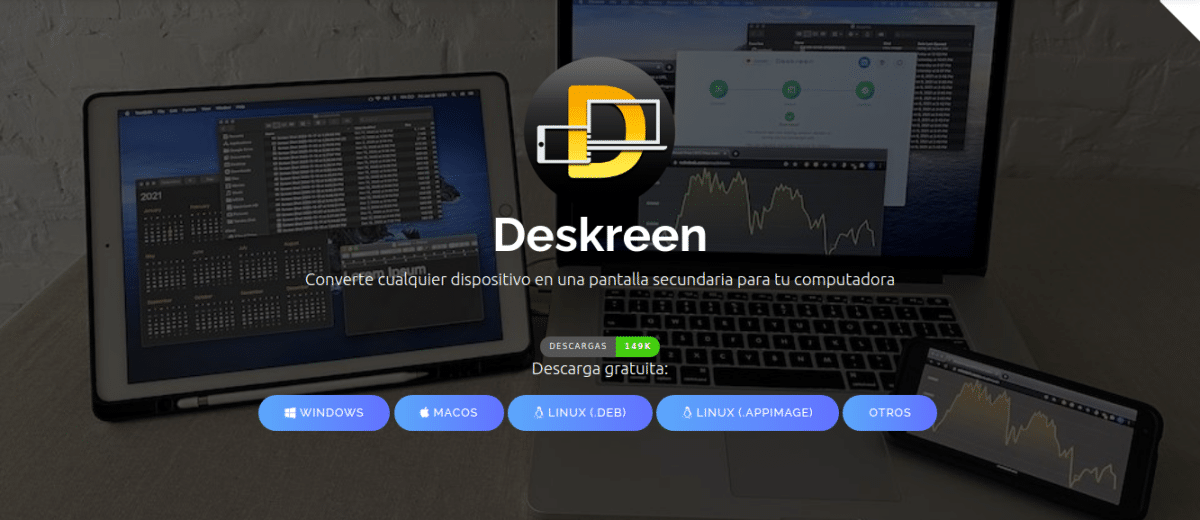
Deskreen on suunniteltu ensisijaisesti mahdollistamaan minkä tahansa verkkoselaimella varustetun laitteen toiminnan toissijaisena tai tukinäyttönä . Tähän sisältyvät Android-tabletit, iPadit, matkapuhelimet, muut tietokoneet, televisiot, joissa on integroitu selain, ja jopa jotkin älytelevisiot, joissa on esimerkiksi webOS-käyttöjärjestelmä.
Todella laajennetun työpöytäkokemuksen saavuttamiseksi Deskreen toimii erityisen hyvin virtuaalisten näyttösovittimien kanssa . Nämä sovittimet voivat olla fyysisiä (pienet HDMI- tai DisplayPort-sovittimet, jotka huijaavat järjestelmän luulemaan, että näyttö on kytketty) tai ne voidaan määrittää Linuxissa ohjelmiston avulla virtuaalinäyttöjen avulla. Tällä tavoin järjestelmä tunnistaa toisen, todellisen näytön, joka ei koskaan todellisuudessa saavuta fyysistä näyttöä; sen sijaan Deskreen tallentaa tämän virtuaalisen työpöydän ja lähettää sen etälaitteeseen.
Laajennetun työpöytätoiminnallisuuden lisäksi Deskreen mahdollistaa tabletin tai matkapuhelimen käytön tilapäisenä teleprompterina . Pyörivän näyttötilan ansiosta voit peilata työpöytäkuvasi (esimerkiksi käsikirjoitustekstin) vaakasuunnassa etälaitteen selaimeen. Asettamalla tabletin kameran eteen lasipaneelin taakse saat toimivan teleprompterin ilman, että sinun tarvitsee investoida ammattimaiseen laitteistoon.
Toinen vahvuus on kyky yhdistää useita laitteita samanaikaisesti . Deskreen voi lähettää näyttösi useille asiakkaille kerralla, joten jokainen yhdistetty tabletti, kannettava tietokone tai mobiililaite näkee saman asian kuin sinä. Tämä sopii täydellisesti pieniin esityksiin, kursseille tai demonstraatioihin ilman monimutkaisen videoneuvottelujärjestelmän perustamista.
Lisäksi Deskreenin avulla voit hallita videon kuvanlaatua jakamisen aikana . Voit laskea resoluutiota tai bittinopeutta ruuhkaisten Wi-Fi-verkkojen mukaan tai antaa sovelluksen hallita laatua automaattisesti käytettävissä olevan kaistanleveyden perusteella – erittäin kätevää, jos olet ympäristössä, jossa on paljon muita ihmisiä yhteydessä.
Asenna Deskreen Linuxiin: AppImage, DEB ja muut tiedostomuodot
Deskreenin asentaminen Linuxiin on melko yksinkertaista ja mukautuu erilaisiin mieltymyksiin ja jakeluihin. Kehittäjät tarjoavat AppImage-paketin , joka voidaan ladata heidän GitHubin julkaisusivultaan ja suorittaa suoraan ilman perinteistä asennusta tai lisäriippuvuuksia.
Käyttääksesi AppImagea, lataa tiedosto, anna sille suoritusoikeudet ja käynnistä se. Monilla työpöydillä helpoin tapa on napsauttaa hiiren kakkospainikkeella, mennä kohtaan "Ominaisuudet" ja valita ruutu, joka sallii tiedoston suorittamisen ohjelmana . Jos haluat käyttää päätettä, voit käyttää seuraavanlaista komentoa:
chmod +x Deskreen-x.y.z.AppImage
ja suorita se sitten suoraan komennolla:
./Deskreen-x.y.z.AppImage
Jotkin jakelut, kuten Debian ja Ubuntu, tarjoavat myös DEB-paketin , joka voidaan asentaa standardityökaluilla (dpkg, apt, Software Center jne.). Arch Linuxissa sovellus on saatavilla AUR:n kautta, joten voit integroida sen järjestelmääsi aivan kuten minkä tahansa muun käyttäjäpaketin.
Kun avaat Deskreenin ensimmäistä kertaa, sovellus pyytää sinua valitsemaan kielen. Vaikka käyttöliittymä on aluksi englanniksi, se sisältää myös espanjan ja muita kieliä. Asetusten rataskuvakkeesta voit vaihtaa kieltä, aktivoida tumman tilan ja säätää joitakin visuaalisia yksityiskohtia.
Deskreenin käytön aloittaminen: yhteys- ja käyttötilat
Kun käynnistät Deskreenin Linux-koneellasi, näet näytöllä QR-koodin ja URL-osoitteen . Tämä URL-osoite osoittaa paikalliselle palvelimelle, jota sovellus itse käyttää ja joka toimii aloituspisteenä laitteille, joita haluat käyttää näyttönä.
Tyypillinen prosessi on hyvin yksinkertainen: jos etälaitteessasi (matkapuhelimessa, tabletissa tai toisessa tietokoneessa) on kamera, skannaat QR-koodin ja selain avautuu Deskreen-osoitteeseen. Jos siinä ei ole kameraa, kirjoitat URL-osoitteen manuaalisesti laitteen selaimeen ja yhdistät sen aina samaan lähiverkkoon Linux-koneesi kanssa.
Isäntätietokoneella Deskreen näyttää kehotteen uuden yhteyden hyväksymiseksi tai hylkäämiseksi . Etälaite ei näe mitään, ennen kuin napsautat "Salli". Tämä manuaalinen vahvistus auttaa sinua hallitsemaan, kuka voi nähdä näyttösi milläkin hetkellä.
Kun yhteys on hyväksytty, sovellus pyytää sinua valitsemaan, haluatko jakaa koko näytön vai vain tietyn ikkunan . Jos valitset ikkunan, sinun on valittava näytettävä sovellus avoinna olevien joukosta. Kun olet valinnut näytön tai ikkunan, vahvista se, niin sisältö alkaa näkyä etälaitteen selaimessa.
Selaimessa on yleensä suositeltavaa aktivoida koko näytön tila , jotta näyttötila saadaan hyödynnettyä parhaalla mahdollisella tavalla näytöllä, tabletilla tai mobiililaitteella. Tällä tavoin se toimii lähes kuin "normaali" näyttö, vaikka viive ja laatu voivat vaihdella verkon mukaan.
Luo virtuaalinäyttö Linuxissa käyttääksesi Deskreeniä laajennettuna työpöytänä
Jos et halua vain kahdentaa näyttöäsi, vaan laajentaa työpöytääsi ja saada oikean toisen näytön , Linuxin on tunnistettava ylimääräinen videolähtö, vaikka fyysistä näyttöä ei olisi kytketty. Tässä kohtaa virtuaalinäytöt tulevat mukaan kuvaan.
Yksi vaihtoehto on käyttää skriptejä, kuten virtuaalinäyttö-linux, saatavilla GitHubissa. Tämä projekti tarjoaa BASH-skriptin, joka konfiguroi ylimääräisen virtuaalinäytön Xorgin avulla. Tyypillinen toimenpide sisältää repositorion kloonaamisen ja suoritusoikeuksien antamisen pääskriptille (esimerkiksi vdl-monitor), muokkaa asetustiedostoa säätääksesi resoluutiota ja lopuksi suorita komentosarja luodaksesi "haamu"näytön.
Konfiguraatiotiedostossa (vdl-monitor.confOn olemassa osioita, kuten screen1Tässä määrität virtuaalimonitorin resoluution. On suositeltavaa, että tämä vastaa toisena näyttönä käytettävän laitteen resoluutiota, jotta vältytään oudolta skaalautumiselta tai mustilta palkeilta. Muokkaa sitä tekstieditorilla, kuten Nanolla, tallenna muutokset ja olet valmis.
Kun skripti on käynnistetty ja istunto tarvittaessa käynnistetty uudelleen, voit siirtyä järjestelmän näyttöasetuksiin ja varmistaa, että Linux-järjestelmäsi tunnistaa nyt useamman kuin yhden käytettävissä olevan näytön . Tässä vaiheessa Deskreen pystyy tarjoamaan kyseisen virtuaalinäytön lähteeksi, jolloin vain kyseinen laajennettu työpöytä, ei päätyöpöytä, näkyy tabletillasi, matkapuhelimellasi tai televisiossasi.
On syytä huomata, että monet näistä skripteistä on oletuksena määritetty toimimaan Intel-näytönohjain (esimerkiksi lataamalla kokoonpanoja, kuten 20-intel.confJos koneesi käyttää eri näytönohjainta (AMD tai NVIDIA), sinun on todennäköisesti mukautettava asetustiedostoa tai luotava laitteistollesi erityinen versio.
Käytä fyysistä virtuaalinäyttösovitinta
Jos et halua käsitellä Xorg-skriptejä ja -asetuksia, toinen käytännöllinen ratkaisu on ostaa vale-HDMI- tai DisplayPort-sovitin . Nämä ovat pieniä liittimiä, jotka kytketään tietokoneen videolähtöön ja kertovat järjestelmälle, että näyttö on kytketty, vaikka varsinaista näyttöä ei olisikaan.
Nämä sovittimet ovat yleensä erittäin edullisia ja mahdollistavat graafisen ympäristön tunnistaa toisen näytön välittömästi. Sitten sinun tarvitsee vain määrittää näytön asettelu (oikealle, vasemmalle, päänäytön ylä- tai alapuolelle) ja käskeä Deskreenin jakamaan laajennettu työpöytä. Se on niin yksinkertaista kuin "kytkeä se päälle tai pois päältä" ilman, että tarvitsee käsitellä komentoja tai ajureita.
Fyysisen sovittimen etuna on, että se toimii käyttöjärjestelmästä riippumatta ja vaatii vain vähän huoltoa. Deskreen tallentaa ja lähettää kaiken tähän virtuaaliseen lähtöön kytketyn sisällön (laajennettu työpöytä, koko näytön sovellukset jne.) etälaitteillesi.
Klassisia Linux-vaihtoehtoja näytön jakamiseen tai laajentamiseen
Vaikka Deskreen on erittäin kätevä minkä tahansa laitteen käyttämiseen lisänäyttönä selaimen kautta, Linux-maailmassa on muitakin kokeneita ratkaisuja työpöydän jakamiseen, näytön peilaamiseen tai jopa koneesi etäkäyttöön.
Yksi tunnetuimmista on VNC-ekosysteemi, johon kuuluu työkaluja, kuten x11vnc . Tämä VNC-palvelin mahdollistaa nykyisen X11-graafisen istunnon jakamisen, jolloin mikä tahansa VNC-asiakasohjelma (esimerkiksi Androidilla, Windowsilla tai muulla Linux-jakelulla) voi tarkastella ja olla vuorovaikutuksessa työpöydän kanssa aivan kuin se istuisi tietokoneen edessä.
x11vnc:n asentaminen on yleensä yhtä helppoa kuin sudo apt install x11vnc Debian- tai Ubuntu-pohjaisissa jakeluissa. Sen jälkeen on hyvä idea aseta salasana kanssa x11vnc -storepasswd estääkseen hallitsemattoman pääsyn, vaikka onkin muistettava, että perinteinen VNC-protokolla ei salaa liikennettä, joten todellinen turvallisuus on rajallinen, jos siihen ei liity SSH-tunnelia tai VPN:ää.
Kätevä tapa käyttää x11vnc:tä on luoda pieni komentosarja ~/.local/bin käynnistä palvelin asianmukaisilla parametreilla, mukaan lukien jaettava X-näyttö (-display :0), että se pysyy toiminnassa (-forever), mikä sallii useiden samanaikaisten asiakkaiden käytön (-shared) ja käytä tallennettua salasanaa (-rfbauth ~/.vnc/passwd).
Jos haluat tarkentaa asetuksia, voit käyttää xrandr rajoittaa jaetun näytön aluettaJos esimerkiksi sinulla on kaksi fyysistä näyttöä kytkettynä, voit määrittää x11vnc:n lähettämään sisällön vain toisesta näyttöstä käyttämällä asetusta -clip sopivilla koordinaateilla ja resoluutiolla. Tällä tavoin voit myös simuloida työpöydän jatketta tai varata virtuaalinäytön pelkästään etäkäyttöön.
Peilaa näyttösi Windowsista Linuxiin ja muille alustoille
Sekaympäristöissä on yleistä haluta peilata Windows-kannettavan näyttö Linux-koneeseen, joka on kytketty suureen televisioon tai projektoriin. Windows 10 ja uudemmat versiot tukevat langatonta näytön peilausta (esimerkiksi Miracast), mutta Linuxin saaminen toimimaan näiden tekniikoiden natiivina vastaanottimena ei ole aina niin yksinkertaista.
On olemassa projekteja, kuten Miracast, jotka yrittävät tarjota Miracast-tukea Linuxille, mutta ne vaativat usein verkonvalvojan pysäyttämistä Wi-Fi-liitännän täyden hallinnan ottamiseksi, mikä katkaisee laitteen internet-yhteyden. Monissa tapauksissa tämä on mahdotonta hyväksyä, varsinkin kun Linux-koneen on pysyttävä yhteydessä verkkoon kaapelin tai Wi-Fi-yhteyden kautta heijastuksen vastaanottamisen aikana.
Vaihtoehtoisesti on usein käytännöllisempää käyttää ratkaisuja, jotka eivät ole täysin riippuvaisia Miracastista , vaan käyttävät välittäjäsovelluksia: VNC-asiakasohjelmia, työkaluja, kuten Deskreen Linux-puolella, ja verkkoselaimia tai etäsovelluksia Windows-puolella, edellyttäen, että ympäristösi käytäntö sallii lisäohjelmistojen asentamisen.
Kun et voi käyttää mitään Windows-koneella, mutta voit määrittää Linux-laitteen, käytännöllisin ratkaisu on yleensä asentaa VNC-palvelin tai vastaava Linuxiin ja käyttää sitä Windowsista sallitulla työkalulla (esimerkiksi selaimella, jossa on WebRTC, tai IT-osaston valtuuttamilla asiakasohjelmilla). Muissa tapauksissa, jos rajoitukset ovat erittäin tiukkoja, saatat joutua luopumaan tavallisesta langattomasta peilauksesta ja valitsemaan langallisen yhteyden (esimerkiksi HDMI), kun se on mahdollista.
Muita suosittuja ratkaisuja näytön jakamiseen tietokoneiden välillä
Deskreenin ja VNC:n lisäksi näytönjaon ja etätyöpöydän käytön sovellusten ekosysteemi on valtava ja kattaa käytännössä kaikki skenaariot: teknisen tuen, reaaliaikaisen yhteistyön, etätyön, koulutuksen jne.
Työkaluista, kuten TeamViewer ja AnyDesk, on tullut vertailukohtia sekä ammatti- että kotikäytössä. Ne toimivat eri alustoilla ja Windowsissa, macOS:ssä, Linuxissa, Androidissa ja iOS:ssä, ja niiden avulla käyttäjät voivat etäohjata tietokoneita, lähettää tiedostoja, keskustella ja tietenkin jakaa näyttöjään korkealaatuisesti. Esimerkiksi TeamViewerilla on erittäin suuri prosenttiosuus Fortune 500 -yritysten käyttäjiä, ja sillä on sertifikaatteja, kuten ISO 9001.
Tarjolla on myös kevyempiä vaihtoehtoja, kuten ScreenLeap, Ammyy Admin, VNC Connect, ThinVNC, MingleView ja Iperius Remote . Monet näistä tarjoavat ilmaisversioita, joissa on aika- tai osallistujamäärärajoituksia, ja ne sopivat hyvin pienille yrityksille tai käyttäjille, jotka tarvitsevat satunnaisia istuntoja ilman monimutkaisten järjestelmien asentamista.
Googlen Chrome Remote Desktop mahdollistaa tietokoneiden hallinnan suoraan Chrome-selaimesta. Sen asennus on yleensä hyvin yksinkertaista: asenna vastaava laajennus, ota etäkäyttö käyttöön, luo PIN-koodi ja voit sitten hallita tietokonettasi toiselta laitteelta. Se vaatii internetyhteyden, mutta vastineeksi se integroituu helposti ympäristöihin, joissa Chromea käytetään jo yleisesti.
Tarjolla on myös erikoistuneita ratkaisuja, kuten Apple Remote Desktop , joka on suunniteltu macOS-tietokoneiden hallintaan, tai itse Windows Remote Desktop, jota käytetään laajalti yritysympäristöissä. Jokainen näistä työkaluista perustuu eri protokolliin (RDP, VNC, WebRTC jne.), joilla on vaihtelevat turvallisuus-, pakkaus- ja suorituskykytasot.
Näytön jakaminen koulutus- ja etätyöympäristöissä
Mahdollisuus jakaa näyttöjä ja peilata työpöytiä on tullut olennaiseksi sekä koulutuksessa että etätyössä. Luokkahuoneissa lähiopetuksen ja etäprojektion yhdistäminen antaa opettajille mahdollisuuden tavoittaa oppilaita, jotka eivät voi osallistua henkilökohtaisesti, ja helpottaa sisällön, esitysten, harjoitusten tai ohjelmistodemonstraatioiden näyttämistä reaaliajassa.
Videoneuvottelutyökalut, kuten Zoom, Google Meet ja Microsoft Teams, integroivat näytönjaon ja erilliset ikkunatoiminnot , mikä tekee materiaalien opettamisesta tai harjoitusten korjaamisesta reaaliajassa erittäin helppoa. Tässä yhteydessä ratkaisut, kuten Deskreen, voivat täydentää täydellisesti fyysistä luokkahuonetta, jolloin mikä tahansa ylimääräinen tabletti tai kannettava tietokone voi toimia lisänäyttönä ilman laajaa teknistä asennusta.
Etätyön yhteydessä näytön jakaminen on keskeistä kokouksissa, teknisessä tuessa ja tiimiyhteistyössä . On yleistä käytäntöä luoda erilliset työtilit käyttöjärjestelmiin, käyttää kokouksissa erillisiä selaimia ja tarkistaa, mitkä sovellukset ovat auki ennen näytön jakamista, jotta vältetään vahingossa arkaluonteisten tai henkilökohtaisten tietojen näyttäminen.
Näiden työkalujen suorituskyky riippuu suuresti verkon laadusta. Sujuvan käyttökokemuksen varmistamiseksi on tärkeää ottaa huomioon sellaisia tekijöitä kuin reitittimen sijainti, käytetty taajuuskaista (2,4 GHz vs. 5 GHz), Wi-Fi-kanava ja häiriöiden taso . Vaativissa ympäristöissä langalliset yhteydet tai hyvin konfiguroidut Wi-Fi Mesh -verkot voivat olla parempi vaihtoehto katkosten ja liiallisen viiveen välttämiseksi.
Vaikka Wi-Fin kätevyys on kiistaton, on aina suositeltavaa pitää reitittimen laiteohjelmisto ajan tasalla, käyttää vahvoja salasanoja ja huolehtia verkon tietoturvasta, erityisesti jaettaessa näyttöjä, joissa on ammattimaisia tietoja tai luottamuksellisia tietoja.
Yhdistämällä työkaluja, kuten Deskreen, VNC, TeamViewer tai Chrome Remote Desktop, hyviin verkko- ja tietoturvakäytäntöihin on mahdollista muuttaa mikä tahansa laite ylimääräiseksi näytöksi, etämonitoriksi tai yhteistyöikkunaksi, olipa kyseessä sitten Linux, Windows tai macOS. Unohtuneiden tablettien, vanhojen matkapuhelimien tai toissijaisten kannettavien hyödyntäminen toisena näyttönä on erittäin taloudellinen ja joustava tapa parantaa tuottavuutta ilman, että tarvitsee ostaa lisää fyysisiä näyttöjä.
Tämä koko sovellusten ja niksien ekosysteemi näytön peilaamiseen ja suoratoistoon Linuxissa osoittaa, että pienellä konfiguroinnilla voit työskennellä lähes missä tahansa suurella työpöydällä, jakaa tekemisesi muiden kanssa sekunneissa ja mukauttaa työnkulkuasi jokaiseen tilanteeseen, yksinkertaisesta esityksestä monimutkaiseen etätyöympäristöön tai hybridi-luokkaan, jossa opiskelijat ovat yhteydessä kotoa käsin.
