- NAS-palvelin on pieni, aina päällä oleva tietokone, joka keskittää varmuuskopiot, multimedian ja asiakirjat kotiverkkoosi.
- Voit valita yksinkertaisen kaupallisen NAS-laitteen esimerkiksi Synologylta tai QNAPilta, tai kierrättää vanhan tietokoneen järjestelmillä, kuten OpenMediaVault.
- Oikean prosessorin, RAM-muistin, levypaikkojen määrän ja NAS-kohtaisten asemien valitseminen on avainasemassa kapasiteetin, suorituskyvyn ja luotettavuuden tasapainottamisessa.
- Oikea verkkokonfiguraatio, käyttöoikeudet ja suojaus muuttavat NAS-laitteesi tehokkaaksi yksityiseksi pilveksi ilman ulkoisia palveluita.
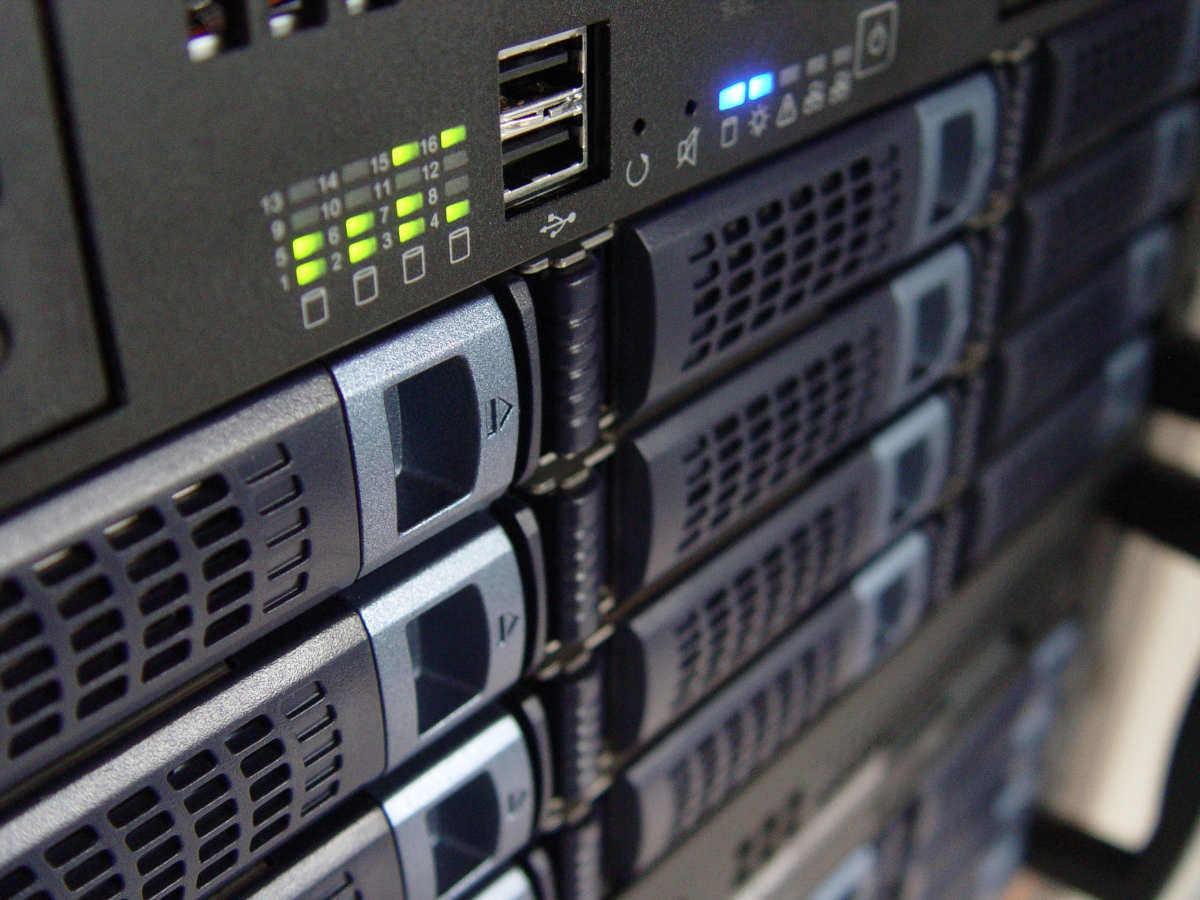
Jos olet miettinyt, miten saat oman yksityisen pilven kotiin ilman Googlen, Applen tai muiden palveluiden varaa , NAS-palvelin on luultavasti juuri sitä, mitä olet etsinyt, vaikka et vielä tiennytkään sitä. Sinun ei tarvitse olla insinööri tai laitteistofriikki: pienellä suunnittelulla ja oikeilla laitteilla voit perustaa järjestelmän, joka toimii sinulle 24/7 ja tallentaa varmuuskopiosi, valokuvasi, elokuvasi ja käytännössä kaiken muun haluamasi.
Tässä oppaassa tarkastelemme vaihe vaiheelta, mikä NAS on, vaihtoehtojasi (valmiin laitteen ostaminen vai itse rakentaminen) , ominaisuuksia, jotka on otettava huomioon ennen näytönohjaimen irrottamista, ja kuinka se määritetään vaihe vaiheelta riippumatta siitä, valitsetko kaupallisen NAS-laitteen, kuten Synologyn tai QNAPin, vai päätätkö uudistaa vanhan tietokoneen OpenMediaVaultin tai vastaavien järjestelmien avulla. Tavoitteena on, että tiedät tämän artikkelin loppuun asti, mikä sopii tarpeisiisi ja miten saat sen käyttöösi vaivattomasti.
Mikä on NAS-palvelin ja mitä se voi tehdä kotonasi?
NAS-palvelin (Network Attached Storage) on yksinkertaisesti sanottuna lähiverkkoon kytketty tallennuslaite , joka toimii tietojesi keskuksena. Se on kuin ulkoinen kiintolevy teholla: sen sijaan, että se kytkettäisiin yksittäiseen tietokoneeseen USB:n kautta, se yhdistetään reitittimeen verkkokaapelilla, jolloin se on kaikkien kotisi laitteiden, kuten tietokoneiden, kannettavien tietokoneiden, matkapuhelimien, tablettien, televisioiden, pelikonsolien jne., käytettävissä.
Vaikka NAS-laitteen perustehtävä on tallentaa tiedostoja, se on itse asiassa pieni tietokone, jolla on oma käyttöjärjestelmä , prosessori, RAM-muistia ja paikat yhdelle tai useammalle kiintolevylle. Monet mallit mahdollistavat sovellusten asentamisen niiden ominaisuuksien laajentamiseksi: mediapalvelin, yksityinen pilvi, latauspalvelin, sähköposti, VPN, web-palvelin, videovalvontaratkaisut ja jopa alustat WordPress-verkkosivustojen tai verkkokauppojen ylläpitoon.
Tärkein ero tyypilliseen ulkoiseen kiintolevyyn verrattuna on se, että NAS on suunniteltu olemaan päällä 24/7 , aina käytettävissä ja siihen pääsee käsiksi verkon kautta. Tämä mahdollistaa useiden käyttäjien samanaikaisen yhteyden, automaattisten varmuuskopiointien suorittamisen ja tiedostojesi etäkäytön, jos päätät altistaa sen internetille asianmukaisin turvatoimin.
Toinen tärkeä seikka on, että NAS-tallennuslaitteen avulla voit luoda oman "Dropboxin" tai "Google Driven" kotona . Tietosi eivät ole suuren yrityksen palvelimilla, vaan omilla kiintolevyilläsi olohuoneessasi tai toimistossasi. Monille käyttäjille kyse ei ole pelkästään yksityisyydestä, vaan myös hallinnasta: voit laajentaa tallennustilaa milloin tahansa, välttää kuukausimaksuja ja säätää kaiken tarpeidesi mukaan.
NAS-maailmassa on kaksi pääasiallista käyttäjäprofiilia: kotikäyttäjät, jotka etsivät yksinkertaista ratkaisua varmuuskopiointiin, multimediaan ja valokuvien tallennukseen , sekä pienyritykset tai ammattikäyttäjät, jotka tarvitsevat enemmän levypaikkoja, enemmän tehoa ja edistyneempiä määritysvaihtoehtoja (monimutkainen RAID, tietyt palvelut, useita käyttäjiä tarkemmilla käyttöoikeuksilla jne.). "Kotimallit" ovat yleensä viimeistellympiä käyttöliittymän ja automaation suhteen, kun taas yritysmallit priorisoivat kestävyyttä ja ominaisuuksia.
Kaupallinen NAS vs. kotikäyttöön tarkoitettu NAS: Mitä vaihtoehtoja sinulla on?
Kun asennat NAS-palvelinta kotiin, sinulla on periaatteessa kaksi vaihtoehtoa: ostaa valmiiksi koottu NAS tunnetulta valmistajalta (Synology, QNAP, Western Digital jne.) tai muuttaa vanha tietokoneesi omaksi koti-NAS-laitteeksesi. Molemmilla vaihtoehdoilla on selkeät hyvät ja huonot puolensa.
Kaupalliset pilvitallennusjärjestelmät, kuten Synology tai QNAP, erottuvat edukseen helppokäyttöisyydellään ja plug-and-play-rakenteellaan . Valmistajat ovat tehneet hienoa työtä käyttöjärjestelmiensä hiomisessa tarjoamalla asennusohjattuja toimintoja, omia sovelluskauppoja ja mobiilisovelluksia, joiden avulla lähes kuka tahansa voi asentaa henkilökohtaisen pilvipalvelunsa puolessa tunnissa. Tällä mukavuudella on kuitenkin hintansa, eikä ole harvinaista nähdä keskitason mallien maksavan useita satoja euroja pelkästään kotelosta, ilman kiintolevyjä.
Spektrin toisessa ääripäässä on mahdollisuus rakentaa oma NAS vanhasta tietokoneesta : pöytätietokoneesta, jota et enää käytä, kuluneesta mutta edelleen toimivasta kannettavasta tietokoneesta tai jopa erittäin halvoista käytetyistä laitteista, kuten tietyistä 60–80 eurolla saatavilla olevista SFF (Small Form Factor) -tietokoneista, joissa on muutaman sukupolven takaiset Intel i3 -prosessorit. Tässä suurin kulu on lähes aina asennettavat kiintolevyt.
Kotikäyttöön tarkoitetun NAS-tallentimen tärkein etu on, että saat paljon enemmän tehoa paljon halvemmalla . Ei ole harvinaista nähdä 700–800 euron hintaisia kaupallisia NAS-yksiköitä, joissa on vaatimattomat prosessorit (kuten Celeron) ja 4–8 Gt RAM-muistia, kun taas samalla budjetilla kunnostetussa tietokoneessa voit saada vanhemman i5- tai i7-prosessorin, 16–32 Gt RAM-muistia ja runsaasti tilaa useille kiintolevyille. Toisaalta asennus on hieman monimutkaisempi ja joudut painimaan hieman enemmän käyttöjärjestelmän kanssa.
Kolmas, välimuotoinen vaihtoehto, on käyttää erillisiä NAS-järjestelmiä, kuten FreeNAS/TrueNAS, Unraid, OMV tai käyttäjäystävällisempiä jakeluita, kuten hexaBOROS (kuuluisa "hex OS", jonka Linus Tech Tips teki tunnetuksi) . Nämä alustat tarjoavat melko kätevän graafisen käyttöliittymän levyn, RAIDin, käyttäjien ja palveluiden hallintaan, mutta ne ovat silti teknisempiä kuin tyypillinen plug-and-play Synology. Vastineeksi ne antavat sinulle mahdollisuuden saada kaikki irti laitteistostasi ja säästää merkittävästi rahaa.
NAS-laitteen valitseminen: laitteisto ja tärkeimmät ominaisuudet
Ennen kuin kiirehdit ostamaan tai kierrättämään mitään, on hyvä selvittää, mihin tarvitset NAS-laitettasi päivittäin . Laite varmuuskopioiden ja pienten muiden asioiden tallentamiseen ei ole sama asia kuin laite, joka suoratoistaa 4K-elokuvia useisiin televisioihin, toimii valokuvapilvenä, isännöi virtuaalikoneita ja hallitsee latauksia 24/7.
Aloitetaan prosessorista ja RAM-muistista. Vaikka NAS ei tarvitse pelikäyttöön tarkoitettua suoritinta, on tärkeää, että sillä on riittävästi tehoa useiden tehtävien samanaikaiseen käsittelyyn : varmuuskopiointiin, median suoratoistoon, latauksiin, valokuvien indeksointiin jne. Normaaliin kotikäyttöön (varmuuskopiointi ja HD-media) vaatimaton prosessori ja 1–2 Gt RAM-muistia riittävät yleensä, mutta jos aiot toistaa korkearesoluutioista videota, käyttää säilöjä tai suorittaa vaativia palveluita, 4–8 Gt:n RAM-muistin päivittäminen on erittäin suositeltavaa.
Jos rakennat kotikäyttöön tarkoitettua NAS-palvelinta, Intel Core i3 3000- tai 4000-sarjan kaltaiset suorittimet ovat loistava vaihtoehto : ne kuluttavat suhteellisen vähän virtaa, tarjoavat enemmän kuin tarpeeksi suorituskykyä kevyeen salaukseen ja erilaisiin palveluihin, ja niitä on helposti saatavilla käytetyistä toimistolaitteista. RAM-muistin osalta, vaikka jotkin ratkaisut, kuten OpenMediaVault, voivat käynnistyä vain 1 Gt:lla, 4 Gt tai enemmän on kohtuullinen määrä mukavan käytön kannalta.
Toinen kriittinen näkökohta on asemapaikkojen määrä ja kokonaistallennuskapasiteetti. Jokainen paikka on kiintolevylle, ja niiden lukumäärästä riippuen voit harkita erilaisia kapasiteetti- ja tietoturvaskenaarioita . Kotikäyttäjille 1- tai 2-paikkaiset asemat ovat yleisiä, vaikka vaativampiin ympäristöihin on suunniteltu myös malleja, joissa on 4, 6 tai useampia paikkoja. Mieti, kuinka monta teratavua tarvitset nyt ja kuinka monta tarvitset muutaman vuoden kuluttua, ja oletko valmis uhraamaan osan kapasiteetista redundanssin vuoksi.
Esimerkiksi kaksipaikkaisessa NAS-laitteessa voit käyttää molempia asemia kapasiteetin lisäämiseksi (ilman redundanssia) tai määrittää ne peiliksi (RAID 1), jolloin toinen asema kopioi jatkuvasti toiselle, jolloin voit selvitä yhden aseman vikaantumisesta . Useampien asemien kokoonpanoissa voit valita RAID 5-, RAID 6- tai hybridiversiot, jotka yhdistävät suorituskyvyn ja vikasietoisuuden.
Käyttöjärjestelmä on toinen seikka, jota ei kannata sivuuttaa. Jokainen kaupallinen NAS-valmistaja käyttää omaa alustaansa, jolla on oma sovelluskauppa ja käyttöliittymä . Synology, QNAP, WD jne. tarjoavat virallisia sovelluksia varmuuskopiointiin, valokuvien tallentamiseen, multimediaan, yksityisiin pilvipalveluihin, synkronointiin Google Driven/Dropboxin kanssa ja niin edelleen. Jos aiot käyttää Plexiä, tiettyä varmuuskopiointijärjestelmää tai mitä tahansa muuta erikoisohjelmistoa, on suositeltavaa tarkistaa etukäteen, onko se saatavilla kyseiselle merkille.
Lopuksi, älä unohda, että tehokas NAS on hyödytön, jos asennat heikkolaatuisia kiintolevyjä tai asemia, joita ei ole suunniteltu jatkuvaan käyttöön . On suositeltavaa käyttää NAS-kohtaisia asemia, kuten Western Digital Rediä tai vastaavia Seagaten ja muiden valmistajien malleja, jotka kestävät paremmin jatkuvaa käyttöä, tärinää ja lämpötilanvaihteluita. Kapasiteetin lisäksi kiinnitä huomiota luku-/kirjoitusnopeuksiin ja kierroslukuihin.
Kaupallinen NAS: kokemus, todelliset käyttötarkoitukset ja rajoitukset
Monet käyttäjät, jotka vaihtavat kaupalliseen NAS-laitteeseen, huomaavat, että siitä tulee lopulta heidän kotinsa digitaalinen sydän . Tyypillinen esimerkki on henkilö, joka ostaa kaksipaikkaisen Synologyn (vastaa nykyistä DS220j-mallia), asentaa kaksi usean teratavun kiintolevyä ja vuosia myöhemmin laite toimii edelleen päivin ja öin tarjoten dataa koko perheelle.
Näissä tapauksissa NAS-laitteesta tulee kodin tallennustilan ehdoton keskus : kaikkien tietokoneiden varmuuskopiot, ensisijainen tallennustila työtiedostoille, multimediakirjasto (elokuvat, TV-sarjat ja DVD- ja CD-levyiltä kopioitu musiikki), perhekuvat ja -videot jne. Palvelut, kuten Dropbox, Google Drive tai iCloud, on varattu satunnaisiin tehtäviin, kun taas "oikea data" sijaitsee NAS-laitteella.
Virallisten ja kolmannen osapuolen sovellusten ansiosta voit luoda melko hyviä vaihtoehtoja palveluille, kuten Gmail, Google Kuvat, Netflix tai jopa verkkokauppa-alustoille tai blogeille . Useimmat valmistajat tarjoavat sovelluskauppoja, joista voit asentaa mediapalvelinpaketteja (Plex, Emby, Video Station), sähköpostipalvelimia, latausten hallintajärjestelmiä, WordPress-alustoja, asiakkuudenhallintajärjestelmiä ja paljon muuta. Sinun ei tarvitse käyttää kaikkea; jokainen voi valita tarpeisiinsa sopivan.
Viihteen kannalta hyvin konfiguroitu NAS on ilo: koko elokuva-, sarja- ja musiikkikokoelmasi on käytettävissä miltä tahansa televisiolta tai laitteelta . Voit liittää olohuoneen televisioon minitietokoneen tai Chromecastin Google TV:llä tai käyttää Plex/Kodi-sovelluksia laitteillasi ja toistaa sisältöä verkon kautta ilman, että sinun tarvitsee siirtää USB-asemia tai ulkoisia kiintolevyjä.
Voit käyttää NAS-tallennuslaitetta myös vaihtoehtona Google Kuville tai iCloudille. Monilla tuotemerkeillä on jo omia ratkaisujaan, kuten QNAP:n Synology Photos tai QuMagie , joiden avulla voit automaattisesti ladata kuvia puhelimestasi, selata albumeita, etsiä ihmisiä kasvojentunnistuksen avulla ja järjestää kokoelmia. Ne eivät yleensä ole yhtä "maagisia" kuin Googlen tai Applen palvelut, mutta pienellä huolenpidolla (kansiot matkoille/tapahtumille, suosikeille, tunnisteille) voit pitää muistosi erittäin hyvin järjestyksessä jakamatta niitä kolmansille osapuolille.
Kun puhumme NAS-laitteen käytöstä kodin ulkopuolelta, kaupalliset NAS-laitteet tarjoavat yleensä hyvin yksinkertaisia palveluita, kuten QuickConnectin tai muita etäkäyttömenetelmiä , joiden avulla voit käyttää NAS-laitettasi mistä tahansa URL-osoitteen, kuten "quickconnect.to/yourID", tai mobiilisovellusten kautta. Tämä on uskomattoman kätevää, mutta se herättää myös turvallisuusongelman: jos et pidä järjestelmää asianmukaisesti ajan tasalla ja käytä vahvoja salasanoja, altistat pienen Linux-tietokoneen internetille kaikkine siihen liittyvine riskeineen.
Siksi monet käyttäjät päättävät pitää NAS-laitteensa käytettävissä vain lähiverkossa , ja jos he tarvitsevat pääsyä ulkopuolelta, he käyttävät turvallisempia ratkaisuja, kuten VPN:ää itse NAS-laitteella tai reitittimellä. Tärkeää on ymmärtää, että NAS ei ole vain yksinkertainen kiintolevy, vaan laite, jonka palvelut kuuntelevat verkossa, ja sitä tulisi kohdella sellaisena.
Koti-NAS-laitteen rakentaminen vanhalla tietokoneella ja OpenMediaVaultilla
Jos haluat säästää rahaa ja saada kaiken irti olemassa olevasta laitteistostasi, yksi parhaista ratkaisuista on käyttää OpenMediaVaultia (OMV) kotisi NAS-laitteen käyttöjärjestelmänä . OMV on Debian-pohjainen jakelu, joka on suunniteltu erityisesti tallennustehtäviin, ja se on erittäin vakaa, avoimen lähdekoodin ja lähes kokonaan hallittavissa melko intuitiivisen web-käyttöliittymän kautta.
Yksi OMV:n mielenkiintoinen etu muihin vaihtoehtoihin verrattuna on, että se ei sido sinua liian "eksoottisiin" tai riippuvaisiin tiedostojärjestelmiin , kuten voi tapahtua tiettyjen ZFS-kokoonpanojen kanssa TrueNASissa/FreeNASissa. Jos palvelimesi joskus kaatuu, levykkeiden uudelleenkäyttö toisessa järjestelmässä ja tietojen palauttaminen on helpompaa, edellyttäen tietenkin, että sinulla on riittävät varmuuskopiot ja tiedät mitä teet.
Vaatimusten suhteen OMV on melko vaatimaton: se toimii 1 Gt:lla RAM-muistia, vaikka suositeltu määrä on 4 Gt tai enemmän . Suorittimen osalta mikä tahansa uudempi keskitason suoritin tai muutaman vuoden takainen i3 on enemmän kuin tarpeeksi kotikäyttöön tarkoitetulle NAS-laitteelle. Ihanteellinen kokoonpano on Small Form Factor (SFF) -pöytätietokone, jossa on hyvät tallennustilamahdollisuudet ja alhainen virrankulutus, vaikka vanhempi kannettava tietokone tai minitietokone voi myös toimia pienin muutoksin.
Hyvin yleinen skenaario on ottaa käytetty toimistotietokone, esimerkiksi HP Compaq Elite 8300 SFF, jossa on i3-3220-prosessori, muutama Gt RAM-muistia ja pari ylimääräistä kiintolevyä . Voit varata pienen levyn (esimerkiksi 250 Gt:n kiintolevyn tai vanhan SSD-levyn) käyttöjärjestelmälle ja toisen tiedoille (1 Tt, 2 Tt, 4 Tt tai mikä tahansa muu levy, johon haluat laajentaa). Jos sinulla ei ole tietokonetta, voit löytää tällaisia koneita käytettyjen markkinoiden tarjonnasta 60–80 eurolla; sinun tarvitsee vain lisätä uudet, laadukkaat kiintolevyt.
OpenMediaVaultin asentaminen on melko yksinkertaista: lataa ISO-tiedosto viralliselta verkkosivustolta, luo käynnistettävä USB-asema Rufuksella tai vastaavalla työkalulla ja käynnistä tietokoneesi kyseiseltä USB-asemalta . Prosessin aikana valitset kielen, aikavyöhykkeen, näppäimistöasettelun, annat palvelimelle nimen (jotta se tunnistetaan verkossa), määrität yksinkertaisen toimialueen, kuten "local", ja määrittelet pääkäyttäjän salasanan. Asennusohjelma osioi sitten järjestelmälevyn, konfiguroi Debian-paketinhallinnan ja asentaa GRUB-käynnistyslataajan päälevylle.
Kun asennus on valmis ja käynnistät sen uudelleen, huomaat, että järjestelmä käynnistyy GRUB-valikkoon ja päätyy tekstikonsoliin. Sinun ei tarvitse vaivautua terminaalin kanssa, jos et halua : jätä tietokone vain kytkettynä reitittimeen Ethernet-kaapelilla ja etsi sen IP-osoite toisesta tietokoneesta (tarkistamalla reitittimen asetukset tai käyttämällä työkaluja, kuten whatismyipaddress ja vastaavia ohjelmia paikallisverkossasi).
Käytä millä tahansa verkkoselaimella kyseistä IP-osoitetta (esimerkiksi http://192.168.1.XX), niin OpenMediaVaultin verkkokäyttöliittymä tulee näkyviin . Oletuskäyttäjätunnus ja -salasana järjestelmänvalvojalle ovat yleensä ”admin” ja ”openmediavault”, ja ensimmäinen asia, joka sinun tulee tehdä kirjautumisen jälkeen, on vaihtaa salasana vahvaan salasanaan, jonka muistat tai kirjoitat muistiin turvalliseen paikkaan.
Levyjen, jaettujen kansioiden ja palveluiden määrittäminen OMV:ssä
Kun palvelimeen pääsee nyt selaimestasi, seuraava vaihe on määrittää tiedostojen tallentamiseen käytettävät asemat . OMV-valikon "Tallennus"-kohdasta löydät "Levyt"-osion, jossa kaikkien tietokoneeseen kytkettyjen asemien pitäisi näkyä.
Jos et näe asemaa, jota halusit käyttää tiedonsiirtoon, voit pakottaa skannauksen "Skannaa"-vaihtoehdolla. Jos se ei vieläkään näy, ongelma voi olla kaapeloinnissa, virtalähteessä, yhteensopivuudessa tai jopa aseman kunnossa . Työkalut, kuten CrystalDiskInfo (suorita toisella tietokoneella ennen aseman asentamista NAS-laitteeseen), ovat erittäin hyödyllisiä aseman kunnon tarkistamiseen.
Kun levyt on havaittu, voit "Tiedostojärjestelmät"-osiossa luoda tai liittää osioita datalevylle . Yleensä valitset vapaan osion (esimerkiksi /dev/sdb1) ja liität sen. OMV näyttää sitten keltaisen ilmoituksen, jossa sinua pyydetään vahvistamaan ja ottamaan muutokset käyttöön. Älä jätä näitä varoituksia huomiotta: määrityksiä ei tallenneta ennen kuin hyväksyt ne.
Seuraava vaihe on määrittää yksi tai useampi jaettu kansio data-asemalle . Kohdasta "Käyttöoikeudet > Jaetut kansiot" voit luoda kansion, nimetä sen, valita laitteen, jolle se tallennetaan (juuri liittämäsi laite), ja asettaa oletuskäyttöoikeudet. Perus- ja suoraviivaisen asennuksen saavuttamiseksi monet aloittavat myöntämällä luku- ja kirjoitusoikeudet kaikille, myös vieraille, vaikka haluaisitkin tarkentaa näitä asetuksia myöhemmin.
Jotta kansio olisi todella käytettävissä Windows-, macOS- tai Linux-tietokoneillasi, sinun on otettava käyttöön tiedostonjakopalvelu. Yleisin on Samba (SMB/CIFS), joka on sama protokolla, jota käytetään jaettujen resurssien käyttämiseen Windows-verkoissa . "Palvelut > SMB/CIFS" -valikossa voit ottaa palvelun käyttöön, määrittää, ovatko kotihakemistot selattavissa, ja luoda jaettuja resursseja osoittamaan juuri määrittämääsi kansioon.
Kun luot jaettua resurssia, muista merkitä se navigoitavaksi ja salli aluksi vieraskäyttö yksinkertaisuuden maksimoimiseksi. Näin voit nähdä OMV-palvelimen ja jaetun kansion tietokoneesi tiedostoselaimessa siirtymällä "Verkko"-osioon ilman, että sinun tarvitsee antaa käyttäjätunnusta ja salasanaa . Jos haluat myöhemmin rajoittaa pääsyä kyseiseen kansioon niin, että vain tietyt henkilöt voivat käyttää sitä, luo vain käyttäjiä OMV:ssä ja poista vieraskäyttö käytöstä.
Tuolla peruskokoonpanolla sinulla olisi jo täysin toimiva koti-NAS-palvelin, johon pääsee käsiksi miltä tahansa kotiverkon tietokoneelta tiedostojen lukemista ja kirjoittamista varten. Voit sen jälkeen lisätä ominaisuuksia tarpeen mukaan: musiikkipalvelimen (esimerkiksi Navidromella), varmuuskopiointijärjestelmiä, valokuvien synkronointipalveluita esimerkiksi PhotoSyncin kaltaisilla sovelluksilla tai jopa säilöjä ja virtuaalikoneita, jos laitteistosi sen sallii.
Käytännön vinkkejä, suorituskykyä ja turvallisuutta kotisi NAS-laitteelle
NAS-palvelin, jopa itse tehty, on lähes aina päällä, joten on tärkeää ottaa huomioon virrankulutus, melu ja lämpötila . Suhteellisen kompaktin kotelon valitseminen, jossa on hyvä ilmanvaihto ja tehokkaat virtalähteet, säästää sinut päänsäryltä pitkällä aikavälillä. Pienikokoiset (SFF) laitteet ovat usein erittäin hyvä vaihtoehto, koska ne vievät vähän tilaa ja oikein asennettuina voivat olla melko huomaamattomia.
Suorituskyvyn osalta, jos verkkosi on gigabitin nopeudella (mikä on nykyään standardi), voit odottaa lähes 100 Mt/s nopeuksia sekä luku- että kirjoitusnopeudessa kunnollisilla mekaanisilla kiintolevyillä . Yhdelle käyttäjälle, joka siirtää suuria tiedostoja (kuten videoita), tämä on enemmän kuin tarpeeksi. Rajoitukset tulevat enemmänkin itse kiintolevyn nopeudesta tai suorittimen nopeudesta, jos salaat, transkoodaat videota tai suoritat useita tehtäviä samanaikaisesti.
Jos kiintolevy pitää aluksi ääntä, älä huolestu liikaa: jotkut mallit ovat havaittavampia, kun lukupäät pysähtyvät tai suorittavat tarkistuksia . Jos kuitenkin kuulet erittäin kovaa naksahdusta, jatkuvaa raapimista tai huomaat nopeuden laskevan rajusti, on parasta analysoida levy SMART-työkaluilla ja harkita sen vaihtamista ennen kuin uskot sille tärkeitä tietoja.
Lisäpalveluiden osalta yksi tärkeimmistä käyttötarkoituksista on se, että mediakirjastoosi pääsee käsiksi Plexin tai Embyn kautta mistä tahansa televisiosta tai laitteesta. Asenna vain vastaava palvelin NAS-laitteeseen (tai säiliöön) ja ohjaa kirjasto kansioihin, joihin tallennat elokuvia, TV-ohjelmia ja musiikkia . Jos NAS-prosessori ei ole tarpeeksi tehokas käsittelemään täyttä 4K-transkoodausta, voit aina valita suoran toiston tai delegoida transkoodauksen toiselle laitteelle.
Mobiilikuvien ja -videoiden lataamiseen puhelimellasi tarkoitetut sovellukset, kuten PhotoSync, antavat sinun automatisoida otosten lataamisen NAS-laitteeseen aina, kun pääset kotiin tai milloin tahansa . Tällä tavoin vältät Google Kuvien tai iCloudin käytön, säilytät tiedostojesi hallinnan ja voit vapauttaa puhelimen tilaa mielenrauhalla. Se on pieni alkuinvestointi, joka maksaa itsensä takaisin myöhemmin.
Lopuksi, internet-yhteys ansaitsee tarkkaa harkintaa. Vaikka porttien avaaminen ja NAS-palvelimen käyttö mistä tahansa on houkuttelevaa, mitä alttiimpi palvelimesi on, sitä suurempi on sen hyökkäyspinta . Jos sinulla ei ole selkeää tarvetta jatkuvalle ulkoiselle yhteydelle, voit rajoittaa palvelimen käytön paikallisverkkoosi tai määrittää VPN:n (joko oman tai reitittimesi) käyttääksesi turvallisesti kotiverkkoasi ja päästäksesi NAS-palvelimelle sisällä aivan kuin istuisit sohvallasi.
Kaikki edellä mainittu huomioon ottaen kotikäyttöön tarkoitettu NAS-palvelin, olipa se sitten ostettu valmistajalta tai rakennettu kierrätetystä tietokoneesta ja OpenMediaVaultista, on tärkeä osa digitaalista elämääsi: se keskittää varmuuskopiosi, kokoaa multimediasisältösi yhteen, antaa sinun luoda oman pilvipalvelun ja vähentää riippuvuuttasi ulkoisista palveluista . Se saattaa aluksi kuulostaa "nörttimäiseltä" projektilta, mutta kun se on ollut käytössä jonkin aikaa, tulet todennäköisesti ihmettelemään, miten olet koskaan onnistunut luottamaan erillisiin kiintolevyihin ja pilvipalveluihin niin monien vuosien ajan.