- Nimen vaihtaminen Google Meetissä vaikuttaa kaikkiin Googlen palveluihin.
- Hallinta tehdään Google-tilisi asetuksista, ei Meetistä.
- Voit muokata etu- ja sukunimeäsi ja lisätä lempinimen personoidaksesi läsnäoloasi.
- Nimenmuutosten tiheydelle ei tällä hetkellä ole rajoituksia.
Sekä ammatillisissa että henkilökohtaisissa yhteyksissä Google Meetistä on tullut yksi maailmanlaajuisesti käytetyimmistä videoneuvottelu- ja kokoustyökaluista. Se erottuu edukseen paitsi laadullaan ja helppokäyttöisyydellään, myös lukuisilla käyttäjille tarjolla olevilla mukautusvaihtoehdoilla. Näistä yksi tärkeimmistä on mahdollisuus muuttaa käyttäjänimeä niin, että se näkyy juuri halutulla tavalla jokaisessa kokouksessa.
Nimen päivittäminen Google Meetissä saattaa vaikuttaa yksinkertaiselta, mutta se on suoraan linkitetty Google-tiliisi. Tämä tarkoittaa, että muutos vaikuttaa Meetin lisäksi kaikkiin Googlen palveluihin, kuten Gmailiin ja Driveen. Tässä artikkelissa kerrotaan vaihe vaiheelta, kuinka voit muuttaa nimesi Google Meetissä sekä tietokoneesi selaimessa että mobiilisovelluksessa. Artikkelissa on selkeät selitykset ja käytännön vinkkejä, joiden avulla kaikki sujuu ongelmitta.
Miksi nimen vaihtaminen Google Meetissä on tärkeää?
Tärkein syy Google Meet -nimesi vaihtamiseen on digitaalisen identiteettisi personointi . Olipa kyseessä työ-, henkilökohtainen tai jopa laillinen syy, sinun on ehkä päivitettävä nimesi tai käytettävä lempinimeä, joka tunnistaa sinut paremmin eri yhteyksissä.
Jos esimerkiksi työskentelet työympäristössä, jossa vaaditaan muodollisuutta, saatat haluta käyttää koko nimeäsi. Toisaalta epävirallisissa kokoontumisissa tai ystävien kanssa lempinimi voi viestiä lähestyttävyydestä ja aitoudesta. Tämä muutos on hyödyllinen myös esimerkiksi häissä, virallisissa nimenmuutoksissa tai yksinkertaisesti silloin, kun haluat vahvistaa henkilökohtaista brändiäsi.
Muista, että tämä muutos koskee koko Google-tiliäsi , joten se vaikuttaa myös muihin palveluihin, kuten Gmailiin, Driveen ja Kalenteriin. Jos haluat muuttaa vain sitä, miltä näytät tietyssä kokouksessa, sinun on pidettävä tämä mielessä tehdessäsi muutoksia.
Miten Google Meet ottaa nimesi?
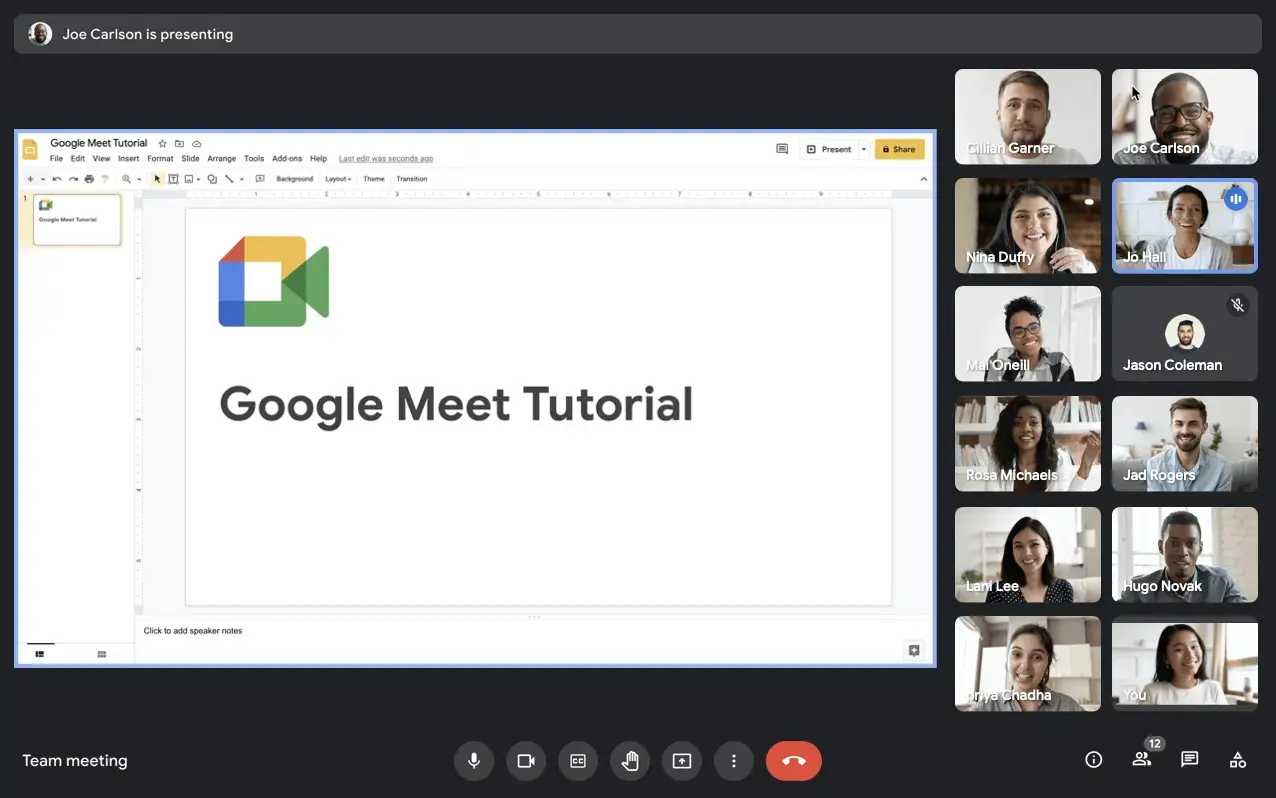
Yksi ensimmäisistä keskeisistä käsitteistä, jotka on ymmärrettävä, on se, että Google Meet käyttää Google-tililläsi määrittämääsi nimeä . Aina kun liityt videopuheluun, muille osallistujille näkyvä nimi on ensisijainen tilisi nimi. Siksi kaikki muutokset on tehtävä tilisi asetuksista, ei Meet-käyttöliittymästä.
Nimen vaihtamisen vaiheet ovat samankaltaiset sekä tietokone- että mobiiliselaimissa, vaikka polku voi hieman vaihdella laitteesta riippuen. Sinun tulisi kuitenkin aina käydä Google-tilisi "Henkilökohtaiset tiedot" -osiossa, josta löytyvät perustietosi, kuten etunimesi, sukunimesi ja lempinimesi.
Vaihe vaiheelta: Nimen vaihtaminen Google Meetissä tietokoneella
Jos käytät Google Meetiä yleensä tietokoneellasi tai kannettavallasi selaimella (Chrome, Edge, Firefox jne.), voit vaihtaa nimesi nopeasti ja helposti noudattamalla näitä ohjeita:
- Käytä Google-tilisi asetuksia: Siirry osoitteeseen myaccount.google.com ja kirjaudu sisään, jos et ole jo tehnyt niin.
- Etsi "Henkilökohtaiset tiedot" -osio: Löydät perustietosi napsauttamalla vasemmassa sivupalkissa "Henkilökohtaiset tiedot".
- Muokkaa nimeäsi: Vieritä alas kohtaan "Perustiedot" ja etsi nykyinen nimesi. Napsauta sen vieressä olevaa kynäkuvaketta muokataksesi sitä.
- Tee muutokset: Anna uusi etu- ja sukunimesi. Voit myös lisätä lempinimen, jos haluat sen näkyvän näyttönimenäsi.
- Tallenna muutokset: Ota muutos käyttöön napsauttamalla ”Tallenna”.
- Kirjaudu Google Meetissä: Avaa Google Meet ja varmista, että sinä ja muut näette päivitetyn nimen. Muutoksen pitäisi näkyä välittömästi tulevissa kokouksissa.
Muista : Tämä asetus näkyy kaikissa Googlen palveluissa. Jos muutos ei näy seuraavassa kokouksessasi, sulje Meet ja avaa se uudelleen.

Nimen vaihtaminen Google Meetissä mobiilisovelluksessa (Android ja iOS)
Monet käyttäjät hallinnoivat kokouksiaan mobiililaitteillaan. Jos haluat mieluummin vaihtaa nimesi Google Meet -sovelluksella tai Android- tai iPhone-laitteesi asetuksista, toimi seuraavasti:
- Avaa Google Meet -sovellus puhelimellasi.
- Napsauta vasemmassa yläkulmassa olevia kolmea viivaa avataksesi valikon.
- Klikkaa tiliäsi (yleensä näkyy sähköpostiosoitteesi ja kuvasi kanssa).
- Valitse vaihtoehto ”Hallinnoi Google-tiliäsi”.
- Siirry kohtaan ”Henkilökohtaiset tiedot”.
- Muokkaa nimiosiota napsauttamalla sitä.
- Anna näytettävä etu- ja sukunimi ja napsauta "Tallenna".
Androidilla voit myös siirtyä suoraan puhelimesi asetuksiin, etsiä Google-osion, siirtyä kohtaan Hallinnoi Google-tiliäsi ja noudattaa samaa prosessia kuin yllä. iPhonella prosessi on hyvin samanlainen kuin sovelluksessa.
Vinkki: Muutos on välitön. Jos näet edelleen vanhan nimen, sulje sovellus ja avaa se uudelleen tai tyhjennä välimuisti, jos ongelma jatkuu.

Voinko lisätä tai muokata lempinimeä Google Meetissä?
Mielenkiintoinen vaihtoehto niille, jotka haluavat henkilökohtaisemman ilmeen, on lisätä lempinimi . Tällä tavoin voit näyttää virallisen nimesi lisäksi aliaksen, joka parhaiten tunnistaa sinut.
Lempinimesi lisääminen tai muuttaminen:
- Kirjaudu Google-profiiliisi.
- Etsi ”Perustiedot”-osiosta ”Lempinimi”-kenttä.
- Napsauta kynäkuvaketta sanan ”Lempinimi” vieressä.
- Kirjoita suosikki lempinimesi ja tallenna muutokset.
- Voit sitten valita, miten näyttönimesi näytetään, valitsemalla eri yhdistelmistä (koko nimi, nimi ja lempinimi, vain lempinimi jne.).
Tämän asetuksen avulla voit antaa digitaaliselle identiteetillesi epämuodollisemman tai helposti lähestyttävämmän ilmeen , mikä sopii täydellisesti ystävien tai perheen tapaamisiin. Muista kuitenkin, että tämä muutos vaikuttaa koko Google-tiliisi ja lempinimi voi näkyä myös muissa palveluissa.
Kuinka monta kertaa nimeä voi vaihtaa?
Google asetti vielä vähän aikaa sitten rajoituksia sille, kuinka usein nimeä voi vaihtaa. Nyt voit kuitenkin vaihtaa sitä niin usein kuin haluat . Tämä antaa sinulle enemmän vapautta ja hallintaa digitaaliseen identiteettiisi.
Nimelle ei ole virallista rajoitusta, joten voit päivittää nimesi tarpeidesi mukaan, olipa kyseessä sitten työhön tai henkilökohtaisiin syihin liittyvä asia tai vain oma mieltymyksesi. Muista vain, että joka kerta kun teet näin, se muuttuu kaikissa tiliisi liittyvissä Google-tuotteissa.

Yleisiä ongelmia ja niiden ratkaisemista
Nimen vaihtamisessa Google Meetissä voi joskus ilmetä pieniä ongelmia. Yleisin virhe on, että uusi nimi ei näy heti. Jos näin käy, noudata näitä vinkkejä:
- Tyhjennä välimuisti ja evästeet selaimesta, jos käytät Meetiä tietokoneella.
- Sulje sovellus ja avaa se uudelleen, jos käytät puhelintasi. Voit myös käynnistää laitteesi uudelleen.
- Liity kokoukseen ja poistu siitä uudelleen tai kirjaudu ulos ja takaisin sisään.
Linkitettyjen laitteiden (kuten kokoushuoneen laitteiston) kohdalla sinun on erotettava resurssin tai huoneen nimen muuttaminen ja henkilökohtaisen tilisi nimen muuttaminen. Huoneen nimen muuttaminen ei välttämättä heijasta muutosta liitettyyn laitteeseen. Tätä varten sinun on hallittava laitetietoja Google Workspace -järjestelmänvalvojan tililtäsi.
Lisävinkkejä Google Meetin hyödyntämiseen
Nimen vaihtaminen on vain yksi Meetin monista hyödyllisistä vaihtoehdoista. Jos olet kiinnostunut parantamaan kokousten tuottavuutta, voit harkita laajennusten tai lisäsovellusten, kuten äänitys- ja transkriptioavustajien, käyttöä. Saatavilla on useita vaihtoehtoja, joissa on ominaisuuksia, kuten istuntojen automaattinen tallentaminen, älykkäiden yhteenvetojen luominen tai mukautettujen muistiinpanojen luominen. Muista aina tarkistaa kunkin työkalun tietosuojakäytäntö ennen sen yhdistämistä tiliisi.
Esimerkiksi on olemassa laajennuksia, joiden avulla voit tallentaa ja litteroida Meet-kokouksia ja vastaanottaa sitten yhteenvedot ja toimenpiteet sähköpostiisi, mikä voi olla erittäin hyödyllistä työtiimeille ja opiskelijoille.
Usein kysyttyjä kysymyksiä nimen vaihtamisesta Google Meetissä
Voinko vaihtaa nimeäni käynnissä olevan videopuhelun aikana?
Kyllä, voit, mutta muutoksen näkyminen voi kestää muutaman minuutin. Joskus se päivittyy vasta uuden kokouksen alkaessa, joten jos olet kiireinen, voit poistua kokouksesta ja palata siihen uudelleen.
Vaikuttaako nimeni vaihtaminen Google Meetissä muihin palveluihin?
Itse asiassa kaikki tekemäsi muutokset vaikuttavat identiteettiisi kaikissa Googlen palveluissa (Gmail, Drive, Kalenteri jne.)
Voinko käyttää eri nimiä laitteesta tai tilistä riippuen?
Ei. Nimi on liitetty Google-tiliin. Jos käytät useita tilejä, voit määrittää eri nimen jokaiselle, mutta et voi määrittää eri nimiä samalle profiilille laitteesta riippuen.
Onko nimenmuutos välitön?
Yleensä kyllä, mutta joissakin tapauksissa se voi kestää muutaman minuutin. On suositeltavaa kirjautua ulos ja takaisin sisään tai tyhjentää välimuisti, jos huomaat viiveitä.
Tämän tiedon avulla voit hallita Google Meet -läsnäoloasi paremmin, mukauttaa sitä jokaiseen tilanteeseen ja varmistaa yhtenäisen identiteetin kaikissa linkitetyissä palveluissa. Nimesi personointi vahvistaa myös henkilökohtaista brändiäsi ja auttaa luomaan ammattimaisemman tai ystävällisemmän ilmapiirin tarpeen mukaan.

Indeksi
- 1 Miksi nimen vaihtaminen Google Meetissä on tärkeää?
- 2 Miten Google Meet ottaa nimesi?
- 3 Vaihe vaiheelta: Nimen vaihtaminen Google Meetissä tietokoneella
- 4 Nimen vaihtaminen Google Meetissä mobiilisovelluksessa (Android ja iOS)
- 5 Voinko lisätä tai muokata lempinimeä Google Meetissä?
- 6 Kuinka monta kertaa nimeä voi vaihtaa?
- 7 Yleisiä ongelmia ja niiden ratkaisemista
- 8 Lisävinkkejä Google Meetin hyödyntämiseen
- 9 Usein kysyttyjä kysymyksiä nimen vaihtamisesta Google Meetissä