- Ohjelmisto- ja ohjainristiriidat aiheuttavat usein kaatumisia, laitevirheitä ja sinisiä näyttöjä, erityisesti silloin, kun ne vaikuttavat ydintilan ohjaimiin.
- Windows sisältää tehokkaita työkaluja, kuten ajuritarkistimen, laitehallinnan ja vianmäärityksen, joilla voi havaita ja korjata vioittuneita tai yhteensopimattomia ajureita.
- Hyvien käytäntöjen (viralliset päivitykset, puhdas käynnistys, virustorjunta-/palomuuriohjelmat) ja valmistajan apuohjelmien yhdistäminen vähentää merkittävästi ajurivirheitä.
- Äärimmäisissä tapauksissa ohjainten kloonaaminen toimivasta tietokoneesta tai järjestelmän uudelleenasentaminen palautusasemasta takaa vakaan ja konfliktittoman ympäristön palautumisen.
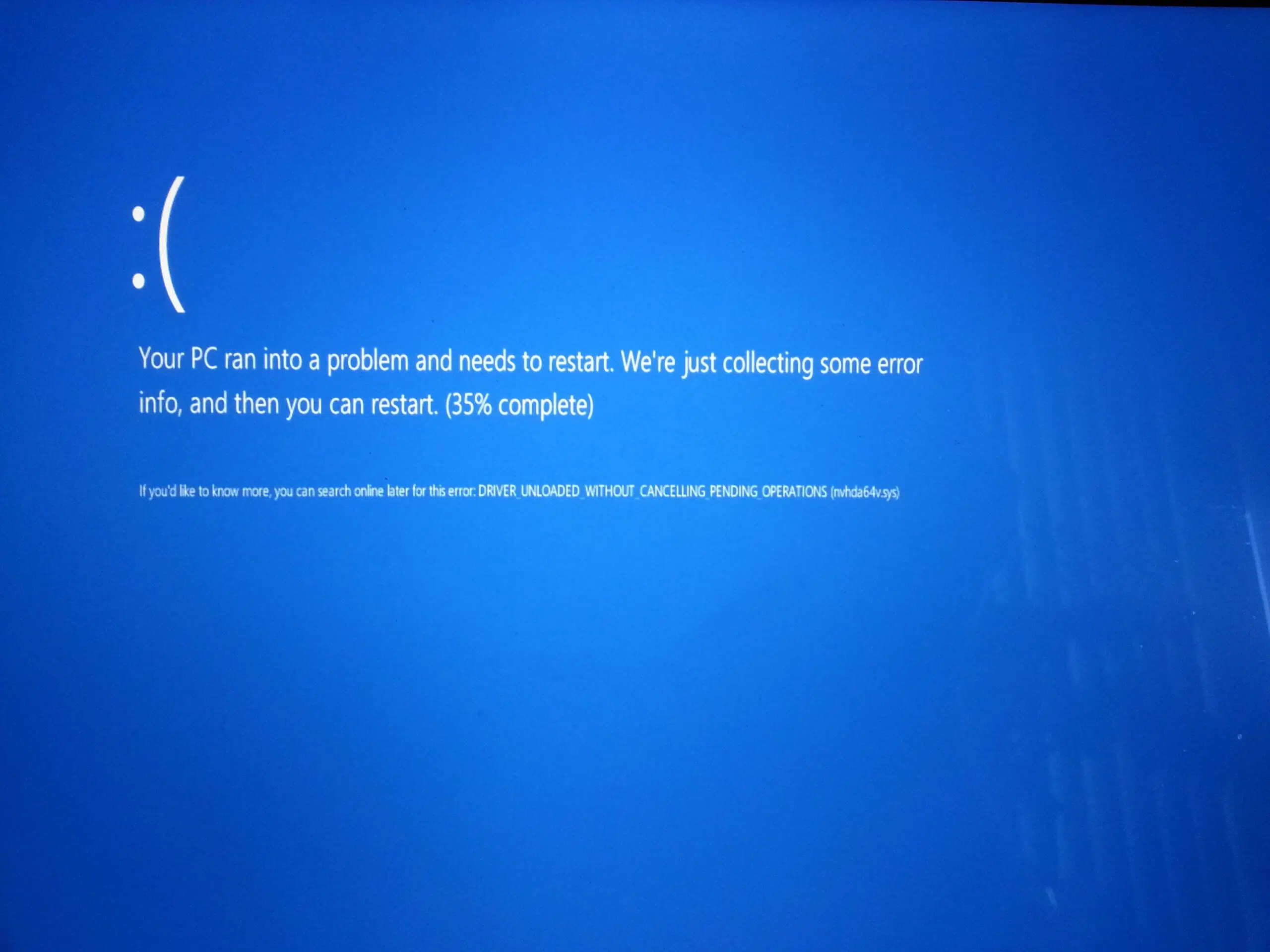
Kun Windows alkaa toimia virheellisesti, kaatuu, näyttää sinisiä näyttöjä tai ohjelmat lakkaavat avautumasta ilman näkyvää syytä, ongelma johtuu usein ohjelmistojen ja ohjainten välisistä ristiriidoista . Näiden ongelmien diagnosointi ei ole aina helppoa, mutta hyvän ymmärryksen avulla ohjainten toiminnasta ja järjestelmän tarjoamista työkaluista useimmat ongelmat voidaan ratkaista viemättä tietokonetta korjaamolle – esimerkiksi varmuuskopioimalla Windows-ohjaimet.
Seuraavilla riveillä näet yksityiskohtaisesti, minkä tyyppisiä ohjaimia Windowsissa on, mitä virheitä ne yleensä aiheuttavat, miten ne havaitaan ja mitkä todelliset menetelmät toimivat niiden korjaamiseksi: sisäänrakennetuista apuohjelmista, kuten Driver Verifier, käytännöllisempiin temppuihin, kuten ohjainten kloonaamiseen terveeltä tietokoneelta, puhtaan käynnistyksen tekemiseen tai itsepäisten tulostimien ja tunkeilevien virustorjuntaohjelmien käsittelyyn.
Mitä ovat ajurit ja miksi ne aiheuttavat niin paljon ongelmia?
Ohjain on silta, jonka avulla Windows voi kommunikoida laitteiston ja tiettyjen ohjelmistolaitteiden kanssa. Kun tämä silta pettää, ilmenee suorituskykyvirheitä, kaatumisia ja yhteensopimattomuuksia . Siksi ennen kuin alat säätää mitään, on tärkeää ymmärtää, minkä tyyppisiä ohjaimia Windowsissa on ja mikä on kunkin rooli järjestelmän vakaudessa.
Windowsissa voimme periaatteessa erottaa kaksi pääasiallista ajuriperhettä: ydintilan ajurit ja käyttäjätilan ajurit. Kummallakin on omat riskinsä ja oireensa, kun jokin menee pieleen.
Ydintilan ajurit toimivat järjestelmän syvimmällä tasolla ja niillä on suora pääsy laitteistoon: näytönohjaimiin, äänikortteihin, verkkokortteihin, levyohjaimiin jne. Edistyneempää diagnostiikkaa varten on hyödyllistä tutustua edistyneisiin PCIe- diagnostiikkaoppaisiin . Nämä ajurit osallistuvat I/O:n, muistin, prosessien, tietoturvan ja Plug and Play -toimintojen hallintaan , ja ne on tyypillisesti järjestetty tasoille: ylin kerros (liitäntä sovelluksiin), keskimmäinen kerros (laiteluokat, kuten levyohjain) ja alin kerros (suora pääsy fyysiseen laitteeseen).
Jos ydintilan ajuri on huonosti kirjoitettu, vanhentunut tai vioittunut, se aiheuttaa tyypillisesti vakavia kaatumisia, sinisiä näyttöjä ja odottamattomia uudelleenkäynnistyksiä . Juuri siksi ajuritarkistustyökalu tutkii näitä ajureita niin tarkasti: kaikki epäilyttävä toiminta käynnistää sinisen ruudun virhetarkistuksen, jotta voit tehdä vianmäärityksen.
Käyttäjätilan ajurit taas toimivat sovelluskontekstissa eivätkä häiritse yhtä paljon järjestelmän sisäistä toimintaa. Ne tarjoavat tyypillisesti rajapinnan Win32-ohjelmien ja ytimen ajurien (tai muiden järjestelmäkomponenttien) välille, kuten monet tulostinohjaimet, syöttölaiteohjaimet tai tietyt ääni- ja video-ohjelmistokerrokset.
Kun käyttäjätilaohjain rikkoutuu, se yleensä kaataa tietyn sovelluksen tai lakkaa toimimasta oheislaitteessa, mutta ei kaada koko Windows-järjestelmää. Silti ne voivat aiheuttaa ristiriitoja muiden sovellusten tai ohjainpakettien kanssa, jos niitä ei ylläpidetä oikein tai jos versioita sekoitetaan huolimattomasti.
Tyypillisiä Windows-ohjainongelmia ja niiden syitä
Useimmat ajuri"mysteerit" sopivat yleensä muutamiin melko yleisiin kaavoihin: vanhat tai yhteensopimattomat ajurit, virustorjuntaohjelmien tai palomuurien häiriöt, muita ajureita korvaavat ohjelmistot, haittaohjelmat ja ristiriidat itse Windows-päivitysten kanssa.
Yksi yleisimmistä ongelmista on vanhentuneet tai yhteensopimattomat Windows-versiosi ohjaimet . Oireita ovat laitteiden toimintahäiriöt järjestelmäpäivityksen jälkeen, heikko suorituskyky tai puuttuvat ominaisuudet (esimerkiksi ääniongelmat Windows 11:een päivittämisen jälkeen). Windows tarjoaa yhteensopivuusvianmäärityksen tämän ratkaisemiseksi, jonka avulla voit asentaa aiemmille versioille suunniteltuja ohjaimia yhteensopivuustilassa.
Toinen päänsäryn lähde ovat ajurit, jotka Windows Update päättää päivittää itse . Näytönohjainten kanssa se on erityisen hankalaa: asennat manuaalisesti uusimman AMD Adrenalin -ajurin, Windows asentaa toisen näytönohjaimen ajurin Windows Updaten kautta, ja lopputuloksena on virheitä, mustia näyttöjä, näyttöjä, joita ei havaita, tai pelejä, jotka eivät käynnisty.
On myös hyvin yleistä, että Windowsin palomuuri tai virustorjuntaohjelma estää tiettyjen ohjainten, erityisesti verkkotulostimien, erityisten USB-laitteiden tai etähallintatyökalujen, tietoliikenteen . Jos et yritä poistaa näitä suojauskerroksia tilapäisesti käytöstä, on helppo panikoida ja luulla, että laitteisto on rikki.
Ohjelmistopuolella useampi kuin yksi ajuri on tullut käyttökelvottomaksi sellaisen ohjelman asennuksen jälkeen, joka muuttaa tulostusketjua, käsittelee ääntä tai luo virtuaalilaitteita (PDF-tulostimia, virtuaalisia ääniajureita jne.). Tällaiset sovellukset voivat muokata tai vahingoittaa olemassa olevia ajuritiedostoja ja aiheuttaa epätavallisia ristiriitoja.
Lopuksi, haittaohjelmia ei pidä unohtaa: tartunta voi vioittaa järjestelmätiedostoja ja ajureita, aiheuttaen mitä tahansa verkkoyhteyden katkeamisesta levyn havaitsemattomuuteen tai tulostimen "katoamiseen". Tällaisissa tapauksissa perusteellinen järjestelmän puhdistus ja saastuneiden ajurien uudelleenasennus tarkistuksen jälkeen on yleensä pakollista.
Ohjainristiriitojen diagnosointi Driver Verifier -ohjelmalla
Windows 2000 -aikakaudesta lähtien Windowsissa on ollut tehokas työkalu, joka on suunniteltu ensisijaisesti kehittäjille ja edistyneille järjestelmänvalvojille: Driver Verifier . Se testaa ydintilan ajureita löytääkseen ohjelmointivirheitä, virheellistä muistin käyttöä tai vaarallisia käyttömalleja, jotka voivat kaataa järjestelmän.
Käyttääksesi sitä, suorita Verifier.exe järjestelmänvalvojan oikeuksilla ja käynnistä tietokone uudelleen . Voit käynnistää sen ilman parametreja avataksesi graafisen käyttöliittymän (Driver Verifier Manager) tai muokkaajilla CMD -konsolista käyttämällä erilaisia määrityksiä niin sanottujen "lippujen" avulla.
Vakiovaihtoehtojen joukossa on useita automaattisia tarkistuksia, jotka suoritetaan aina varmennetuille ajureille: IRQL-tarkistukset, spinlock-käytön validointi, muistin allokointien ja julkaisujen tarkistaminen oikeissa IRQL-luetteloissa, muistin käyttökertojen havaitseminen julkaisun jälkeen, ajurin asennuksen purkamisen varmistaminen odottavien toimintojen aikana jne.
Erikoisvarasto- asetus aiheuttaa sen, että ajurimuistipyynnöt allokoidaan erityisesti valvotulta alueelta puskurin ylivuotojen, alivuotojen ja jo vapautetun muistin käytön havaitsemiseksi. Jos muistissa on vioittumista, sen havaitsemisen todennäköisyys kasvaa merkittävästi.
Pakota IRQL-tarkistus -lippu asettaa ajurin hankalaan asemaan mitätöimällä sivutettavan koodin ja lisäämällä muistipainetta. Jos ajuri yrittää käyttää sivutettua muistia sopimattomalla IRQL-tarkistuksella tai lukituksella, järjestelmä havaitsee sen välittömästi.
Muistivarastojen seuranta valvoo , jättääkö ohjain muistia vapauttamatta purkamisen aikana, mikä auttaa paikantamaan kroonisia muistivuotoja, jotka voivat heikentää pitkän aikavälin suorituskykyä.
I/O-vahvistus ( ja sen parannettu versio) edellyttää, että ajurin käyttämät IRP:t on määritetty erityisryhmästä, joka tarkistaa perusteellisesti, miten ajuri käsittelee IoCallDriver-, IoCompleteRequest- ja IoFreeIrp-kutsuja. Väärinkäytökset tai epäjohdonmukaisuudet laukaistaan virheenkorjaustarkistuksella 0xC9 (DRIVER_VERIFIER_IOMANAGER_VIOLATION).
Muita merkityksellisiä vaihtoehtoja ovat lukkiutumien havaitseminen (mutexien, spinlockien ja nopeiden keskinäisten poissulkemisten valvonta koodin mahdollisen eston tarkistamiseksi), DMA-tarkistus (puskurien ja DMA-sovittimien hyvä käyttö), tietoturvatarkistukset (estää viittaukset käyttäjätilaosoitteisiin ytimestä) ja DDI-yhteensopivuuden tarkistus, joka varmistaa VerifierExt.sys-kirjaston avulla, että ajuri kunnioittaa ytimen rajapintoja.
Kun Driver Verifier havaitsee rikkomuksen, vakiomenettelynä on pakottaa Sininen ruutu, jossa on koodeja, kuten 0xC1, 0xC4, 0xC6, 0xC9, 0xD6 tai 0xE6Kun virheenkorjain on kytketty, komento !analyze -v Se yleensä tunnistaa vastuullisen kuljettajan ja laajennukset, kuten !verifier, !deadlock, !iovirp o !ruleinfo Niiden avulla voit perehtyä tilastoihin ja rikottuihin sääntöihin syvällisemmin; katso oppaasta, miten näitä virheitä voi korjata yksityiskohtaisesti. BSOD-analyysi ja ytimen vedos.
Lisäksi Verifier-käyttöliittymästä näet kunkin ajurin tilan (ladattu, purettu, ei koskaan ladattu) , mitkä merkinnät ovat aktiivisia, yleiset virhelaskurit ja, jos olet ottanut käyttöön Special Groupin, saat varoituksia, jos alle 95 % allokaatioista menee kyseiseen pooliin. Tämä osoittaa, että tarkistat liian monta ajuria käytettävissä olevalle RAM-muistille.
Verifier.exe-tiedoston määrittäminen ja käyttäminen komentoriviltä
Jos haluat mieluummin skriptattavan lähestymistavan, Verifieria voidaan määrittää myös komentonäppäimistöstä käyttämällä useita muokkaajia. Tärkeintä on ymmärtää, että Jokainen vaihtoehto koodataan bittinä heksadesimaaliarvon sisällä jonka annat parametrille /flags.
Esimerkiksi joitakin vakiolippuja ovat: 0x00000001 (erikoisryhmä), 0x00000002 (pakota IRQL), 0x00000008 (poolin seuranta), 0x00000010 (I/O-vahvistus), 0x00000020 (lukkiutumisen tunnistus), 0x00000080 (DMA-tarkistus), 0x00000100 (tietoturvatarkistukset), 0x00000800 (muut tarkistukset) ja 0x00020000 (DDI-yhteensopivuus). Lisäksi on olemassa lippuja resurssien vähyyden simulointiin, IRP-kertojen kirjaamiseen tai odottavien IRP-kertojen pakottamiseen.
Jos esimerkiksi haluat ottaa käyttöön vain erikoisryhmä-, I/O-vahvistus- ja sekalaiset tarkistukset, käytä jotain tällaista: verifier.exe /flags 0x811Jos haluat aktivoida koko vakiopaketin, voit valita verifier.exe /standard tai sen vastineella lipuissa, verifier.exe /flags 0x209BB.
Kun olet valinnut tuotemerkit, sinun on ilmoitettava mitkä ajurit tarkistetaanSiinä on kaksi polkua: kohdista tiettyihin ajureihin verifier.exe /driver driver1.sys driver2.sys tai pyyhkäise koko järjestelmä verifier.exe /allLoogisesti ajatellen, mitä aggressiivisempi olet (etenkin erikoisryhmässä ja vähäresurssisissa simulaatioissa), sitä enemmän huomaat vaikutuksen suorituskykyyn.
On myös tapa haihtuvaSuunniteltu hot swapping -toimintoa varten, jolloin voit vaihtaa asetuksia tai lisätä vahvistettuja ajureita ilman uudelleenkäynnistystä: verifier.exe /volatile /flags 0xVALUE /adddriver MiDriver.sysTämä tila kestää, kunnes muokkaat sitä uudelleen tai käynnistät koneen uudelleen.
Voit tarkistaa milloin tahansa tarkistimen asetukset tai sen tallentamat tilastot kahdella näppäinkomennolla: verifier /query (nykyinen tila ja laskurit) ja verifier /querysettings (aktiivinen kokoonpano tallennettuna rekisteriin).
Kun olet suorittanut testit, on tärkeää palauta asetukset jotta laitteet palautuvat normaaliin toimintaan. Vain yksi verifier.exe /reset ja sitä seuraava uudelleenkäynnistys kaikkien tarkistusten poistamiseksi käytöstä.
Käytännön ratkaisuja yleisiin kuljettajan ongelmiin
Pelkkien virheenkorjaustyökalujen lisäksi useimmat käyttäjät kohtaavat päivittäisessä työssään hyvin erityisiä ongelmia: vanhentuneita ajureita, yhteensopimattomuuksia päivitysten jälkeen, reagoimattomia tulostimia, Windows Updaten kanssa ristiriidassa olevia näytönohjaimia tai kannettavia tietokoneita, jotka sekoavat automaattisia ajuripäivitysohjelmia käytettäessä.
Yksinkertainen lähtökohta on varmistaa, että Windows on kohtuullisen ajan tasalla. Monet nykyaikaiset tulostimet, Bluetooth-laitteet ja muut uudemmat laitteet tarvitsevat päivitettyjä järjestelmäkomponentteja . Kohdasta Asetukset > Päivitys ja suojaus > Windows Update voit tarkistaa päivitykset, asentaa ne ja halutessasi säätää aktiivisuusaikoja välttääksesi odottamattomat uudelleenkäynnistykset.
Jos ohjain ei aivan sovi Windows-versioosi, voit käyttää yhteensopivuuden vianmääritystä : napsauta hiiren kakkospainikkeella ohjaimen asennusohjelmaa, valitse "Yhteensopivuuden vianmääritys", valitse "Vianmääritysohjelma", valitse ruudut, kuten "Toimi aiemmissa Windows-versioissa, mutta ei nyt asenna tai suorita" tai "Vaatii lisäoikeuksia", ja anna ohjatun toiminnon testata eri yhteensopivuustiloja.
Kun ongelma sijaitsee tietyssä laitteessa, on käytettävä Laitehallintaa (devmgmt.msc) . Sieltä voit päivittää ohjainohjelmiston automaattisesti, poistaa sen kokonaan (valitsemalla "Poista tämän laitteen ohjainohjelmisto", jos se on sovellettavissa) ja antaa Windowsin asentaa puhtaan ohjaimen uudelleenkäynnistyksen yhteydessä tai asentaa sen manuaalisesti levyltäsi.
Monissa tapauksissa, erityisesti yleisten laitteistojen kanssa, yleisten Microsoft-ohjainten käyttö toimii erittäin hyvin . Valitse Laitehallinnassa "Päivitä ohjain" > "Etsi tietokoneeltani ohjainohjelmistoja" > "Anna minun valita tietokoneellani käytettävissä olevien ohjainten luettelosta" ja valitse "Näytä yhteensopivat laitteet", niin voit valita vakaan yleisen ohjaimen, joka yleensä välttää ristiriitoja vähemmän viimeisteltyjen, mukautettujen versioiden kanssa.
Jos ongelma johtuu jostakin toisesta ohjelmasta, joka häiritsee järjestelmääsi (hyvin yleistä PDF-ohjelmistojen, tulostuksenhallintaohjelmien tai virtuaalilaitteita luovien ohjelmistojen kanssa), järkevä strategia on ensin poistaa epäilyttävä ohjelma, puhdistaa mahdolliset jäljellä olevat tiedostot noudattamalla ohjelmien poistamiseen ja tietokoneen puhdistamiseen liittyviä ohjeita ja asentaa sitten viralliset ajurit uudelleen.
Windows Updaten ja näytönohjaimen, äänen ja muiden ohjainten väliset ristiriidat
Melko yleinen tapaus ohjelmistojen ja ajurien ristiriidoista esiintyy nykyaikaisten näytönohjainten kanssa Windows 10:ssä ja 11:ssä. Asennat uusimman AMD Adrenalin -paketin tai NVIDIA-ajurin heidän verkkosivuiltaan, kaikki käynnistyy hyvin, ja sitten hetken tai useiden uudelleenkäynnistysten jälkeen ongelmat alkavat: näyttö pimenee , yhtä näyttöjä ei enää tunnisteta tai Steam ei avaa pelejä, koska "yhteensopivaa ajuria ei ole".
Yleisin selitys on, että Windows Update on päättänyt päivittää näytönohjaimen ohjaimen itse ja asentanut version, joka eroaa AMD:n/NVIDIA:n toimittamasta versiosta. Tämä yhdistelmä voi rikkoa hallintaohjelmiston komponentteja (Adrenalin, GeForce Experience) tai jättää järjestelmän epäjohdonmukaiseen tilaan.
Näiden ongelmien minimoimiseksi monet käyttäjät valitsevat kaksi vaihetta: DDU:n (Display Driver Uninstaller) käyttämisen vikasietotilassa aiempien ohjainten jäljellä olevien jälkien poistamiseksi kokonaan ja sitten halutun virallisen ohjaimen asentamisen katkaisemalla internet-yhteys tilapäisesti tai estämällä Windowsia päivittämästä laiteohjaimia automaattisesti.
Jotain vastaavaa tapahtuu tiettyjen ääniohjainten kanssa suurten Windows 10/11 -päivitysten jälkeen. Saatat kohdata vääristyneitä mikrofoneja , laitteita, jotka katoavat järjestelmästä, tai valmistajan ohjaimia ja yleisiä Windows-ohjaimia. Näissä tapauksissa, jos päivittäminen valmistajan verkkosivustolta ei toimi, erittäin tehokas tapa on viedä ohjaimet saman mallin tietokoneesta, joka toimii oikein.
DISM:n avulla voit "terveellä" päätepisteellä suorittaa DISM /online /export-driver /destination:D:\ModeloPortatil poistaaksesi kaikki asennetut ohjaimet. Tuo sitten ongelmallisessa tietokoneessa pnputil /add-driver "D:\ModeloPortatil\*.inf" /subdirs /install. Tällä tavalla Kloonaat täsmälleen ne ajurit, joiden tiedät toimivan.ilman manuaalisiin hakuihin turvautumista.
Tulostimet: ajuripulien ikuinen klassikko
Jos jokin laite on erityisen altis Windows-ristiriidoille, se on tulostin . Asennuksista, jotka eivät koskaan pääty, pahamaineiseen "tulostinohjain ei ole käytettävissä" -viestiin ja loputtomiin jumittuviin tulostusjonoihin.
Yksinkertaisissa tilanteissa paras tapa on yhdistää tulostin tietokoneeseen internetyhteyden kautta ja antaa Windows Updaten automaattisesti etsiä, ladata ja asentaa ajurit . Jos kyseessä on USB-tulostin, usein muuta ei tarvita. Jos se yhdistetään Wi-Fi-yhteyden kautta, tarvitset yleensä myös valmistajan (HP, Canon, Epson, Brother jne.) apuohjelman sen yhdistämiseen verkkoon.
Kun tulostin on jo asennettu, mutta se lakkaa tulostamasta ja työt juuttuvat jonoon loputtomiin, erittäin tehokas keino on tyhjennä tulostusjono manuaalisestiTämä tehdään komentokehotteesta järjestelmänvalvojan oikeuksilla suorittamalla ensin net stop spooler pysäyttääksesi taustatulostuspalvelun, tyhjentääksesi työt sisäisesti ja sitten net start spooler käynnistääkseen sen uudelleen puhtaalta pöydältä.
Jos ongelma on pelkästään ohjaimissa, voit asentaa ne uudelleen Laitehallinnan kautta: etsi tulostin "Tulostusjonot"-kohdasta, napsauta hiiren kakkospainikkeella, valitse "Poista laite" (poista myös ohjelmisto, jos tämä vaihtoehto on tarjolla) ja käynnistä tietokone uudelleen, jotta Windows voi etsiä uudelleen yhteensopivaa ohjainta Windows Updatesta.
Joissakin tapauksissa, erityisesti vanhempien tai erittäin perusmallien kanssa, toimii paremmin käyttää yleistä Microsoftin tulostinohjainta . Valitse Laitehallinnassa jälleen "Päivitä ohjain", valitse manuaalinen asennus ja sitten "Anna minun valita tietokoneellani käytettävissä olevien ohjainten luettelosta" ja valitse vastaava yleinen ohjain.
Kun verkkotulostin ei toimi, on hyvä tarkistaa, ettei Windowsin palomuuri tai virustorjuntaohjelmisto estä IP-osoitetta tai portteja . Voit tarkastella sääntöjä, avata tarvittavia portteja tai suorittaa nopean testin poistamalla suojauksen tilapäisesti käytöstä ja selvittää, onko kyseessä pullonkaula. Testaa tämä valitsemalla Asetukset > Päivitys ja suojaus > Windowsin suojaus > Palomuuri ja verkkosuojaus.
Puhdas käynnistys, piilotetut ajurit ja haittaohjelmat
Kun epäilet ristiriitaa ohjainten ja muun ohjelmiston välillä, mutta et pysty paikantamaan sen lähdettä, Windowsin puhdas käynnistys on erittäin tehokas strategia ongelman eristämiseksi. Tässä tilassa järjestelmä käynnistyy vain välttämättömimmillä palveluilla ja ohjaimilla, eikä kolmannen osapuolen käynnistysohjelmia ole asennettu.
Määritä se käynnistämällä msconfig.msc (Win + R-näppäimet), valitse Palvelut-kohdasta Piilota kaikki Microsoftin palvelut ja napsauta Poista kaikki käytöstä. Avaa sitten Käynnistys-välilehdellä Tehtävienhallinta ja poista käytöstä kaikki käynnistyskohteet, mieluiten merkitsemällä paperille, mikä oli aktivoitu jotta se voidaan sitten palauttaa järjestelmällisesti.
Muutosten käyttöönoton ja uudelleenkäynnistyksen jälkeen Windows käynnistyy puhtaassa tilassa. Jos pystyt asentamaan tai asentamaan ohjaimet uudelleen ilman virheitä tässä ympäristössä, on todennäköistä, että kolmannen osapuolen palvelu tai ohjelma häiritsi toimintaa . Voit sitten aktivoida elementtejä uudelleen yksi kerrallaan, kunnes löydät syyllisen.
Toinen hyödyllinen vinkki on näyttää piilotetut ohjaimet Laitehallinnassa . "Näytä"-valikossa voit ottaa käyttöön "Näytä piilotetut laitteet" -toiminnon nähdäksesi laitteiston ja ohjaimet, joita ei normaalisti näytetä. Monet näistä ovat tietokoneen valmistajan esiasentamia. Vanha tai kaksoiskäytetty ohjain aiheuttaa usein ristiriitoja . Sen näkyvyyden parantaminen mahdollistaa sen päivittämisen, poistamisen käytöstä tai asennuksen poistamisen tarpeen mukaan.
Jos epäilet haittaohjelmaa, koska ajurit näyttävät vioittuneilta ilman näkyvää syytä, sinun on käytettävä virustorjuntaohjelmistoa. Voit käyttää jo asentamaasi ohjelmistoa tai Windowsin suojausta . Paina Win + S, etsi "Virus- ja uhkasuojaus" (tai yksinkertaisesti "virus") ja suorita "Pikatarkistus" tai täysi tarkistus. Kun järjestelmä on puhdas, asenna ongelmalliset ajurit uudelleen virallisesta lähteestä.
Ohjainpäivitykset: Windows Update, valmistajat ja ulkoiset työkalut
Ohjelmisto- ja ajuriristiriitojen välttämiseksi on tärkeää pitää laitteisto kohtuullisen ajan tasalla, mutta ei liioittelua välttäen. Useimmissa tietokoneissa Windows Update ja kunkin valmistajan viralliset työkalut kattavat käytännössä kaikki tarpeesi.
Kirjoita vain "päivitykset" Windowsin hakuun päästäksesi "Tarkista päivitykset" -toimintoon. Napsauttamalla "Tarkista päivitykset" löydät Windows Updaten kautta julkaistut uudet ohjainversiot, mukaan lukien ohjaimet, joita ei ehkä ladattu tietokoneen ensimmäisen asennuksen yhteydessä.
Näytönohjainten ja piirisarjojen valmistajat tarjoavat erityisiä apuohjelmia . Intelillä on ilmainen ajuripäivitystyökalu, joka tunnistaa ja ehdottaa sopivia paketteja. Jos haluat tehdä sen manuaalisesti, voit siirtyä Intelin verkkosivustolle, ladata vastaavan ajurin ja käyttää Laitehallinnan "Ääni-, video- ja peliohjaimet" -kohdasta tai vastaavasta osiosta "Päivitä ohjain" -toimintoa ja valita kansion, johon purit paketin.
AMD:n kanssa se on samanlaista: menet heidän verkkosivustolleen, valitset tuotteen tyypin, mallin ja käyttöjärjestelmän ja lataat Windows-ajuripaketin . NVIDIA-näytönohjainten kohdalla heidän latausportaalinsa avulla voit rajata hakuasi näytönohjaimen tyypin, sarjan, tietyn tuotteen, käyttöjärjestelmän, lataustyypin ja kielen mukaan, ja vanhemmille ohjaimille ja beta-versioille on erilliset osiot.
Virallisten ratkaisujen lisäksi on olemassa kolmannen osapuolen työkaluja, jotka on suunniteltu helpottamaan asioita, mutta niitä tulee käyttää varoen. Ohjelmat, kuten Snappy Driver Installer (kannettavana Lite-versiona), mahdollistavat tietokoneen offline-skannauksen USB-asemalta ja ajuripäivitysten eräasennuksen valtavasta tietokannasta. Sinun tulisi kuitenkin aina ladata se sen lailliselta verkkosivustolta, sillä haittaohjelmilla ladattuja muokattuja versioita on liikkeellä.
Muut apuohjelmat, kuten Drive Talent, tarjoavat hyvin rajoitetusti ilmaisversioita ja maksullisia Pro-versioita, jotka skannaavat tietokoneesi, etsivät vanhentuneet ajurit ja lataavat ja asentavat ne automaattisesti. Ne toimivat hyvin, mutta ennen kuin maksat jostakin näistä työkaluista, kannattaa yleensä käyttää kaikki viralliset vaihtoehdot ja välttää liian monien ajurilähteiden yhdistämistä samaan tietokoneeseen.
Saatavilla on myös erityisiä apuohjelmia, kuten Driver Store Explorer , joka analysoi Windowsin ajuritallennustilan, tunnistaa kaksoiskappaleet, mahdollistaa vanhojen tai ongelmallisten ajurien poistamisen ja luo yksityiskohtaisia luetteloita. Se on avoimen lähdekoodin ohjelmisto (saatavilla GitHubista) ja se voidaan konfiguroida useilla kielillä. Sen klassinen käyttöliittymä on erittäin muokattavissa ja helpottaa esimerkiksi sen näkemistä, mikä laite liittyy kuhunkin ajuriin.
Vakavat ohjainvirheet ja milloin se on asennettava uudelleen tai alustettava
Surface-laitteiden kaltaisissa ympäristöissä virallisten ajureiden ja kolmannen osapuolen päivitysohjelmien, kuten Driver Boosterin, yhdistäminen voi olla katastrofin resepti. On melko yleistä, että nämä apuohjelmat aiheuttavat tuulettimien toiminnan täydellä nopeudella, näytön jumiutumisen tai epätasaisen toiminnan, koska ne ovat asentaneet kyseiselle mallille tukemattomia versioita. On suositeltavaa tarkistaa tietokoneen komponenttien kunto, jos huomaat epätavallisia fyysisiä merkkejä.
Tällaisissa laitteissa Microsoftin tuki suosittelee, ettei ohjainten päivittämiseen käytetä kolmannen osapuolen työkaluja , vaan että sen sijaan käytetään Surface-sovellusta, Windowsin automaattisia päivityksiä tai Surface Diagnostic Toolkitia. Jos vahinko on jo tapahtunut, voit yrittää korjata tilanteen lataamalla Microsoftin verkkosivustolta täydellisen MSI-tiedoston, joka sisältää ohjaimet ja laiteohjelmiston kyseiselle mallille.
Jos sekään ei palauta vakautta, on hyvin todennäköistä, että ulkoinen päivitysohjelma on korruptoinut laiteohjelmiston tai järjestelmän. Tällaisessa tilanteessa puhtain ja turvallisin ratkaisu on yleensä asentaa Windows uudelleen palautus-USB-asemalta , joka luo uudelleen koko laitteen näköistiedoston, mukaan lukien alkuperäisen laiteohjelmiston ja ohjaimet.
Prosessi sisältää laajasti ottaen seuraavat vaiheet: siirry toisella Windows-tietokoneella "Lataa Surfacen palautuskuva" -sivulle, kirjaudu sisään Microsoft-tililläsi, lataa mallillesi sopivan näköiskuvan, valmistele FAT32-muotoon alustetun USB-aseman, pura näköiskuvan siihen ja käynnistä Surface palautusasemalta pitämällä äänenvoimakkuuden vähennyspainiketta painettuna käynnistyksen aikana . Valitse palautusympäristöstä "Vianmääritys" > "Palauta asemalta", hyväksy kaikkien tietojen poistaminen ja anna järjestelmän valmistella järjestelmä uudelleen.
Jos tietokone jatkaa ohjainten uudelleenasennusten, haittaohjelmien poiston, puhtaan käynnistyksen ja muiden vianmääritysvaiheiden kokeilemisen jälkeen jatkuvasti ohjaimiin liittyviä kaatumisia Surface-ekosysteemin ulkopuolella, voi olla aika harkita puhdasta Windows-asennusta tai ottaa yhteyttä tekniseen tukeen . Jos tietokoneella on takuu, valmistaja voi jopa pystyä määrittämään ohjaimet manuaalisesti uudelleen tai vaihtamaan viallisen laitteiston maksutta.
Viime kädessä, ja erityisesti silloin, kun on kyse monimutkaisista tulostusongelmista ammattimaisissa ympäristöissä tai liiketoimintaan vaikuttavista ajuriristiriidoista, 24/7 etänä tai paikan päällä toimiva IT-ylläpitopalvelu voi säästää paljon aikaa, joka kuluu ruudun ääressä sokkona yhdistelmien kokeilemiseen.
Näiden kaikkien työkalujen tunteminen, aina ajurin tarkistuksesta ja laitehallinnasta ajurien vientityökaluihin, Windowsin vianmäärityksiin ja kunkin valmistajan virallisiin apuohjelmiin, antaa sinulle mahdollisuuden lähestyä ohjelmisto- ja ajuriristiriitoja selkeällä mielellä ja metodisesti , minimoimalla kokeilujen ja erehdysten määrän ja vähentämällä todennäköisyyttä, että joudut alustamaan järjestelmän epätoivoisesti, kun monet ongelmat voitaisiin ratkaista kotona muutamalla hyvin harkitulla toimenpiteellä.
