- Windows 11 sisältää tehokkaita sisäänrakennettuja apuohjelmia siivoukseen ja korjaukseen.
- On olemassa kolmannen osapuolen työkaluja, jotka automatisoivat ja parantavat ylläpitoa.
- Varmuuskopioiden ja palautuspisteiden luominen on tärkeää ennen suuria muutoksia.

Jos käytät säännöllisesti Windows 11:tä, olet luultavasti miettinyt useammin kuin kerran, miten pidät tietokoneesi täydellisessä toimintakunnossa, optimoit sen suorituskyvyn tai korjaat odottamattomat virheet, jotka ilmenevät päivityksen jälkeen. Microsoftin käyttöjärjestelmä on yksi maailman suosituimmista, ja siksi siinä on laaja valikoima sekä sisäänrakennettuja että kolmannen osapuolen työkaluja, jotka on suunniteltu auttamaan sinua suorittamaan ylläpito-, korjaus- ja optimointitehtäviä turvallisesti ja tehokkaasti.
Sinun ei tarvitse olla tietokoneasiantuntija saadaksesi tietokoneesi toimimaan. Itse asiassa on olemassa useita ratkaisuja ja apuohjelmia, jotka ovat sekä Microsoftin itsensä että itsenäisten kehittäjien luomia ja jotka helpottavat Windows 11:n ylläpitoa. Tässä artikkelissa löydät yksityiskohtaisen kokoelman parhaista työkaluista, joiden avulla tietokoneesi pysyy toiminnassa kuin uusi, sekä käytännön suosituksia ja vinkkejä, joiden avulla saat niistä kaiken irti.
Miksi ylläpito on tärkeää Windows 11:ssä?
Käyttöjärjestelmän jatkuva käyttö voi johtaa tarpeettomien tiedostojen kertymiseen, virheisiin, päivityksiin liittyviin ongelmiin ja jopa haittaohjelmien mahdolliseen esiintymiseen. Jos säännöllistä huoltoa ei suoriteta , sekä tietokoneesi suorituskyky että vakaus voivat heikentyä. Windows 11:n pitäminen puhtaana ja optimoituna on ratkaisevan tärkeää hidastumisten, odottamattomien kaatumisten tai jopa tietojen menetyksen estämiseksi.
Lisäksi Windows 11 sisältää apuohjelmia, jotka helpottavat näitä tehtäviä , ja on olemassa monia ulkoisia sovelluksia, jotka tarjoavat lisähallintaa ja automaatiota, mahdollistaen kaiken edistyneistä korjauksista perusteelliseen järjestelmän puhdistukseen.
Integroidut työkalut: huoltoa ilman asentamista
Ennen kuin kiirehdit kolmannen osapuolen ohjelmistoihin, sinulla on käytettävissäsi useita natiiveja Windows 11 -apuohjelmia, jotka käsittelevät yleisimpiä puhdistus- ja korjaustehtäviä.
Säilytysanturi
Storage Sense on yksi Windows 11:n tehokkaimmista sisäänrakennetuista ominaisuuksista tilan vapauttamiseen. Sen avulla voit automaattisesti poistaa väliaikaisia tiedostoja, hallita pilveen tallennettua sisältöä ja päästä eroon välimuistista ja muusta kertyneestä roskapostista. Voit käyttää sitä kohdassa Järjestelmä > Tallennustila ja määrittää, milloin ja miten haluat sen suorittavan siivouksen.
Levyn puhdistus
Toinen klassinen ja tehokas vaihtoehto on Levyn uudelleenjärjestäminen . Tämän työkalun avulla voit poistaa väliaikaisia internet-tiedostoja, virheraportteja, vanhoja välimuistitiedostoja ja paljon muuta . Kirjoita vain 'Levyn uudelleenjärjestäminen' tehtäväpalkin hakukenttään ja suorita se. Voit valita poistettavat tiedostotyypit ja optimoida siten pääkiintolevyn käytön.
Puhdistussuositukset
Järjestelmäasetusten tallennusosiosta löydät Siivoussuositukset . Tässä Windows ehdottaa väliaikaisten, suurten ja käyttämättömien tiedostojen, pilvisynkronoitujen tiedostojen sekä pitkään käyttämättä jääneiden sovellusten poistamista. Se on erinomainen lähtökohta tilan turvalliseen vapauttamiseen.
Sovellusten nollaaminen ja korjaaminen
Monet nykyaikaiset Windows 11 -sovellukset tarjoavat mahdollisuuden korjata tai palauttaa tehdasasetukset asetuksista. Tämä on erityisen hyödyllistä, jos sovellus toimii virheellisesti menettämättä tietojasi tai poistamatta sitä kokonaan.
Windowsin tietoturva- ja haittaohjelmaanalyysi
Emme saa unohtaa Windows Securityä (aiemmin tunnettu nimellä Windows Defender), Microsoftin sisäänrakennettua virustorjuntaohjelmaa. Sen avulla voit suorittaa nopeita tai täydellisiä tarkistuksia virusten, troijalaisten tai muiden tietokoneellesi mahdollisesti tunkeutuneiden haittaohjelmien varalta. Se tarjoaa myös edistyneitä vaihtoehtoja tiettyjen kansioiden tarkistuksiin tarvittaessa tai jopa offline-tarkistuksiin.
PC Manager: Virallinen kaikenkattava ratkaisu
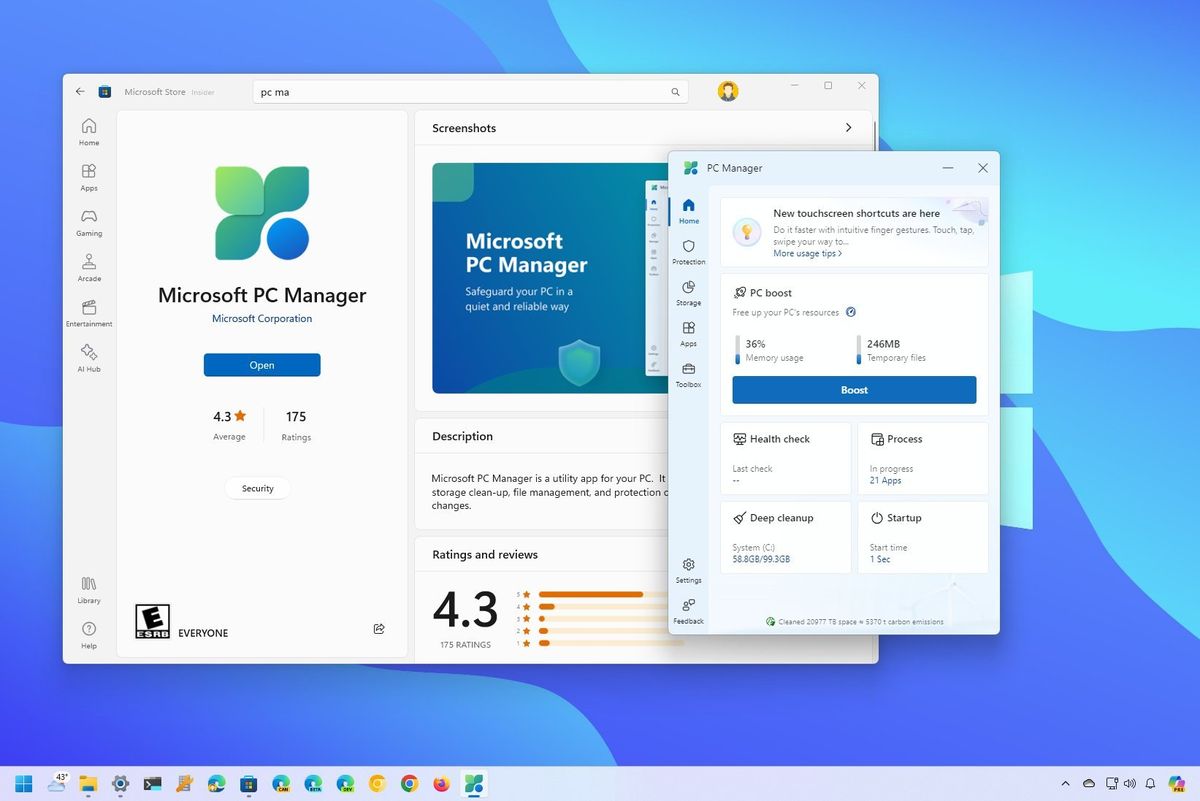
Microsoft julkaisi hiljattain PC Managerin , sovelluksen, joka yhdistää puhdistustyökalut, tallennustilan hallinnan, järjestelmän kuntotarkastukset ja uhkien torjunnan yhteen käyttöliittymään. Tämä apuohjelma nopeuttaa tietokoneen suorituskykyä poistamalla tarpeettomia tiedostoja ja optimoimalla järjestelmän . Sen avulla voit myös hallita tallennustilaa, puhdistaa vanhoja päivityksiä, välimuistia ja muita jäljellä olevia tietoja.
Se sisältää myös ominaisuuksia ponnahdusikkunoiden estämiseen , järjestelmän kunnon tarkistamiseen ja haittaohjelmien etsimiseen sekä suojausominaisuuksien integrointiin Windows Defenderin kanssa. Käyttöliittymä on hyvin yksinkertainen, ja siinä on sivupaneeli, joka ryhmittelee kaikki vaihtoehdot ja tarjoaa nopean pääsyn tietokoneen kuntoa ja yleistä tilaa koskeviin tietoihin.
Käyttääksesi sitä, lataa se Microsoft Storesta (heti kun se on saatavilla kaikille käyttäjille Espanjassa) ja suorita se. Se on yhteensopiva sekä Windows 10 -version 1809 että Windows 11:n kanssa.

Viralliset työkalut Windows 11:n korjaamiseen ja ylläpitoon
Yksinkertaisen puhdistuksen lisäksi on olemassa työkaluja, joiden avulla voit korjata ja ratkaista syvään juurtuneita ongelmia, jotka liittyvät järjestelmätiedostoihin, palveluihin, päivityksiin ja itse Windowsin rekisteriin. Merkittävimpiä ovat:
Komentokehote: SFC, DISM ja CHKDSK
Komentokehotteen avulla voit suorittaa edistyneitä komentoja ongelmien tunnistamiseksi ja ratkaisemiseksi:
- SFC / SCANNOW: Löytää ja korjaa vioittuneet järjestelmätiedostot.
- DISMSiinä on useita vaihtoehtoja (ScanHealth, CheckHealth, RestoreHealth ja StartComponentCleanup), jotka palauta Windows-kuvia y ratkaise järjestelmään liittyviä ongelmia.
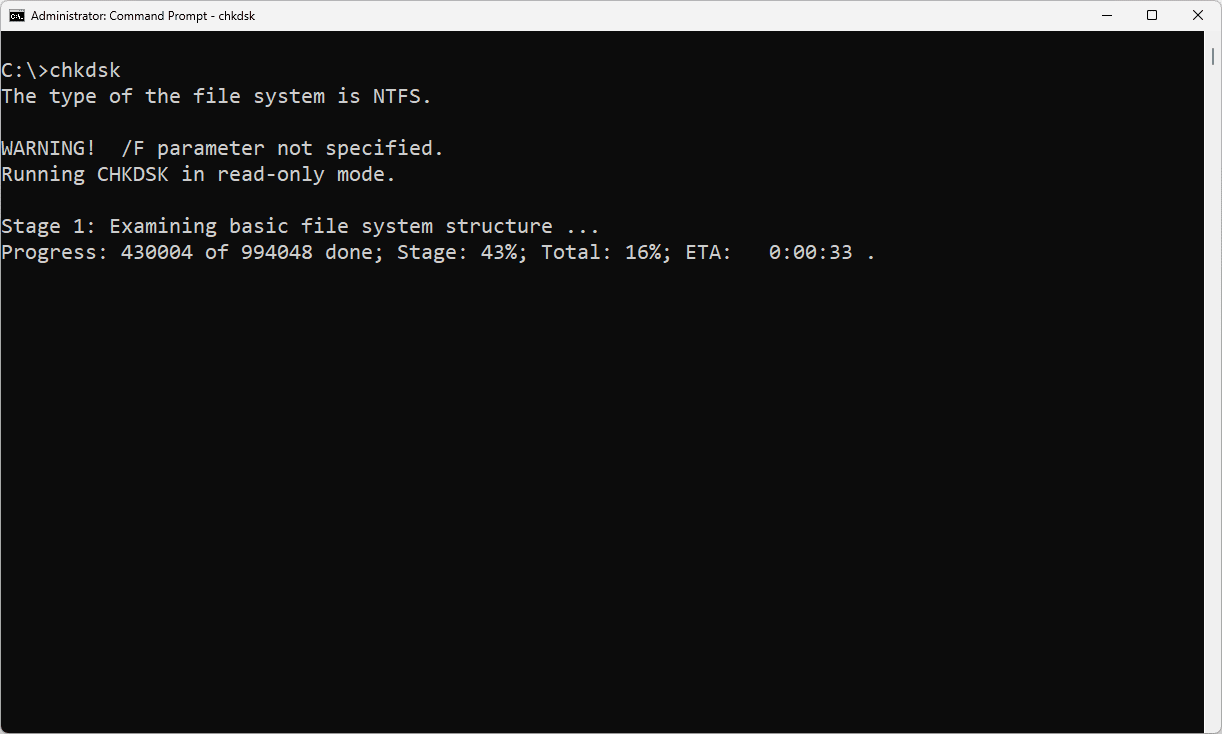
- CHKDSKSkannaa ja korjaa kiintolevyn fyysisten tai loogisten virheiden varalta.
Windowsin käynnistyksen korjaus
Käynnistyksen korjaus auttaa korjaamaan vakavia ongelmia, kun Windows ei käynnisty oikein. Siihen pääsee palautusvaihtoehtojen kautta, joten voit palauttaa käyttöjärjestelmän ilman, että sinun tarvitsee asentaa sitä uudelleen alusta alkaen.
Windows-ratkaisu
Järjestelmä sisältää apuohjelman, joka tunnistaa ja korjaa automaattisesti yleisiä ongelmia (verkko, Windows Update, Bluetooth, videoiden toisto ja muut näkökohdat), yksinkertaistaen tehtäviä, jotka aiemmin vaativat manuaalisia toimia.
Microsoft Update Health Tools
Tämä apuohjelmapaketti, joka on jaettu nimellä KB4023057, on suunniteltu pitämään Windows Updaten toiminnassa oikein . Jos tietokoneesi ei vastaanota päivityksiä oikein, kannattaa tarkistaa, onko Microsoft Update Health Tools asennettu ja toimiiko se.

Kolmannen osapuolen työkalut: lisäratkaisuja ja automaatiota
On olemassa useita kolmannen osapuolen apuohjelmia, jotka vievät Windows 11:n ylläpidon seuraavalle tasolle. Jotkut erottuvat edukseen helppokäyttöisyydellään, toiset tehokkuudellaan tai kyvyllään automatisoida monimutkaisia prosesseja.
Nollaa Windows Update Tool
Tämä työkalu suunniteltiin alun perin Windows Updaten ongelmien vianmääritykseen, mutta siitä on kehittynyt kattava ylläpitotyökalupaketti. Sen avulla voit nollata Windows Updaten komponentit , poistaa väliaikaisia tiedostoja, suorittaa levytarkistuksia, palauttaa verkkoasetukset ja hallita palautuspisteitä.
Windowsin ylläpitotyökalu
Yhteisön kehittämä ja GitHubissa ilmaiseksi saatavilla oleva työkalu automatisoi yleisiä tehtäviä skriptien avulla . Sen suurin vahvuus on hyödyllisten diagnostiikka-, korjaus- ja puhdistuskomentojen kokoelma, johon pääsee käsiksi yksinkertaisen, numeroidun valikon kautta. Se on ihanteellinen tylsän valikkonavigoinnin välttämiseen ja nopeiden korjausten suorittamiseen ongelmallisen päivityksen jälkeen.
EASEUS Partition Master
Yksi johtavista apuohjelmista levyosioiden hallintaan ja käynnistysongelmien korjaamiseen . Sen käyttäjäystävällinen käyttöliittymä mahdollistaa kaiken tasoisten käyttäjien suorittaa tehtäviä MBR-korjauksesta osioiden hallintaan ja muokkaamiseen, levyvirheiden vianmääritykseen ja käynnistyksen optimointiin. Erittäin suositeltava, jos sinun on tehtävä muutoksia kiintolevyn rakenteeseen tai jos järjestelmäsi ei käynnisty oikein.
FixWin Windowsille
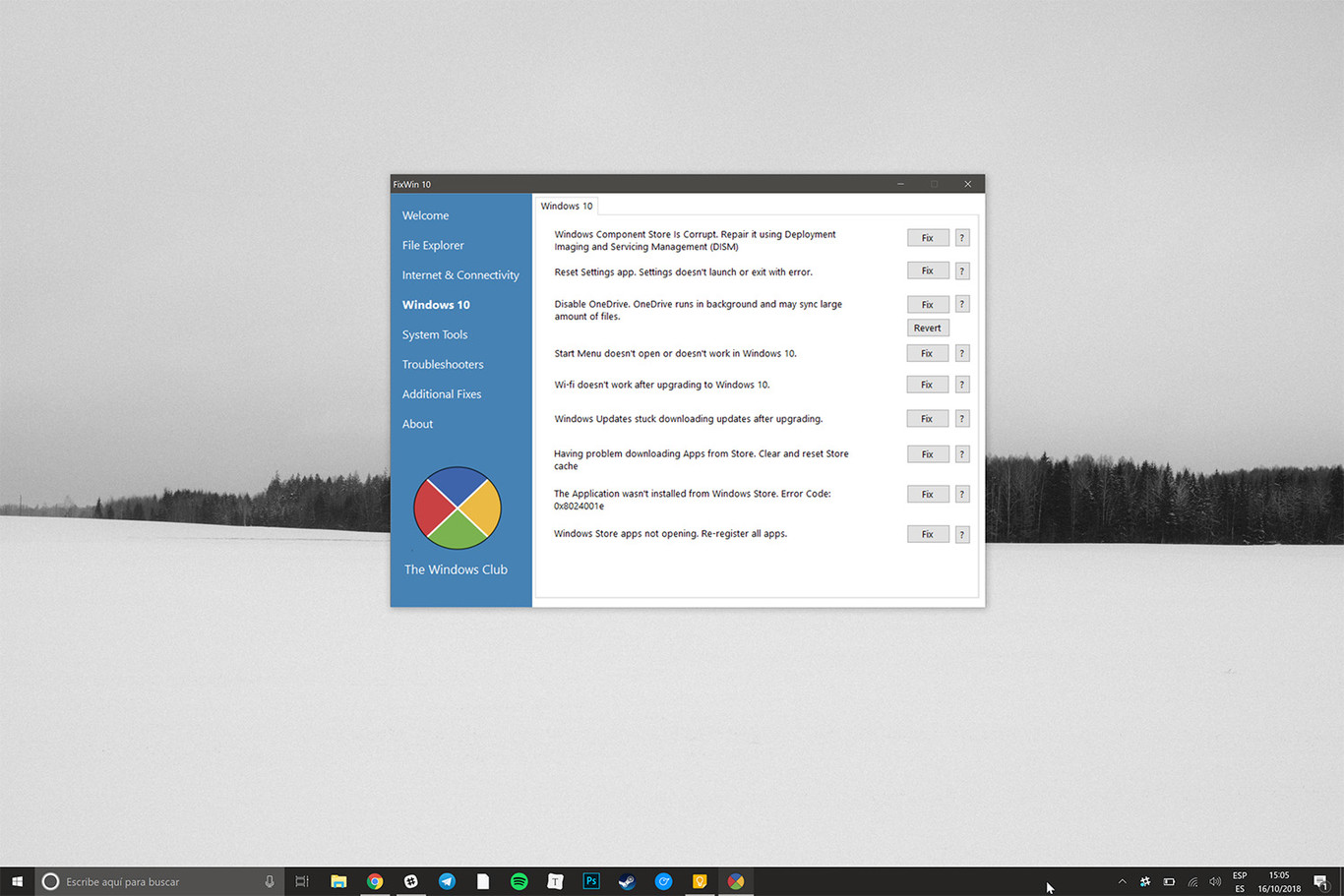
Tämä on ilmainen, kannettava työkalu , joka korjaa monia yleisimpiä Windows 11 -ongelmia, sekä laitteisto- että ohjelmisto-ongelmia. Sen toiminnot on jaettu kuuteen luokkaan, jotka vaihtelevat tiedostoselaimen ongelmista järjestelmän korjaukseen, verkko-ongelmiin ja Microsoft Storen ongelmiin.
Windowsin korjauksen mukauttaminen
Ihanteellinen niille, jotka haluavat palauttaa Windowsin alkuperäisiin asetuksiinsa ja korjata toistuvia virheitä (käyttöoikeudet, palomuuri, päivitykset, rekisteriasetukset jne.). Sen etuna on kyky tehdä perusteellisia säätöjä yhdestä sovelluksesta.
Ashampoo WinOptimizer
Jos etsit kokonaisvaltaista ratkaisua yksityisyytesi puhdistamiseen, optimointiin ja suojaamiseen , tämä ohjelmisto erottuu edukseen helppokäyttöisyydellään, tehtävien automatisoinnillaan ja arkaluonteisten tietojen suojauksella. Sen puhdistusjärjestelmä auttaa pitämään Windowsin toiminnassa sujuvasti ja turvallisesti.
Ultimate Windows Tweaker
Niille, jotka haluavat mukauttaa laitettaan täysin ja tehdä nopeita korjauksia . Tämä ilmainen apuohjelma mahdollistaa vahingossa tehtyjen muutosten palauttamisen ja useiden järjestelmäparametrien turvallisen säätämisen, mikä lisää suojakerroksen määritysvirheitä vastaan.