- Vahvista reitittimen suojausta muuttamalla oletusavaimet ja salauksen WPA2/WPA3-asetuksiin sekä poistamalla etäkäyttö ja WPS käytöstä.
- Optimoi WiFi valitsemalla oikea taajuusalue ja kanava, luomalla vierasverkko ja sijoittamalla reititin keskeiseen ja hyvin ilmastoituun paikkaan.
- Paranna suorituskykyä nopealla DNS:llä, QoS:lla, porttien avaamisella, mahdollisilla VLAN-verkoilla ja tarvittaessa kytkimillä, toistimilla tai mesh-verkolla.
- Seuraa yhdistettyjä laitteita ja lapsilukon käyttöä ja harkitse reitittimen päivittämistä, jos sen nopeus, kuuluvuus tai päivitykset heikkenevät.
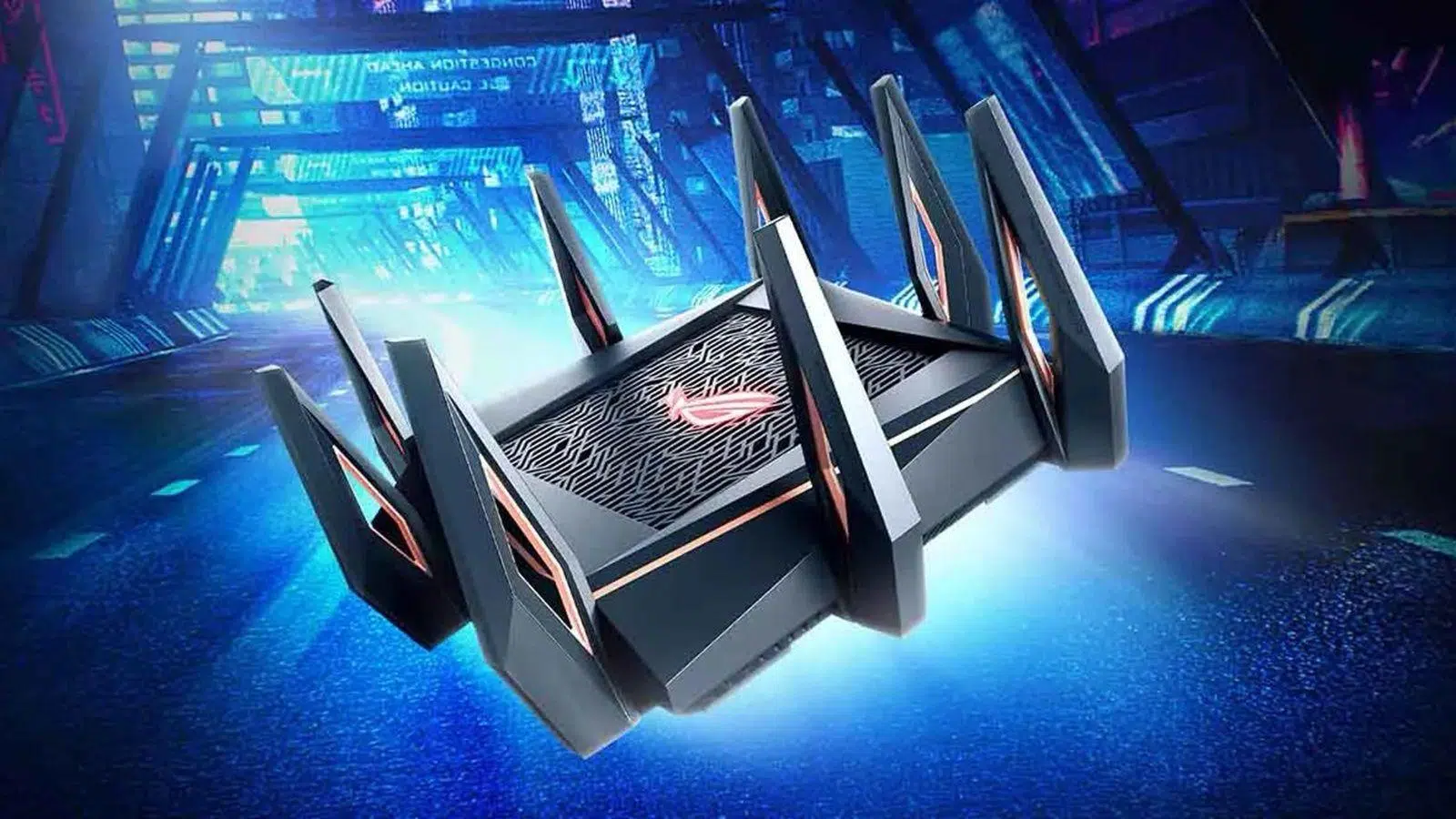
Jos sinulla on internet kotona, reititin on se laite, joka yleensä unohtuu nurkkaan... kunnes Wi-Fi menee sekaisin. Reitittimen oikea määrittäminen on ratkaisevan tärkeää hitaan ja haavoittuvan verkon ja nopean, vakaan ja turvallisen yhteyden välillä . Hyvä uutinen on, että sinun ei tarvitse olla verkkoinsinööri saadaksesi sen toimimaan täydellisesti.
Tässä oppaassa kokoamme ja järjestämme kaiken parhaiden lähteiden selittämän tiedon aiheesta, jotta kaikki on yhdessä paikassa. Näet, miten pääset reitittimeesi, mitä muuttaa ja mitä ei, miten suojaat Wi-Fi-yhteyttäsi ja miten saat kaiken irti lisäasetuksista, kuten QoS:sta, VLANista, DNS:stä ja lapsilukosta , sekä annamme fyysisiä neuvoja sijoittelusta, lämpötilasta ja siitä, milloin laitteita kannattaa päivittää.
Mikä on reititin ja mitä se oikeastaan tekee verkossasi?
Reititin on kotiverkkosi aivot: se vastaanottaa internet-dataa internet-palveluntarjoajasi yhteyden kautta ja jakelee sen kaikkiin laitteisiisi, sekä langallisiin että Wi-Fi-laitteisiin . Se toimii välittäjänä lähiverkon (LAN) ja palveluntarjoajan laajaverkon (WAN) välillä.
Useimmat nykyaikaiset reitittimet tekevät muutakin kuin vain reitittävät liikennettä. Ne integroivat Ethernet-kytkimen, Wi-Fi-tukiaseman ja erilaisia verkkopalveluita, kuten DHCP:n, NAT:n, DNS:n, palomuurin ja joskus VPN-palvelimen tai USB-portteja tiedostoille ja tulostukselle . Siksi väärä määritys ei ainoastaan hidasta sitä, vaan voi myös avata oven hyökkäyksille.
Turvallisuuden osalta monet sisältävät laitteistopalomuurit, suojauksen perushyökkäyksiä vastaan ja mahdollisuuden suodattaa yhteyksiä portin, IP-osoitteen tai MAC-osoitteen mukaan . Oikein määritettynä reitittimesi on ensimmäinen puolustuslinjasi kyberuhkia vastaan.
On myös tärkeää ymmärtää, että reitittimessäsi on laiteohjelmisto: pieni sisäinen käyttöjärjestelmä, joka ohjaa kaikkia sen toimintoja . Aivan kuten matkapuhelimesi tai tietokoneesi, se tarvitsee säännöllisiä päivityksiä virheiden korjaamiseksi, haavoittuvuuksien poistamiseksi ja joskus uusien ominaisuuksien lisäämiseksi.
Reitittimen asetuspaneelin käyttäminen
Asetusten muuttamiseen on käytettävä sen "ohjauspaneelia". Ohjauspaneeliin pääsee lähes aina verkkoselaimen kautta kirjoittamalla reitittimen yksityinen IP-osoite osoiteriville.
Valtaosassa espanjalaisista kodeista tyypilliset IP-osoitteet ovat 192.168.1.1 tai 192.168.0.1 . Kokeile niitä sellaisenaan ilman http-etuliitettä edessä. Jos ne eivät toimi, voit selvittää oletusyhdyskäytäväsi tietokoneeltasi:
- Windowsissa CMD:llä tai PowerShellilläAvaa hakukone, kirjoita "cmd" tai "PowerShell", suorita se ja kirjoita ipconfigSovittimen (Ethernet tai WiFi) osiossa näet "Oletusyhdyskäytävä" -kentän, joka on reitittimen IP-osoite.
- Windows graafisella käyttöliittymälläNapsauta verkkokuvaketta hiiren kakkospainikkeella > valitse "Verkko- ja Internet-asetukset" > valitse yhteytesi ja siirry kohtaan "Ominaisuudet". Yhdyskäytävä tulee näkyviin siellä.
Kun olet saanut IP-osoitteen, kirjoita se selaimeesi, niin näet reitittimen kirjautumisnäytön . Yleensä se kysyy järjestelmänvalvojan käyttäjätunnusta ja salasanaa, jotka voivat olla esimerkiksi:
- Tyypillisiä yhdistelmiä, kuten admin / admin, admin / 1234, pääkäyttäjä / pääkäyttäjä, 1234 / 1234.
- Tai reitittimen pohjassa tai takana olevassa tarrassa olevat näppäimet (huomaa, että yleensä on yksi WiFi:lle ja toinen hallintaa varten).
Jos kukaan ei ole koskaan muuttanut kyseisiä tietoja, mutta et tiedä mitä ne ovat, voit etsiä mallia verkosta tai soittaa operaattorille . Jos tietoja on muutettu etkä muista asetuksia, ainoa vaihtoehto on suorittaa tehdasasetusten palautus takana olevalla painikkeella ja aloittaa alusta alkuperäisillä asetuksilla.
Reitittimen suojauksen kriittiset ensimmäiset vaiheet
Seuraavassa on lueteltu vähimmäisvaatimukset, jotka sinun tulisi tehdä mille tahansa uudelle tai äskettäin nollatulle reitittimelle. Nämä ovat nopeita muutoksia, joilla on suuri vaikutus tietoturvaan ja yksityisyyteen.
Vaihda reitittimen järjestelmänvalvojan salasana
Oletuskäyttäjätunnuksen ja -salasanan ("admin/admin" ja vastaavat) jättäminen ennalleen on kuin etuovi olisi lukossa, mutta avain olisi lukossa . Kuka tahansa Wi-Fi-verkkoon yhteyden muodostava voi ottaa laitteen täysin hallintaansa.
Siirry hallintavalikkoon, jonka nimi on yleensä esimerkiksi ”Hallinta”, ”Käyttäjien hallinta”, ”Käyttöoikeuksien hallinta” tai ”Tietoturva > Hallinta” , ja etsi osio salasanan vaihtamiseksi.
Parhaat käytännöt ovat selkeät: käytä pitkää, yksilöllistä ja monimutkaista salasanaa (isoja ja pieniä kirjaimia, numeroita ja symboleja), jonka pituus on vähintään 10–12 merkkiä . Jos reitittimesi sallii sen, vaihda myös järjestelmänvalvojan käyttäjätunnus tai luo käyttäjä, jolla on rajoitetut oikeudet peruskyselyihin.
Kun tallennat muutoksen, reititin kirjaa sinut ulos istunnosta ja sinun on kirjauduttava takaisin sisään uudella salasanalla. Tämä on hyvä merkki, koska se vahvistaa, että salasana on otettu käyttöön.
Vaihda WiFi-nimi (SSID) ja salasana
Tehdasasetukset verkon nimet, kuten MOVISTAR_XXXX, JAZZTEL_XXXX, WLAN_XXXX jne., paljastavat sekä internet-palveluntarjoajasi että usein reitittimen mallin . Tämä helpottaa laitteen tunnettujen haavoittuvuuksien hyödyntämistä.
Etsi WiFi/Langaton-osiosta "Verkon nimi (SSID)" -kenttä . Voit syöttää sinne uuden tunnuksen. Varmista, että:
- Älä paljasta henkilöllisyyttäsi tai osoitettasi (ei mitään “WiFi_CarlosPérez” tai “Calle_Mayor_15” -tyyppistä).
- Vältä reitittimen mallin tai operaattorin todellisen nimen mainitsemista.
- Älä käytä outoja hahmoja tai emojeja mikä voi aiheuttaa ongelmia vanhempien laitteiden kanssa.
Jos sinulla on erilliset taajuusalueet (2,4 GHz ja 5 GHz, ja jopa 6 GHz WiFi 6E:llä), on erittäin käytännöllistä erottaa ne nimessä (esimerkiksi: ”Koti_2G”, ”Koti_5G”, ”Koti_6G”). Näin voit päättää, mihin verkkoon kukin laite muodostaa yhteyden.
Samasta osiosta löydät langattoman verkon suojausasetukset. Valitse WPA3-Personal, jos reitittimesi ja laitteesi tukevat sitä; muussa tapauksessa käytä WPA2-Personalia AES-salauksella . Vältä WEP-, WPA- tai sekatiloja TKIP:n kanssa: ne ovat vanhentuneita ja helposti hyödynnettävissä.
Valitse lopuksi vahva Wi-Fi-salasana. Unohda lyhyet salasanat, henkilökohtaisia tietoja sisältävät salasanat tai muista palveluista käytetyt salasanat . Pitkä salasana, jossa on numeroita ja symboleja, on helppo muistaa ja erittäin vaikea murtaa.
Poista käytöstä etäreitittimen hallinta
Monet reitittimet mahdollistavat hallintapaneelin etäkäytön internetin kautta. Tämä on kätevää, mutta myös hyökkääjien ensisijainen kohde. Ellei sinulla ole selkeää tarvetta poistaa etäkäyttö käytöstä, poista se aina käytöstä.
Joissakin malleissa sitä kutsutaan nimellä "Etähallinta", "Etäkäyttö" tai "Etähallinta". Poista valinta tai rajoita se vain paikallisverkkoon. Jos sinun on joskus käytettävä sitä ulkopuolelta, on paljon turvallisempaa määrittää VPN reitittimeen ja kirjautua sisään kuin olisit kotona.
Aktivoi reitittimen firmware
Reitittimet ovat samanlaisia kuin matkapuhelimet: valmistajat korjaavat virheitä ja tietoturva-aukkoja uusilla laiteohjelmistoversioilla . Niiden päivittämättä jättäminen vuosiin altistaa sinut tunnetuille haavoittuvuuksille.
Valikossa on yleensä "Laiteohjelmisto", "Ohjelmistopäivitys" tai vastaava osio. Tyypillisiä vaihtoehtoja ovat:
- Automaattinen päivitysErittäin suositeltavaa, jos internet-palveluntarjoajasi tai valmistajasi tarjoaa tätä palvelua. Monet yritysten reitittimet päivittävät itsensä automaattisesti aamun varhaisina tunteina.
- Manuaalinen verkkohaku: ”Tarkista päivitykset” -painike, joka lataa ja asentaa uusimman virallisen laiteohjelmiston.
- Tiedoston latausLataat laiteohjelmiston valmistajan verkkosivuilta ja lähetät sen itse. Käytä tätä menetelmää vain, jos tiedät tarkalleen, mitä olet tekemässä.
Ennen päivittämistä on hyvä varmuuskopioida asetuksesi (käyttäen "Varmuuskopioi / Palauta" -vaihtoehtoa) siltä varalta, että jokin menee pieleen ja sinun on palautettava aiemmat asetuksesi kahdella napsautuksella.
WiFi-asetusten optimointi: taajuusalueet, kanavat ja suojaus
Kun perusyhteydet on suojattu, on aika varmistaa, että Wi-Fi toimii oikein. Tämä riippuu käyttämästäsi taajuusalueesta, kanavasta, salauksen tyypistä ja joistakin lisäominaisuuksista, kuten WPS:stä tai vierasverkosta.
Valitse oikea taajuusalue kullekin laitteelle
Nykyaikaiset reitittimet ovat yleensä kaksikaistaisia (2,4 ja 5 GHz) tai kolmikaistaisia (2,4 GHz + kaksi 5 GHz:n kaistaa, ja jopa 6 GHz WiFi 6E:n kanssa). Jokaisella kaistalla on omat hyvät ja huonot puolensa, joten sillä on merkitystä, kumpaan kaistaan muodostat yhteyden.
- 2,4 GHz: pidempi kantama, läpäisee seinät paremmin, mutta hitaampi ja erittäin kylläinen (Yhteensopiva Bluetoothin, mikroaaltouunien ja monien IoT-laitteiden kanssa). Ihanteellinen älypistokkeille, antureille, yksinkertaisille kameroille tai vanhemmille laitteille.
- 5 GHzvähemmän häiriöitä ja paljon enemmän nopeuttaTäydellinen etätyöhön, HD/4K-suoratoistoon ja online-pelaamiseen. Signaalin voimakkuus on kuitenkin heikko kaukaisissa huoneissa.
- 6 GHz (WiFi 6E): puhdas ja erittäin nopea nauha, suunniteltu suuria nopeuksia lyhyillä matkoilla huippuluokan laitteillaPeittoalue on jopa rajallisempi kuin 5 GHz:llä.
Joissakin reitittimissä on "Smart Connect"- tai "Band Steering" -toiminto, joka yhdistää kaikki taajuusalueet yhden SSID:n alle, ja reititin päättää, mihin taajuusalueeseen kukin laite muodostaa yhteyden . Tämä on kätevää, mutta se voi aiheuttaa ongelmia laitteissa, jotka hyväksyvät vain 2,4 GHz:n taajuuden tai jotka vaihtavat taajuusalueita epäsäännöllisesti. Jos haluat hienosäädettyä hallintaa, on parempi käyttää erillistä SSID:tä kullekin taajuusalueelle.
Vaihda WiFi-kanavaa häiriöiden vähentämiseksi
Kaistan lisäksi jokainen Wi-Fi-verkko käyttää tiettyä kanavaa sen sisällä. Jos sinä ja useat naapurit jaatte saman kanavan, verkko kärsii häiriöistä, jotka johtavat ajoittaisiin yhteyskatkoksiin, korkeaan ping-arvoon ja heikkoon nopeuteen.
2,4 GHz:n taajuusalueella on parasta käyttää päällekkäisyyttä välttäviä kanavia (1, 6 tai 11) ja valita se, jolla on vähiten naapuriverkkoja. 5 GHz:n ja 6 GHz:n taajuusalueilla on enemmän tilaa, ja ongelmia esiintyy yleensä harvemmin, mutta ruuhkaisimpia kanavia on silti suositeltavaa välttää.
Voit selvittää, mitkä kanavat ovat ilmaisia, seuraavasti:
- Käytä WiFi-analyysisovelluksia matkapuhelimellasi tai tietokoneellasi (esim. Acrylic tai WiFi Analyzer).
- Joissakin reitittimissä kanavien käyttöastekaavio tarkistetaan itse laiteohjelmistosta.
Kun olet löytänyt parhaan kanavan, siirry vastaavan taajuusalueen WiFi-valikkoon ja muuta "Kanava"-asetus "Automaattinen"-asetuksesta tiettyyn numeroon . Tallenna muutokset. Huomaat, että WiFi-yhteys katkeaa muutamaksi sekunniksi, kun se lähettää uudelleen uudella kanavalla.
Oikean langattoman salauksen valitseminen
Kaikki WiFi-suojausprotokollat eivät ole samanlaisia. Jotkin salausmenetelmät ovat olleet rikki vuosia, ja niiden jatkuva käyttö jättää oven auki . Kotiverkkojen mieltymysjärjestys on seuraava:
- WPA3-Personal: nykyaikaisin ja turvallisin, suositellaan, jos kaikki (tai lähes kaikki) laitteesi ovat suhteellisen uusia.
- WPA2/WPA3-sekatilaHyödyllinen, kun käytössäsi on sekä uusia että vanhoja laitteita; nykyaikaiset laitteet käyttävät WPA3:a, muut WPA2:ta.
- WPA2-Personal (AES): nykyinen standardi, kun WPA3:a ei voida käyttää. Aina AES-salauksella, ei TKIP:llä.
Vältä hinnalla millä hyvänsä:
- WEP ja WPA "yksinkertaisia"Koodi on haavoittuvainen vuosia, ja kuka tahansa minimaalisesti valmistautunut hyökkääjä voi murtaa sen.
- Sekalaiset tilat, joissa on TKIP tai vanhempia kokoonpanoja, jotka säilyttävät WEP-yhteensopivuuden.
- Avaa verkkoja ilman salasanaa, vaikka ne olisivat vierasverkkoja: Kuka tahansa voi muodostaa yhteyden, vakoilla perusliikennettä tai käyttää IP-osoitettasi laittomiin toimiin..
Poista WPS ja muut vaaralliset ominaisuudet käytöstä
WPS (Wi-Fi Protected Setup) -painike on suunniteltu yhdistämään laitteita ilman salasanan syöttämistä painamalla painiketta tai käyttämällä 8-numeroista PIN-koodia. Ongelmana on, että PIN-järjestelmä on ollut vuosien ajan tietoturvahaavoittuvuus.
Vaikka monet nykyaikaiset reitittimet sallivat WPS:n vain painikkeen kautta ja estävät raa'an voiman yritykset, se on edelleen tarpeeton hyökkäyskohta. Turvallisin toimintatapa on poistaa WPS kokonaan käytöstä langattoman verkon asetuksista ja syöttää salasana manuaalisesti.
Toinen vaihtoehto, jota ei suositella, on UPnP (Universal Plug and Play) . Se sallii sovellusten avata portteja automaattisesti reitittimessä, mutta haittaohjelmat voivat myös hyödyntää sitä ja altistaa sisäisiä palveluita internetille . Jos et tarvitse sitä johonkin erityiseen tarkoitukseen, poista se käytöstä.
Vieras-WiFi-verkon luominen ja määrittäminen
Wi-Fi-pääsalasanan jakaminen kaikkien kotiisi tulevien kanssa ei ole hyvä idea sekä yksityisyyden että turvallisuuden vuoksi. Sitä varten on olemassa vierasverkot. Ne ovat erillisiä SSID-tunnuksia, jotka tarjoavat internetyhteyden, mutta eivät kotiverkon laitteillesi.
”Vieras-Wi-Fi”, ”Vierasverkko” tai vastaavassa osiossa voit:
- Luo yksi tai useampi vieras-SSID 2,4 GHz:n, 5 GHz:n tai molemmilla taajuuksilla.
- Määritellä tietty käyttäjätunnus ja salasana noille verkoille.
- Valitse, näkevätkö vieraat sisäisen verkkosi (poista se käytöstä paremman eristäytymisen takaamiseksi).
- Joissakin malleissa, rajoittaa kaistanleveyttä tai yhteysaikaa vieraslaitetta kohden.
Se on myös ihanteellinen vaihtoehto epäluotettavien IoT-laitteiden (hehkulamppujen, kameroiden, halpojen pistokkeiden) eristämiseen, joiden ei tarvitse kommunikoida tietokoneesi tai NAS-laitteesi kanssa. Tällä tavoin, jos jokin niistä vaarantuu, vahingot ovat paremmin rajattuja.
Edistynyt verkonhallinta: DNS, portit, DMZ, VLAN ja QoS
Jos olet jo hallinnut perusasiat, voit viedä asian askeleen pidemmälle ja säätää asetuksia, jotka vaikuttavat havaittuun nopeuteen, vakauteen ja liikenteenohjaukseen. Sinun ei tarvitse käyttää niitä kaikkia, mutta on hyödyllistä tietää, mitä ne ovat ja mitä ne tekevät.
Vaihda reitittimen DNS-palvelimet
DNS-palvelimet ovat "kääntäjiä", jotka muuntavat verkkotunnuksia (esim. informatecdigital.com) IP-osoitteiksi. Monien palveluntarjoajien DNS-palvelimet ovat toimivia, mutta ne eivät ole erinomaisia nopeuden tai yksityisyyden suhteen.
WAN/Internet-valikossa tai DHCP-kohdassa on yleensä osio DNS:lle. Voit korvata internet-palveluntarjoajan oletus-DNS-palvelimet joillakin referenssipalvelimilla:
- Google DNS: 8.8.8.8 ja 8.8.4.4.
- CloudFlare: 1.1.1.1 ja 1.0.0.1.
- Cloudflare haittaohjelmasuodattimella: 1.1.1.2 ja 1.0.0.2.
- Cloudflare haittaohjelmasuodattimella + aikuisille suunnatulla sisällöllä: 1.1.1.3 ja 1.0.0.3.
Jotkin reitittimet sallivat myös DNS:n käytön TLS:n tai HTTPS:n kautta , jolloin pyynnöt salataan, jotta kolmannet osapuolet eivät voi vakoilla vierailemiasi verkkosivustoja. Ota se käyttöön, jos se on saatavilla ja DNS-palveluntarjoajasi tukee sitä.
Määritä staattiset IP-osoitteet tietyille laitteille ja avaa portteja NAT:ssa
Kotiverkoissa useimmat laitteet saavat IP-osoitteet automaattisesti DHCP:n kautta. Jos kuitenkin haluat avata portteja online-pelaamista, kotipalvelimia tai VPN-verkkoja varten , on erittäin suositeltavaa, että laite käyttää aina samaa sisäistä IP-osoitetta.
Voit tehdä sen kahdella tavalla:
- Asettaminen Staattinen IP-osoite itse laitteella (esimerkiksi Windowsissa verkkosovittimen ominaisuuksissa).
- käyttämällä Reitittimen "staattinen DHCP" tai "DHCP-varaus", joka yhdistää tietokoneen MAC-osoitteen tiettyyn IP-osoitteeseen.
Kun sisäinen IP-osoite on vakaa, siirry valikkoon ”Port Forwarding”, ”Port Forwarding” tai ”Virtual Server” ja luo säännöt, jotka määrittävät:
- Säännön nimi (esim. ”OpenVPN_Server” tai ”PS5_NAT”).
- Laitteen sisäinen IP-osoite johon haluat ohjata liikenteen.
- protokolla (TCP, UDP tai molemmat).
- Ulkoinen portti (se, joka avautuu internetiin).
- Sisäinen portti (Lähiverkon kuuntelija on usein samassa tilassa ulkoisen palvelun kanssa).
Esimerkiksi OpenVPN-palvelimelle osoitteessa 192.168.1.50 voisit avata portin 1194/UDP, sekä ulkoisen että sisäisen, kyseiselle IP-osoitteelle. Avaa vain ne portit, joita ehdottomasti tarvitset, ja sulje ne, kun et enää tarvitse niitä.
DMZ: Koko järjestelmän altistaminen internetille (varoen)
DMZ (demilitarisoitu vyöhyke) on ominaisuus, joka ohjaa kaiken saapuvan liikenteen yhteen sisäiseen laitteeseen . Sitä käytetään usein kiertotapana konsoleille, joissa on erittäin tiukka NAT, tai testauspalveluille.
Vaikka se on erittäin tehokas "porttiongelmien poistamisessa", se myös jättää laitteen lähes kokonaan alttiiksi internetille . Siksi:
- Käytä sitä tarvittaessa pelikonsolien kanssa, älä koskaan suojaamattoman tietokoneen kanssa.
- Varmista että kohdetietokoneella on oltava oma aktiivinen ja ajan tasalla oleva palomuuri.
- Yhdistä DMZ staattiseen IP-osoitteeseen tai DHCP-varaukseen, aivan kuten portinsiirrossa.
Sen asentaminen on yleensä niin yksinkertaista kuin DMZ:n käyttöönotto ja valitun sisäisen IP-osoitteen syöttäminen. Harkitse, olisiko parempi avata vain tietyt portit kaikkien sijaan.
VLAN- ja verkon segmentointi ongelmallisille laitteille
Jos kotona on useita verkkoon kytkettyjä laitteita (tietokoneita, matkapuhelimia, televisioita, pelikonsoleita, IoT-laitteita, kameroita jne.), voi olla hyödyllistä erottaa ne eri loogisiin verkkoihin VLAN-verkkojen avulla . Tämä on edistyneempi ominaisuus, mutta yhä useammat kotireitittimet tukevat sitä.
VLANien avulla segmentoimalla voit esimerkiksi:
- Laita kaikki IoT-laitteet VLANiin, jossa on erittäin rajoitettu pääsy pääverkkoon.
- Luo etätyötä varten VLAN, joka on erillään vapaa-ajan verkosta.
- käyttää prioriteetit tai kaistanleveysrajoitukset erilainen segmenttien välillä.
VLAN-verkkojen konfigurointiin kuuluu reitittimen ja usein myös kytkimen ja tukiasemien konfigurointi. Jos olet kokematon, on parasta seurata malliisi liittyvää opetusohjelmaa tai harkita hallittua verkkojärjestelmää, joka tarjoaa käyttäjäystävällisemmän käyttökokemuksen.
QoS: priorisoi tärkeät asiat, jotta mikään ei kärsi
Palvelun laatu (QoS) antaa reitittimen jakaa kaistanleveyttä älykkäämmin, kun yhteys on varattu . Tämä estää videopuhelun keskeytymisen, vaikka joku lataa täydellä nopeudella.
Mallista riippuen voit:
- Liikennetyyppien priorisointi (online-pelit, videoneuvottelut, suoratoisto) latausten tai varmuuskopioiden kautta.
- Anna etusija tietyt laitteet (työtietokoneesi, älytelevisiosi jne.).
- Aseta enimmäisrajat laitetta tai sovellusta kohden.
Internet-palveluntarjoajan tarjoamilla reitittimillä on tyypillisesti hyvin yksinkertainen tai olematon QoS, kun taas esimerkiksi ASUSin, AVM:n, Synologyn tai edistyneiden Mesh-järjestelmien kaltaisten merkkien laitteet tarjoavat paljon hienompia säätöjä . Se vaatii jonkin verran kokeilua, mutta oikein säädettynä ero on merkittävä.
Vanhempien valvonta ja yhdistettyjen laitteiden valvonta
Jos sinulla on lapsia kotona (tai haluat vain pitää asiat hieman siistinä), kannattaa tutustua reitittimesi tarjoamiin lapsilukko- ja valvontaominaisuuksiin. Ne eivät ole idioottivarmoja, mutta ne ovat varsin hyödyllisiä.
Katso, ketkä ovat verkossa, ja poista tunkeilijat
Lähes kaikki reitittimet sisältävät luettelon yhdistetyistä laitteista, olivatpa ne sitten langallisia tai Wi-Fi-yhteyksiä. Tämä luettelo näkyy yleensä kohdassa "Tila", "Laitteet", "Verkkokartta" tai vastaavassa. Sen tarkistaminen säännöllisesti on yksinkertaisin tapa havaita tunkeilijat.
Jos näet joukkueen, jota et tunnista:
- Katkaise yhteytesi reitittimestä itsestään, jos liitäntä sen sallii.
- Vaihda WiFi-salasanasi vahvempaan.
- Harkitse aktivointia MAC-osoitteiden valkoiset tai mustat listat Jos haluat tiukemman valvonnan (vaikka nämä voidaan ohittaa, ne ovat lisäkerros).
Muita merkkejä siitä, että joku varastaa Wi-Fi-yhteytesi, ovat äkilliset nopeuden laskut, tiheät yhteyden katkaisut ja asetusten muutokset, joita et ole tehnyt . Jos olet epävarma, vaihda salasanasi ja tarkista laiteohjelmistosi.
Määritä lapsilukot reitittimessä
Mallista riippuen vanhempien valvonta voi vaihdella hyvin perustason ja melko edistyneeseen. Yleisimmät ominaisuudet ovat:
- Rajoita yhteysaikoja tietyille laitteille (esimerkiksi lasten tabletti vain klo 17.00–21.00 eikä tietyn kellonajan jälkeen yöllä).
- Estä verkkosivustojen luokat (aikuiset, uhkapelit, väkivalta) käyttämällä ennalta määritettyjä suodattimia tai vanhempien valvontaa sisältävien DNS-palveluntarjoajien suodattimia.
- Sallittujen tai estettyjen sivustojen luettelot manuaalisesti verkkotunnuksen tai URL-osoitteen mukaan.
Jos internet-palveluntarjoajasi toimittama reititin ei tarjoa mitään kunnollista tällä alueella, voit käyttää DNS-palvelimia, joissa on sisäänrakennetut suodattimet (kuten Cloudflaren tuoteperheen muunnelmat) tai turvautua ohjelmistoratkaisuihin jokaisella laitteella yhdistettynä aktiiviseen valvontaan.
Reitittimen, antennien, lämmönlähteen ja lisävarusteiden fyysinen sijainti
Kyse ei ole pelkästään kokoonpanosta. Reitittimen fyysinen sijainti, sen sijoittelu ja muiden laitteiden käyttö apuna vaikuttavat merkittävästi kuuluvuuden laatuun . Epäonnistuneita kokoonpanoja on usein enemmän kuin luuletkaan.
Minne reititin kannattaa sijoittaa hyvän kuuluvuuden takaamiseksi
Ajattele reititintäsi kuin hehkulamppua: se lähettää signaalia kaikkiin suuntiin, ja kaikki sen ympärillä estää tai heikentää sitä . Tässä on muutamia yksinkertaisia ohjeita:
- Mahdollisimman keskeinen sijainti talosta, yleensä olohuoneesta tai käytävästä.
- Keskimääräisellä korkeudella (huonekalun päällä 1–1,5 metrin etäisyydellä), ei lattialla tai kaappiin haudattuna.
- Pois paksuista seinistä, peileistä, suurista kodinkoneista ja metallirakenteista, jotka syövät signaalia.
- Jos siinä on ulkoiset antennit, Suuntaa toinen pystysuunnassa ja toinen vaakasuunnassa kattamaan paremmin eri laiteasennot.
Monikerroksisissa taloissa voi olla hyvä idea sijoittaa se keskikerrokseen ja tarvittaessa tukea sitä toistimilla tai pystysuunnassa hyvin hajautetulla verkkojärjestelmällä.
Vältä ylikuumenemista ja pidä huolta laitteistosta
Reititin on päällä 24/7 ja käsittelee yhteyksiä tauotta. On normaalia, että se lämpenee, mutta liiallinen kuumuus lyhentää sen käyttöikää ja aiheuttaa lyhyitä katkoksia ja jumiutumista.
Ongelmien minimoimiseksi:
- Älä peitä tuuletusaukkoja äläkä laita mitään niiden päälle. (kirjat, laatikot, muut laitteet).
- Vältä sijoittamasta sitä viereen lämmönlähteet tai suora auringonvalo (ikkunat ilman verhoja, pattereita jne.).
- Pidä alue hallussasi pölytön ja sen ympärille jää tilaa ilmankierrolle.
- Jos huomaat, että se kuumenee erittäin kuumaksi ja jäätyy, voit nojaa USB-tuulettimen alustaan kytkettynä itse reitittimeen.
Jotkut käyttäjät ajastavat Wi-Fi-yhteyden sammumaan yöksi , ei vain turvallisuuden tai energiansäästön vuoksi , vaan myös antaakseen laitteistolle hieman taukoa ja vähentääkseen kulumista.
Milloin kannattaa lisätä kytkin, toistin tai mesh-verkko?
Internet-palveluntarjoajan toimittamat reitittimet ovat yleensä melko yksinkertaisia: vain vähän Ethernet-portteja, rajoitettu Wi-Fi ja vähän edistyneitä ominaisuuksia . Jos verkkosi on kasvanut, voi olla aika päivittää.
Tyypillisiä vaihtoehtoja:
- Hallittu kytkinSe laajentaa LAN-porttien määrää ja, jos se on hallittavissa, mahdollistaa Rajoita kaistanleveyttä, käytä VLAN-verkkoja ja valvo langallista verkkoasi paremminIhanteellinen, jos reitittimen lähellä on useita televisioita, NAS-laitteita, pelikonsoleita jne.
- Toistin tai PLCHyödyllinen, kun tarvitset vain "työnnä" signaalia hieman tiettyyn alueeseen (ulkokäyttöön tarkoitettu Wi-Fi 7 -tukiasema (vaihtoehtona). On suositeltavaa sijoittaa ne välipisteeseen, jossa hyvä WiFi tai sähköinen signaali vielä ulottuu, ei paikkaan, jossa kaikki on jo valmiiksi kamalaa.
- Järjestelmä WiFi Meshpuhtain vaihtoehto suuret talot tai monikerroksiset talotUseat solmut toimivat yhdessä saman SSID:n alla, ja niiden välinen roaming toimii saumattomasti. Ihannetapauksessa nykyisen reitittimen tulisi olla siltatilassa tai yksinkertaisena ONT:nä, ja Wi-Fi-yhteyden tulisi olla Mesh-järjestelmän hallinnassa.
Muista myös, että kaikki, mikä voidaan kytkeä langallisesti (katso vaiheittaiset ohjeet Ethernet-verkon asentamiseen ), tulee kytkeä langallisesti: älytelevisiot, pöytätietokoneet, pelikonsolit… Saat vakautta ja vapautat Wi-Fi-yhteyttä matkapuhelimille, tableteille ja kannettaville tietokoneille.
Kuinka usein reititin tulisi vaihtaa ja mitkä merkit kertovat, että on aika päivittää?
Myös reitittimet vanhenevat. Vaikka ne toimisivatkin enemmän tai vähemmän, ne vanhenevat Wi-Fi-standardien, prosessorin tehon, tietoturvan ja laiteohjelmistotuen suhteen . Niitä ei tarvitse vaihtaa joka vuosi, mutta niiden ei ole tarkoituskaan kestää ikuisesti.
Joitakin selkeitä merkkejä siitä, että reitittimesi on tarkoitus poistaa käytöstä, ovat:
- Huono vakionopeus vaikka operaattori toimittaa linjan oikein kytkemällä sen suoraan kaapelilla toiseen laitteeseen.
- Usein esiintyvät sähkökatkokset tai tarve käynnistää reititin uudelleen silloin tällöin, jotta se "herää".
- Hyvin rajallinen WiFi-kattavuus tai kyvyttömyys käsitellä useita laitteita hyvin samanaikaisesti.
- Se tukee vain vanhemmat standardit (802.11b/go vain 2,4 GHz) eikä se hyödynnä nopeita valokuituyhteyksiä.
- Valmistaja on lopettanut laiteohjelmistopäivitysten julkaisemisen vuosia.
WiFi-standardit ovat kehittyneet huomattavasti: 802.11b:stä (11 Mbps) ag:hen (54 Mbps), n:ään (käytännössä jopa ~300 Mbps), ac:hen (WiFi 5, todellinen nopeus yli 800 Mbps) ja nyt ax:iin (WiFi 6/6E), joka parantaa paitsi nopeutta myös tehokkuutta monien liitettyjen laitteiden kanssa . Jos käytät edelleen vanhempaa reititintä, haaskaat yhteytesi potentiaalin.
Yleisenä ohjeena monet valmistajat tarjoavat 2–3 vuoden intensiivisen laiteohjelmistotuen kullekin mallille. Tämän jälkeen päivitykset harvenevat tai loppuvat kokonaan. Jos laitteesi on yli 4–5 vuotta vanha, ja varsinkin jos se ei enää saa korjauksia, päivittämisen harkitseminen alkaa olla järkevää.
Kaiken edellä mainitun avulla sinulla on nyt melko kattava tiekartta kotiverkon käyttöönottoon: reitittimen käyttö, tunnistetietojen ja salauksen muuttaminen, taajuuksien ja kanavien optimointi, mahdollisesti vaarallisten ominaisuuksien poistaminen käytöstä, vierasverkon luominen, DNS:n, QoS:n ja porttien säätäminen, laitteen oikea sijoittelu ja tiedon saaminen siitä, milloin on aika päivittää nykyaikaisempaan malliin . Muutamalla hyvin harkitulla muutoksella voit siirtyä vaihtelevasta ja epävarmasta Wi-Fi-verkosta nopeaan ja vakaaseen verkkoon, joka pystyy käsittelemään useita laitteita vaivattomasti.
