- Kaupallisen kapasiteetin (desimaali) ja käyttöjärjestelmän tunnistaman kapasiteetin (binääri) välinen tekninen ero.
- Epärealististen ominaisuuksien ja epäilyttävän alhaisten hintojen omaavien laitteiden riskit.
- Erikoistyökalut muistojen eheyden ja todellisen fyysisen tilan tarkistamiseen.

Olen varma, että sinulle on käynyt niin: ostat USB-muistitikun, jossa väitetään olevan 64 Gt, kytket sen tietokoneeseesi ja yhtäkkiä Windows kertoo, että käytettävissä on vain noin 58 Gt. Ensimmäinen asia, jonka sinun tulee tehdä, on olla panikoimatta tai epäilemättä joutunut huijatuksi, koska useimmissa tapauksissa tämä on täysin normaalia eikä johdu laitteen toimintahäiriöstä, vaan pikemminkin peruslaskennasta.
On kuitenkin olemassa ikävämpiäkin tilanteita. Kiinalaisten verkkokauppojen suosion myötä lähes ilmaiseksi saatavat 2 Tt:n tai sitä suuremmat USB-muistit ovat tulleet todella suosituiksi. Tässä piilee vaara, sillä on olemassa kapasiteettihuijauksia , joissa laite huijaa käyttöjärjestelmää. Välttääksemme huijauksen, katsotaanpa tarkemmin, miten tiedämme, mitä meillä todella on.
Mainostetun ja todellisen kapasiteetin välinen ero
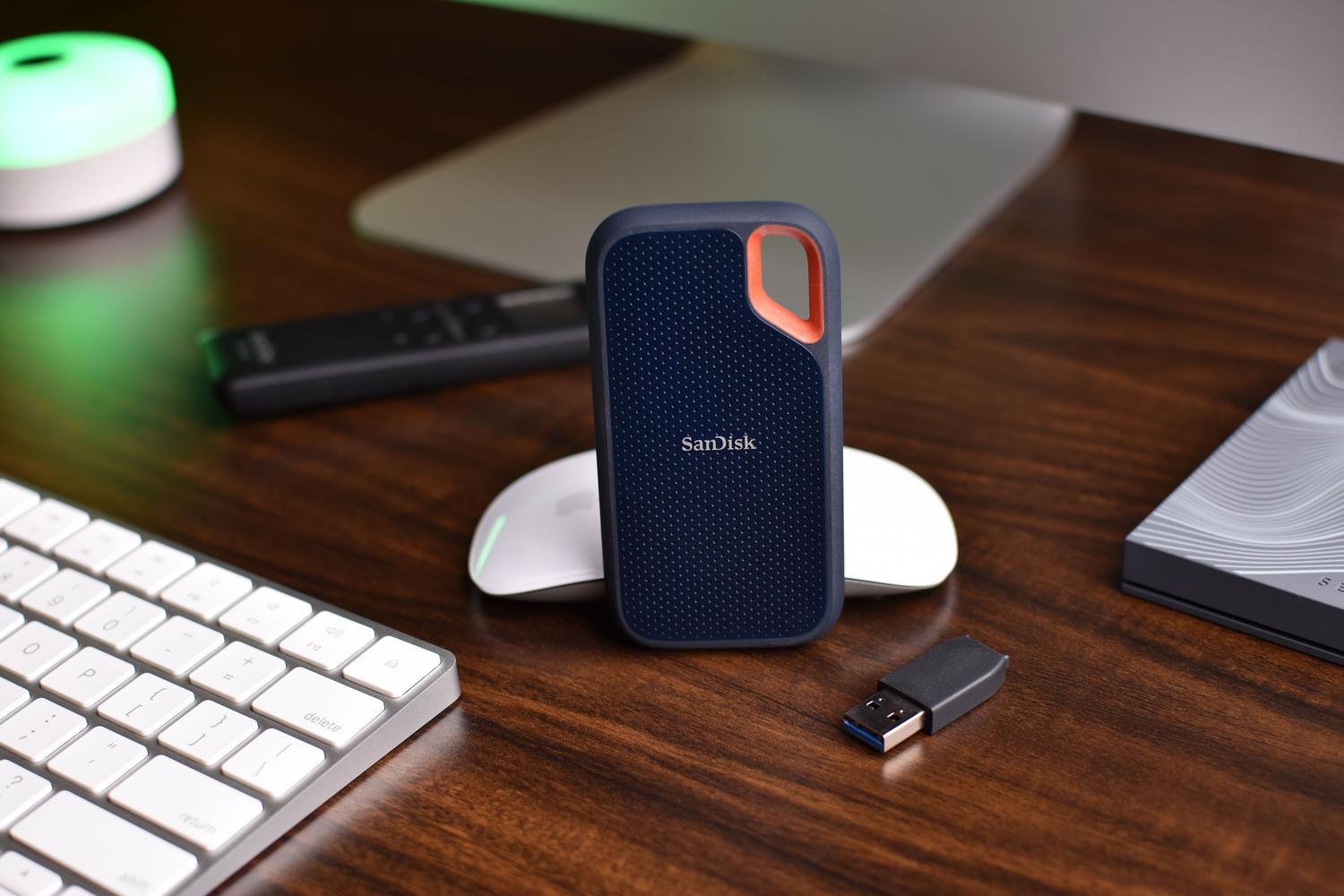
Ymmärtääkseen, miksi nuo gigatavut puuttuvat, on tärkeää tietää, että valmistajat ja tietokoneet eivät puhu samaa kieltä. Tuotemerkit käyttävät desimaalijärjestelmää , jossa 1 Gt on täsmälleen miljardi tavua. Mutta esimerkiksi Windows käyttää binaarijärjestelmää , jossa 1 Gt vastaa 1 073 741 824 tavua.
Tämä tarkoittaa, että vaikka tavut ovat fyysisesti läsnä, järjestelmä laskee ne eri tavalla. Esimerkiksi 1 Tt:n levy näytetään yleensä noin 931 Gt:na ja 2 Tt:n levy 1,81 Tt:na. Tämä on tekninen ero, joka ei vaikuta tallennustilan suorituskykyyn tai käyttöikään, joten älä huoli, jos näet tämän pienen eron.
Kuinka tunnistaa väärennetty USB-asema tai SSD-levy
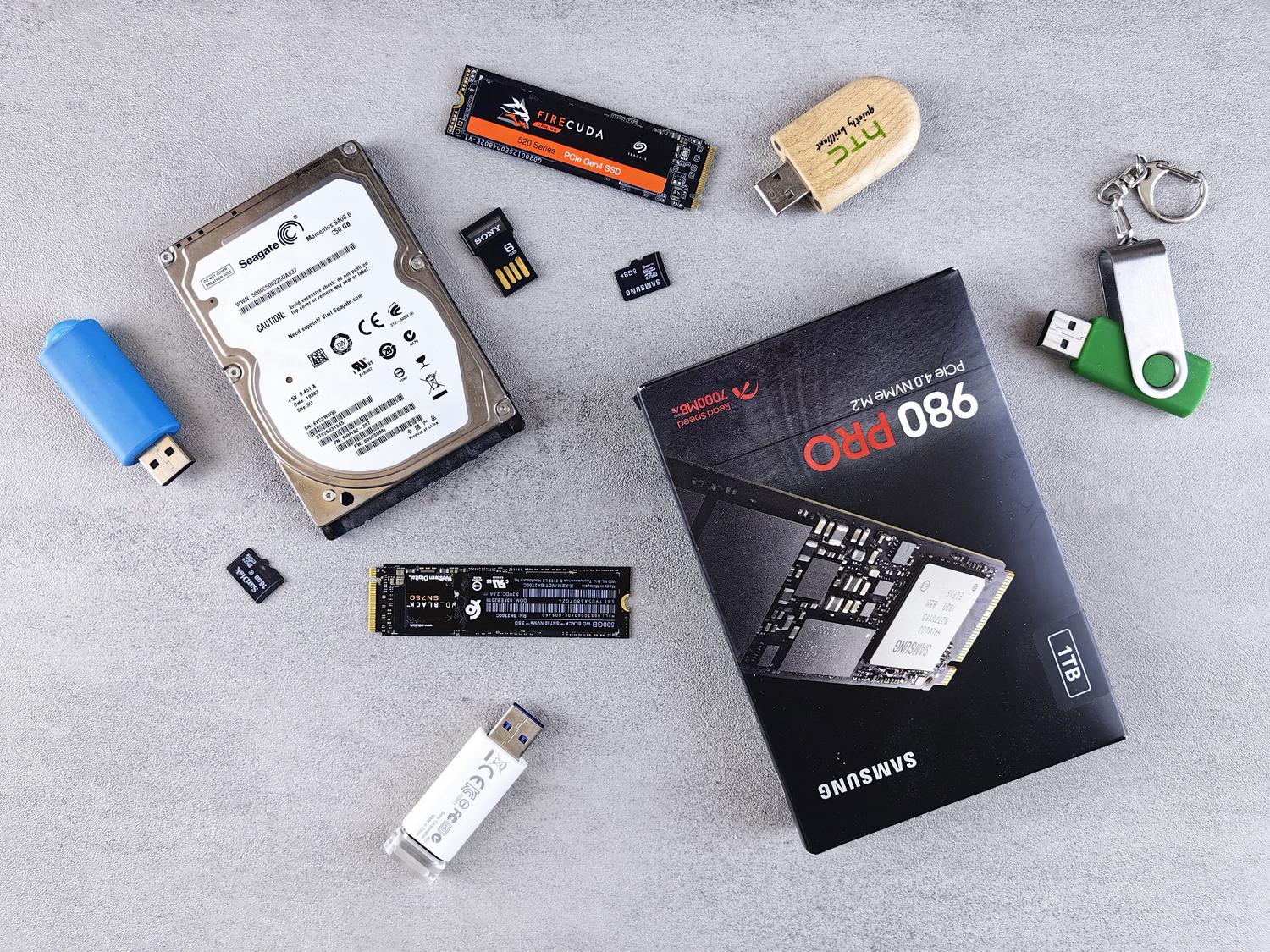
Kyse ei ole pelkästään virhearvioinnista. On olemassa hyvin yleinen huijaustyyppi, jossa laitteen ohjaimen laiteohjelmistoa muokataan . Ohjain on siru, joka kertoo tietokoneelle, kuinka paljon muistia on käytettävissä; huijarit ohjelmoivat sen valehtelemaan ja väittämään, että siinä on 8 Tt, vaikka todellisuudessa siinä on vain 32 Gt.
Vaarana on, että aluksi voit kopioida tiedostoja ja kaikki näyttää olevan kunnossa. Mutta kun todellinen fyysinen kapasiteetti ylittyy, laite alkaa korvata vanhoja tietoja tai yksinkertaisesti kirjoittaa ne tyhjäksi. Jäljelle jää tiedostoluettelo ehjänä (nimi ja päivämäärä), mutta sisältö on vioittunut eikä sitä voida palauttaa. Maalaisjärki on paras aseesi: jos näet USB-muistin, jolla on valtava kapasiteetti naurettavan halvalla , se on lähes varmasti väärennös.
Työkalut todellisen tallennustilan tarkistamiseen
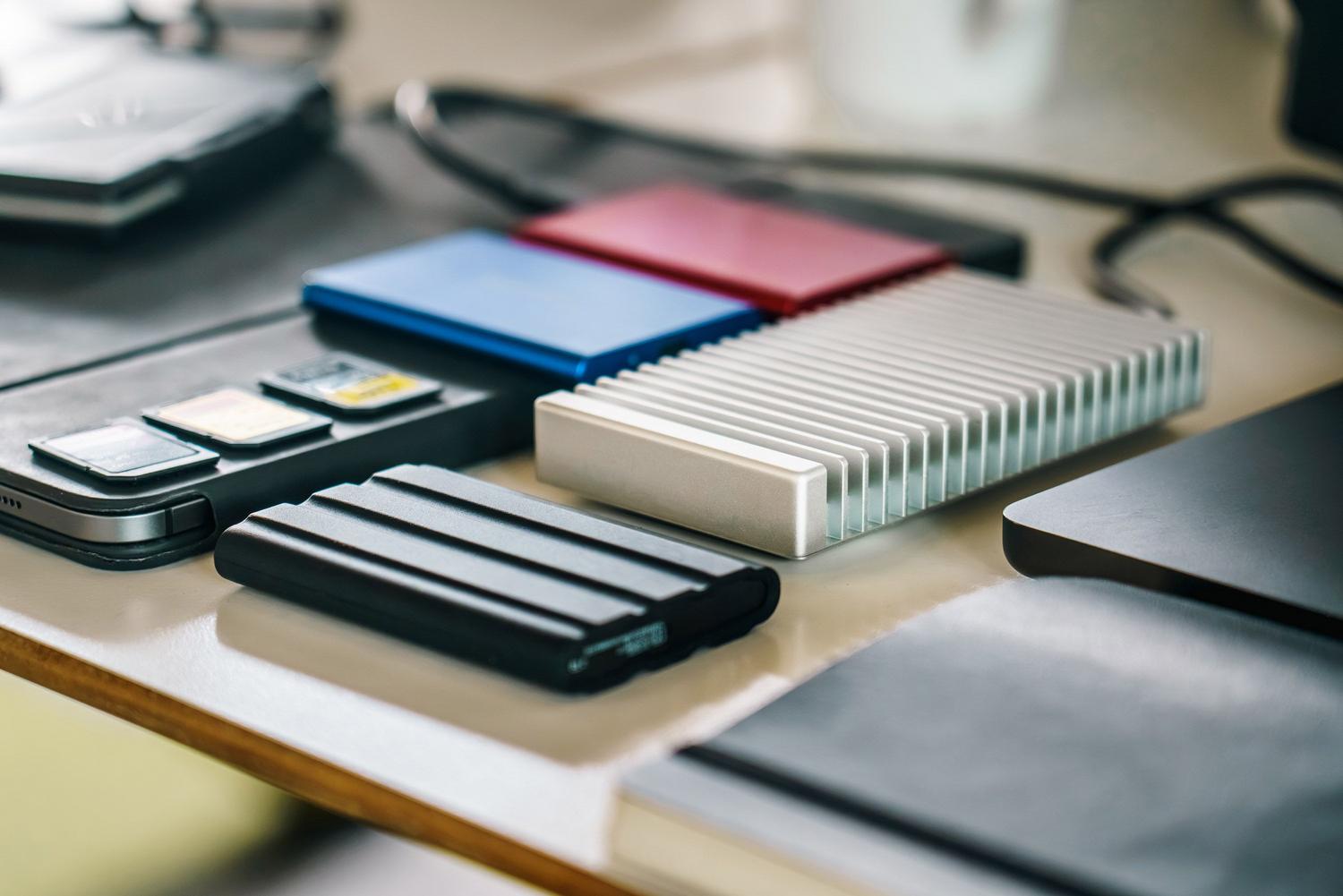
Tieteellisesti ratkaistaksesi tämän, pelkkä levyn ominaisuuksien tai alustuksen tarkastelu ei riitä, koska ohjain jatkaa datan vääristelemistä. Tarvitset ohjelmiston, joka kirjoittaa dataa jokaiselle sektorille ja yrittää sitten lukea sitä.
H2testw: Windowsin standardi
Se on luultavasti luotettavin ja klassisin työkalu. Se täyttää kaiken vapaan tilan testitiedostoilla ja tarkistaa ne sitten. Jos ohjelma ilmoittaa "kadonneista tiedoista", kyseinen luku on virheellisen ja todellisen kapasiteetin välinen erotus. Muista, että tämä prosessi on hidas, koska se riippuu laitteen kirjoitusnopeudesta; 2 Tt:n aseman kirjoitus voi kestää useita tunteja.
F3 (Fight Flash Fraud) Macille ja Linuxille
Jos et käytä Windowsia, F3 on ihanteellinen avoimen lähdekoodin vaihtoehto. Se toimii kahdella komennolla: f3write levyn täyttämiseksi ja f3read varmistaakseen, että tiedot ovat edelleen olemassa. Linuxissa on myös f3probemikä on paljon nopeampaa, mutta voi olla tuhoisaa datalle, joten on suositeltavaa käyttää kirjoitus- ja lukuparia.
Muita hyödyllisiä apuohjelmia
- ValiDrive: Erinomainen vaihtoehto nopeaan alustavaan tarkistukseen Windowsissa, koska se tarkistaa levylle hajautetut sektorit täyttämättä koko levyä.
- FakeFlashTest: Samanlainen kuin H2testw, mutta pikatilassa epäilyttävien laitteiden nopeaan poissulkemiseen.
- ChipGenius: Erittäin hyödyllinen todellisen sirumallin ja liitännän (olipa kyseessä USB 2.0 tai 3.0) tietäminen, mikä auttaa havaitsemaan merkkiväärennökset.
Levyn suorituskyvyn ja kunnon mittaaminen
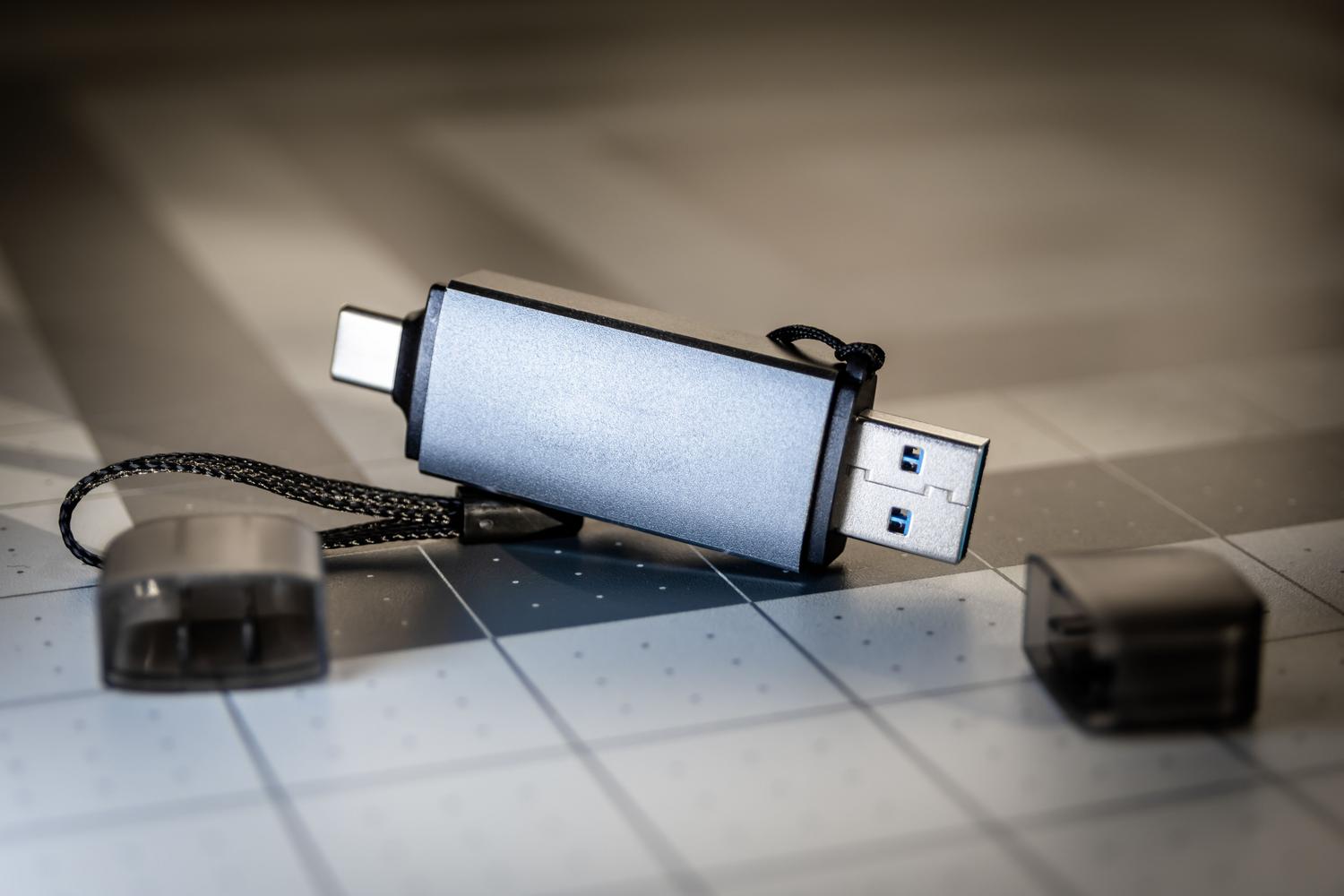
Kapasiteetin lisäksi on tärkeää varmistaa, että nopeus vastaa mainostettuja lukuja. Tätä varten CrystalDiskMark on Windowsin ensisijainen työkalu. Sen avulla voit mitata peräkkäistä nopeutta (suurille tiedostoille, kuten elokuville) ja satunnaista nopeutta (ratkaisevan tärkeää käyttöjärjestelmän sujuvan suorituskyvyn kannalta). Jos huomaat nopeuden laskevan yli 20 % mainostettuihin lukuihin verrattuna, kyseessä voi olla laitteisto-ongelma tai USB-portin pullonkaula .
Mac-käyttäjille Blackmagic Disk Speed Test on visuaalisin ja selkein vaihtoehto, erityisesti niille, jotka muokkaavat 4K-videota. Toisaalta, jos haluat tietää, onko levysi viallinen, sinun kannattaa tarkistaa SMART -tiedot . Kiinnitä erityistä huomiota "uudelleenjaettuihin sektoreihin"; jos arvo on suurempi kuin nolla, levy on fyysisesti heikkenemässä ja sinun tulee varmuuskopioida se välittömästi.
Viimeiset vinkit turvalliseen shoppailuun
Välttääksesi epämiellyttäviä yllätyksiä, on parasta aina ostaa hyvämaineisilta tuotemerkeiltä, kuten Samsung, SanDisk, Kingston tai WD . Vältä epäilyttävän alkuperän omaavia kunnostettuja tuotteita ja pysy erossa tarjouksista, jotka vaikuttavat liian hyviltä ollakseen totta esimerkiksi AliExpressin kaltaisilla alustoilla. Jos olet jo ostanut jotain ja epäilet sen olevan väärennös, tallenna kuvakaappauksia H2testw- tai F3-testeistä käsitelläksesi palautuksen ja saadaksesi rahasi takaisin.
Tallennustilan tiukka hallinta estää arvokkaiden tiedostojen menetyksen vioittuneen ajurin tai viallisen laitteiston vuoksi. Tärkeintä on olla luottamatta Resurssienhallinnan sanoihin, käyttää täysimittaisia luku- ja kirjoitustyökaluja ja asettaa aina laatu ja tuotemerkki etusijalle kohtuuttoman alhaisten hintojen sijaan.