- Stream Deck vähentää kitkaa muuttamalla toistuvat tehtävät yhden painikkeen toiminnoiksi, mikä on ihanteellinen IT-tuki- ja VDI-ympäristöissä.
- Sen LCD-painikkeet, profiilit, laajennukset ja virtuaaliversio mahdollistavat sovellusten, kokousten, skriptien, äänen, kodin automaation ja jopa tekoälytyönkulkujen hallinnan.
- Kaikille profiileille on olemassa fyysisiä malleja, markkinoilla on vaihtoehtoja ja vahva ekosysteemi, mukaan lukien edistyneet käyttötavat Linuxissa.
- Sen todellinen arvo tulee ilmeiseksi, kun omistat aikaa sen konfigurointiin automaation ja päivittäisen organisoinnin keskuspaneeliksi.
Jos olet juuri saanut työpaikan IT-tuesta tai helpdeskistä ja mietit, voiko striimauspaneeli auttaa sinua saamaan enemmän töitä tehtyä lyhyemmässä ajassa, et ole yksin. Yhä useammat teknikot, kehittäjät ja konsultit käyttävät näitä valaisevia painikepaneeleita, jotka aiemmin näyttivät olevan varattu vain Twitch-striimaajille.
Olennaista on, että Stream Deck poistaa toistuvien tehtävien aiheuttaman kitkan : samojen työkalujen jatkuva avaaminen, tilan muuttaminen Teamsissa, tukipyyntöihin vastaaminen, itsensä mykistäminen kokouksissa, skriptien käynnistäminen, äänilaitteiden vaihtaminen… Kaikki tämä voidaan vähentää yhteen napautukseen. VDI- ja sisäisessä tukiympäristössä, jossa jatkuvasti vaihdellaan ikkunoiden, käyttäjien ja etäistuntojen välillä, tämä säästö on paljon merkittävämpi kuin miltä se saattaa näyttää.
Mikä striimauspakka tarkalleen ottaen on ja miksi se ei ole enää "vain striimaajille"?
Vaikka Stream Deck alun perin suunniteltiin sisällöntuottajien työkaluksi, se on pohjimmiltaan täysin muokattavissa oleva LCD-painikepaneeli . Jokainen näppäin on pieni näyttö, johon voit sijoittaa kuvakkeen ja määrittää toiminnon: pikanäppäimet, sovellusten käynnistämisen, komentosarjojen suorittamisen, tekstin lähettämisen, äänensäädön, kodin automaation ja paljon muuta.
Suoratoistomaailmassa sitä käytetään OBS:n kohtausten vaihtamiseen, äänien laukaisemiseen tai meemien näyttämiseen yhdellä napautuksella, aivan kuin näppäimistön vieressä olisi kompakti tuotantoympäristö. Mutta sama konsepti on siirtymässä kehittäjien, järjestelmänvalvojien, tukiteknikkojen ja digitaalisten luovien työpöydille, jotka työskentelevät useiden työkalujen kanssa samanaikaisesti.
Pelin muutos on se, että Stream Decksistä on tullut "nörttivempaimesta" hybridityökalu , joka on jokin tuottavuuslaitteen ja ammattimaisen ohjauspaneelin välimaastossa ja kykenee integroitumaan lähes mihin tahansa työnkulkuun toimistossa, studiossa tai teknisessä ympäristössä. VDI-tukipalvelusta jälkituotantostudioon periaate on sama: vähemmän klikkauksia, vähemmän valikoita ja vähemmän muistettavia asioita.
Hyvin tärkeä yksityiskohta on visuaalinen lähestymistapa. Emme puhu vain geneerisestä makronäppäimistöstä, vaan graafisesta paneelista, jossa jokaisella painikkeella on oma kuvake ja kansiot ja sivut on järjestetty kontekstin mukaan, mikä tekee käyttöönottokäyrästä paljon tasaisemman niille, jotka eivät ole erityisen kiinnostuneita pikanäppäimistä.
Miksi Stream Deck parantaa tuottavuutta (erityisesti tuen ja VDI:n parissa)
Stream Deckin suurin arvo on se, että se vähentää kitkaa satoja kertoja päivässä toistettavissa toimissa . IT-tukiroolissa tämä tarkoittaa vähemmän ajanhukkaa ikkunoiden, etäistuntojen ja tikettien hallintatyökalujen välillä vaihtamiseen.
Mieti päivittäistä rutiiniasi: avaat VDI-asiakasohjelman, tiketöintikonsolin, sähköpostisi, VPN:n, erilaisia sisäisiä työkaluja, ehkä PBX:n tai softphonen, ja tietenkin Teamsin, Zoomin tai Slackin. Tyypillinen käyttötapaus on "sivun" luominen painikkeista, jotka edustavat koko työympäristöäsi : yksi painike avaa VPN:n, toinen käynnistää VDI-asiakasohjelman, kolmas tiketöintityökalun, kolmas selaimen sisäisine verkkosivustoineen ja niin edelleen. Yhdellä napautuksella voit käynnistää koko pinon työvuorosi alussa.
Toinen tärkeä näkökohta on kokousten hallinta. Stream Deckin avulla voit mykistää ja poistaa mikrofonin mykistyksen, sammuttaa kameran, jakaa näyttösi tai lopettaa puhelun ilman, että sinun tarvitsee näprätä hiirtä tai navigoida Teamsin tai Zoom-käyttöliittymässä, joka vaihtelee version tai näytön resoluution mukaan. Jollekulle, joka jatkuvasti hyppii puhelusta toiseen, tämä johdonmukaisuus on korvaamatonta.
Lisäksi Stream Deck kannustaa sinua miettimään automaatiota. Se pakottaa sinut kysymään itseltäsi: "Mitä tehtäviä toistan joka päivä, jotka voisin muuttaa painikkeeksi?" Käyttäjävastausmalleista etäkoneiden diagnostiikkaskripteihin, kaikesta voi tulla kosketuspikavalinta. Vähitellen työnkulustasi tulee eräänlainen henkilökohtainen FinOps ajallasi: vähemmän hukkaa, vähemmän kitkaa ja enemmän keskittymistä.
IT-ympäristöissä näkee myös kokoonpanoja, jotka on suunniteltu järjestelmän ja työympäristön valvontaan : painikkeita, jotka näyttävät suorittimen tai RAM-muistin käytön, VPN-yhteyden ilmaisimia tai oikopolkuja sisäisiin kojelaudoihin. Kyse ei ole vain "toimisto"-tuottavuuden parantamisesta; se on pieni ohjauskonsoli aivan näppäimistön vieressä.
Kun Stream Deck ei ole hintansa arvoinen (ja kun se todella on)
Kaikki eivät saa siitä samaa hyötyä. Stream Deck saattaa olla tarpeeton, jos työsi on hyvin lineaarista ja käytät vain vähän työkaluja : esimerkiksi jos käytät vain muutamaa sovellusta etkä juurikaan tee moniajoa, se saattaa päätyä laatikkoon viikon kuluttua.
Se vaatii myös hieman halua näpertelyyn. Sen todellinen potentiaali tulee esiin vasta alkuasennuksen jälkeen , ei heti pakkauksesta otettaessa. Profiilien, kuvakkeiden, kansioiden ja pikakuvakkeiden määrittelyyn joutuu käyttämään jonkin verran aikaa, mikä saattaa karkottaa ne, jotka haluavat jotain täysin plug and play -käyttöistä.
Se on kuitenkin erityisen hyödyllinen niille, jotka työskentelevät monimutkaisissa digitaalisissa ympäristöissä, joissa on useita työkalukerroksia . Esimerkiksi tukiteknikoille, jotka hallitsevat useita sisäisiä sovelluksia, etäkonsoleita, IP-puhelinliikennettä ja yhteistyöalustoja samanaikaisesti.
Näissä tilanteissa Stream Deck lakkaa olemasta "lelu" ja siitä tulee prosessien kiihdyttäjä : se vähentää ikkunoiden etsimiseen kuluvaa seisokkiaikaa, vähentää toistuvien toimintojen klikkausten määrää ja ennen kaikkea vapauttaa henkistä kapasiteettia, koska tärkeimmät toiminnot ovat näkyvissä ja aina samassa paikassa.
Itse asiassa monissa yrityksissä se on jo lähes standardi profiileissa, kuten projektipäälliköissä, konsulteissa, suunnittelijoissa, videoeditoijissa tai kehittäjissä, joiden on jatkuvasti vaihdettava kontekstia, hallittava pitkiä kokouksia ja käytettävä useita työkaluja samanaikaisesti.
Erityisiä käyttötapauksia IT-tuessa, VDI:ssä ja yritysympäristössä
Tukipalvelussa tai sisäisessä tukitehtävässä Stream Deckistä tulee erityisen hyödyllinen, kun se sovitetaan yhteen toistuvien päivittäisten tehtävien kanssa . Tässä on joitakin erittäin käytännöllisiä ideoita, jotka perustuvat siihen, mitä yritykset, jotka ovat jo integroineet sen toimintaansa, tekevät.
Looginen ensimmäinen ominaisuusryhmä sisältää Microsoft Teamsiin, Zoomiin tai Slackiin liittyviä toimintoja . Voit määrittää painikkeita tilan muuttamiseen (saatavilla, poissa, varattu), pikakokouksen aloittamiseen, tietyn kanavan hakemiseen tai ennalta määritetyn viestin lähettämiseen, kuten "Olen parhaillaan etäkokouksessa toisen käyttäjän kanssa; vastaan sinulle viiden minuutin kuluttua." Teknikoille, jotka hyppivät tiketistä toiseen, tämä auttaa pitämään tiimin ajan tasalla menettämättä ongelman seuraamista.
Toinen keskeinen elementti on työpäivän aloittamisen automatisointi . Voit luoda makron, joka yhdellä napautuksella avaa VDI:n, käynnistää VPN:n, avaa selaimesi kaikkine sisäisine välilehtineen, avaa tiketöintikonsolin, sähköpostiohjelman ja puhelintyökalun. Toisin sanoen "vuoron aloitus" -painikkeen, joka valmistelee kaiken ilman, että jokaista ikkunaa tarvitsee napsauttaa erikseen.
Etädiagnostiikkaa ja -tukea varten voit hyödyntää tätä diagnostiikkaskriptien (esimerkiksi PowerShell- tai Bash-skriptien, jotka tarkistavat palvelut, yhteydet ja ohjelmistoversiot) suorittamiseen yksinkertaisesti painamalla painiketta etäistunnon alkaessa. Voit jopa käyttää painikkeita, jotka kopioivat ja liittävät usein käyttämiäsi komentoja tai polkuja, mikä estää kirjoitusvirheet.
Jotkut käyttävät sitä myös sisäisen dokumentaation oikopolkujen järjestämiseen : yksi painike avaa järjestelmäkäsikirjan, toinen tietokannan ja kolmas tapauksen eskalointiohjeet. Sen sijaan, että kaikkea haettaisiin selaimen kirjanmerkeistä, kaikki on luokiteltu kansioihin itse Stream Deckissä.
Edistynyt käyttö: kaksi saman sovelluksen instanssia, laajennukset ja automaatio
Yleinen kysymys on, voidaanko Stream Deckiä käyttää kahden ikkunan tai saman sovelluksen instanssin , kuten kahden Google Meet -istunnon tai kahden samanaikaisesti avoinna olevan VDI-työpöydän, ohjaamiseen. Oletusarvoisesti laite ei erottele, mille ikkunalle komennon tulisi vastaanottaa; se yksinkertaisesti lähettää pikakuvakkeita tai toimintoja käyttöjärjestelmälle.
Hyvä uutinen on, että laajennusten tai ulkoisten automaatiotyökalujen avulla voit saavuttaa tarkemman hallinnan. Windowsissa monet yhdistävät Stream Deckin AutoHotkeyhin ohjatakseen jokaisen makron tiettyyn ikkunaan, kun taas macOS:ssä työkalut, kuten Hammerspoon, ovat suosittuja. Molemmissa tapauksissa ensin määritetään komentosarja, joka paikantaa sopivan ikkunan, ja sitten kutsutaan sitä Stream Deck -painikkeesta.
Se ei ole täysin "kytke ja käytä" -tyyppinen, mutta juuri siinä piilee laitteen vetovoima: siitä tulee fyysinen käyttöliittymä automaatioillesi . Sama pätee, jos haluat käynnistää Docker-kontteja, suorittaa käyttöönottoskriptejä, avata lokipaneeleja tai vaihtaa eri virtuaalityöpöytien välillä.
Myös liitännäisten ekosysteemi on yksi sen suurimmista vahvuuksista. Tarjolla on liitännäisiä Discordin, OBS:n, Zoomin, Teamsin, luovien sovellusten, äänentoiston, kodin automaation, järjestelmätilastojen ja monen muun hallintaan. Yhteisö ylläpitää valtavaa määrää pieniä, käyttövalmiita liitännäisiä, mikä lyhentää merkittävästi alkuasennusaikaa.
Niille, jotka työskentelevät useiden eri valvonta- tai yhteistyösovellusten kanssa, tämä profiilien, sivujen ja erillisten laajennusten yhdistelmä auttaa pitämään kaiken järjestyksessä: yksi profiili tukea varten, toinen kokouksia varten, yksi pelaamista varten, yksi videonmuokkausta varten ja niin edelleen. Kun muutat kontekstia, Stream Deck muuttuu työnkulkusi mukana.
Virtuaalinen suoratoistopaneeli: näytöllä näkyvä paneeli ilman fyysistä laitteistoa
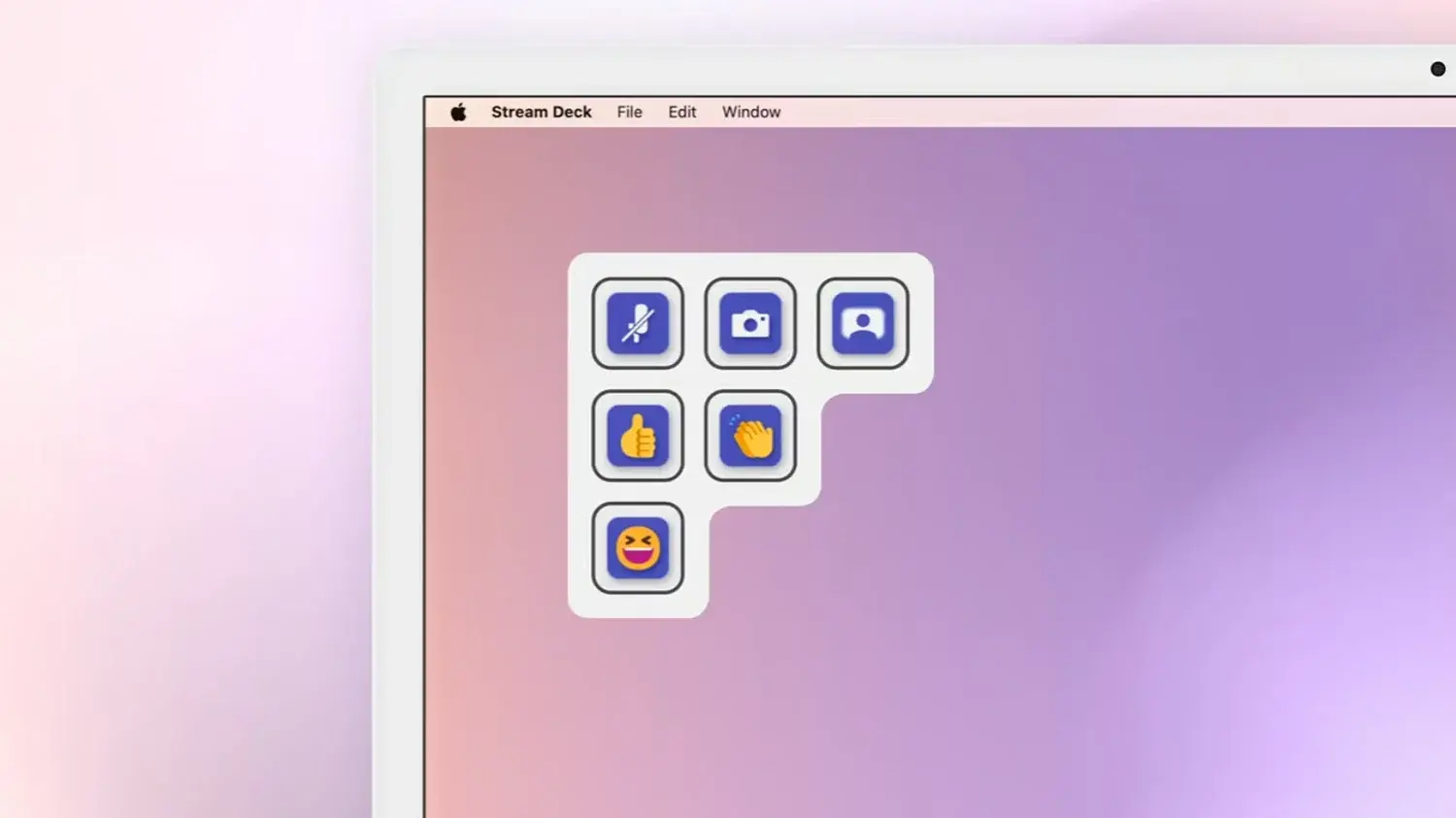
Fyysisten laitteiden lisäksi voit käyttää virtuaalista Stream Deckiä suoraan näytölläsi , joka toimii digitaalisena versiona painikepaneelista, jota voi käyttää hiirellä tai ohjauslevyllä. Jokainen virtuaalinen näppäin toimii aivan kuten fyysinen näppäin: käynnistää sovelluksia, suorittaa toimintoja, ohjaa työkaluja tai näyttää reaaliaikaista tietoa.
Virtual Stream Deck voidaan määrittää luomaan esimerkiksi pysyvä tuottavuusnäkymä näytön sivulle. Sinne voit sijoittaa pikakuvakkeita projektikansioihin, kriittisiin tiedostoihin, verkkonäkymään, maailmankelloihin, jotta näet, ketkä kollegat ovat aktiivisia muilla aikavyöhykkeillä, ja mihin tahansa muuhun, mitä tarkistat usein.
Se on myös erittäin hyödyllinen luovalla alalla. Erityisten laajennusten ansiosta voit sijoittaa näytölle painikkeita usein toistuville toiminnoille Photoshopissa, DaVinci Resolvessa tai Adobe Premieressä : työkalujen vaihtamiselle, tehosteiden lisäämiselle, tasojen käsittelylle tai muokkausmakrojen käynnistämiselle. Kaikki tämä mukautetuilla kuvakkeilla, jotka tekevät työnkulusta visuaalisemman.
Toinen yleinen käyttötarkoitus tälle virtuaalipaneelille on kokousten keskitetty hallinta Zoomissa, Teamsissa tai Slackissa . Sen sijaan, että jahtaisit mykistys- tai näytönjakopainiketta kunkin ohjelman käyttöliittymässä, määrität omat kiinteät painikkeesi näille toiminnoille, jotta paneelisi pysyy aina samana riippumatta siitä, mitä ohjelmistossa tapahtuu.
Täysi pääsy Virtual Stream Deckiin edellyttää kuitenkin sen avaamista yhteensopivalla laitteistolla tai tilauksella . Se aktivoituu, kun yhdistät fyysisen Stream Deck -laitteen tai tietyn CORSAIR-laitteiston, ja myös silloin, kun käytät Stream Deck Mobile Prota iOS:llä tai Androidilla. Kun lukitus on avattu, voit käyttää sitä sekä fyysisesti että virtuaalisesti haluamallasi tavalla.
Integrointi Discordin, pelien ja viihteen kanssa menettämättä tuottavaa keskittymistä
Vaikka tämä artikkeli keskittyy tuottavuuteen, on tärkeää muistaa, että myös Stream Deck sai alkunsa pelaamisen ja suoratoiston maailmasta , ja tämä näkökulma on edelleen vahvasti läsnä. Monille käyttäjille se on hybridi: vakava työkalu työn aikana ja pelaamisen hallintapaneeli päivän päätteeksi.
Tyypillinen käyttötapa on Discordin ohjaaminen pelaamisen aikana . Sen sijaan, että vaihtaisit ikkunaa mykistääksesi itsesi, poistaaksesi äänen mykistyksen, käynnistääksesi kameran tai toistaaksesi ääniä, voit määrittää muutamia näppäimiä Stream Deckissä näihin toimintoihin. Oikealla laajennuksella voit jopa nähdä, kuka on äänikanavalla ennen liittymistä, poistumatta pelistä.
Monimutkaisemmissa peleissä, kuten MMO-peleissä, lentosimulaattoreissa tai avaruusaiheisissa peleissä, virtuaalinen puropakka tai fyysinen paneeli voivat toimia väliaikaisina ympyrävalikoina kyvyille ja pikavalikoille . Asetat paneelin hiiren lähelle, painat haluamaasi kykyä ja suljet sen, mikä on loistavaa pitkille pelikierroksille tai monimutkaisille ohjausyhdistelmille.
Tietyille peleille on myös omat lisäosansa, jotka mahdollistavat esimääritetyt pikanäppäinprofiilit tai jopa pienet tietopaneelit. Vaikka tämä saattaa vaikuttaa puhtaasti viihteeltä, sillä on sivuvaikutus: se totuttaa käyttäjät työskentelemään Stream Deckin kanssa ja siirtämään sitten tämän dynamiikan työhönsä.
Joka tapauksessa laite ei ole rajoittunut pelkästään viihteeseen. Jotkut käyttävät samaa paneelia eri profiililla vaihtaakseen nopeasti äänilaitteita , vaihtaakseen kuulokkeista kaiuttimiin, säätääkseen äänenvoimakkuutta tai vaihtaakseen mikrofonien välillä – kaikki tämä yhdellä kosketuksella esimerkiksi Audio Switcherin kaltaisten laajennusten ansiosta.
Stream Deck -mallit ja -variantit eri profiileille
Elgaton ekosysteemissä on useita malleja, jotka on suunniteltu erityyppisille käyttäjille ja työpöytätilalle , ja niitä pidetään välttämättöminä tietokoneen oheislaitteina . Päätuoteperhe perustuu erikokoisiin variantteihin, joissa kaikissa on ohjelmoitavat LCD-näppäimet.
Klassisessa valikoimassa on Mini-malli, jossa on 6 näppäintä ja joka sopii, jos tarvitset vain muutaman näppäintoiminnon; vakiomalli, jossa on 15 näppäintä, on kenties tasapainoisin tuottavuuden ja vapaa-ajan yhdistämiseen; ja XL-malli, jossa on 32 näppäintä, joka on suunniteltu edistyneille käyttäjille, jotka käsittelevät useita profiileja ja samanaikaisia toimintoja. Näissä malleissa on yleensä vakio- tai saksikytkimet tuntotyylistä riippuen.
15-näppäimen versio tarjoaa useita esteettisiä vaihtoehtoja : useita perusvärejä ja peliteemaisia malleja sekä vaihdettavia etulevyjä monissa eri tyyleissä. Toiminnallisuuden kannalta se on pieni yksityiskohta, mutta se auttaa integroimaan sen visuaalisesti kokoonpanoosi.
Erityisen mielenkiintoinen malli kompaktimmille pöytätietokoneille on Stream Deck Neo , jossa on kahdeksan pääpainiketta sekä tietopalkki ja kaksi kosketuspistettä alareunassa eri kokoonpanojen välillä navigointia varten. Se on saatavana vain vakionäppäimillä ja valkoisena tai mustana, mutta se on erittäin monipuolinen ja toimii eräänlaisena "ikkunana" useille toimintosivuille, vaikka siinä on vähemmän fyysisiä painikkeita.
Hieman eri tasolla on Stream Deck+ , joka lisää neljä fyysistä valitsinta ja kosketusnauhan painikkeisiin. Tämä formaatti sopii hyvin studiokäyttöön, äänen miksaukseen, reaaliaikaiseen parametrien hallintaan tai jopa värimäärittelyyn. Valitsimia voidaan mukauttaa eri värisillä kierteillä, mikä tarjoaa sekä visuaalista että organisatorista joustavuutta.
Ammattimaisiin studio- ja lähetysympäristöihin on olemassa Stream Deck Studio , räkkiin asennettava yksikkö, joka on suunniteltu integroitavaksi yritysympäristöihin, erityisesti yhdistettynä ohjelmistoihin, kuten Bitfocus. Se tarjoaa ominaisuuksia, kuten ristipistereitityksen, SNMP-valvonnan ja NMOS IP -suoratoiston, mikä tekee siitä enemmän ammattimaisen tuotantotyökalun kuin yksinkertaisen työpöytälaitteen.
Älä unohda Stream Deck -pedaalia , jalkaohjainta, joka täydentää ekosysteemin. Sen avulla voit määrittää toimintoja fyysisille pedaaleille, mikä on erittäin hyödyllistä niille, jotka haluavat vapauttaa kätensä (esimerkiksi podcastien tekijöille, muusikoille, striimaajille tai jopa teknikoille, joiden on laukaistava toimintoja kirjoittaessaan tai käyttäessään hiirtä).
Lopuksi, Elgato tarjoaa modulaarisia versioita, jotka on suunnattu laitevalmistajille, jotka haluavat integroida 6, 15 tai 32-painikkeisia matriiseja omiin tuotteisiinsa. Tämä avaa oven muille tuotemerkeille sisällyttää Stream Deckin logiikkaa ja ekosysteemiä räätälöityihin ratkaisuihin, jotka eivät rajoitu Elgaton alkuperäiseen laitteistoon.
Vaihtoehtoja, tee-se-itse-makrotyynyjä ja vastaavia ratkaisuja
Ohjelmoitavan paneelin konsepti ei ole Elgaton yksinoikeus. Markkinoilla on vaihtoehtoja, joilla on hieman erilainen filosofia, sekä tee-se-itse-tekniikkaa, joka perustuu makro-ohjaimiin ja avoimeen laiteohjelmistoon.
Suosittu esimerkki on Loupedeck, joka on suunnattu valokuvaajille ja videonmuokkaajille . Se sisältää tyypillisesti liukusäätimiä, fyysisiä nuppeja ja painikkeita, ja se on syvästi integroitu Adoben ohjelmistoihin. Se on ihanteellinen, jos työnkulkusi pyörii ohjelmien, kuten Lightroomin, Photoshopin tai Premieren, ympärillä ja arvostat analogista parametrien hallintaa.
Toinen vaihtoehto on Razer Stream Controller , joka on kehitetty yhteistyössä Loupedeckin kanssa. Se tarjoaa samanlaisen kokemuksen kuin klassinen Stream Deck, mutta keskittyy pelaajiin. Se yhdistää painikkeet, rullaohjaimet ja kosketusohjaimet sekä suoratoiston että perustuottavuuden kattamiseksi.
On myös puhtaasti ohjelmistopohjaisia ratkaisuja, jotka muuttavat matkapuhelimesi tai tablettisi ohjelmoitavaksi paneeliksi . Nämä voivat toimia edullisena aloituskohtana konseptille, vaikka niistä tyypillisesti puuttuu sama ekosysteemin syvyys ja tuntuma kuin erillisestä laitteesta.
Käytännönläheisimmille tiedoksi QMK-laiteohjelmistoon tai Arduino/ESP32:n kaltaisiin kortteihin perustuvat tee-se-itse-makropadit mahdollistavat räätälöityjen näppäimistöjen luomisen ilman LCD-näyttöjä, mutta täysin mukautettavalla kokoonpanolla. Ne eivät tarjoa samaa visuaalista kokemusta kuin Stream Deckin painikkeet, mutta ne ovat erittäin joustavia, erityisesti avoimen lähdekoodin laitteistosta pitäville.
Silti suosituimpien Stream Deckien vahvuus on edelleen niiden yhteisön ja plugin-ekosysteemin kriittinen massa . Valmiiden profiilien, tutoriaalien, kuvakkeiden, integraatioiden ja tuen valtava määrä ei yleensä ole niin helppo kopioida muihin ratkaisuihin, jotka saattavat olla erittäin hyviä, mutta joilla on vähemmän tukea.
Linux, yhteisö ja Stream Deckin "nörtimäisin" puoli
Linux-maailmassa tilanne on hieman erilainen. Ei ole olemassa virallista, universaalia ohjelmistoa, joka vastaisi Windowsia tai macOS:ää, joten tuki riippuu pitkälti laitteen käyttöön ottaneiden kehittäjien ja edistyneiden käyttäjien yhteisöstä .
Tunnetuimpien projektien joukossa on streamdeck-ui, Pythonilla kirjoitettu graafinen käyttöliittymä , jonka avulla voit määrittää painikkeita, kansioita ja toimintoja ilman terminaalia. Se on erittäin kätevä tapa määrittää profiileja jakeluissa, kuten Ubuntu ja muut suositut muunnelmat.
Niille, jotka haluavat mennä pidemmälle, kirjastot, kuten python-elgato-streamdeck, mahdollistavat vuorovaikutuksen laitteiston kanssa mukautettujen skriptien avulla. Jokainen kannen painike voi käynnistää shell-komentoja, automaatioskriptejä, Kubernetesiin liittyviä tehtäviä tai suorittaa DevOps-putkia, muuttaen laitteen eräänlaiseksi teknisten operaatioiden käynnistyskeskukseksi.
Tässä ympäristössä Stream Deckistä tulee lähes puhdas automaatiolaboratorio . Menetät osan kaupallisten ohjelmien välittömyydestä, mutta saat valtavasti vapautta mukauttaa sitä tarpeisiisi, erityisesti järjestelmänvalvojien ja DevOps-rooleissa, joissa se on luonut vankan markkinaraon.
Samanlaista tapahtuu muiden oheislaitteiden, kuten edistyneiden hiirten, kanssa, jotka jotkut käyttäjät konfiguroivat toimimaan "puolikasvirtakannella" ilman lisäkustannuksia. Rajoitus johtuu lähes aina ajureista ja Linux-tuesta, mutta yhteisö jatkaa temppujen ja ratkaisujen tutkimista, jotta niistä saadaan kaikki irti kyseisessä ekosysteemissä.
Tekoäly ja Stream Deck: kilpailijoita vai liittolaisia?
Generatiivisen tekoälyn laajentuessa saattaa tuntua siltä, että fyysinen laite, jossa on painikkeet, on tuomittu tuhoon : jos voit puhua avustajalle tai kirjoittaa kehotteen, miksi tarvitset pikavalintapaneelia?
Todellisuus on aivan päinvastainen: monet viimeaikaiset integraatiot käyttävät Stream Deckiä kosketuskäyttöliittymänä tekoälymalleihin . Voit määrittää painikkeita, jotka avaavat suosikkikeskustelusi jo valmiiksi valmistellun tekoälyn kanssa tai lähettävät ennalta määritettyjä kehotteita ilman, että sinun tarvitsee kirjoittaa niitä joka kerta. Tämä nopeuttaa sisällön kirjoittamisen, aikatauluttamisen, suunnittelun tai tarkastelun työnkulkuja.
Jotkin lisäosat mahdollistavat jopa painikkeiden käytön fyysisinä kehotteina, jotka sisältävät monimutkaisia ohjeita : esimerkiksi teknisen yhteenvedon luominen valitusta tekstistä, sähköpostin uudelleenkirjoittaminen muodollisemmalla sävyllä tai koodiratkaisujen ehdottaminen katkelman perusteella. Jokainen painike edustaa uudelleenkäytettävää mallia, jossa on valmiiksi määritetyt parametrit.
Yhdessä Virtual Stream Deckin kanssa voit rakentaa sivuittain järjestettyjä tekoälykomentokirjastoja : yksi kirjoittamista varten, yksi ohjelmointia varten, yksi markkinointikampanjoiden kehittämistä varten ja yksi teknisen dokumentaation luomista varten. Painat painiketta, liität sisällön ja annat mallin hoitaa loput.
Stream Deck ei ole vanhentunut, vaan se on löytämässä paikkansa fyysisenä kerroksena, joka tuo järjestystä ja välittömyyttä yhä monimutkaisempaan työkalujen, pilvipalveluiden ja tekoälyn ympäristöön. Se on tapa ankkuroida abstrakteja prosesseja ja automaatioita johonkin konkreettiseen, aina helposti saavutettavaan.
Viime kädessä Stream Deck – fyysinen tai virtuaalinen – toimii kuin pieni ulkoinen aivot työnkulullesi. Jos päivittäinen rutiinisi sisältää lukuisten työkalujen, loputtomien kokousten ja toistuvien prosessien käsittelyä, visuaalinen paneeli, jossa jokainen painike poistaa kitkan ja yhdistää eri toiminnot, voi tehdä suuremman eron kuin miltä aluksi näyttää.
