- Alijännite mahdollistaa lämpötilan ja energiankulutuksen alentamisen tinkimättä suorituskyvystä.
- Vakaus on kriittinen tekijä, joka vaatii perusteellista testausta uudelleenkäynnistysten tai sinisten näyttöjen välttämiseksi.
- Tämän tekniikan soveltamiseen on useita menetelmiä manuaalisista BIOS-säädöistä automaattisiin optimointityökaluihin.
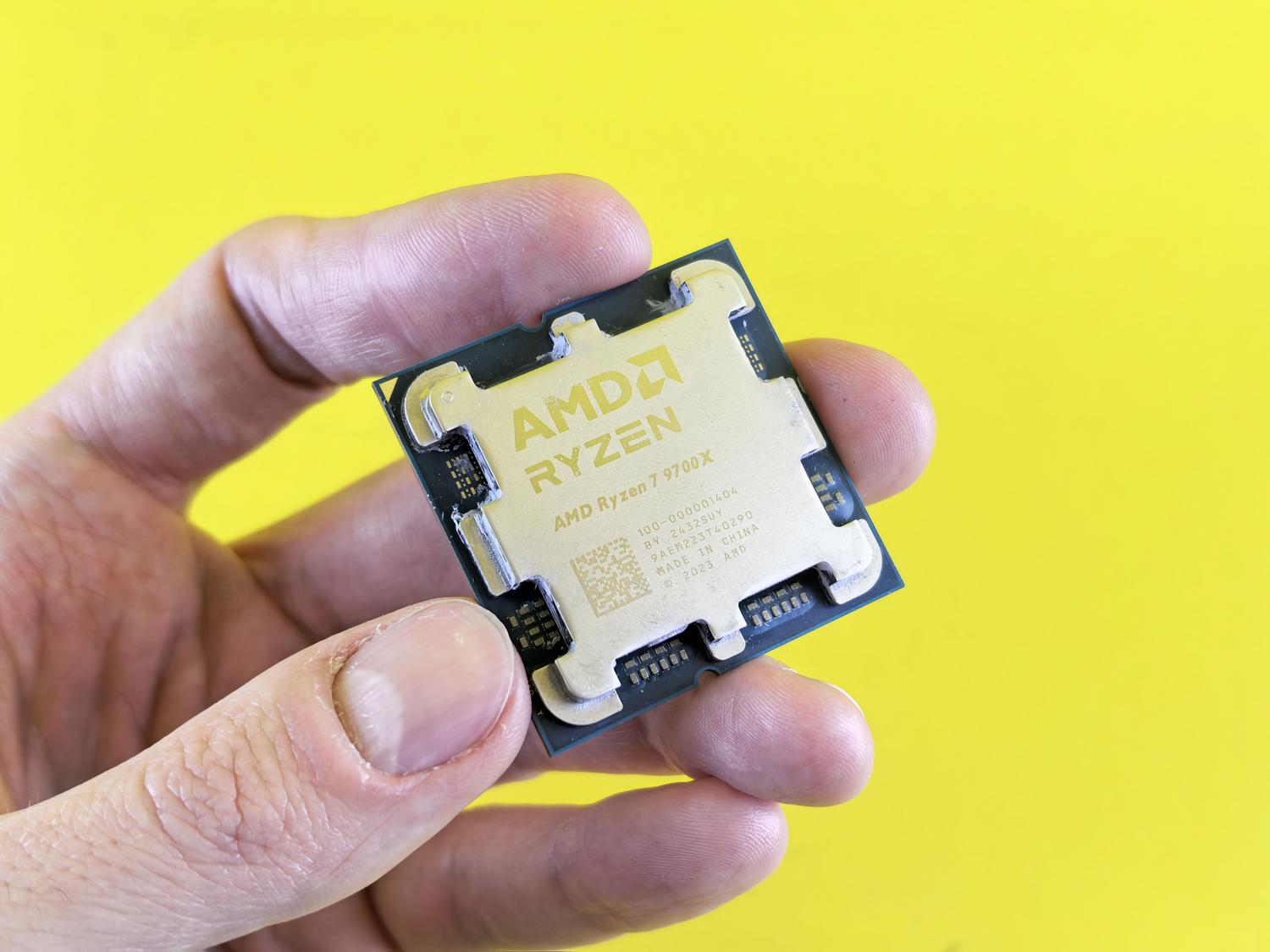
Jos omistat AMD Ryzen -prosessorin, olet luultavasti huomannut, että nämä sirut kuluttavat paljon virtaa, etenkin raskaan kuormituksen alla. Tämä arkkitehtuuri käyttää tyypillisesti aggressiivisempia jännitteitä kuin kilpailijansa, mikä tarkoittaa, että suorittimen lämpötila nousee dramaattisesti vaativien tehtävien aikana, jolloin tuulettimet kuulostavat suihkumoottorilta.
Tämän ratkaisemiseksi on olemassa alijännitettä vähentävä tekniikka, jossa käyttöjännitettä alennetaan prosessorin tehokkuuden parantamiseksi. Ajatuksena ei ole pelkästään vähentää tehonkulutusta, vaan löytää se optimaalinen piste , jossa siru toimii parhaiten kuluttaen vähiten virtaa, jolloin vältetään pelätty lämpökuristus, joka hidastaa tietokonettasi, kun se kuumenee liikaa.

Mitä alijännite tarkalleen ottaen on?
Pohjimmiltaan alijännite tarkoittaa suorittimelle tai näytönohjaimelle syötetyn sähköjännitteen alentamista. Koska virrankulutus kasvaa eksponentiaalisesti jännitteen noustessa, sen alentaminen aiheuttaa sen, että siru tuottaa huomattavasti vähemmän lämpöä . Tämä on eduksi kannettavien tietokoneiden tai huonosti tuulettuvien koteloiden käyttäjille, koska se mahdollistaa korkeiden taajuuksien ylläpitämisen pidempiä aikoja ilman, että järjestelmän tarvitsee itserajoittua ylikuumenemisen välttämiseksi.
Ole varovainen, kaikki ei ole helppoa. Jos lasket jännitettä liikaa, prosessorilla ei ole tarpeeksi "polttoainetta" kellotaajuuden ylläpitämiseen, ja järjestelmästä tulee epävakaa. Tämä ilmenee äkillisinä ohjelmien kaatumisina , tietokoneen jumiutumisena tai pelättynä sinisenä kuolemanruutuna (BSOD). Siksi tämä prosessi vaatii kärsivällisyyttä ja se on tehtävä askel askeleelta.

Keskeiset käsitteet: Vdroop ja LLC
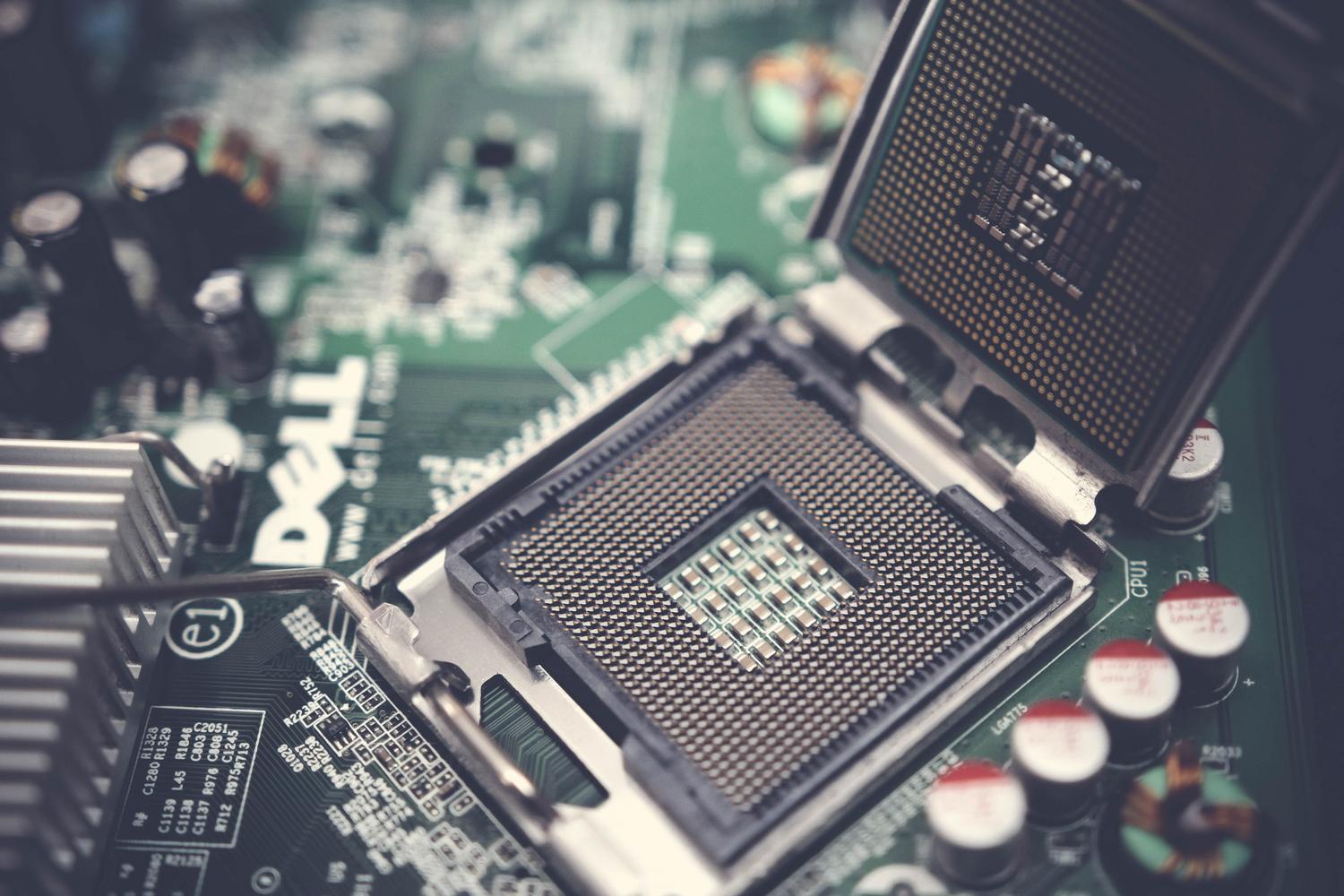
Jännitteistä puhuttaessa on olemassa ilmiö nimeltä Vdroop, joka tarkoittaa jännitehäviötä, joka tapahtuu, kun prosessori siirtyy lepotilasta täyteen kuormitukseen. Sen tarkkaan mittaamiseen tarvitaan yleismittari, mutta keskivertokäyttäjälle riittää tietää, että nimellisjännite ei ole todellinen jännite kuormituksen aikana. Tämän kompensoimiseksi emolevyissä on kuormitusviivan kalibrointi (LLC), joka pyrkii vakauttamaan tämän laskun.
On tärkeää määrittää LLC oikein BIOSissa emolevyn merkin (ASUS, ASRock, MSI jne.) mukaan, sillä väärä määritys voi aiheuttaa rasitustestien epäonnistumisen, vaikka jännite näyttäisi olevan oikea. Säätöjen tekeminen BIOSista tai UEFI:sta on aina parempi kuin Windowsin ohjelmiston käyttö, koska se on paljon tarkempaa ja vakaampaa.
Menetelmiä alijännitteen suorittamiseksi AMD:llä
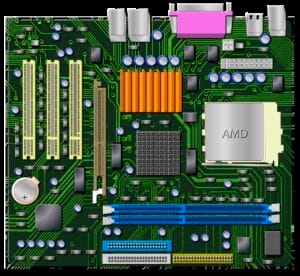
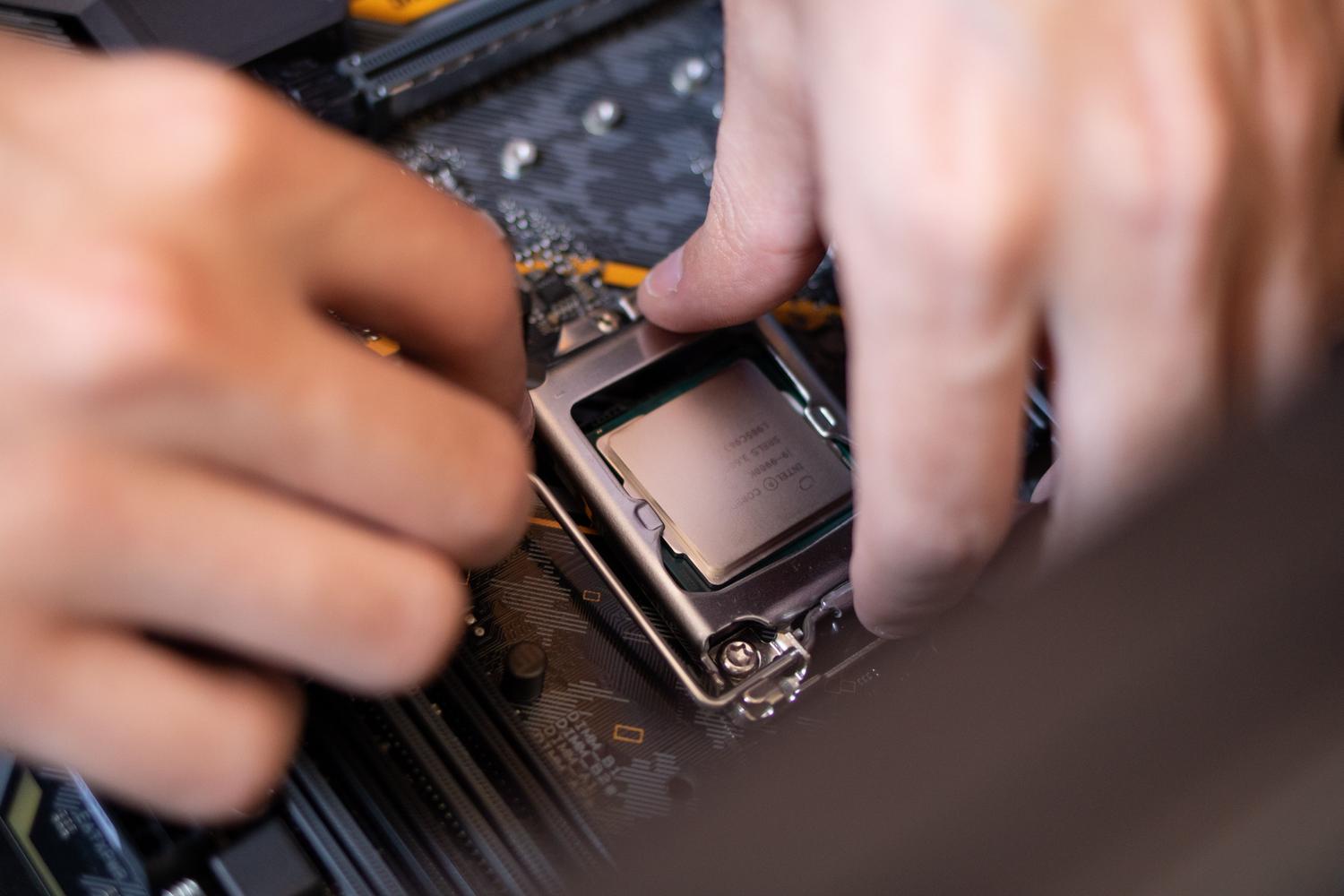
Säätö BIOSin Offset-toiminnolla
Yleisin tapa on mennä UEFI:in ja etsiä suorittimen jännite (kuten VDDCR CPU). Kiinteän arvon (Manuaalinen) asettamisen sijaan, joka jättäisi suorittimen toimimaan täydellä teholla myös lepotilassa, paras tapa on käyttää Offset -tilaa . Tässä tilassa voit käskeä emolevyä: "Käytä automaattista jännitettä, mutta vähennä X millivolttia."
On parasta aloittaa pienillä vähennyksillä, esimerkiksi 40 mV:lla, ja testata vakautta. Jos tietokone pystyy käsittelemään sen, voit pienentää sitä hieman lisää. Varmistaaksesi, että kaikki toimii oikein, on suositeltavaa käyttää ohjelmia, kuten Realbench, AIDA64 tai Cinebench , ja suorittaa niitä useita tunteja virheiden varalta.
Edistynyt optimointi PBO:lla ja Curve Optimizerilla
Uudemmissa sarjoissa, kuten 5000- ja 7000-sarjoissa, AMD tarjoaa Precision Boost Overdrive (PBO) -ominaisuuden. Tämän valikon kruununjalokivi on Curve Optimizer . Tässä voit alijännittää ydintä kohden (Per Core) tai kaikkia ytimiä kerralla (All Cores) käyttämällä negatiivisia arvoja (kuten -30) jännitteen pienentämiseksi.
Voit hienosäätää tätä menemättä liian pitkälle käyttämällä työkaluja, kuten CoreCycleria. Tämä ohjelmisto testaa jokaisen ytimen erikseen; jos yksi epäonnistuu, tiedät, että kyseinen ydin tarvitsee hieman enemmän jännitettä kuin muut . Tällä tavoin voit säätää kutakin ydintä, kunnes ne kaikki läpäisevät testin, jolloin lämpötila laskee dramaattisesti (joskus jopa 10 °C) tinkimättä pelitehosta.

Automaattisten ohjelmistojen, kuten ClockTunerin, käyttö
Niille, jotka eivät halua sotkea BIOSia, on olemassa työkaluja, kuten ClockTuner for Ryzen. Tämä ohjelma analysoi automaattisesti suorittimen, suorittaa rasitustestejä ja määrittää parhaat jännite- ja taajuusparametrit. Se on erityisen hyödyllinen 3000-sarjalle, koska se ratkaisee ylijänniteongelman lähes automaattisesti.
Vaikka se on erittäin kätevää, on tärkeää huomata, että jotkin versiot ovat beta-vaiheessa ja niissä voi olla yhteensopivuusongelmia tiettyjen emolevymerkkien kanssa. Sen avulla voit kuitenkin luoda profiileja, jotka latautuvat Windowsin käynnistyessä, varmistaen, että suoritin toimii vakiotaajuuksilla ja alhaisissa lämpötiloissa , ja jopa parantaen FPS:ää joissakin peleissä estämällä lämpöpiikkejä.
Mistä voi tietää, onko prosessi onnistunut?
Ensimmäinen merkki on ilmeinen: lämpötilat laskevat. Voit seurata tietokoneesi lämpötilaa HWiNFO64:llä tai CPU-Z:lla vaativaa tehtävää suorittaessasi. Jos lämpötila oli aiemmin 90 °C ja pysyy nyt noin 80 °C:ssa samalla taajuudella, olet oikeilla jäljillä. Mutta todellinen testi on todellinen, päivittäinen käyttö.
Älä luota pelkästään viiden minuutin vertailuarvoon. Pelaa tavallisia pelejäsi, muokkaa videoita tai selaa verkkoa tuhat välilehteä auki. Jos tietokone ei käynnisty uudelleen eikä outoja virheitä ilmene, olet löytänyt vakaan pisteen. Jos huomaat järjestelmän kaatuvan, palaa BIOSiin ja lisää jännitettä hieman, kunnes virheet katoavat.

Vaihtoehtoja alijännitteelle
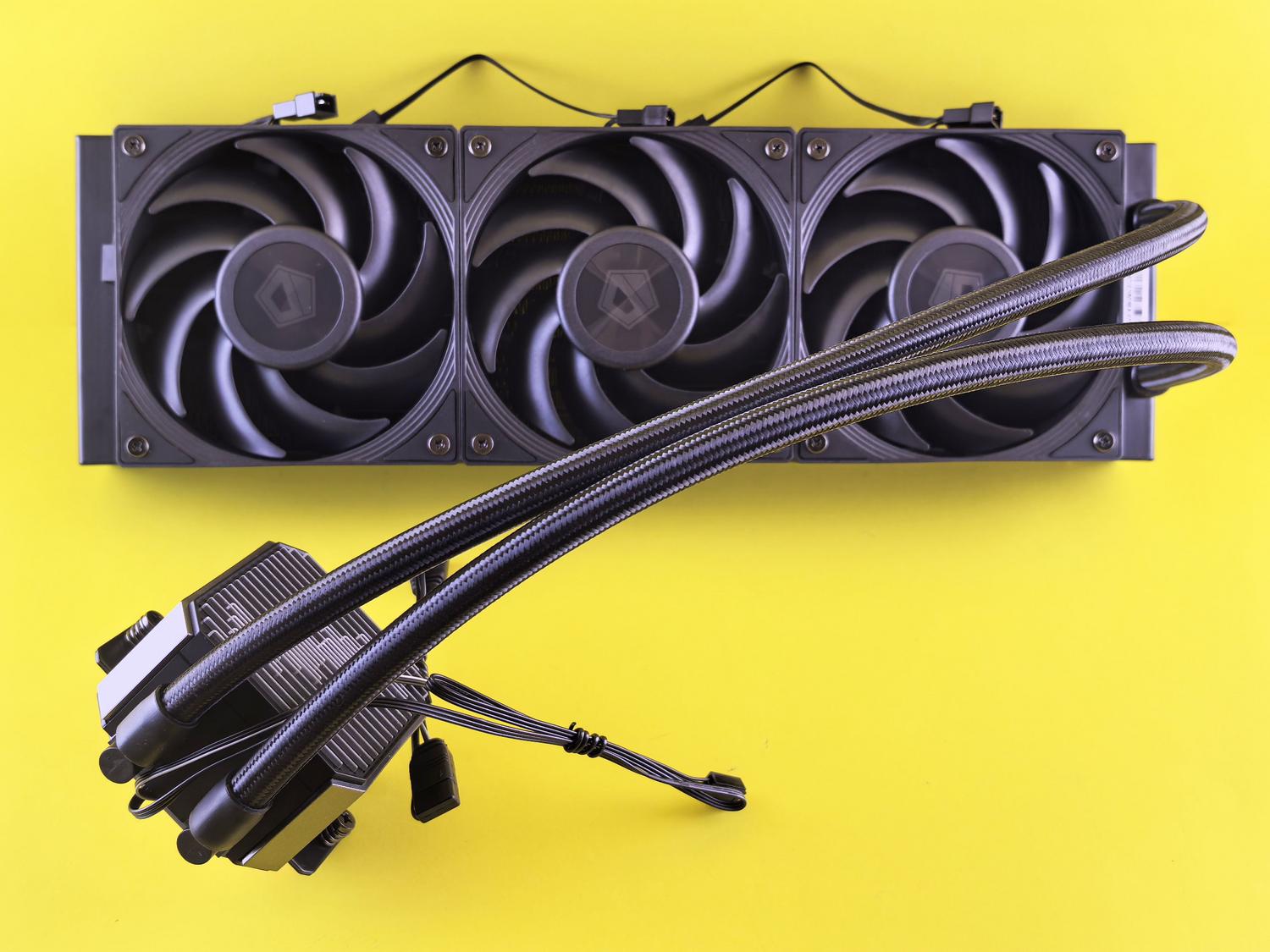
Jos pelkäät säätää jännitteitä tai tietokoneesi on liian epävakaa, on olemassa muita tapoja vähentää lämpöä. Joskus ongelma ei ole jännite, vaan riittämätön jäähdytyselementti tai huono kotelon ilmankierto. Alkuperäisen tuulettimen vaihtaminen laadukkaampaan tai kotelotuulettimien lisääminen voi olla tehokkaampaa ja turvallisempaa kuin mikään ohjelmiston säätö.
Alijännite on erinomainen tapa pidentää laitteiston käyttöikää ja nauttia hiljaisemmasta ja viileämmästä järjestelmästä, kunhan se tehdään huolellisesti ja kärsivällisesti. Pohjimmiltaan kyse on vakauden, lämpötilan ja tehon tasapainottamisesta , jossa tavoitteena on optimoida piisirun toiminta mahdollisimman tehokkaasti vaarantamatta järjestelmän luotettavuutta.
