- Gboard integroi Googlen palvelut, kuten Kääntäjän ja Haun, suoraan kirjoittamiseen.
- Se mahdollistaa syvällisen mukauttamisen teemojen, korkeuden säädön ja mukautettujen sanakirjojen avulla.
- On vaihtoehtoja, jotka keskittyvät yksityisyyteen (AnySoftKeyboard) tai estetiikkaan (Chrooma).
- Se sisältää esteettömyysominaisuuksia, kuten yhden käden tilan ja offline-sanelun.

Jos olet käyttänyt Androidia jonkin aikaa, olet luultavasti huomannut, että näppäimistö ei ole vain viestien kirjoittamiseen tarkoitettu työkalu, vaan lähes komentokeskus taskussasi. Gboard, Googlen virallinen näppäimistö , on tullut standardiksi miljoonille ihmisille, koska se pakkaa pieneen tilaan toimintoja, jotka aiemmin vaativat kolmen eri sovelluksen avaamista.
Tämän järjestelmän kauneus piilee siinä, ettei se pakota sinua sopeutumaan siihen; sen sijaan se mahdollistaa laajan mukauttamisen , jotta näppäimistö tuntuu todella omaltasi, olipa kyse sitten värien muuttamisesta, koon säätämisestä tai ajansäästöominaisuuksien aktivoimisesta. Katsotaanpa tarkemmin, mitä se voi tehdä ja mitä vaihtoehtoja sinulla on, jos haluat siirtyä Googlen ekosysteemin ulkopuolelle.
Mikä Gboard tarkalleen ottaen on ja mitä se tarjoaa?

Alun perin vuonna 2016 julkaistu Gboard on paljon enemmän kuin vain alkuperäisen näppäimistön korvaaja. Sen tärkein etu on integrointi koko Googlen ekosysteemiin , jonka avulla voit hakea, kääntää tekstiä tai lähettää multimediasisältöä poistumatta sovelluksesta, johon kirjoitat. Se on saatavilla sekä Androidille että iOS:lle ja on täysin ilmainen.
- Reaaliaikainen käännös: Voit keskustella jonkun kanssa toisella kielellä kirjoittamalla espanjaksi ja katsomalla, kuinka näppäimistö kääntää sen välittömästi.
- Älykäs haku: G-näppäimen ansiosta voit etsiä tietoa verkosta ja jakaa tuloksen suoraan chatissa.
- GIF- ja tarrahallinta: Se integroi Giphyn moottorin löytääkseen täydellisen meemin tai luodakseen omia tarroja kasvojesi perusteella.
- Edistynyt sanelu: Sen tunnistusmoottori on luultavasti markkinoiden paras, mikä mahdollistaa jopa lataa kielipaketteja sanella ilman internetyhteyttä.
Vinkkejä ja asetuksia näppäimistön tehokkaaseen hyödyntämiseen
Monet ihmiset käyttävät Gboardia perusasioissa, mutta siinä on paljon piilotettuja ominaisuuksia, jotka helpottavat elämää. Voit esimerkiksi ohjata kohdistinta liu'uttamalla sormeasi välilyönnin yli, jolloin sinun ei tarvitse sählätä näyttöä napauttamalla korjataksesi väärin kirjoitettua kirjainta. Vastaavasti liu'uttamalla sormeasi askelpalautinnäppäimen yli voit poistaa kokonaisia sanoja yhdellä iskulla.
Kätevyyden osalta Gboardissa on yhden käden tila , joka on ihanteellinen, jos sinulla on suuri puhelin etkä yletä vastakkaisella puolella oleviin kirjaimiin. Voit myös aktivoida pysyvän numerorivin, jotta sinun ei tarvitse vaihtaa valikoita joka kerta, kun kirjoitat salasanaa tai päivämäärää, ja säätää näppäimistön korkeutta näyttötila-asetuksiisi sopivaksi.
Visuaalinen ja toiminnallinen mukauttaminen

Jos olet kyllästynyt vakiomuotoiluun, voit käyttää teemojen valikkoa ja valita yksivärisiä värejä liukuväreihin tai jopa käyttää omia valokuviasi taustana. Tehokkuutta etsiville on mahdollisuus luoda henkilökohtainen lyhenteiden sanakirja ; tällä tavoin, jos kirjoitat lyhyen lyhenteen, näppäimistö ehdottaa automaattisesti koko lausetta.
Toinen mielenkiintoinen ominaisuus on näppäimistöasettelun muuttaminen. Et ole rajoittunut QWERTY-näppäimistöön; voit käyttää asetteluja, kuten AZERTY, tai jopa kirjoittaa morseaakkoset, jos tunnet olosi nostalgiseksi tai haluat kokeilla. Lisäksi voit määrittää näppäimistön olemaan sensuroimatta loukkaavia sanoja, jos hakutuloksissa näkyvät tähdet häiritsevät sinua.
Gboardin aktivointi ja hallinta laitteellasi
Asettaaksesi sen, sinun tarvitsee yleensä vain mennä Androidin kieli- ja näppäimistöasetuksiin ja valita se oletusasetukseksi. Jos sovelluskuvaketta ei näy aloitusnäytössä, voit ottaa sen käyttöön näppäimistön lisäasetuksista, jotta se on helposti käytettävissä.
Sovelluksissa, kuten WhatsApp, voit vaihtaa aktiivista näppäimistöä napauttamalla tekstikentän oikeassa alakulmassa näkyvää pientä kuvaketta. Näin voit vaihtaa asennettujen näppäimistöjen välillä tarpeen mukaan.
Tehokkaita vaihtoehtoja, jos haluat poistua Gboardista
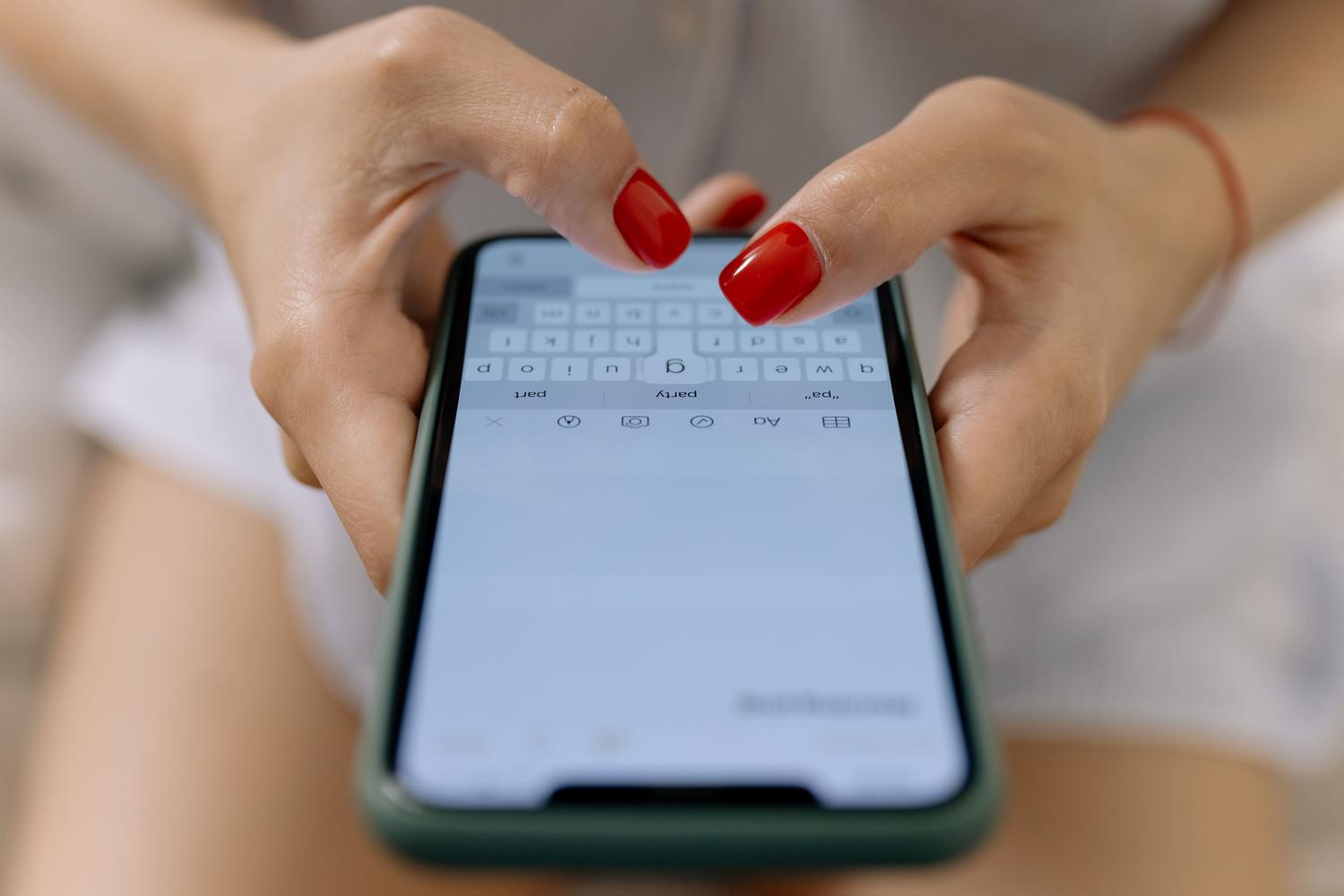
Vaikka Google tekee hienoa työtä, on olemassa muita vaihtoehtoja, jotka saattavat sopia paremmin tarpeisiisi riippuen. Yritysintegraatiota etsiville Microsoftin SwiftKey on looginen valinta, jonka avulla voit luoda tehtävälistoja suoraan näppäimistöltäsi. Jos yksityisyys ja avoin lähdekoodi ovat etusijalla, AnySoftKeyboard tai Florisboard ovat varmoja valintoja, koska ne eivät seuraa käyttötietojasi.
Tarjolla on myös enemmän visuaalisia tai erityisiä vaihtoehtoja. Chrooma-näppäimistö on kuuluisa "kameleontti"-ominaisuuksistaan, sillä se vaihtaa väriään automaattisesti vastaamaan avoinna olevaa sovellusta. Toisaalta Minuum ja 1C keskittyvät esteettömyyteen tarjoamalla paljon suurempia näppäimiä ihmisille, joilla on vaikeuksia pienten näppäimistöjen kanssa tai joilla on paksummat sormet.
Ihanteellisen näppäimistön valinta riippuu siitä, arvostatko pilvipalveluintegraatiota , täydellistä tietosuojaa vai mullistavaa estetiikkaa. Valitsitpa sitten Googlen tehon, Microsoftin monipuolisuuden tai avoimen lähdekoodin ohjelmistojen läpinäkyvyyden, Android tarjoaa vapauden vaihtaa kirjoitustyökaluasi milloin tahansa ja mukauttaa puhelimesi elämäntyyliisi.