
Jos kiintolevyilläsi on valtava määrä elokuvia, TV-ohjelmia ja musiikkia ja haluat kaiken näyttävän ammattimaiselta ja järjestelmälliseltä , olet luultavasti kuullut Jellyfinistä. Tämä järjestelmä toimii multimediakomentokeskuksena, joka järjestää digitaaliset tiedostosi ja esittää ne erittäin visuaalisesti, löytäen automaattisesti kansikuvat ja tekniset tiedot suosikkituotantoihisi.
Houkuttelevinta on se, että Jellyfin syntyi avoimen lähdekoodin vastineena Plexille , ja sen filosofia on, että kaikki on ilmaista ensimmäisestä päivästä lähtien. Kun toiset veloittavat perusominaisuuksista, kuten transkoodauksesta, täällä ei ole pienellä präntättyjä maksuja tai kuukausitilauksia, joten voit hallita yksityisyyttäsi ja tietojasi täysin ilman ulkoisia palvelimia.
Miksi valita Jellyfin muiden vaihtoehtojen sijaan?

Toisin kuin kilpailijansa, Jellyfin ei lisää mainoksia tai käytä maksullisia estotyökaluja. Se on joustava ja tehokas ohjelmisto , jonka avulla voit luoda aidon "koti-Netflixin". Sen ominaisuuksiin kuuluu automaattinen kirjastonhallinta, jossa palvelin skannaa kansiosi ja lataa metatiedot, synopsit ja luokitukset, mikä tekee kokoelmasi selaamisesta helppoa.
Lisäksi se on monialustainen järjestelmä . Voit asentaa palvelimen Windowsiin, Linuxiin, macOS:ään tai Dockerin kautta NAS-palvelimille, kuten Synologylle tai QNAPille. Sisällön käyttämiseen on olemassa asiakassovelluksia Androidille, iOS:lle, Fire TV:lle, Android TV:lle ja käytännössä mille tahansa nykyaikaiselle älytelevisiolle, mikä varmistaa, että sisältösi on aina helposti saatavilla.
Laitteistovaatimukset ja suorituskykyvinkit
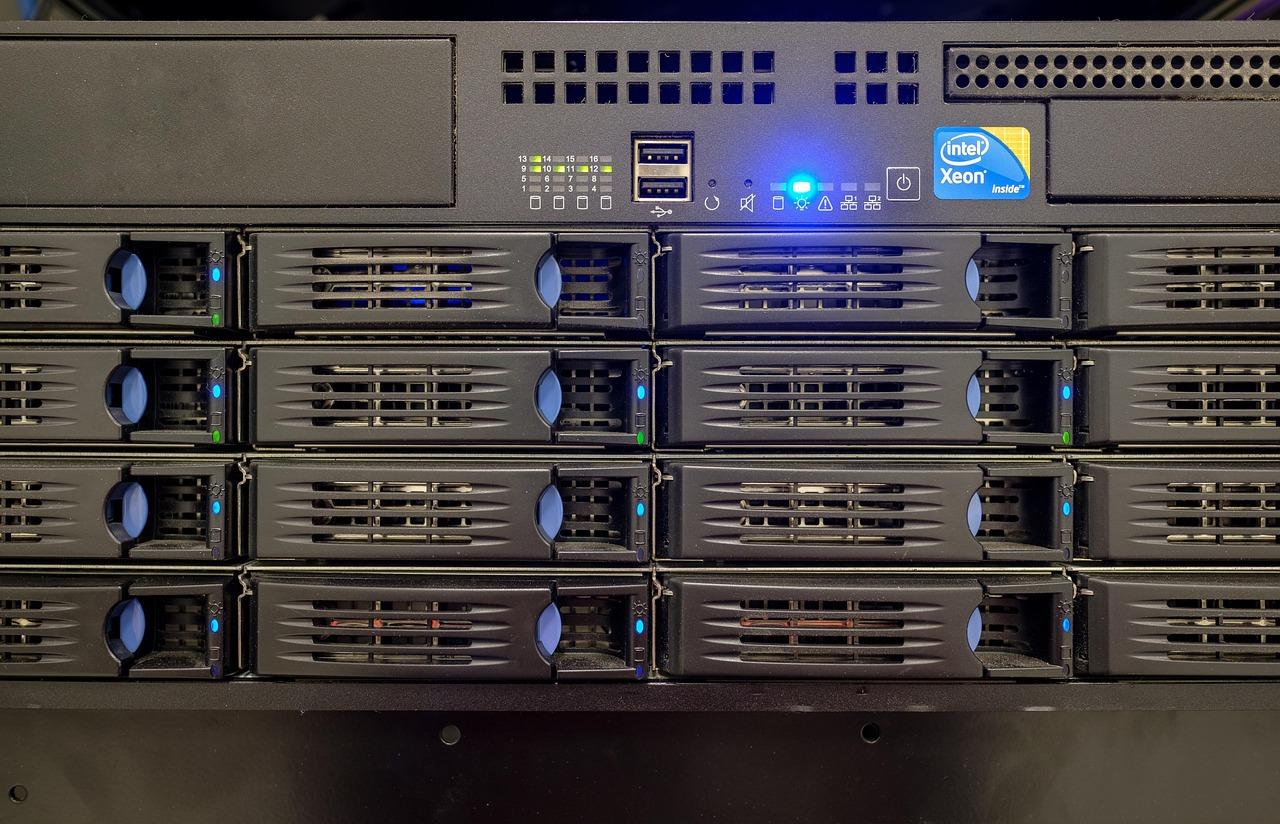
Kaikki palvelimet eivät ole samanlaisia, ja käytöstäsi riippuen tarvitset enemmän tai vähemmän tehoa. Jos aiot toistaa tiedostoja vakiomuodoissa, kuten MP4 (H.264), vain muutamalle ihmiselle, virtuaalinen yksityispalvelin (VPS), jossa on 4 virtuaaliydintä ja 4 Gt RAM-muistia, saattaa riittää. Jos kuitenkin nautit 4K- tai HDR-sisällöstä, asiat muuttuvat.
Transkoodausprosessi (videon muuntaminen reaaliajassa, jotta asiakaslaite voi lukea sen) on erittäin resursseja kuluttava. Palvelimen kaatumisen estämiseksi on ihanteellista käyttää Intel- tai NVIDIA-näytönohjainta , joka tukee laitteistokiihdytystä. Vaativille käyttäjille suositellaan vähintään 8 suorittimen ydintä ja 16–32 Gt RAM-muistia. NVMe-asemien käyttö on aina etusijalla paljon sujuvamman kirjastojen skannauksen takaamiseksi.
Palvelimen asennuksen vaiheet
Kaiken ydin on Jellyfin Server . Windowsissa prosessi on yksinkertainen: lataa .exe-tiedosto viralliselta verkkosivustolta, seuraa ohjattua toimintoa ja käytä sitä osoitteen localhost:8096 kautta. Linuxissa, vaikka se voidaan asentaa repositorion kautta, fiksumpi vaihtoehto on käyttää Dockeria ja Docker Composea , koska ne kapseloivat sovelluksen ja tekevät päivityksistä helppoa.
Jos päätät käyttää Dockeria Ubuntussa, sinun on ensin päivitettävä järjestelmäsi ja määritettävä virallinen Docker-arkisto. On tärkeää luoda selkeä kansiorakenne isäntäkoneellesi (esimerkiksi yksi konfiguraatiolle , toinen välimuistille ja kolmas medialle ) ja yhdistää ne oikein noudattaen Docker Composen parhaita käytäntöjä kotilaboratoriossasi . Olennaista on määrittää Linux-käyttäjäsi UID ja GID, jotta säilöllä on tarvittavat oikeudet tiedostojesi lukemiseen ongelmitta.

Alkuasetukset ja kirjaston hallinta

Kun palvelin on toiminnassa, voit käyttää sitä verkkoselaimen kautta, ja sinua tervehtii ohjattu toiminto. Ensimmäinen vaihe on luoda järjestelmänvalvojan tili. Suosittelemme välttämään nimeä "admin" ja käyttämään vahvaa salasanaa, koska palvelin on tietokoneesi sisäänkäynti. Seuraavaksi sinun on lisättävä kirjastot. Sinun on määritettävä sisällön tyyppi (elokuvat, TV-ohjelmat, musiikki, valokuvat) ja kansio, jossa tiedostot sijaitsevat.
Jotta Jellyfin ei sekoitu ja löydä kaikkea ensimmäisellä yrittämällä, sinun tulee järjestää tiedostosi hierarkkisesti . Esimerkiksi elokuvien tulisi olla erillisissä kansioissa nimeltä "Elokuva (Vuosi)", ja tv-sarjat tulisi jakaa kausien mukaan muotoa "S01E01". Jotta musiikin hallinta Jellyfinissä olisi mahdollisimman tehokasta , on tärkeää noudattaa tätä järjestystä, muuten järjestelmä ei todennäköisesti lataa albumikuvituksia automaattisesti.
Edistynyt optimointi ja suojaus
Jos haluat saada kaiken irti palvelimestasi, siirry Ohjauspaneeliin ja etsi Toisto-osio. Siellä voit ottaa käyttöön laitteistokiihdytyksen, jos sinulla on yhteensopiva näytönohjain, mikä vähentää suorittimen kuormitusta huomattavasti. Voit myös ottaa käyttöön DLNA-protokollan jakaaksesi sisältöä vanhempien televisioiden kanssa, joissa ei ole Jellyfin-sovellusta, vaikka menetätkin houkuttelevan käyttöliittymän.
Turvallisuuden osalta, jos haluat käyttää sivustoa kodin ulkopuolelta, älä avaa porttia 8096 suoraan reitittimessäsi, koska se altistaa verkkosi tarpeettomille riskeille. On parasta käyttää käänteistä välityspalvelinta, kuten Caddyä tai Cloudflare-tunnelia. Caddy on erityisen hyödyllinen, koska se hallitsee automaattisesti HTTPS-varmenteita varmistaen, että yhteytesi on salattu ja suojattu.
Lisäosat ja lisäominaisuudet
Jellyfinin ominaisuuksia voi laajentaa laajennusten avulla. Vaikka virallinen luettelo on rajallinen, saatavilla on lisäosia, joilla voi integroida palveluita, kuten Traktin , tai yhdistää palvelimen Kodiin ja Infuseen. Toinen helmi on sen kyky hallita IPTV-listoja, vaikkakin tämä vaatii ylimääräisen vaiheen: Xteve- tai Homerun-palvelimen konfiguroinnin.
Niille, jotka jakavat kirjaston perheen kanssa, järjestelmä tarjoaa edistyneitä lapsilukko-ominaisuuksia . Voit luoda erillisiä profiileja, joissa on sisältörajoituksia, toimintahistoriaa ja mukautettuja kirjastoja, varmistaen, että jokainen kotitalouden jäsen näkee vain sen, minkä hänen on tarkoitus nähdä.
Oma Jellyfin-pohjainen mediakeskus antaa sinulle riippumattomuuden nykyisistä suoratoistoalustoista, tiedostojesi säilytyksen omalla laitteistollasi ja ensiluokkaisen katselukokemuksen nauttimisen ilman lisäkustannuksia. Yksinkertaisesta Windows-asennuksesta edistyneeseen käyttöönottoon Dockerin ja käänteisten välityspalvelimien avulla Linuxissa, järjestelmä mukautuu kaikkiin teknisiin taitotasoihin varmistaen aina tehokkaan, yksityisen ja täysin mukautettavan sisällönhallinnan .
