- M.2 SSD -levyt kytketään suoraan emolevyyn, ja niiden koko, korttipaikan tyyppi ja kiinnitystapa on tarkistettava ennen asennusta.
- Asianmukainen kiinnitys ruuvilla tai erityisellä mekanismilla ja tarvittaessa jäähdytyselementtien asianmukainen käyttö estää fyysiset vauriot ja lämpötilaongelmat.
- M.2-liitännän asennus on samanlainen nykyaikaisissa pöytätietokoneissa, kannettavissa tietokoneissa ja pelikonsoleissa, mutta liitäntään pääsyn vaikeusaste on muuttunut.
- Päivitys M.2 SSD -levyyn tai, jos se ei ole mahdollista, SATA SSD -levyyn on valtava suorituskyvyn parannus perinteisiin mekaanisiin kiintolevyihin verrattuna.
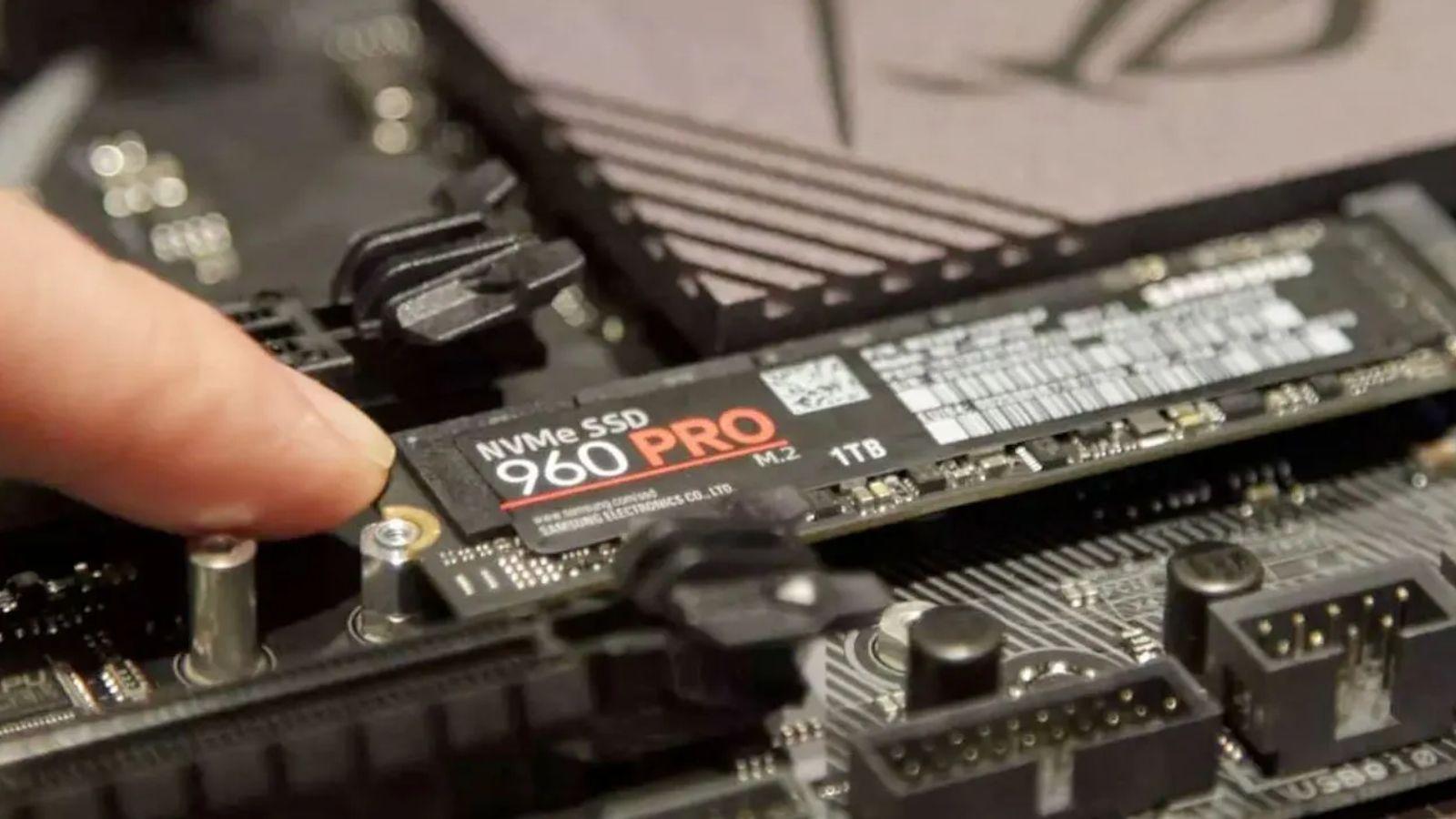
Jos haluat parantaa tietokoneesi suorituskykyä, M.2 SSD -levyn asentaminen on yksi merkittävimmistä päivityksistä, joita voit tehdä tänään. Windows latautuu sekunneissa, pelit käynnistyvät salamannopeasti ja tiedostojen kopiointi on paljon nopeampaa – kaikki tämä pienellä moduulilla, joka näyttää yksinkertaiselta muistisirulta.
Vaikka prosessi ei olekaan monimutkainen, on olemassa useita tärkeitä yksityiskohtia , jotka on hyvä tietää ongelmien välttämiseksi : korttipaikkojen tyypit, levykoot, kiinnitysruuvit, jäähdytyselementit, yhteensopivuus kannettavien tietokoneiden ja jopa konsolien, kuten PS5:n, kanssa. Tässä oppaassa näet vaiheittaiset ohjeet M.2-kiintolevyn turvalliseen asentamiseen pöytätietokoneeseen, kannettavaan tietokoneeseen tai konsoliin.
Mikä on M.2 SSD ja mihin se asennetaan emolevylle?
M.2 SSD on kompakti SSD-levy , joka liitetään suoraan emolevyyn erillisen liitännän kautta , jolloin erillisiä virta- ja datakaapeleita ei tarvita. Tämä liitin toimii sekä SATA- että NVMe PCI Express -asemien kanssa emolevyn ja SSD-levyn mallista riippuen.
Useimmissa nykyaikaisissa emolevyissä M.2-paikka sijaitsee yleensä PCIe-paikkojen välissä , joko näytönohjaimen ja prosessorin välissä tai pääpiirisarjan alapuolella. Useiden M.2-paikkojen löytäminen emolevyltä on tavallista, etenkin keskitason ja huippuluokan malleissa.
Tunnistat liittimen, koska heti kannan jälkeen näet rivin pieniä kierteitettyjä reikiä , joihin SSD-levyn kärki ruuvataan kiinnittämään se. Jokainen näistä rei'istä vastaa eri pituista M.2-asemaa, koska leveys on aina sama, mutta pituus voi vaihdella.
Yleisimmät koot ilmoitetaan neljällä numerolla, joista kaksi ensimmäistä ovat leveys (22 mm) ja kaksi viimeistä ovat pituus millimetreinä. Esimerkiksi 2230, 2242, 2260 tai 2280 ovat vakiokokoja , ja 2280 on yleisin nykyisissä pöytätietokoneissa ja kannettavissa tietokoneissa.
Mitat ja kokojen yhteensopivuus M.2-koossa
Lähes kaikissa emolevyissä tehdasasenteisella ruuvilla varustettu kierteitetty reikä on yleensä kokoa 2280 , mikä on yleisin pituus M.2 SSD -levyille. Samassa rivissä on kuitenkin muita reikiä, jotka mahdollistavat 2260- tai 2242-asemien käytön emolevyn rakenteesta riippuen.
Vaikka kaikilla M.2-asemilla on sama 22 mm:n leveys, pituus on avainasemassa kiinnitysloven kohdistamisessa ruuvinreikään . Teoriassa lyhyemmän SSD-levyn (esimerkiksi 2242) voisi asentaa 2280:lle suunniteltuun tilaan, jos emolevyssä olisi sopiva kiinnityskohta.
Ongelmana on, että jos yrität asentaa lyhyemmän SSD-levyn pidemmälle tarkoitetulle paikalle, takimmainen lovi ei todennäköisesti ole linjassa kierteiden kanssa . Tämä tarkoittaa, että SSD-levy on väärin kiinnitetty, huonosti tuettu ja voi liikkua, täristä tai jopa vahingoittaa liitintä ajan myötä.
Jotkut emolevyjen ja kannettavien tietokoneiden valmistajat ennakoivat tämän ongelman poraamalla useita kiinnityskohtia eri kaapelipituuksille . Tällä tavoin, vaikka he virallisesti suosittelevat yhtä kokoa (esimerkiksi 2280), he voivat myös ruuvata paikalleen 2242- tai 2260-mallit. Nämä tapaukset ovat kuitenkin edelleen suhteellisen harvinaisia, ja on suositeltavaa tarkistaa asia laitetta avattaessa.
Jos emolevyssäsi on vain yksi kiinnityskohta eikä se vastaa SSD-levyn kokoa, ei ole hyvä ajatus jättää asemaa roikkumaan tai pitämään sitä paikallaan paineen avulla ilman ruuvia . Väärä kiinnitys voi paitsi mitätöidä takuun, myös lisätä fyysisten vaurioiden tai jopa ajoittaisten kosketusongelmien riskiä.
Kiinnitysruuvi ja ruuvittomat järjestelmät
Ennen SSD-levyn asentamista sinun on irrotettava emolevyn vastaavaan reikään kierretty ruuvi . Se on hyvin pieni ruuvi, yleensä Phillips-pää, joten käytä sopivaa ruuvimeisseliä, jotta kannan vaurioituminen ei tapahdu.
Jos ruuvi on asennettu reikään, joka ei vastaa SSD-levyn pituutta, sinun on irrotettava pieni metallinen kiinnike ja ruuvattava se oikeaan reikään . Voit tehdä tämän sormillasi tai varovasti ruuvimeisselillä, ja sen avulla voit säätää kiinnityspistettä levyn koon mukaan.
On tilanteita, joissa laite toimitetaan ilman kiinnitysruuvia tai joissa emolevyn rakenne tekee sen käytöstä vaikeaa. Näissä tapauksissa pieniä muoviosia tai adaptereita voidaan käyttää esimerkiksi 2230-SSD-levyn muuntamiseen 2242- tai 2280-malliksi, mikä lisää ylimääräisen tukipisteen. Tällaiset lisävarusteet ovat edullisia ja helppoja löytää verkkokaupoista.
Samaan aikaan jotkut valmistajat ovat ottaneet käyttöön ruuvittomia kiinnitysjärjestelmiä. Tunnettu esimerkki on ASUSin kaltaisten tuotemerkkien käyttämä M.2 Q-Latch : pieni muoviosa, jossa on pyörivä uloke, joka kiinnittää SSD-levyn paikalleen ilman ruuveja. Silti emolevyssä on yleensä vakiokierrereikä, jos perinteistä ruuvia suositellaan.
Keskitason ja huippuluokan emolevyissä ei ole harvinaista, että M.2-paikat on peitetty metallisilla jäähdytyselementeillä nopeimpien kiintolevyjen (etenkin PCIe 4.0- tai 5.0-liitäntää käyttävien) lämpötilan alentamiseksi. Näissä tapauksissa kansiruuvin irrottaminen vapauttaa myös jäähdytyselementin, joka irrotetaan ennen SSD-levyn asentamista ja asennetaan uudelleen sen jälkeen.
Milloin tarvitset jäähdytyssiilin M.2 SSD -levyllesi?
Monissa nykyisissä emolevymalleissa on vakiona passiiviset jäähdytyselementit M.2-pääpaikoille . Niiden tehtävä on yksinkertainen: auttaa SSD-levyä ylläpitämään kohtuullisia lämpötiloja estäen ylikuumenemisesta (lämpökuristuksesta) johtuvan suorituskyvyn heikkenemisen.
Yleisesti ottaen PCIe 3.0- tai 4.0-pohjaiset M.2 SSD -levyt toimivat yleensä hyvin passiivisen jäähdytyssiilin kanssa , olipa se sitten emolevyyn integroitu tai käyttäjän lisäämä. Ne eivät yleensä vaadi aktiivisia jäähdytysjärjestelmiä, paitsi erittäin intensiivisessä ja pitkäaikaisessa käytössä.
M.2 Gen 5 SSD -levyjen myötä asiat muuttuvat: ne saavuttavat niin suuria nopeuksia, että ne tuottavat huomattavasti enemmän lämpöä , ja tässä voi olla suositeltavaa tai jopa välttämätöntä käyttää edistyneempiä jäähdytyselementtejä, jopa pienillä tuulettimilla mallista riippuen.
Jos päätät ostaa ylimääräisen jäähdytyssiilin emolevyn sijaan, sinun on varmistettava, että se on täsmälleen SSD-levysi kokoinen . Jos jäähdytyssiili on hieman pidempi, se ei yleensä ole ongelma, kunhan se ei häiritse muita komponentteja, mutta jos se on lyhyempi tai väärin kohdistettu, jäähdytys on heikkoa ja siitä voi olla haittaa koko järjestelmää koottaessa.
Vaikka näistä lisävarusteista on apua, ne eivät ole aina välttämättömiä: jos SSD-levysi on PCIe 3.0- tai 4.0-yhteensopiva ja emolevyssäsi on jo hyvä passiivinen jäähdytyselementti , lämpötilaongelmia ei tule useimmissa koti- ja pelikäytössä. Tärkeintä on aina varmistaa jäähdytyselementin, levyn pituuden ja kannan sijainnin yhteensopivuus.
M.2 SSD -levyn fyysinen asettaminen emolevyyn
Kun olet löytänyt M.2-paikan ja valmistellut ruuvin tai kiinnitystarvikkeet, koittaa ratkaiseva hetki: kiintolevyn kytkeminen emolevyn liittimeen . Varmista ensin, että tietokone on kokonaan sammutettu ja irrotettu virtalähteestä.
M.2-liittimessä on pieni lovi, joka on linjassa SSD-levyn reunassa olevan loven kanssa, joten sitä ei voi asettaa paikalleen ylösalaisin, jos katsoo tarkasti . Aseta SSD-levyn kärki kantaan pienessä kulmassa, noin 30 astetta emolevyn vaakasuoran tason yläpuolelle.
Työnnä varovasti, kunnes liitin tuntuu tukevasti kiinni. Älä pakota tai taivuta SSD-levyn kiinnityslevyä . Kun asema on asetettu oikein paikalleen, se nousee liittimen vastakkaisesta päästä muodostaen pienen "rampin". Älä huoli, tämä on täysin normaalia tällaisessa asennuksessa.
Kiinnitä se painamalla varovasti SSD-levyn takaosaa alaspäin ja kohdistamalla loven reikä kierteitettyyn kiinnikkeeseen . Liittimen nastat ovat jonkin verran joustavia ja suunniteltu kestämään kohtalaista painetta, mutta toimi varoen, jotta et vahingoita moduulia tai kantaa.
Kun kaikki on kohdistettu, aseta ruuvi reikään ja kiristä se ruuvimeisselillä varoen kiristämästä liikaa, jotta kierteet eivät vaurioidu tai ruuvin kantaan ei tule naarmuja. Jos emolevyssä on Q-Latch-mekanismi tai muu ruuviton järjestelmä, sinun tarvitsee vain kiertää muoviosaa, kunnes se lukitsee SSD-levyn paikalleen.
Varotoimet ja varotoimet M.2 SSD -levyn käsittelyssä
Kuten kaikkien emolevyyn suoraan kytkettävien komponenttien kanssa, on tärkeää käsitellä M.2 SSD -levyä varoen . Moduuli on pohjimmiltaan pieni piirilevy (PCB), jossa on muistia ja ohjainsiruja, eikä sitä ole suunniteltu kestämään teräviä taivutuksia tai vääntöjä.
Yksi suurimmista asennuksen aikaisista riskeistä on voiman kohdistaminen väärään kulmaan ja liitinnastojen vaurioituminen tai jopa piirilevyn halkeaminen. Jos näin tapahtuu, yksiköstä voi tulla täysin käyttökelvoton, eikä se monissa tapauksissa edes kuulu takuun piiriin väärinkäytön varalta.
Käsitellessäsi SSD-levyä, pidä siitä kiinni reunoista ja vältä koskettamasta suoraan siruja tai kultaisia kontakteja. Se ei ole pakollista, mutta staattisen sähkön purkaminen koskettamalla metallikoteloa tai muuta maadoitettua esinettä ennen aloittamista on hyvä käytäntö.
On myös tärkeää kiinnittää huomiota ympäristöösi: vältä työskentelyä staattista sähköä tuottavilla pinnoilla , kuten paksuilla matoilla tai synteettisillä kankailla, äläkä koskaan pakota SSD-levyä paikalleen. Jos se ei mene sisään, tarkista loven suunta ja paikan asento.
Lyhyesti sanottuna, vaikka M.2-liittimessä on jonkin verran joustavuutta, jotta sitä voidaan kiertää, se on silti herkkä alue, jota on käsiteltävä varoen . Hätäinen tai huolimaton asennus voi tulla erittäin kalliiksi.
Integroidun tai kolmannen osapuolen jäähdytyselementin käyttö SSD-levyllä
Jos emolevyssäsi on jäähdytyselementti M.2-paikan yläpuolella, kokoamisjärjestys muuttuu hieman: aseta ensin SSD-levy paikkaan ja peitä se jäähdytyselementillä ennen kuin ruuvaat sen kiinni. Sama ruuvi pitää yleensä molemmat komponentit paikoillaan.
Näissä jäähdytyselementeissä on yleensä itsekiinnittyvä lämpökalvo tai -tyyny, joka on suorassa kosketuksessa SSD-levyn runkoon . Ennen kuin asennat mitään, poista suojamuovi tästä kalvosta, jotta se voi siirtää lämpöä kunnolla metallilohkoon.
Jos ostit kolmannen osapuolen jäähdytyselementin, varmista, ettei se häiritse muita lähellä olevia komponentteja , kuten näytönohjainta tai korkeita RAM-moduuleja. Tarkista myös, että se noudattaa kannan sallimaa enimmäiskorkeutta, varsinkin jos SSD-levy on asennettu suuren näytönohjaimen alle.
Jos järjestelmä on kotelossa, jossa on riittävä ilmankierto, ja käytät kohtalaisen virtaa kuluttavaa M.2 SSD -levyä, hyvin asennettu passiivinen jäähdytyselementti on yleensä enemmän kuin riittävä . Vain erittäin nopeiden 5. sukupolven levyjen tai erittäin kuumien ympäristöjen tapauksessa voi olla järkevää harkita aktiivijäähdytteisiä vaihtoehtoja.
Kokoonpanostasi riippumatta tärkeintä on varmistaa, että jäähdytyselementti on kunnolla paikallaan SSD-levyllä jättämättä ilmarakoja tai olematta niin tiukka, että se taivuttaa levyn piirilevyä . Puhdas asennus takaa vakaat lämpötilat ja pidentää SSD-levyn käyttöikää.
Järjestelmän käynnistys ja BIOS-määritys
Kun SSD-levy on fyysisesti asennettu, sulje tietokoneen kotelo, kytke kaikki kaapelit takaisin ja käynnistä tietokone, jotta emolevy tunnistaa uuden levyn . Jos kaikki on asennettu oikein, SSD-levyn pitäisi näkyä järjestelmän BIOSissa/UEFI:ssa.
Jos aiot käyttää uutta M.2 SSD -levyä ensisijaisena käyttöjärjestelmälevynä, sinun on mentävä BIOSiin ja määritettävä käynnistysjärjestys priorisoimaan se. Muuten tietokone yrittää käynnistyä vanhalta levyltä tai toiselta laitteelta.
Jos käytät M.2 SSD -levyä toissijaisena tallennustilana, tarkista vain, että sekä BIOS että käyttöjärjestelmä tunnistavat sen . Esimerkiksi Windowsissa se näkyy Levynhallinnassa, jossa voit alustaa sen, luoda osioita ja muotoilla sen.
Kun asema on tunnistettu ja konfiguroitu, voit asentaa pelejä, vaativia ohjelmia tai itse käyttöjärjestelmän M.2 SSD -levylle hyödyntääksesi sen luku- ja kirjoitusnopeuksia. Huomaat merkittäviä parannuksia perinteiseen mekaaniseen kiintolevyyn verrattuna.
Siitä hetkestä lähtien tietokoneesi latausajat lyhenevät huomattavasti, asennukset ovat nopeampia ja tiedonhaut paljon nopeampia . Lisäksi nykyaikaiset pelit ja sovellukset suunnitellaan yhä useammin tämäntyyppistä tallennustilaa ajatellen, mikä tekee siitä käytännössä välttämättömän nykypäivän pelikoneissa.
Asenna lisää M.2-asemia laajennuskorteilla
Jos olet jo täyttänyt kaikki emolevyn M.2-paikat ja tarvitset silti lisää tallennustilaa, voit käyttää PCIe-laajennuskortteja, joissa on lisä-M.2-liittimet . Nämä kortit asennetaan aivan kuten näytönohjain vapaaseen PCIe-paikkaan.
Ennen ostamista varmista, että emolevyssäsi on vähintään yksi vapaa PCIe-paikka ja tarkista myös, kuinka monta PCIe-väylää se jakaa muiden laitteiden kanssa, sillä tämä tieto voi vaikuttaa näytönohjaimen tai muiden korttien suorituskykyyn.
Saatavilla on laajennuskortteja, joihin voi lisätä yhden M.2-aseman tai neljä tai useampia , ja hinta luonnollisesti nousee laajennuskapasiteetin kasvaessa. Eroja on myös mallien välillä, jotka tukevat vain NVMe SSD -levyjä, ja mallien välillä, jotka tukevat sekä NVMe- että SATA-levyjä M.2-muodossa.
Valittaessa on suositeltavaa valita tunnettuja tuotemerkkejä, jotka tarjoavat hyvää luotettavuutta ja kunnollista tukea takuuvaatimuksen varalta . Vaikka voit löytää erittäin edullisia kortteja tuntemattomilta valmistajilta, pitkällä aikavälillä kannattaa yleensä investoida hieman enemmän johonkin, jolla on parempi takuu.
Asennus on erittäin helppoa: aseta kortti vastaavaan PCIe-paikkaan, ruuvaa se koteloon kuten näytönohjain ja asenna M.2 SSD -levyt kantoihinsa samalla ruuvilla tai vastaavalla kiinnitysmenetelmällä. Järjestelmä tunnistaa ne sitten lisäasemiksi, jos BIOS ja käyttöjärjestelmä tukevat niitä oikein.
M.2 SSD -levyn asentaminen kannettavaan tietokoneeseen
Monissa nykyaikaisissa kannettavissa tietokoneissa on vakiona M.2-paikka, joka on tarkoitettu tallennusaseman laajentamiseen tai vaihtamiseen . Joissakin malleissa tähän paikkaan pääsee käsiksi pienen kannen kautta, joka on kiinnitetty muutamalla ruuvilla pohjassa.
Toisissa tapauksissa M.2-paikkaan pääsyn tarjoava kansi mahdollistaa myös RAM-moduuleiden käytön , mikä yleensä helpottaa päivityksiä huomattavasti. Jotkut kannettavat tietokoneet kuitenkin vaativat lähes koko kotelon purkamisen, jotta liitäntään pääsee käsiksi, mikä vaatii enemmän kärsivällisyyttä ja huolellisuutta.
Kun pääset käsiksi sisäosiin, asennusprosessi on identtinen pöytätietokoneen kanssa: tunnista M.2-paikka, irrota kiinnitysruuvi, aseta SSD-levy vinosti paikalleen ja kiinnitä se . Ero on tilassa, joka on yleensä paljon rajoitetumpi ja vaatii suurempaa huolellisuutta.
Joissakin kannettavissa tietokoneissa M.2-paikka on peitetty pienellä metallilevyllä tai suojalla, joka irrotetaan löysäämällä yksi tai kaksi ruuvia . Toisissa levy on kokonaan paljaana. Kummassakin tapauksessa SSD-levyn liittäminen ja kiinnittäminen on sama menetelmä.
Jos kannettava tietokoneesi on hyvin vanha eikä siinä ole M.2-paikkaa, voit aina käyttää 2,5 tuuman SSD-levyä, joka on kytketty SATA-liitännän kautta . Usein voit jopa käyttää optisen aseman (DVD) paikkaa irrottamalla sen ja käyttämällä sen liitäntää SSD-levyn asentamiseen tietyn sovittimen avulla.
Vaihtoehtoja, kun kannettava tietokone on liian vanha
Jotkut kannettavat tietokoneet ovat niin vanhoja, että niistä puuttuu M.2-paikkoja ja sisäistä tilaa lisäasemille pääkiintolevyn lisäksi. Näissä tapauksissa käytännöllisin ratkaisu on yleensä korvata mekaaninen kiintolevy 2,5 tuuman SATA SSD -levyllä.
Jos kannettavassasi on myös DVD-asema, jota et ole käyttänyt vuosiin, on melko yleistä irrottaa asema ja korvata se SSD-sovittimella käyttämällä uudelleen optisen aseman käyttämää SATA-porttia. Tällä tavoin voit käyttää käyttöjärjestelmää SSD-levyllä ja käyttää vanhaa kiintolevyä tietojen tallennukseen tai päinvastoin.
Vaikka et hyödykään nykyaikaisen NVMe-levyn maksiminopeuksista, hyppy mekaanisesta kiintolevystä SATA SSD -levyyn on jo valtava suorituskyvyn kannalta . Nopeammat käynnistysajat, vähemmän melua, pidempi akunkesto ja paljon reagoivampi järjestelmä jokapäiväisiin tehtäviin.
Jos tietokoneesi on niin vanha, ettei se kestä edes tällaisia päivityksiä hyvin, voi olla aika harkita päivittämistä nykyaikaisempaan kannettavaan tai pöytäkoneeseen . Silti mikä tahansa SSD-päivitys, olipa se sitten M.2- tai SATA-levyllä, voi pidentää sen käyttöikää useilla vuosilla.
Tärkeää on, että aina kun on mahdollisuus asentaa SSD-levy, sen hyödyntäminen antaa sinulle valtavan suorituskyvyn parannuksen , laajensitpa sitten tallennustilaa tai vaihdoit vanhan levyn kokonaan.
M.2 SSD -levyn asentaminen konsoleihin, kuten PS5:een ja pelikannettaviin
Jos omistat modernin pelikonsolin, joka tukee tallennustilan laajentamista, on luonnollista miettiä, onko M.2 SSD -levyn asennusprosessi kovin erilainen kuin tietokoneen . Todellisuudessa malleissa, kuten PS5:ssä, prosessi on fyysisen käytön osalta vieläkin yksinkertaisempi.
PS5:n tapauksessa sammuta konsoli, aseta se kyljelleen ja poista vastaava sivukansi . Kun kansi on irrotettu, näet selvästi metallikannen, joka suojaa M.2-laajennuspaikkaa. Irrota vain ruuvi tästä kannesta, avaa se ja asenna SSD-levy aivan kuten tietokoneessa: poista sisäinen ruuvi, aseta asema vinosti, laske se ja kiinnitä se uudelleen.
Kun olet asentanut SSD-levyn, aseta paikan kansi ja ulkokuori takaisin paikalleen, jotta asema on suojattu normaalin konsolikäytön aikana . Toimenpiteet ovat erittäin yksinkertaisia eivätkä vaadi purkamista edellä mainittujen kansien lisäksi, aina valmistajan ohjeita noudattaen.
Kannettavissa pelikonsoleissa, kuten ASUS ROG Allyn, tallennustilan päivittäminen edellyttää takakotelon osien purkamista . Yleensä se vaatii kannen poistamisen, akkuvirtajohdon varovaisen irrottamisen ja SSD-levyn muovisuojusten varovan työntämisen sivuun levyn irrottamiseksi ja uuden asentamiseksi.
Steam Deckillä prosessi on hieman monimutkaisempi, koska sinun on poistettava metallinen suoja ennen tallennusmoduuliin pääsyä . Se ei ole äärimmäisen vaikeaa, mutta se vaatii enemmän aikaa ja huolellista vaiheiden noudattamista, jotta vältytään kaapeleiden tai sisäisten liittimien vaurioitumiselta.
Näistä pienistä eroista huolimatta M.2 SSD -levyn liittämisen ja kiinnittämisen logiikka konsoleissa on käytännössä sama kuin pöytätietokoneissa tai kannettavissa tietokoneissa ; vain sisäisen paikan käytön vaikeusaste muuttuu.
Kun asennus on valmis mihin tahansa näistä laitteista, järjestelmä yleensä tunnistaa uuden SSD-levyn automaattisesti ja opastaa sinua alustusprosessissa tai sen valmistelussa käytettäväksi lisä- tai ensisijaisena tallennustilana tapauksesta riippuen.
M.2-kannan toiminnan, sen kokojen, ruuvien, jäähdytyselementtien ja kunkin laitetyypin erityispiirteiden ymmärtäminen antaa sinulle mahdollisuuden asentaa M.2 SSD -levyn luottavaisin mielin tietokoneeseen, kannettavaan tietokoneeseen tai konsoliin ja maksimoida näiden asemien suorituskyvyn ottamatta tarpeettomia riskejä.
