- Movistar tarjoaa erilaisia reititinmalleja, mutta käyttö- ja määrityslogiikka on kaikissa hyvin samanlainen.
- Älykkään WiFi-sovelluksen ja verkkopaneelin avulla voit vaihtaa WiFi-nimen ja salasanan, parantaa tietoturvaa ja hallita yhdistettyjä laitteita.
- Porttien avaaminen, laiteohjelmiston päivittäminen ja älykkäiden WiFi-vahvistimien käyttö optimoivat online-pelaamisen suorituskyvyn ja kodin verkon kuuluvuuden.
- Uudelleenkäynnistys, tehdasasetusten palautus ja Movistarin tekniseen tukeen turvautuminen ovat avainasemassa vikojen ja yhteysongelmien ratkaisemisessa.
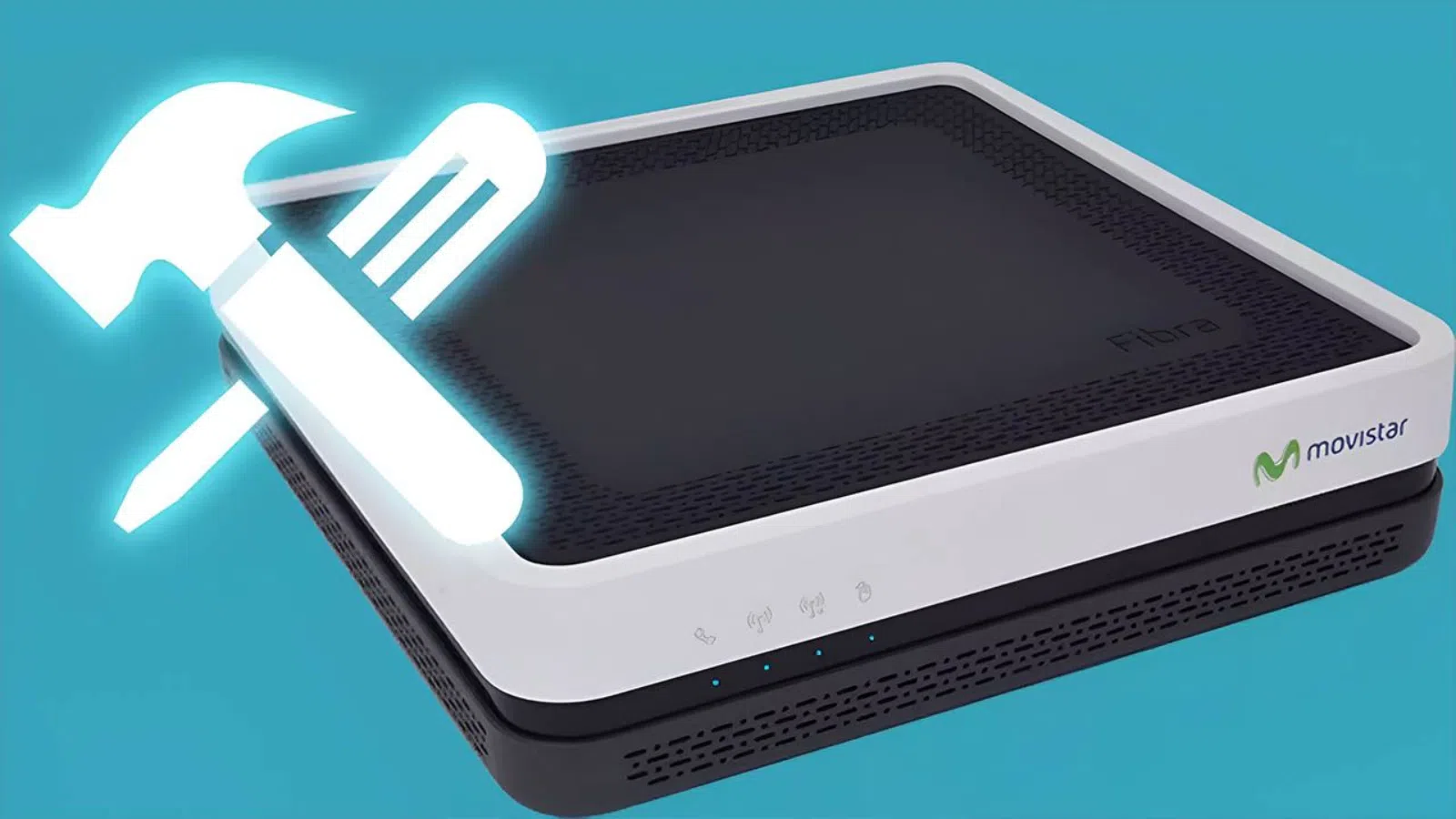
Jos sinulla on Movistarin kuitu- tai ADSL-yhteys, reitittimesi on yhteytesi sydän, ja vaikka se toimitetaan käyttövalmiina, sen oikea määrittäminen tekee suuren eron nopeuden, turvallisuuden ja vakauden suhteen . Hyvä uutinen on, että käytännössä kaikkea voi säätää verkkoselaimesta tai mobiililaitteesta ilman asiantuntijan apua.
Tässä oppaassa näet askel askeleelta, miten voit käyttää Movistar-reititintäsi, vaihtaa Wi-Fi-salasanasi ja -nimesi, avata portteja online-pelaamista varten, päivittää laiteohjelmiston, käyttää Smart WiFi -sovellusta ja paljon muuta . Se on suunniteltu niin, että voit edetä omaan tahtiisi ja koskea vain siihen, mitä todella tarvitset.
Movistar-reititinmallit ja niiden peruserot
Movistar on päivittänyt laitteitaan ajan myötä, joten kotona sinulla saattaa olla mitä tahansa vanhasta ADSL-reitittimestä uuteen Smart WiFi 6:een tai jopa 10 Gbps:n nopeuteen valmiisiin malleihin; joka tapauksessa kokoonpanon käyttötapa on yleensä hyvin samanlainen: yhdyskäytävä 192.168.1.1 tai 192.168.0.1 ja oletuskäyttäjätunnus/salasana.
Uusimmat valokuitureitittimet integroivat reitittimen, ONT:n ja WiFi-tukiaseman yhdeksi laitteeksi, jota Movistar kutsuu HGU:ksi tai xHGU:ksi. Tämä tarkoittaa, että sinulla on vähemmän laitteita ja kaapeleita sekä yksinkertaisempi hallinta Smart WiFi -sovelluksella , erityisesti langattomissa verkoissa ja yhdistetyissä laitteissa.
Uusimpien mallien joukosta erottuvat Smart WiFi 6 (ja Smart WiFi 6 Go), jotka tarjoavat suuremman langattoman nopeuden, paremman kuuluvuuden ja mahdollisuuden yhdistää useampia laitteita samanaikaisesti WiFi 6 -standardin ja WPA3-suojaussalauksen ansiosta, mikä parantaa merkittävästi suojaa tunkeilijoita vastaan.
Testissä on myös vieläkin edistyneempi reititin, seuraavan sukupolven xHGU, joka on suunniteltu jopa 10 Gbps:n yhteyksille XGS-PON-tekniikalla. Askeyn valmistama laite (malli RTF8316VW) sisältää WiFi 7- ja Ethernet-portit, jotka on valmistettu huippunopeuksille ja jotka keskittyvät Movistarin tulevaisuuden huippunopeisiin tariffeihin.
Jos sinulla on vanhempi valokuitureititin (Comtrend, Amper, MitraStar jne.) tai jopa ADSL/VDSL2-reititin, älä huoli: useimmissa on sama valikkologiikka ja niitä voidaan hallita osoitteesta 192.168.1.1 tai 192.168.0.1 , vaikka langaton komponentti saattaa olla heikompi kuin uudemmissa malleissa.
Niille, jotka ovat edelleen yhteydessä ADSL:n tai VDSL2:n kautta, Movistar on vuosien varrella käyttänyt malleja, kuten Zyxel, Comtrend, Observa, Huawei ja Amper; nämä laitteet toimivat niin kauan kuin ADSL-linjasi on aktiivinen , mutta muista, että ADSL:n päivät ovat luetut Espanjassa, ja kun se lopulta suljetaan, nämä laitteet eivät enää toimi. Jos tarvitset lisätietoja ja teknistä kontekstia, tutustu kattavaan oppaaseemme kodin ADSL-, kuitu- ja puhelinpalveluista.
Jos et tiedä tarkalleen, mikä reititin sinulla on, käännä se ympäri ja katso sen alla olevaa tarraa: näet mallin, WiFi-salasanan, reitittimen käyttöavaimen ja vanhemmissa malleissa koodin tai numeron, joka tunnistaa laitteen tyypin . Näiden tietojen avulla voit etsiä malliisi liittyvää käyttöopasta tai opastusvideoita.
Movistar-reitittimen (192.168.1.1 ja 192.168.0.1) käyttö
Asetuspaneeliin pääsee yleensä samalla tavalla: avaa selain ja kirjoita reitittimen paikallinen IP-osoite osoiteriville , yleensä 192.168.1.1; joissakin malleissa se voi olla 192.168.0.1 tai mukautettu IP-osoite, jos joku on aiemmin muuttanut sitä.
Kun sivu latautuu, järjestelmä pyytää kirjautumistietoja. Uusimmissa laitteissa käyttäjätunnus on yleensä "admin" ja salasana on painettu reitittimen pohjassa olevaan tarraan , joka on eri kuin WiFi-avaimessa, joka on myös samassa tarrassa.
Vanhemmissa reitittimissä, erityisesti monissa ADSL- tai varhaisen sukupolven kuitumalleissa, oletusarvoiset tunnistetiedot ovat yleensä 1234 / 1234 tai admin / admin ; jos mikään näistä ei toimi, se johtuu yleensä siitä, että joku on vaihtanut salasanan, ja jos et muista sitä, sinun on palautettava se tehdasasetuksiin.
Kun kirjaudut sisään, saatat ensin nähdä yksinkertaistetun Movistar-paneelin, jossa on perusasetukset (WiFi, portit, laitteet jne.). Tässä tapauksessa kohdassa on linkki tai painike "Lisäasetukset", joka vie sinut alkuperäiseen valmistajan valikkoon , jossa teknisemmät asetukset ovat piilossa.
Jos sinulla on vaikeuksia kirjautua sisään, vaikka kaikki on kytkettynä, on myös hyödyllinen kikka: irrota ONT:n ja reitittimen yhdistävä kaapeli ja siirry sitten osoitteeseen 192.168.1.1 käyttäjätunnuksella 1234 ja salasanalla 1234. Muutosten jälkeen kytke kaapeli takaisin, niin reititin jatkaa internetyhteyttään.
Käyttö ja hallinta Smart WiFi -sovelluksella
Jos sinulla on Smart WiFi- tai Smart WiFi 6 -reititin, sinulla on erittäin kätevä työkalu: Smart WiFi -sovellus Androidille ja iOS:lle, jonka avulla voit hallita suurta osaa määrityksistä syöttämättä 192.168.1.1-osoitetta , erityisesti kaikkea langattomaan verkkoon ja kytkettyihin laitteisiin liittyvää.
Kun olet asentanut sovelluksen ja kirjautunut sisään Movistar-tililläsi, se näyttää osiot, kuten Laitteet, Oma verkko, Suojattu yhteys ja Asetukset. Laitteet-osiossa voit nähdä, mitkä laitteet on yhdistetty, ryhmitellä ne tyypin mukaan, keskeyttää niiden käytön tilapäisesti tai estää ne pysyvästi, jos havaitset tunkeilijoita.
Oma verkko -osio keskittää WiFi-toiminnot: verkon nimen ja salasanan vaihtaminen, verkkojen aktivointi tai deaktivointi, vieras-WiFi-verkon luominen, pääsyn jakaminen QR-koodin kautta ja langattoman kanavan optimointi – kaikki tämä matkapuhelimestasi ilman reitittimen käyttöä selaimen kautta.
Suojattu yhteys -osio tarjoaa lisäsuojaa suodattamalla automaattisesti haittaohjelmat ja haitalliset verkkosivustot ja näyttämällä tilastoja estetyistä uhkista. Se ei korvaa hyvää virustorjuntaohjelmaa, mutta on arvokas lisä kotiverkkoosi.
Asetuksissa voit tavallisten tiliasetusten lisäksi muuttaa My Movistar -käyttöoikeussalasanaasi ja muita profiilisi parametreja, mikä on hyödyllistä, jos haluat yhdistää kaiken linjaasi ja reitittimeesi liittyvän hallinnan yhdellä käyttäjätunnuksella ja salasanalla.
Alejandra Portal: nykytilanne ja sen tarjoamat toiminnot
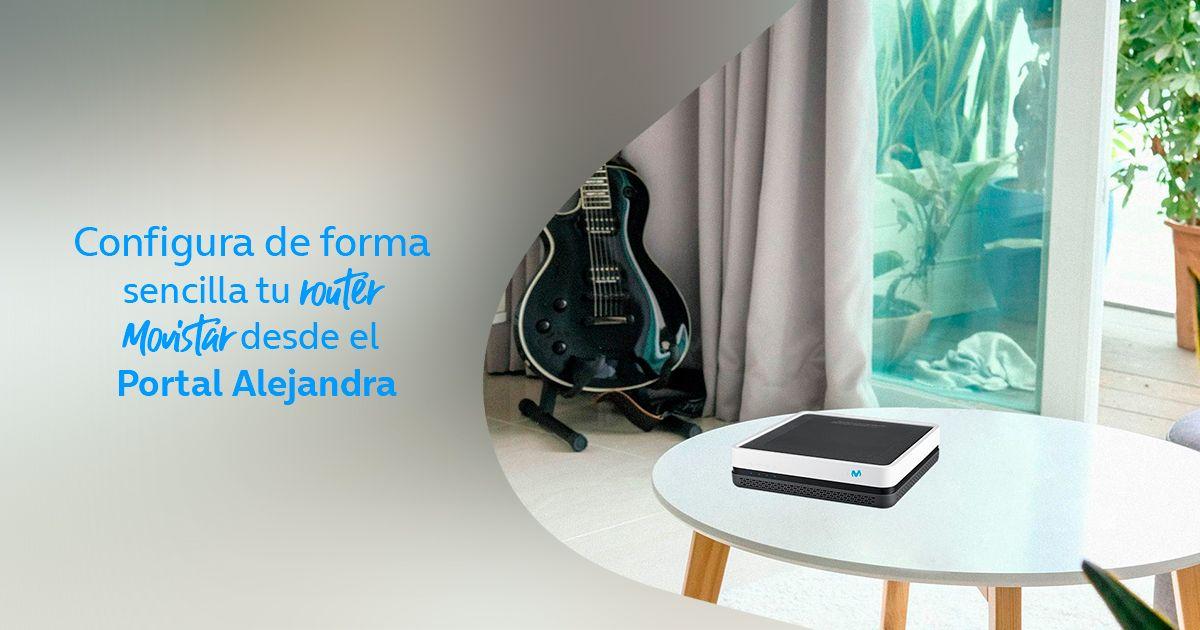
Vuosien ajan Movistar antoi käyttäjien määrittää reitittimensä niin kutsutun Alejandra Portalin kautta, verkkosivustonsa osiosta, jossa he pystyivät muuttamaan WiFi-salasanan, avaamaan portteja, säätämään salausta ja säätämään joitakin lisäparametreja ilman fyysistä pääsyä reitittimeen – kaikki tämä todentamalla itsensä My Movistar -tunnuksillaan.
Tuo portaali on kuitenkin suljettu pysyvästi ; operaattori on siirtänyt toimintonsa Smart WiFi -sovellukseen ja suoraan reitittimeen osoitteesta 192.168.1.1, joten hallinta keskittyy nykyään näihin kahteen päätapaan.
Alejandra salli aikoinaan MAC-suodatuksen aktivoinnin, radiokanavan vaihtamisen, määritysprofiilien tallentamisen tai laiteohjelmiston päivittämisen keskitetysti; nyt useimmat näistä tehtävistä suoritetaan reitittimen omasta valikosta tai mobiilisovelluksesta mallista riippuen.
Jos löydät edelleen vanhoja ohjeita, jotka ohjaavat sinut Alejandra-portaaliin, muista, että oikea tapa on toistaa nämä vaiheet, mutta suoraan reitittimen verkkokäyttöliittymässä tai Smart WiFissä , koska portaali itsessään ei ole enää toiminnassa asiakkaille.
Määritä WiFi: verkon nimi, salasana ja 2,4 GHz / 5 GHz:n taajuusalueet
Yksi ensimmäisistä asioista, jotka sinun tulisi tehdä reitittimen asentamisen jälkeen, on langattoman verkon mukauttaminen. Näin tekemällä et ainoastaan paranna tietoturvaa, vaan myös helpotat Wi-Fi-verkkosi tunnistamista naapureiden joukosta ja vältät hyvin samankaltaisia yleisnimiä.
Voit muuttaa SSID:tä (verkon nimeä) ja käyttöavainta reitittimen valikosta tai Smart WiFi:stä. On erittäin suositeltavaa käyttää WPA2- tai WPA3-salausta ja luoda pitkä salasana, jossa on isoja ja pieniä kirjaimia, numeroita ja symboleja, välttäen syntymäaikoja, erisnimiä tai ilmeisiä tietoja.
Monissa Movistar-malleissa verkko esitetään yhtenä WiFi-verkkona, joka ryhmittelee sekä 2,4 GHz:n että 5 GHz:n taajuudet saman nimen alle. Reititin päättää automaattisesti, mihin kaistaan kukin laite yhdistetään, tätä kutsutaan älykkääksi WiFiksi tai kaistan ohjaukseksi, ja auttaa kutakin laitetta käyttämään sopivinta taajuutta kuuluvuuden ja kapasiteetin mukaan.
Jos sinulla on ongelmia laitteen kanssa, joka toimii vain 2,4 GHz:n taajuudella (esimerkiksi tietyt älykodin laitteet tai verkkoon yhdistetyt kodinkoneet), ja matkapuhelimesi vaatii 5 GHz:n taajuutta pariliitoksen muodostamisen aikana, voit poistaa 5 GHz:n taajuuden tilapäisesti käytöstä tai, jos reititin sallii sen, erottaa verkot antamalla eri nimet 2,4 GHz:lle ja 5 GHz:lle , jotta voit manuaalisesti valita, kumpaa käytät kussakin tapauksessa.
Lisävalikon Langaton tai WiFi-osiossa voit myös piilottaa SSID:n, jotta verkkosi ei näy näkyvien verkkojen luettelossa , rajoittaa yhdistettyjen asiakkaiden enimmäismäärää, luoda tietyn vierasverkon tai jopa eristää asiakkaat, jotta ne eivät näe toisiaan lähiverkossa.
Reitittimen suojaus: salasana, WPA2/WPA3 ja MAC-suodatus
WiFi-avaimen lisäksi on tärkeää vaihtaa myös reitittimen salasana; sen jättäminen tehdasasetuksiin (1234, admin tai vastaava) on riskialtista, koska joku voi päästä verkkoosi käsiksi laitteen kokoonpanoon näillä yleisillä tunnuksilla ja muuttaa tärkeitä parametreja.
Voit muuttaa sitä etsimällä valikosta hallinta- tai hallintavaihtoehdon (joskus Movistarin peruspaneelista, toisinaan lisäasetuksista); siellä voit antaa uuden salasanan reitittimen hallintakäyttäjälle , jonka tulisi olla eri kuin WiFi-salasana ja myös vahva.
Langattoman verkon turvallisuuden osalta varmista, että salaus on vähintään WPA2-PSK tai, jos reitittimesi ja laitteesi tukevat sitä, WPA3. WEP:n tai pelkän WPA:n välttäminen on avainasemassa, koska ne ovat vanhentuneita protokollia, jotka on helppo murtaa, eivätkä ne tarjoa nykyaikaisen kotiverkon edellyttämää suojaustasoa.
Toinen monien mallien tarjoama työkalu on MAC-suodatus: voit määrittää luettelon sallituista tai estetyistä MAC-osoitteista, jotta vain kyseisessä luettelossa olevat laitteet voivat muodostaa yhteyden Wi-Fi-verkkoosi . Se ei ole idioottivarma järjestelmä (MAC-osoitteita voidaan väärentää), mutta se lisää uuden hallintakerroksen.
Aktivoidaksesi sen sinun on etsittävä laitteidesi (matkapuhelin, kannettava tietokone, pelikonsoli jne.) MAC-osoitteet, syötettävä ne reitittimen valikon vastaavaan osioon ja valittava suodatuksen aktivointivaihtoehto. Muista sitten tallentaa muutokset ja tarkistaa, että kaikki valtuutetut laitteet jatkavat selaamista ongelmitta.
Reitittimen sijoittelu, taajuuskaistat ja laiteohjelmisto
Reitittimen fyysinen sijainti vaikuttaa suuresti signaalin laatuun; sen sijoittaminen piiloon huonekalun sisään, paksujen seinien viereen tai talon äärimmäiseen nurkkaan huonontaa kuuluvuutta ja aiheuttaa keskeytyksiä, erityisesti kaukaisissa huoneissa.
Ihannetapauksessa etsi kodistasi suhteellisen keskeinen paikka, kaukana esteistä, kuten kantavista seinistä, suurista kodinkoneista tai peileistä, ja vältä reitittimen pinoamista muiden lämpöä tuottavien laitteiden viereen. Jos mahdollista, sijoita se korkealle, jätä tilaa sen ympärille ja älä "pakaa" sitä laatikoihin tai kaappien sisään.
Kaistojen osalta 2,4 GHz:n taajuusalueella on laajempi kantama, mutta se on ruuhkaisempi ja jakaa kanavan monien naapurilaitteiden kanssa; 5 GHz:n taajuusalue tarjoaa suurempia nopeuksia ja on vähemmän ruuhkainen, mutta sen kuuluvuus on jonkin verran pienempi ja se kärsii enemmän seinistä ja esteistä ; yleisesti ottaen on suositeltavaa käyttää 5 GHz:n taajuusaluetta lähellä oleville laitteille ja 2,4 GHz:n taajuusaluetta kauempana oleville laitteille.
Reitittimen valikosta voit vaihtaa lähetyskanavaa, jos huomaat keskeytyksiä tai äkillistä hitautta; vähemmän ruuhkaisten kanavien valitseminen (erityisesti 2,4 GHz:n taajuudella) parantaa usein yhteyden vakautta ja vähentää häiriöitä muiden lähellä olevien WiFi-verkkojen kanssa.
Lopuksi, laiteohjelmiston pitäminen ajan tasalla on avainasemassa turvallisuuden ja suorituskyvyn kannalta; monet Movistar-reitittimet päivittyvät automaattisesti, mutta on silti hyvä tarkistaa valikosta uusi versio ja asentaa se, kun reititin itse ilmoittaa siitä , varmistaen aina, ettet sammuta laitetta prosessin aikana.
Kuinka avata portteja Movistar-reitittimessäsi online-pelejä ja sovelluksia varten
Kun pelaat verkossa, käytät omia palvelimiasi tai tiettyjä P2P-sovelluksia, on tavallista joutua avaamaan portteja. Ilman niitä kohtaat tiukkoja NAT-viestejä, ongelmia peleihin liittymisessä tai muiden vaikeuksia muodostaa yhteys palvelimellesi, ja reitittimen asetusten säätäminen on yleensä ratkaisu.
Yleinen mekaniikka on lähes kaikissa malleissa samanlainen: kirjoita osoitteeseen 192.168.1.1, avaa lisävalikko ja etsi NAT, Portin edelleenlähetys, Virtuaalipalvelin tai Portit -osio; siellä voit luoda sääntöjä, jotka osoittavat laitteen IP-osoitteen, portin tai porttialueen ja TCP-, UDP- tai molemmat-protokollan.
Esimerkiksi Microsoftin konsoleilla on yleistä avata portteja, kuten 53 (UDP/TCP), 80 (TCP), 88 (UDP), 500 (UDP), 3074 (UDP/TCP), 3544 (UDP) ja 4500 (UDP); PlayStationilla käytetään yleensä TCP-portteja 80, 443, 3478, 3479, 3480 ja UDP 3478, 3479, 3658 sekä joitakin muita alueita, jotta konsoli voi kommunikoida estymättä Sonyn palvelimien kanssa.
Jos reitittimesi tarjoaa valmiiksi määritettyjä malleja tietyille konsoleille tai palveluille, voit käyttää niitä välttääksesi kaiken kirjoittamisen manuaalisesti. Muussa tapauksessa sinun tarvitsee vain antaa pelin, konsolin tai sovelluksen valmistajan suosittelema tarkka portti tai alue ja varmistaa, että se on liitetty laitteen oikeaan IP-osoitteeseen.
Muista, että konsolisi tai tietokoneesi sisäinen IP-osoite voi muuttua, jos DHCP määrittää toisen osoitteen. Siksi on hyvä varata laitteelle staattinen IP-osoite reitittimen lähiverkkovalikossa. Tällä tavoin porttisäännöt osoittavat aina oikeaan osoitteeseen, eikä sinun tarvitse määrittää niitä uudelleen aika ajoin.
Joissakin tapauksissa DMZ:tä voidaan käyttää kaiken saapuvan liikenteen uudelleenohjaamiseen tiettyyn laitteeseen, mutta tämä on aggressiivisempi ja vähemmän turvallinen vaihtoehto; siksi on parempi avata vain ehdottoman välttämättömät portit tai, jos se ei onnistu, käyttää UPnP:tä, jos reititin ja sovellukset käsittelevät sen oikein.
Älykkäiden WiFi-vahvistimien käyttö kattavuuden parantamiseksi
Jos reitittimen oikeasta sijoituksesta huolimatta on huoneita, joihin signaali tuskin yltää tai katkeaa, Movistar tarjoaa virallisena ratkaisuna Smart WiFi -vahvistimiaan (ja Smart WiFi 6:tta); nämä laitteet toimivat toistimina tai verkkopisteinä ja laajentavat kuuluvuutta ilman, että kaapeleita tarvitsee vetää koko taloon.
Operaattorin omien älykkäiden WiFi-vahvistimien tärkein etu on, että ne pariutuvat automaattisesti Movistar-reitittimen kanssa kopioimalla verkon nimen, salasanan ja suojausasetukset, joten sinun ei tarvitse määrittää lisäverkkoja tai tehdä mitään monimutkaista.
Näiden vahvistimien WiFi 6 -versio tarjoaa merkittäviä parannuksia: tehokkaamman nopeuden, jopa 20 % laajemman peittoalueen, suuremman kapasiteetin useiden samanaikaisten laitteiden hallintaan, pienemmän energiankulutuksen liitetyissä laitteissa ja WPA3-salaus laajennetun verkon turvallisuuden vahvistamiseksi.
Hinta vaihtelee riippuen siitä, valitsetko itseasennuksen vai asennuksen teknikon kanssa, mutta joka tapauksessa tavoite on sama: tuoda vakaa WiFi-signaali alueille, joille pelkkä reititin ei yllä , ilman, että asioita monimutkaistaan edistyneillä kokoonpanoilla tai riippuvat kolmannen osapuolen laitteista, jotka saattavat aiheuttaa yhteensopivuusongelmia.
Näiden vahvistimien avulla voit liittää käytännössä minkä tahansa laitteen (matkapuhelimen, tietokoneen, pelikonsolin, television, tulostimen jne.) koskematta mihinkään muuhun; käyttäjän kannalta verkko pysyy "samana", vain paremmalla kuuluvuudella koko kodissa , mikä on erityisen hyödyllistä suurissa tai monikerroksisissa taloissa.
Käynnistä Movistar-reititin uudelleen tai nollaa se
Kun yhteys muuttuu epävakaaksi, jotkin laitteet lopettavat selaamisen tai huomaat outoa toimintaa, teknikot suosittelevat ensimmäistä kertaa reitittimen uudelleenkäynnistystä, sammuttamalla sen ja käynnistämällä sen uudelleen muutaman sekunnin kuluttua ; monissa tapauksissa se riittää linjan palautumiseen normaaliksi.
Jos ongelma jatkuu tai olet kadottanut reitittimesi salasanan, täydellinen tehdasasetusten palautus voi olla tarpeen. Voit tehdä tämän etsimällä pienen "Nollaus"-reiän reitittimen takaosasta, työntämällä siihen paperiliittimen tai hammastikun ja pitämällä sitä painettuna noin 20 sekuntia reitittimen ollessa käynnissä , kunnes näet sen käynnistyvän uudelleen.
Nollauksen jälkeen laite on kuin uusi: se palauttaa alkuperäiset asetukset, mukaan lukien oletuskäyttöoikeudet ja WiFi-avaimet. Sinun on odotettava muutama minuutti, että se synkronoituu verkon kanssa, ja sitten voit mukauttaa verkon nimen, salasanan ja muut muuttamasi parametrit.
Jos reititin toimii edelleen virheellisesti (jumiutuu, valot eivät syty kunnolla, ei synkronoidu jne.) jopa nollauksen jälkeen, turvallisin toimintatapa on soittaa Movistarin tekniseen tukeen tai käyttää online-chattia , koska laite saattaa olla rikki ja se on vaihdettava.
Yritys voi itse seurata mitä tahansa havaittua vikaa asiakasalueelta, antaa sille tapahtumanumeron ja antaa sinun tarkistaa korjauksen tai uuden reitittimen toimituksen tilan verkkosivustolta tai virallisista sovelluksista.
Movistar-reitittimen hinta, palautukset ja tuki
Kun tilaat uuden valokuituyhteyden, Movistar asentaa reitittimen maksutta; laitteet tarjotaan vuokralle ilman maksua, mikä käytännössä tarkoittaa, että operaattori omistaa ne, mutta käytät niitä maksamatta mitään ylimääräistä niin kauan kuin ylläpidät palvelua.
Tämän järjestelmän etuna on, että jos reititin lakkaa toimimasta, Movistar korvaa sen toisella ilman, että sinun tarvitsee maksaa sen hintaa, kunhan ongelma on tekninen eikä johdu ilmeisestä väärinkäytöstä. Haittapuolena on, että kun peruutat palvelusi tai vaihdat palveluntarjoajaa, sinulla on velvollisuus palauttaa se tietyn ajan kuluessa , yleensä 14 kalenteripäivän kuluessa.
Jos et palauta laitteita, yritys saattaa veloittaa sinulta sakon, joka vaihtelee mallin mukaan: vanhemmissa ADSL-reitittimissä on yksi nopeus, valokuitureitittimissä toinen, ja uudemmista reitittimistä, kuten Smart WiFi HGU, Smart WiFi 6 tai Smart WiFi 7, voi aiheutua suurempia maksuja, jos niitä ei palauteta . Siksi on tärkeää, ettei tämä toimenpide häiritse sinua.
Palautuksen voi tehdä Movistarin myymälässä, valtuutetussa säilytyslokerossa tai pyytämällä kotiinkuljetusta kuriirin kautta. Jälkimmäisessä tapauksessa veloitetaan yleensä hallinnointimaksu, ja sinun on varmistettava, että kuriiri antaa kuitin, jossa on noudettujen laitteiden tiedot, jotta vältetään mahdolliset myöhemmät väärinkäsitykset.
Perinteisen puhelintuen (1002 teknisiin ongelmiin) lisäksi Movistar tarjoaa tukea online-chatin, käyttäjäyhteisön ja sosiaalisten verkostojensa kautta . Voit valita itsellesi sopivimman kanavan ongelman selittämiseen ja avun saamiseen konfigurointiin tai mahdollisiin vikoihin.
Tärkeä yksityiskohta on, että operaattori priorisoi yli 65-vuotiaat heidän soittaessaan käyttämällä äänentunnistusjärjestelmää, joka havaitsee, kuuluuko asiakas tähän ryhmään, ja yhdistää heidät mahdollisimman pian asiakaspalvelijaan. Tällä tavoin he yrittävät estää teknisistä ongelmista kärsiviä ihmisiä juutumasta loputtomiin automatisoituihin valikoihin.
Kaikki nämä tekijät – reitittimen tyyppi, käyttötapa, sovellus, tietoturva, portit, vahvistimet, nollaukset ja tuki – tarkoittavat, että pienellä ajalla ja uteliaisuudella kuka tahansa keskivertokäyttäjä voi saada Movistar-reitittimensä oikein konfiguroitua ja nopean, turvallisen Wi-Fi-yhteyden, joka on mukautettu heidän todella kodin tarpeisiinsa.
Indeksi
- 1 Movistar-reititinmallit ja niiden peruserot
- 2 Movistar-reitittimen (192.168.1.1 ja 192.168.0.1) käyttö
- 3 Käyttö ja hallinta Smart WiFi -sovelluksella
- 4 Alejandra Portal: nykytilanne ja sen tarjoamat toiminnot
- 5 Määritä WiFi: verkon nimi, salasana ja 2,4 GHz / 5 GHz:n taajuusalueet
- 6 Reitittimen suojaus: salasana, WPA2/WPA3 ja MAC-suodatus
- 7 Reitittimen sijoittelu, taajuuskaistat ja laiteohjelmisto
- 8 Kuinka avata portteja Movistar-reitittimessäsi online-pelejä ja sovelluksia varten
- 9 Älykkäiden WiFi-vahvistimien käyttö kattavuuden parantamiseksi
- 10 Käynnistä Movistar-reititin uudelleen tai nollaa se
- 11 Movistar-reitittimen hinta, palautukset ja tuki