- TeknoParrot toimii edistyneenä yhteensopivuuskerroksena PC-pohjaisten arcade-pelien suorittamiseen nykyaikaisissa Windows-järjestelmissä.
- Oikea konfigurointi edellyttää Visual C++ -kirjastojen asentamista ja poikkeusten luomista virustorjuntaohjelmaan kriittisten tiedostojen poistamisen estämiseksi.
- Järjestelmä tukee laajaa valikoimaa klassisia ja moderneja laitteistoja, mukaan lukien alustoja Segalta, Namcolta, Taitolta ja Konamilta.
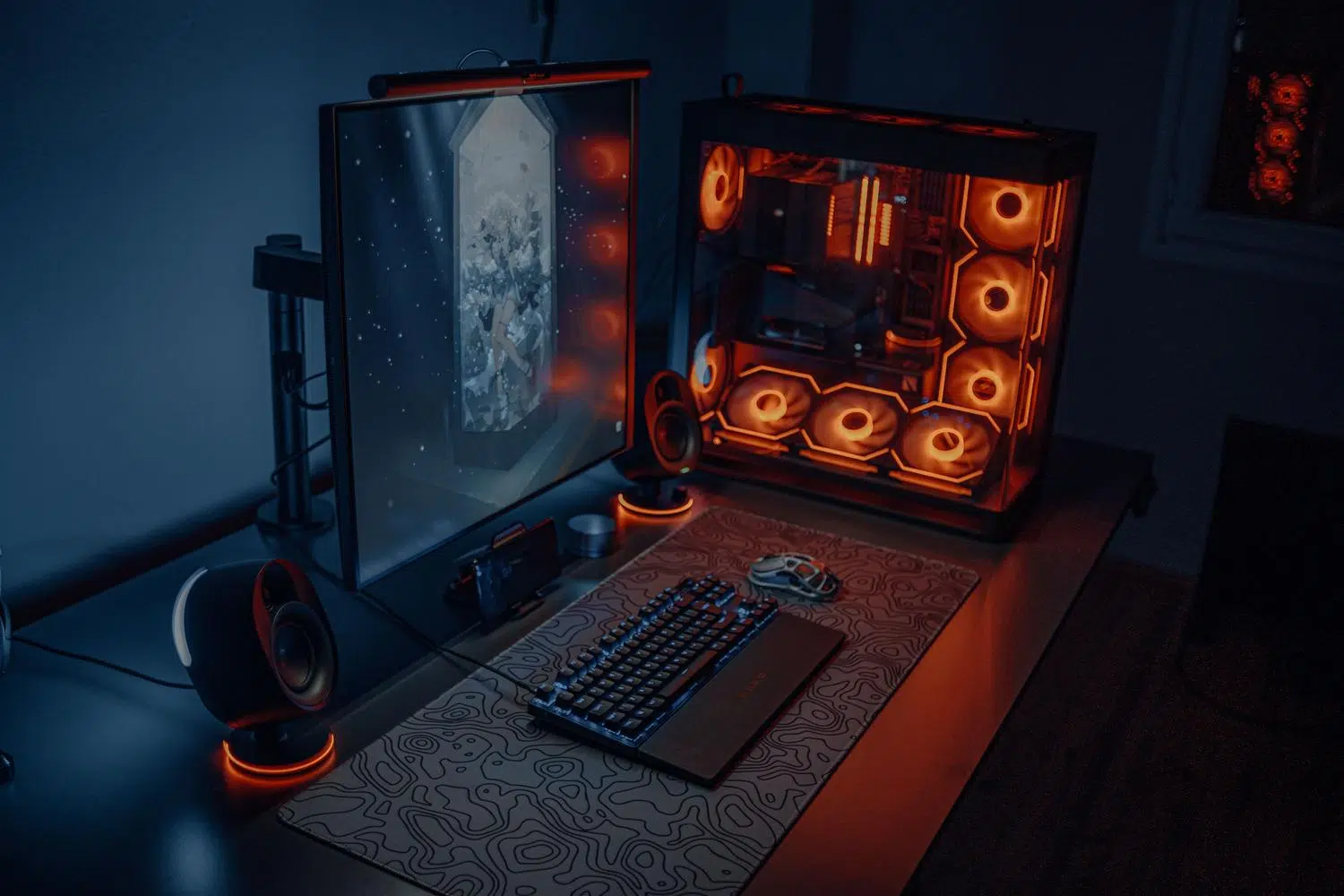
Jos olet nostalginen pelihalleille tai yksinkertaisesti kiinnostunut digitaalisesta säilyttämisestä, olet luultavasti törmännyt TeknoParrotiin. Se ei ole tyypillinen emulaattori, joka yrittää matkia vanhaa sirua, vaan paljon hienostuneempi työkalu, jonka avulla PC-pohjaisille pelihallilaitteistoille suunnitellut pelit voivat toimia saumattomasti kotikoneellasi.
Tämän projektin erikoisin puoli on se, ettei se luo laitteistoa uudelleen tyhjästä, vaan pikemminkin korjaa Windows API -kutsuja huijatakseen pelin luulemaan, että se toimii edelleen alkuperäisellä konsolikotelollaan. Tämän ansiosta voimme pelastaa Segan, Namcon ja Taiton helmiä, jotka muuten olisivat tuomittuja katoamaan pelihallikoteloiden palaneiden emolevyjen mukana.
Mikä TeknoParrot tarkalleen ottaen on ja mitä sillä voi liikuttaa?
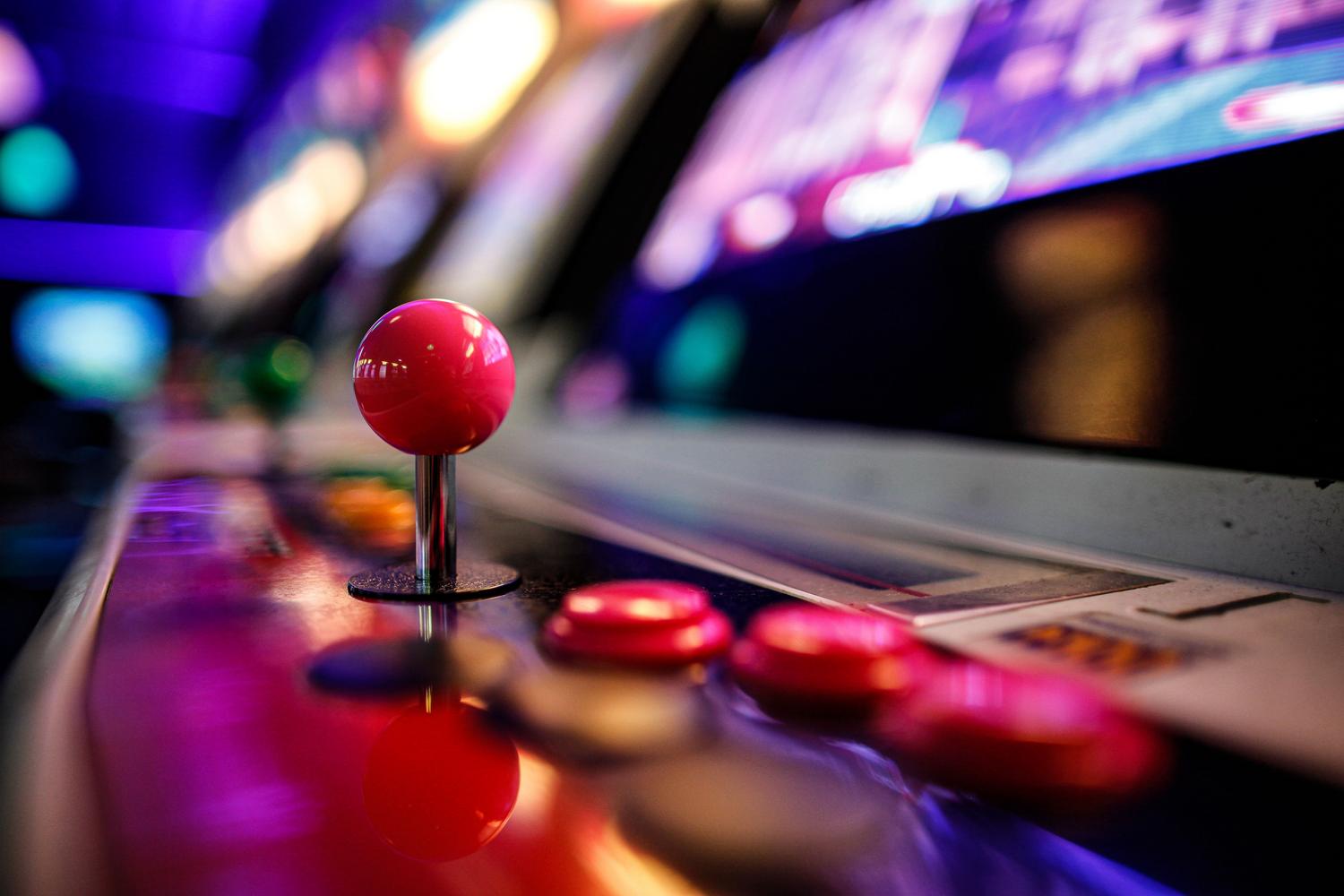
Sekaannuksen välttämiseksi on tärkeää selventää, että TeknoParrot on yhteensopivuuskerros , ei perinteinen emulaattori kuten MAME. Vaikka MAME simuloi elektronisia piirejä, TeknoParrot ohjaa uudelleen peliohjelmistoja, jotka olivat jo Windows-suoritettavia tiedostoja. Siksi se toimii vain Windowsissa, koska alkuperäiset pelit on kirjoitettu kyseiselle käyttöjärjestelmälle.
Tuettujen alustojen lista on vaikuttava. Puhumme laitteistoista, kuten Sega Lindbergh, RingEdge ja Nu , sekä Namcon järjestelmistä, kuten System 246, 256 ja 357. Mukana ovat myös Taiton Type X sekä erilaiset Konamin ja Raw Thrillsin emolevyt. Pohjimmiltaan, jos arcade-peli käytti sisäisesti PC:tä, on hyvät mahdollisuudet, että tästä on saatavilla korjaustiedosto, joka saa sen toimimaan.
Tekniset vaatimukset kaiken sujuvalle toiminnalle
Et tarvitse NASAn supertietokonetta, mutta ei mikä tahansa leivänpaahdinkaan käy. Vanhemmille Lindberghin aikakauden peleille mikä tahansa DirectX 11:tä tukeva näytönohjain riittää yleensä. Jos kuitenkin haluat todella pelata moderneja rytmi- tai ajopelejä ALLS-aikakaudelta, tarvitset mieluiten RTX 2060:n tai paremman välttääksesi ärsyttävät kuvataajuuden laskut.
Tallennustila on ratkaiseva tekijä. SSD-levyn käyttöä suositellaan , koska monet näistä peleistä lataavat suuria resursseja pelaamisen aikana, ja mekaaninen kiintolevy voi aiheuttaa taukoja, jotka rikkovat pelikokemuksen. Varmista myös, että sinulla on asennettuna sekä Visual C++ Redistributablen x86- että x64-versiot , koska useimmat pelit eivät edes käynnisty ilman niitä.
Vaihe vaiheelta: Virheetön asennus
Ensimmäinen vaihe on ladata ohjelmisto viralliselta verkkosivustolta. Voit valita verkkoasentajan (TPBootStrapper), jota suositellaan eniten, koska se pitää käyttöliittymän automaattisesti ajan tasalla, tai vanhan version, jos sinulla ei ole vakaata internetyhteyttä. Latauksen jälkeen on tärkeä vinkki: älä asenna sitä "Ohjelmatiedostoihin" tai OneDriven kanssa synkronoituihin kansioihin. On parasta luoda lyhyt ja yksinkertainen polku, kuten C:\TeknoParrot, jotta vältyt kirjoitusoikeusongelmilta.
Ennen ohjelman avaamista sinun on käsiteltävä virustorjuntaohjelmasi ongelmat. Windows Defender havaitsee usein TeknoParrot-korjaukset väärinä positiivisina, koska ne muokkaavat suoritettavia tiedostoja, mistä virustorjuntaohjelmat eivät pidä. Jotta ne eivät poista tärkeitä tiedostoja, sinun on lisättävä TeknoParrot-kansio virustorjuntaohjelmien poissulkemisluetteloon . Jos saat SmartScreen-varoituksia tiedostoa suoritettaessa, älä panikoi; napsauta vain "Lisätietoja" ja sitten "Suorita joka tapauksessa".
Ohjelmisto- ja peliasetukset
Kun avaat TeknoParrotUI.exe-tiedoston ensimmäistä kertaa, suorita se aina järjestelmänvalvojana . Huomaat, että ohjelma kehottaa sinua päivittämään useita asioita; älä epäröi napsauttaa "Päivitä"-painiketta kaikissa kohdissa, kunnes yksikään ikkuna ei ole enää avoinna. Kun olet ohjelman sisällä, voit käyttää asetusvalikkoa (hampurilaiskuvake) määrittääksesi yleisiä asetuksia, kuten joystickin kuollutta aluetta, joka asetetaan yleensä 16 %:n ja 20 %:n välille nykimisen vähentämiseksi.
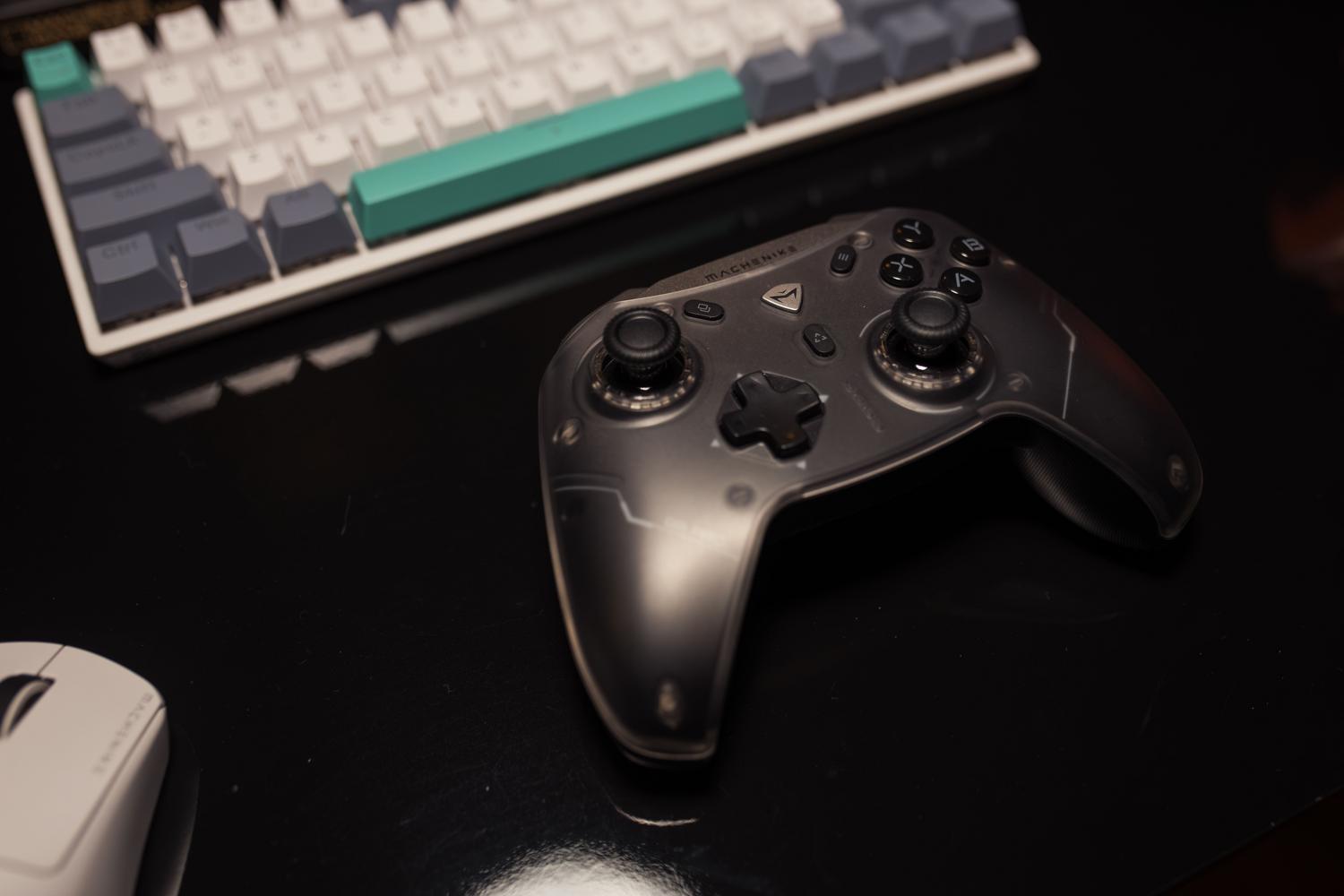
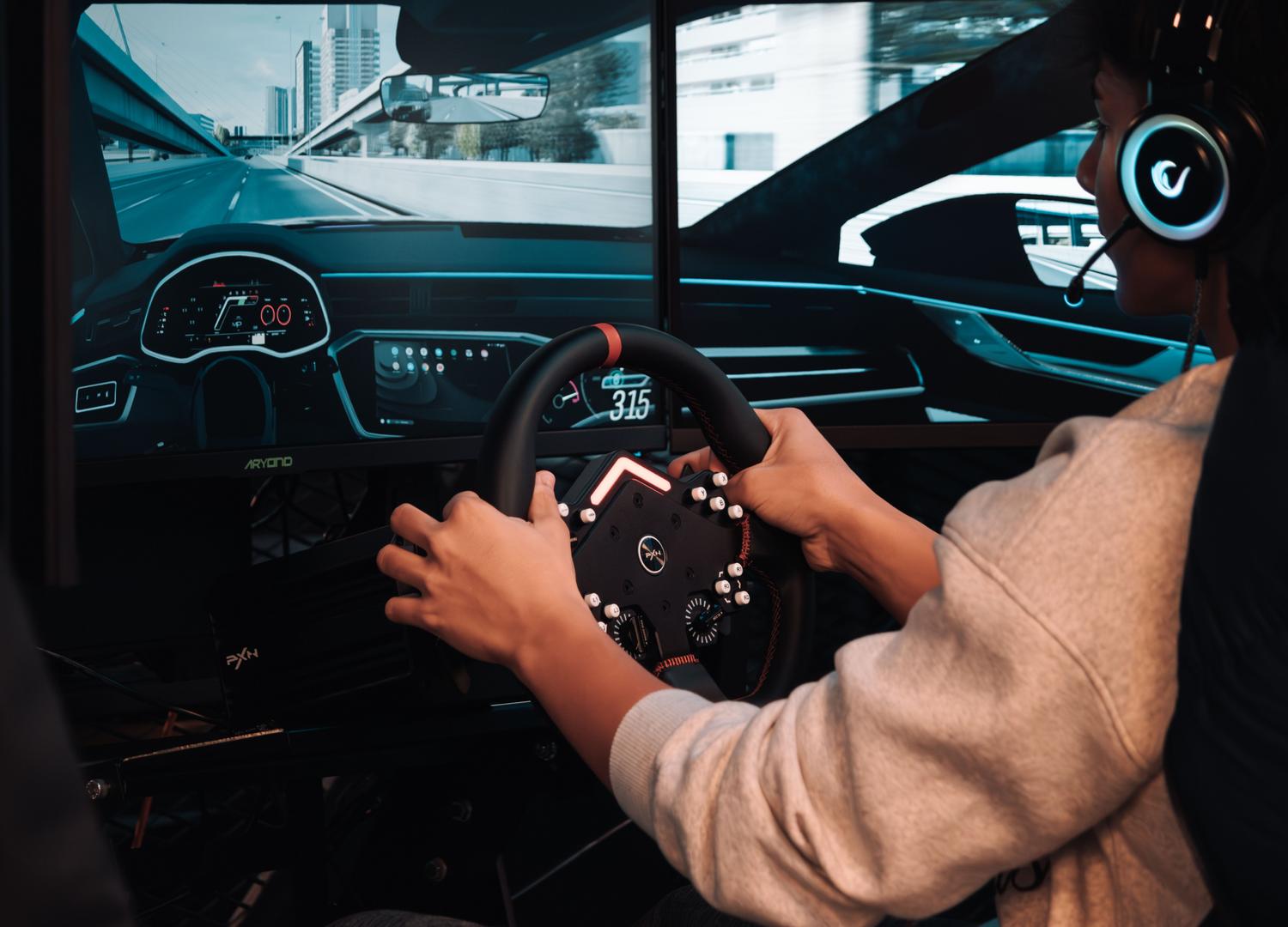
Jos haluat lisätä pelin, muista, että TeknoParrot ei sisällytä pelejä oikeudellisista syistä. Sinun on toimitettava alkuperäisestä laitteistostasi puretut tiedostot. Kun sinulla on pelikansio, siirry kohtaan "Lisää peli", valitse suoritettava tiedosto ja siirry sitten Peliasetukset-kohtaan . Täällä määrität resoluution ja sen, käytätkö XInputia (Xbox-ohjaimille). Lopuksi, ohjaimen asetuksissa määritä jokainen ohjaimen tai ohjauspyörän painike vastaavaan toimintoon pelissä.
Edistyneet vinkit ja vianmääritys
Jos käytät kannettavaa tietokonetta, jossa on kaksi näytönohjainta (integroitu ja erillinen), on hyvin yleistä, että peli alkaa käyttää integroitua näytönohjainta ja toimii erittäin hitaasti. Sinun on mentävä Windowsin näytönohjainasetuksiin ja pakotettava korkea suorituskyky sekä pelin käynnistysohjelmalle että pelin suoritustiedostolle. Linux- tai Lindbergh-pohjaisissa peleissä pakotettava tiedosto on BudgieLoader.exe.
Kevytaseiden ystäville TeknoParrot ei riitä. Tarvitset kumppaniohjelman nimeltä DemulShooter , joka kääntää hiiren tai kevytaseen liikkeet pelin ymmärtämään muotoon. On tärkeää käynnistää DemulShooter ennen itse peliä, jotta koukku toimii oikein.
Jos pelin ruutu on musta, tarkista, että resoluutio on yhteensopiva näyttösi kanssa ja että XML-profiili vastaa täsmälleen pelin kansion nimeä. Joskus yksikin eri iso kirjain kansion nimessä voi estää ohjelmaa löytämästä suoritettavaa tiedostoa ja aiheuttaa virheen.
Pelihallijärjestelmän asentaminen kotiin vaatii aluksi hieman kärsivällisyyttä, etenkin tiedostopolkujen ja Windowsin käyttöoikeuksien kanssa. Kun olet määrittänyt virustorjuntaohjelmien poissulkemiset, asentanut C++-kirjastot ja yhdistänyt ohjaimet, jäljellä on enää nauttia laajasta pelikirjastosta, joka on pelastettu unohdukselta tämän tehokkaan yhteensopivuuskerroksen ansiosta.