- DNS-järjestelmä toimii internetin perustavanlaatuisena kääntäjänä, joka muuntaa verkkotunnuksia IP-osoitteiksi yhteyden muodostamiseksi.
- DNS-kyselyiden analysointi mahdollistaa kaiken havaitsemisen suorituskykyongelmista ja määritysvirheistä edistyneisiin hyökkäyksiin, kuten tunnelointiin.
- Verkon kunnon diagnosointiin on saatavilla sekä peruskonsolityökaluja että edistyneitä pakettien analysointiohjelmistoja.

Olet luultavasti kokenut tämän: yrität käyttää verkkosivustoa ja sivu pysyy tyhjänä, sen lataaminen kestää ikuisuuden tai saat yksinkertaisesti virheilmoituksen, jota et ymmärrä. Useimmat meistä eivät edes tiedä DNS:n olemassaolosta, mutta kun se epäonnistuu, se on ensisijainen syyllinen pilalle menneeseen verkkokokemukseen. Kyse ei ole vain siitä, että jokin ei lataudu; nimenselvitysvirheet voivat olla oire määritysongelmasta tai pahimmassa tapauksessa tietoturvahaavoittuvuudesta.
Olitpa sitten yrityksen omistaja, verkkosivuston omistaja tai vain käyttäjä, joka haluaa hallita internetyhteyttään, DNS-liikenteen analysoinnin osaaminen on olennaista. Sinun ei tarvitse olla tietokoneasiantuntija aloittaaksesi kaivamisen ja selvittääksesi, mitä kulissien takana tapahtuu. Alla käymme läpi kaiken, mitä sinun tarvitsee tietää yhteytesi diagnosoimiseksi ja optimoimiseksi käyttämällä tiettyjä työkaluja, yksinkertaisimmista komennoista perusteellisimpaan pakettianalyysiin.

Mikä DNS oikeastaan on ja miksi meidän pitäisi välittää siitä?
Sekaannusten välttämiseksi verkkotunnusnimijärjestelmä (DNS) on pohjimmiltaan internetin puhelinluettelo. Tietokoneet eivät ymmärrä nimiä, kuten "google.com", vaan numeroita, joita kutsutaan IP-osoitteiksi. DNS muuntaa nämä ihmisen luettavissa olevat nimet numeerisiksi IP-osoitteiksi, jotta selaimesi tietää, minne mennä. Tässä ekosysteemissä on kaksi päätoimijaa: auktoritatiiviset palvelimet, jotka tallentavat viralliset verkkotunnustiedot, ja rekursiiviset resolverit, joita käytämme verkkotunnusten kyselyihin.
Kun tämä järjestelmä toimii sujuvasti, kaikki toimii täydellisesti. Mutta jos DNS on hidas tai väärin määritetty, huomaat, että palvelut lakkaavat vastaamasta tai selaaminen muuttuu epätasaiseksi. Lisäksi se on kriittinen tietoturvakohta; kyberrikolliset voivat käyttää DNS-kaappausta tai väärennystä ohjatakseen sinut väärennetylle verkkosivustolle ja varastaakseen tietosi ilman, että edes huomaat sitä.
Kaikki virheet eivät ole samanlaisia. Joskus kyse on vain nopeudesta, mutta toisinaan palvelu kaatuu kokonaan. Yleisimpiä ongelmia ovat resoluution viive , jonka vuoksi verkkosivustojen latautuminen kestää kauemmin, ja täydelliset DNS-palvelinkatkokset, jotka jättävät sinut kokonaan ilman internetyhteyttä, vaikka Wi-Fi-signaali olisi olemassa.
Myös määritysvirheet voivat aiheuttaa joidenkin hakujen systemaattisen epäonnistumisen. Erityisen vaarallinen ongelma on DNS-tunnelointi , tekniikka, jossa hyökkääjät piilottavat varastettuja tietoja tai haitallisia komentoja näennäisesti normaaleihin kyselyihin. Tämä on erityisen huomaamatonta, koska DNS-liikenne jää usein monilta perusvirustorjuntaohjelmilta huomaamatta.

Työkalut ja komennot verkon analysointiin
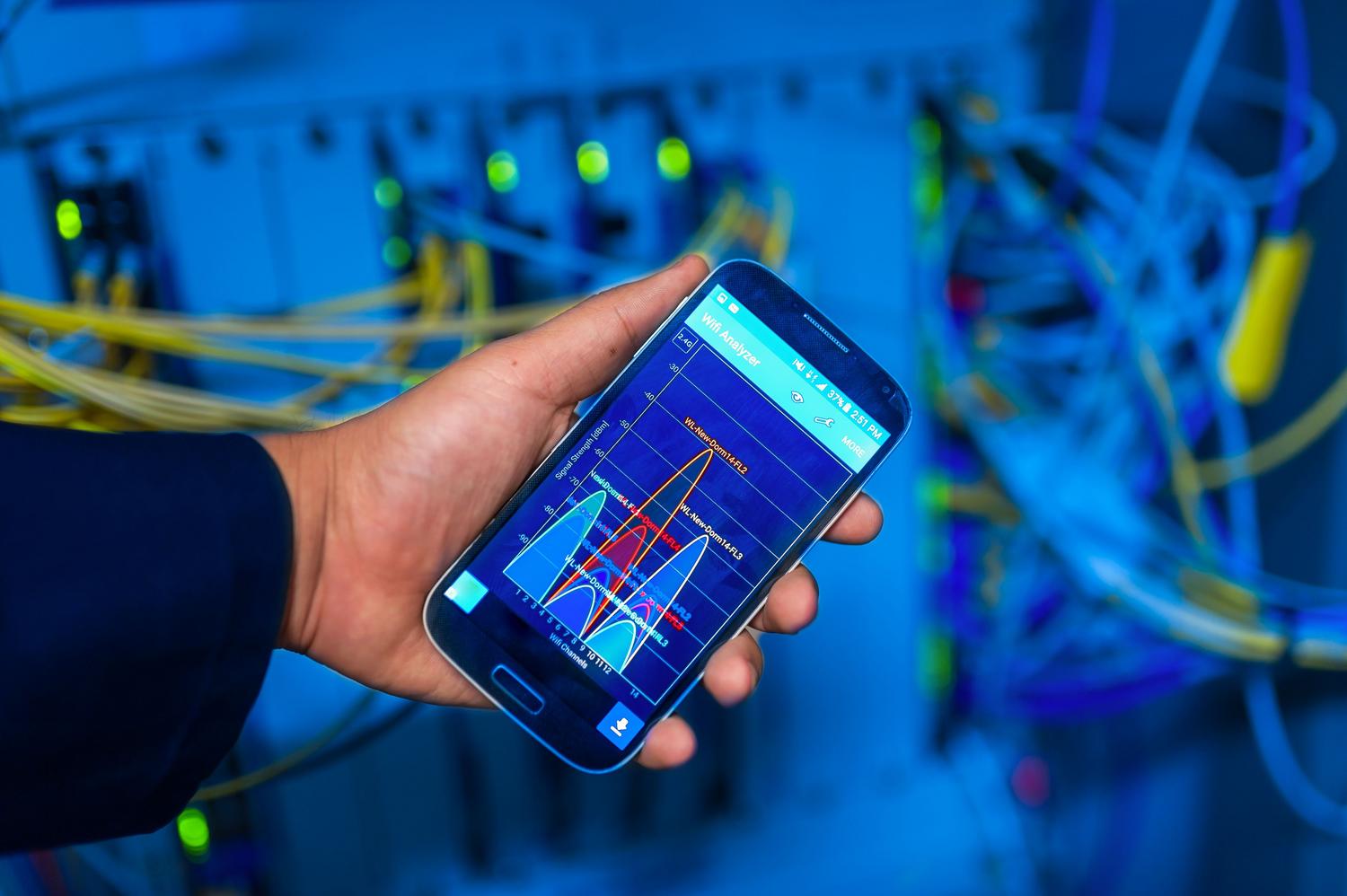
Jos haluat aloittaa tutkimuksen, sinun ei tarvitse ostaa kalliita ohjelmistoja. Käyttöjärjestelmä itsessään sisältää erinomaiset diagnostiikkatyökalut. Aloitetaan ping -komennolla , joka on yksinkertaisin tapa nähdä, vastaako isäntä ja kuinka kauan se kestää, joten on erittäin tärkeää ymmärtää pingin ja viiveen merkitys yhteydellesi . Jos haluat mennä pidemmälle ja nähdä tarkan polun, jota tiedot kulkevat, tracert (Windowsissa) tai traceroute (Linuxissa/Macissa) näyttävät jokaisen hypyn ja jokaisen reitittimen, jonka läpi paketti kulkee.
DNS-kohtaisissa ongelmissa nslookup- komento on välttämätön, koska sen avulla voit kysellä tietueita ja nähdä, mihin IP-osoitteeseen verkkotunnus osoittaa. Muita hyödyllisiä komentoja ovat ipconfig (Windows) tai ifconfig (Linux) TCP/IP-kokoonpanon tarkistamiseen ja netstat tietokoneesi aktiivisten yhteyksien analysointiin. Jos etsit jotain ammattimaisempaa, Wireshark on kultainen standardi; sen avulla voit tallentaa liikennettä reaaliajassa ja suodattaa vain DNS-pyynnöt epäilyttävien kaavojen tai epätavallisten verkkotunnusten etsimiseksi.
Näin tunnistat, jos sinua seurataan tai vakoillaan
Tietoturva-asiantuntijat käyttävät yksinkertaista kikkaa: he analysoivat lähteviä DNS-kyselyitä. Jos Wiresharkia käyttäessäsi huomaat, että tietokoneesi tekee pyyntöjä erittäin pitkille verkkotunnuksille , jotka ovat täynnä satunnaisia merkkejä ja numeroita, on hyvin todennäköistä, että haittaohjelma lähettää tietoja tunneloinnin kautta. Se on myös varoitusmerkki, jos tietokoneella on paljon liikennettä aikoina, jolloin kenenkään ei pitäisi käyttää tietokonettaan, kuten kello 3.00 aamuyöllä.
Voit tarkistaa, onko määrityksiäsi muutettu, käyttämällä verkkosivustoja, kuten DNSLeakTest. Jos huomaat, että kyselyitäsi ratkaisevat palvelimet, joita et tunnista tai jotka eivät vastaa internet-palveluntarjoajasi palvelimia, saatat olla uudelleenohjaushyökkäyksen uhri . Näissä tapauksissa paras toimintatapa on muuttaa DNS-asetuksesi luotettaviksi, kuten Googlen (8.8.8.8) tai Cloudflaren (1.1.1.1) asetuksiksi.

Lisäysprosessi ja sen seuranta

Kun muutat verkkosivustosi DNS-tietueita tai siirrät palvelimesi, DNS-tietueiden leviäminen tapahtuu. Tämä on aika, joka kuluu siihen, että kaikki palvelimet maailmanlaajuisesti saavat tietää osoitteesi muuttumisesta. Tämä prosessi voi kestää jopa 48 tuntia , ja tänä aikana jotkut käyttäjät näkevät vanhan verkkosivuston ja toiset uuden.
Välttääksesi turhauttavan odottamisen, voit tarkastella eri maiden leviämistilaa reaaliajassa verkkotyökalujen, kuten WhatsMyDNS:n tai DNSMapin, avulla. Voit myös pakottaa tarkistuksen komentoriviltä käyttämällä `dig` -komentoa , joka on `nslookup`-komentoa edistyneempi ja tarjoaa paljon tarkempia tietoja lokeista.
Strategioita turvallisuuden ja suorituskyvyn parantamiseksi
Kun olet analysoinut yhteytesi ja tunnistanut ongelmat, on aika optimoida se. Tietojen manipuloinnin estämiseksi on ihanteellista ottaa käyttöön DNSSEC , joka lisää vastauksiin digitaalisen todennuskerroksen. Lisäksi palvelimien nopeusrajoitusten määrittäminen voi auttaa lieventämään hajautettuja palvelunestohyökkäyksiä (DDoS).
Suorituskyvyn osalta liikenteenhallinta georeitityksen ja redundanttien kokoonpanojen avulla varmistaa, että jos yksi palvelin kaatuu, varmuuskopio ottaa välittömästi haltuunsa. Muista pitää reitittimesi laiteohjelmisto aina ajan tasalla ja paranna yhteyttäsi mahdollisuuksien mukaan vaihtamalla reititintä , sillä internet-palveluntarjoajien tarjoamissa peruslaitteissa on usein hyvin rajalliset määritysvaihtoehdot.

Verkko-ongelmien ratkaisemisen päävaiheet
Ongelman edessä on parasta noudattaa jäsenneltyä lähestymistapaa. Ensin on määritettävä ongelman laajuus: Koskeeko se vain yhtä laitetta vai koko toimistoa? Seuraavaksi on ilmoitettava ongelmasta ja tutkittava sen perimmäistä syytä kokeilemalla ja erehtymällä kontrolloidussa ympäristössä. Kun ratkaisu on löytynyt, muutokset on toteutettava vähitellen, jotta vältytään rikkomasta muita laitteita.
Yksi vaihe, jonka monet ihmiset unohtavat, on dokumentointi. Sen kirjaaminen, mikä meni pieleen ja miten se korjattiin, säästää aikaa, kun sama asia tapahtuu seuraavalla kerralla. On myös hyödyllistä käyttää OSI- mallipohjaisia lähestymistapoja , joissa analysoidaan yhteys fyysisestä kerroksesta (kaapelit) sovelluskerrokseen, jotta voidaan sulkea pois mekaaniset ongelmat ennen ohjelmiston syyllistämistä.
Terveen yhteyden ylläpitäminen edellyttää jatkuvaa valvontaa konsolityökaluilla, suojattujen DNS-palvelimien käyttöä ja ennakoivaa lähestymistapaa tietoliikenteen poikkeavuuksien havaitsemiseksi. Hallitsemalla kyselyanalyysin ja ymmärtämällä, miten muutokset etenevät, et ainoastaan paranna selausnopeutta, vaan myös suojaat yksityisyyttäsi näkymättömiltä seurantatekniikoilta.
