- Optimoidun laitteiston, kuten Raspberry Pi 4:n tai 5:n, käyttö A2-luokan SD-korteilla vakauden varmistamiseksi.
- HAOS-käyttöjärjestelmän käyttöönotto lisäosien ja päivitysten hallinnan helpottamiseksi.
- Yksinkertaistettu asennusprosessi Raspberry Pi Imagerin tai Balena Etcherin avulla.
- Paikallisverkon kautta tapahtuvan käytön konfigurointi ja optimointi staattisen IP-osoitteen avulla.
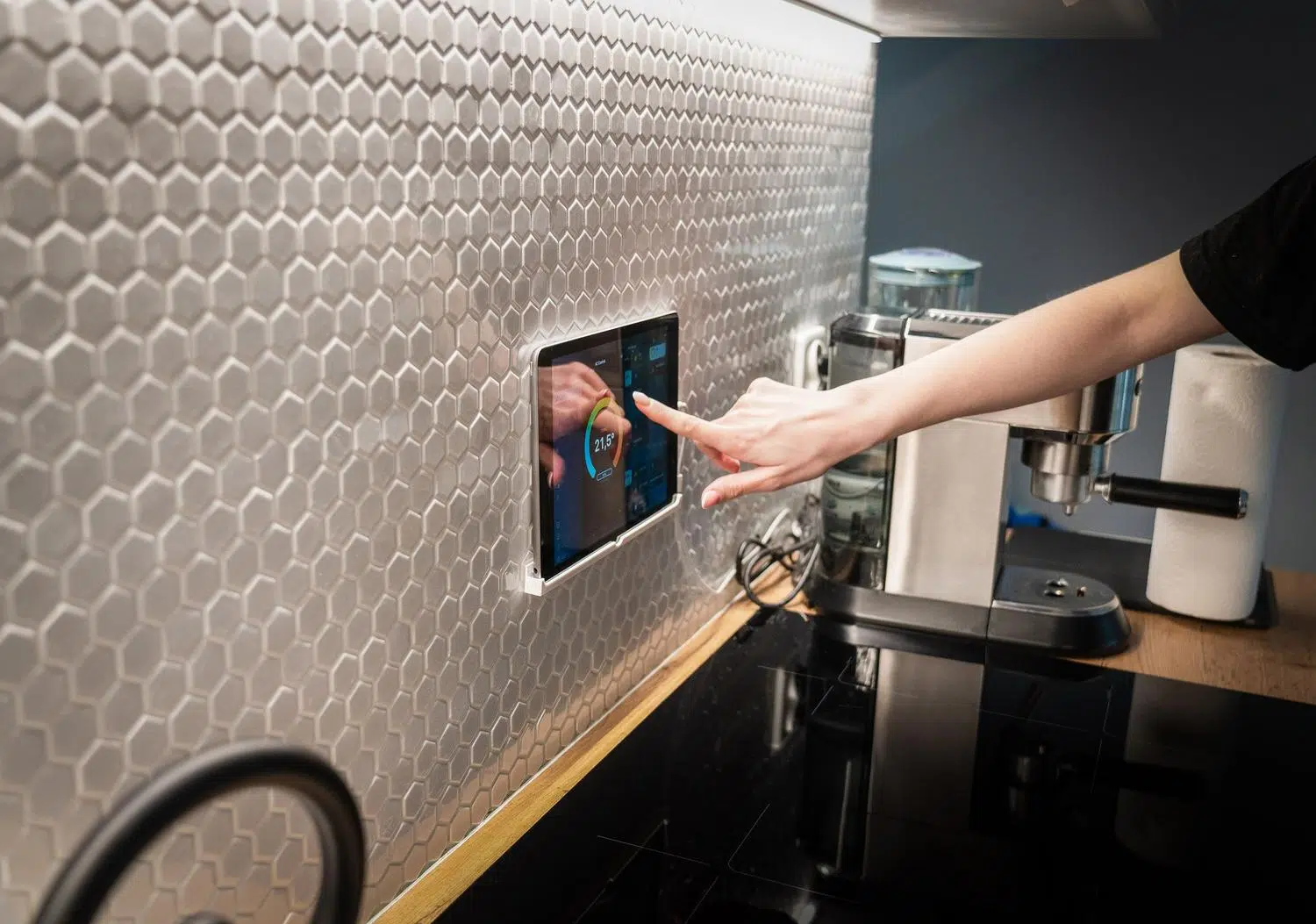
Jos pidät ajatuksesta, että sinulla on täydellinen hallinta kodistasi ilman ulkoisten pilvipalveluiden tai suljettujen keskuksien varassa olemista, jotka puhuvat vain omaa kieltään, Home Assistant -palvelimen asentaminen Raspberry Pille on yksinkertaisesti paras päätös, jonka voit tehdä. Se on edullinen ja uskomattoman joustava tapa keskittää kaikki valot, anturit ja kamerat yhteen paikkaan, jolloin voit luoda automaatioita, jotka saavat kotisi todella tuntumaan tieteiselokuvasta.
Parasta on, että sinun ei tarvitse olla tietokoneasiantuntija saavuttaaksesi tämän. Hieman kärsivällisyyttä ja oikeanlaista laitteistoa käyttämällä voit siirtyä pelkästä piirilevystä koko kodin automaatioekosysteemin hallintaan matkapuhelimellasi muutamassa minuutissa. Tässä oppaassa kerromme sinulle kaiken, mitä sinun tarvitsee tietää , ostettavista komponenteista siihen, miten korjata ne pienet häiriöt, jotka joskus ajavat meidät hulluiksi asennuksen aikana.
Tarvittavat laitteet: Mitä laitteita valita?

Ennen kuin aloitamme ohjelmiston asennuksen, meidän on varmistettava, että perusta on vankka. Vaikka vaihtoehtoja on useita, Raspberry Pi 4 ja 5 ovat kiistattomia mestareita virrankulutuksen ja suorituskyvyn välisen tasapainonsa ansiosta. Vaikka Pi 4 on enemmän kuin riittävä keskikokoisiin koteihin, Pi 5 on todellinen raketti nopeamman prosessorinsa ansiosta, mikä näkyy erityisesti tietokannan vasteajassa ja lisäosien käynnistyksessä.
Jotta kaikki toimisi ongelmitta, älä pihistele RAM-muistissa. Ihannetapauksessa valitse malli, jossa on vähintään 4 tai 8 Gt , vaikka 2 Gt voi riittää alkuun. Tallennustilan osalta unohda halvat SD-kortit. Etsi vähintään 32 Gt:n luokan 2 (A2) microSD-kortti , sillä ne on optimoitu pienten tiedostojen jatkuvaan lukemiseen ja kirjoittamiseen, mikä on juuri sitä, mitä Home Assistant tekee.
- Virallinen ruoka: Älä käytä geneerisiä matkapuhelinlatureita. Pi 4 vaatii 5 V/3 A ja Pi 5 27 W:n PD-virtalähteen satunnaisten uudelleenkäynnistysten estämiseksi.
- Verkkoyhteys: Vaikka Wi-Fi on kätevä, ethernet-kaapeli Se on pakollinen asennuksen aikana ja erittäin suositeltava jokapäiväisessä käytössä sen vakauden vuoksi.
- Lisävarusteet: SD-kortinlukija ja varmuuden vuoksi HDMI-kaapeli ja näyttö, jotta näet, mitä tapahtuu, jos järjestelmä ei käynnisty.
Asennustyypit: Mikä on paras vaihtoehto?

Järjestelmän voi asentaa monella eri tavalla, mutta suurimmalle osalle käyttäjistä suositeltu vaihtoehto on Home Assistant Operating System (HAOS) . Se on minimalistinen, suljettu käyttöjärjestelmä, joka on suunniteltu erityisesti Home Assistant -ekosysteemin pyörittämiseen. Sen tärkein etu on, että se sisältää Supervisorin , joka hallitsee päivityksiä ja mahdollistaa kolmannen osapuolen sovellusten tai lisäosien asentamisen ilman, että tarvitsee vaivautua Linux-päätelaitteella.
Toisaalta on olemassa Home Assistant Container -versio . Tämä on ihanteellinen niille, joilla on jo Docker-palvelin ja jotka haluavat hallita käyttöjärjestelmää itse. Muista kuitenkin, että tämä versio ei tue Supervisoria tai natiivisovelluksia, mikä tarkoittaa, että monimutkaiset integraatiot, kuten Z-Wave tai Thread, vaativat paljon työläämpää manuaalista konfigurointia.
Vaihe vaiheelta: Järjestelmän tallentaminen SD-kortille

Helpoin tapa saada kotisi aivot käyntiin on käyttää Raspberry Pi Imager -työkalua . Lataa ja asenna se ensin tietokoneellesi. Kun työkalu on avattu, prosessi on erittäin intuitiivinen: valitse korttimallisi (Pi 4 tai 5), siirry Muu tietty käyttöjärjestelmä -osioon , etsi kodin automaatio -osio ja valitse Kotiavustaja.
Jos Imager ei jostain syystä toimi tai käytät mieluummin vanhanaikaista tapaa, voit ladata virallisen levykuvan GitHub-arkistosta ja flashata sen Balena Etcherillä . Aseta vain SD-kortti, valitse ladattu tiedosto ja napsauta flashaa. Muista, että kaikki kortin sisältö poistetaan , joten varmista, ettei sillä ole mitään tärkeää.
Käynnistys ja alkuasetukset

Kun kortti on valmiina, aseta se Raspberry Pihin, kytke Ethernet-kaapeli reitittimeen ja lopuksi kytke virtajohto . Tämän jälkeen järjestelmä alkaa määrittää itseään. Pi 4- tai 5-malleissa tämä kestää yleensä noin minuutin, vaikkakin se voi vaihdella korttisi nopeudesta riippuen.
Päästäksesi ohjauspaneeliin, avaa selain tietokoneellasi tai mobiililaitteellasi (joka on yhdistetty samaan verkkoon) ja kirjoita osoite http://homeassistant.local:8123 . Jos tämä ei auta, sinun on etsittävä reitittimesi Pi:lle antama IP-osoite. Kun olet kirjautunut sisään, avustaja opastaa sinua järjestelmänvalvojan tilin luomisessa, kotisi sijainnin määrittämisessä sekä valuutan ja laskutusjärjestelmän valitsemisessa.
Vinkkejä ja vianmääritystä
Joskus asiat eivät toimi ensimmäisellä kerralla. Jos yli viisi minuuttia kuluu etkä vieläkään näe web-käyttöliittymää, kuvaa ei todennäköisesti tallennettu oikein tai SD-kortti on viallinen. Kokeile kortin flash-asennusta uudelleen tai kokeile toista korttia. Jos ongelma jatkuu, liitä näyttö HDMI-liitännällä lukeaksesi järjestelmälokit ja paikantaaksesi tarkan ongelman.
Kultainen vinkki tulevien päänsärkyjen välttämiseksi on määrittää reitittimellesi staattinen IP-osoite . Tällä tavoin palvelimesi osoite ei muutu joka kerta, kun reititin käynnistyy uudelleen, mikä varmistaa, että ulkoinen käyttö ja asetukset toimivat aina. Pi 5 -käyttäjille merkittävä parannus on siirtää tallennustilaa SD-kortilta SSD -levylle PCIe:n kautta , mikä parantaa merkittävästi järjestelmän reagointikykyä.
Raspberry Pi -laitteistoon ja HAOS-ohjelmistoon perustuva kodin automaatiokeskus mahdollistaa eri merkkien laitteiden saumattoman integroinnin ja poistaa riippuvuuden suljetuista keskittimistä. A2-kortin ja vakaan virtalähteen valinnasta Raspberry Pi Imagerin flash-asennukseen ja staattisen IP-osoitteen määrittämiseen jokainen yksityiskohta on tärkeä, jotta älykotisi toimii sujuvasti ja maksimaalisen yksityisyyden takaavalla tavalla.