- ZRAM luo pakatun lohkoyksikön RAM-muistiin toimimaan erittäin nopeana swap-tilana.
- Se korvaa tai täydentää perinteistä swap-osiota ja poistaa kiintolevyjen tai SSD-levyjen pullonkaulat.
- Se mahdollistaa vaativien sovellusten suorittamisen rajoitetulla laitteistolla pakkausalgoritmien, kuten zstd:n ja lz4:n, ansiosta.
- Se on yhteensopiva useimpien nykyaikaisten jakeluiden kanssa ja on jo oletuksena integroitu Fedoraan.
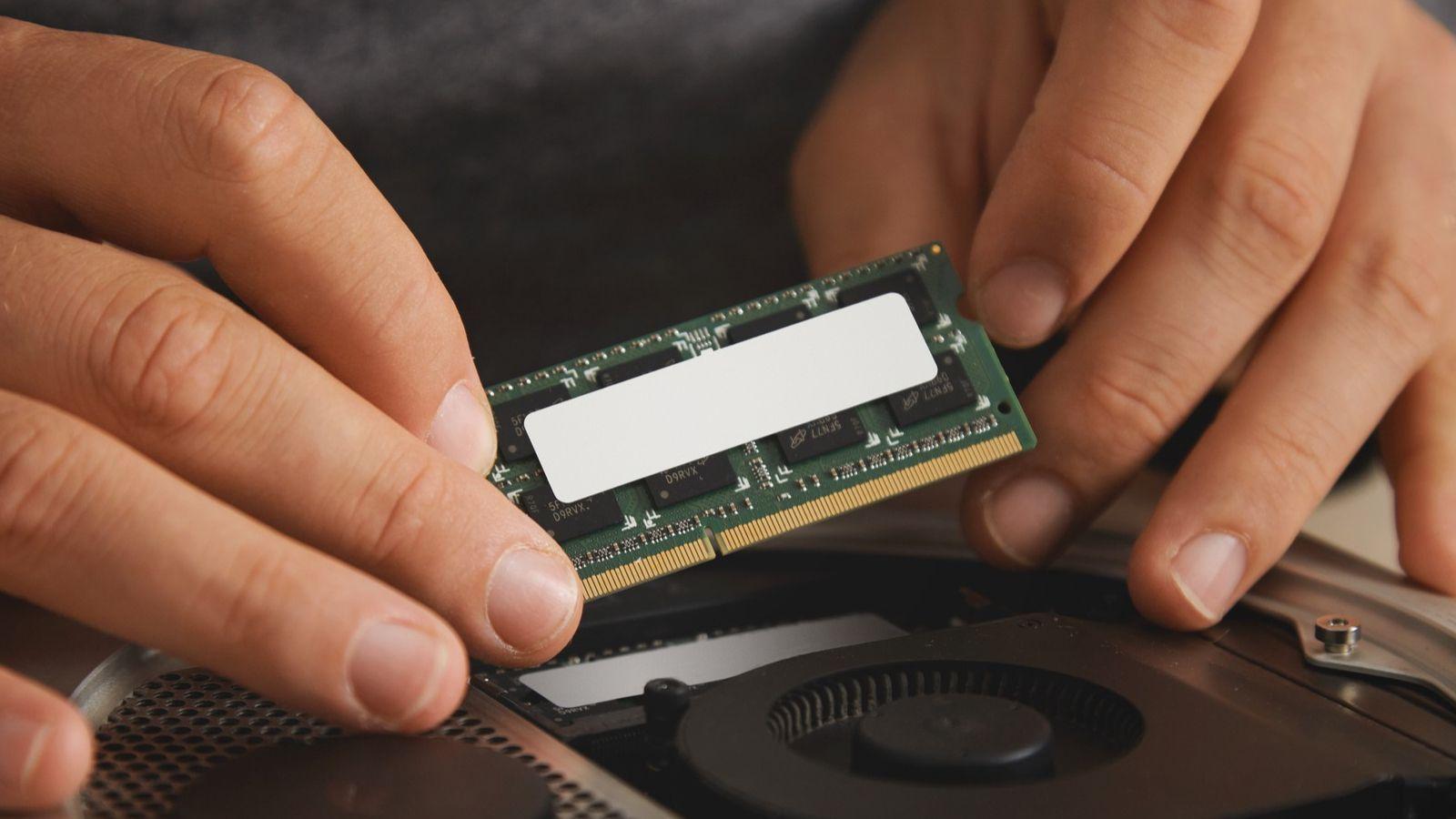
Jos olet joskus tuntenut, että tietokoneesi muisti loppuu kesken, kun avaat liian monta selainvälilehteä tai käynnistät vaativan pelin, tiedät, että järjestelmä turvautuu usein swap-tiedostoon. Ongelmana on, että kun Linux alkaa kirjoittaa tietoja kiintolevylle tai SSD-levylle RAM-muistin vapauttamiseksi, järjestelmän suorituskyky romahtaa , mikä luo sen turhauttavan hitauden tunteen, jota me kaikki vihaamme.
Tämän ongelman ratkaisemiseksi on olemassa mullistava teknologia nimeltä ZRAM. Sen sijaan, että tiedot lähetettäisiin kiintolevylle, ZRAM luo pakatun muistialueen suoraan RAM-muistiin , minkä ansiosta tietokone voi hallita paljon enemmän tietoa ilman, että tarvitsee käyttää fyysistä tallennustilaa. Tämä johtaa huomattavasti sujuvampaan suorituskykyyn, erityisesti vanhemmissa tai vähemmän tehokkaissa koneissa.

Mitä ZRAM tarkalleen ottaen on ja miten se toimii?
Aikaisemmin nimellä compcache tunnettu toiminto on pohjimmiltaan ydinmoduuli, joka luo pakatun lohkoyksikön. Ajattele sitä ZIP-tiedostona, joka luodaan ja puretaan reaaliajassa . Kun järjestelmä havaitsee fyysisen RAM-muistin täyttyvän, se pakkaa tiedot levynvaihtolevylle tallentamisen sijaan ja tallentaa ne tähän ZRAM-tilaan.
Suurin etu on, että RAM-muistin käyttö on suuruusluokkaa nopeampaa kuin millään kiintolevyllä, jopa erittäin tehokkaalla NVMe-levyllä. Vaikka tiedon pakkaaminen ja purkaminen vaatii suorittimen tehoa hieman enemmän , nettohyöty on valtava: vältät kiintolevyn pullonkaulan ja tietokoneesi tuntuu paljon reagoivammalta.
Vertailu: ZRAM vs. perinteinen Swap-muisti
Perinteinen swap-operaatio on vanhanaikaista: osio tai tiedosto kiintolevyllä. Se on luotettava, mutta uskomattoman hidas. ZRAM taas pitää kaiken haihtuvassa muistissa. Jos vertaamme näitä kahta, ZRAM voittaa selvästi käyttönopeudessa, vaikkakin sitä rajoittaa RAM-muistin fyysinen tila .

Järjestelmissä, joissa on hyvin vähän muistia, kuten vanhemmissa tietokoneissa, ZRAM on pelastus. Se voidaan jopa yhdistää perinteiseen swap-osioon, jolloin saadaan parhaat puolet molemmista maailmoista: aktiivisen datan pakkausnopeus ja levykapasiteetti, kun tilaa ei todellakaan ole enää jäljellä.
Asennus ja konfigurointi Debianissa ja Ubuntussa
Fedoran kaltaisissa jakeluissa ZRAM on oletuksena käytössä, mutta Debianin ja Ubuntun ekosysteemeissä se on yleensä asennettava manuaalisesti. Prosessi on melko yksinkertainen ja se tehdään terminaalin kautta. Ensimmäinen vaihe on tarvittavan paketin asentaminen suorittamalla komento `sudo apt install zram-tools` , joka tarjoaa perustyökalut käyttövalmiiksi ja auttaa optimoimaan Ubuntua, kun se toimii hitaasti.
Asennuksen jälkeen kokoonpanon ydin sijaitsee tiedostossa /etc/default/zramswapTässä vaiheessa päätämme, miten haluamme järjestelmän toimivan. Voimme muokata sitä millä tahansa tekstieditorilla, kuten Nanolla tai Geanylla, järjestelmänvalvojan oikeuksilla. Jotta saisimme siitä kaiken irti, meidän on mukautettava kahta perusparametria:
- Pakkausalgoritmi (ALGO): Meillä on useita vaihtoehtoja.
lz4Se on nopein, muttazstdSe tarjoaa paljon suuremman pakkauksen, joten se on suositelluin vaihtoehto tilan optimointiin. - Laitteen koko (SIZE tai PERCENT): Voimme määrittää prosenttiosuuden RAM-muistin kokonaismäärästä (esimerkiksi 50 %) tai varata kiinteän määrän megatavuina. Tietokoneille, joissa on 32 Gt RAM-muistia, noin 4 Gt tai 8 Gt:n varaaminen on yleensä enemmän kuin tarpeeksi.

Jos tiedostossa on vanha swap-osio /etc/fstab, ihanteellinen on kommentti tuolle riville (lisäämällä #-merkin alkuun), jotta järjestelmä ei yritä käyttää levyä ja priorisoi aina ZRAM-muistia. Muutosten tallentamisen jälkeen käynnistä tietokone uudelleen, jotta taika alkaa.
Lisäasetukset: zram-generaattori ja UDEV-säännöt
Niille, jotka haluavat kirurgisempaa hallintaa tai käyttävät jakeluita, kuten Arch Linuxia, on olemassa zram-generatorTämän työkalun avulla voit määrittää ZRAM-laitteita käyttämällä tiedostoa kohdassa /etc/systemd/zram-generator.confTässä voimme määrittää useita laitteita, esimerkiksi yhden swap-laitteeksi ja toisen RAM-levy väliaikaisille tiedostoille (/tmp).
Toinen vaihtoehto on käyttää UDEV-sääntöjä ja -merkintöjä fstab-tiedostossa. Tiedoston luominen /etc/udev/rules.d/Voimme käskeä ytimen luomaan laitteen zram0 tietyllä algoritmilla ja ennalta määrätyllä käynnistyskoolla. Tämä on ihanteellista niille, jotka haluavat vältä ylimääräisten pakettien asentamista ja hallitse kaikkea natiivien järjestelmäsääntöjen avulla.
Ytimen suorituskyvyn optimointi
Jotta ZRAM todella loistaisi, pelkkä aktivointi ei riitä; joitakin järjestelmäparametreja on säädettävä /etc/sysctl.d/Keskeinen säätö on vm.swappiness-funktion arvoNormaalisti se on 60, mutta ZRAM-muistin kohdalla on suositeltavaa nostaa sitä huomattavasti (jopa 180:een asti), koska haluamme järjestelmän olevan paljon aggressiivisempi siirtäessään tietoja pakattuun muistiin kuin levylle.
Muita mielenkiintoisia muutoksia ovat mm. vm.page-cluster = 0joka optimoi muistissa olevien sivujen hallinnan ja säätää vm.watermark_scale_factorNämä muutokset, joita Pop!_OS:n kaltaiset jakelut jo käyttävät, tekevät siirtyminen fyysisen ja pakatun RAM-muistin välillä olla loppukäyttäjälle lähes huomaamaton.
Tarkistaaksemme, että kaikki toimii ongelmitta, voimme käyttää komentoa zramctlTämä näyttää meille yksityiskohtaisen taulukon käytetystä algoritmista, tallennetun datan määrästä ja, mikä vaikuttavinta, kuinka paljon dataa on pakattu (esimerkiksi kun 2 Gt dataa vie nyt vain 400 Mt todellista RAM-muistia).
Tämän pakatun levyjenvaihtojärjestelmän käyttöönotto mahdollistaa laitteistosi tehokkaan hyödyntämisen, vähentää hitaiden levyjen käyttöä ja parantaa järjestelmän yleistä reagointikykyä riippumatta siitä, onko sinulla erittäin vaatimaton tietokone vai tehokas työasema.

