- Windows 11 rajoittaa tehtäväpalkin virallisesti alareunaan, jolloin voit muuttaa vain sen kuvakkeiden kohdistusta Asetuksista.
- Vanhat kikat, joissa käytetään rekisterimerkintöjä ja BAT-skriptejä palkin siirtämiseen sivuille tai ylöspäin, ovat vanhentuneita ja voivat aiheuttaa epävakautta.
- Kolmannen osapuolen sovellukset tarjoavat enemmän mukautusmahdollisuuksia, mutta ne pakottavat käyttöön ominaisuuksia, joita Microsoft ei tue, ja voivat vaikuttaa suorituskykyyn.
- Päätös palkin siirtämisestä tai piilottamisesta riippuu näyttötilasta, työn tyypistä ja riskinottohalukkuudesta vakauden sijaan.
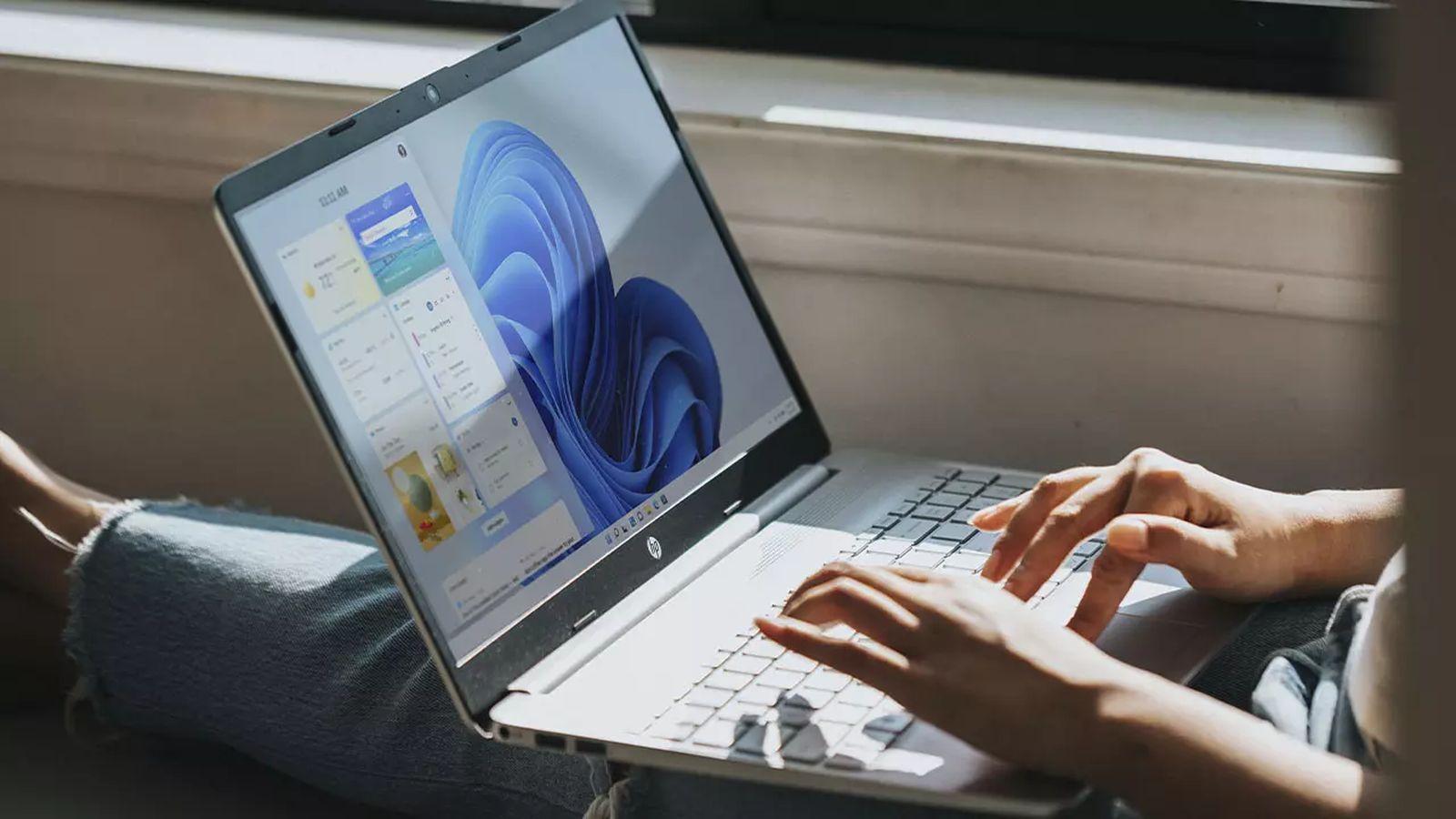
Jos olet päässyt tähän pisteeseen, se johtuu siitä, että mietit, voitko siirtää tehtäväpalkkia Windows 11:ssä kuten aiemmissa versioissa, sijoittamalla sen näytön yläreunaan tai jopa sivuille. Lyhyt vastaus on, että se ei ole enää niin yksinkertaista kuin vetämällä sitä hiirellä, mutta on useita tärkeitä yksityiskohtia, jotka sinun tulisi tietää ennen kuin muutat mitään.
Microsoft on suunnitellut Windows 11:n tehtäväpalkin kokonaan uudelleen poistamalla klassisen vaihtoehdon, jolla sitä voi siirtää vapaasti näytön reunoilla. Silti on olemassa tapoja muuttaa sen kohdistusta, temppuja, jotka toimivat vanhemmissa Windows 11 -versioissa, ja joitakin vaihtoehtoisia menetelmiä (rekisteri, skriptit ja kolmannen osapuolen sovellukset), joiden avulla voit pakottaa sen sijainnin, aina tietyin rajoituksin ja riskein, jotka selitämme yksityiskohtaisesti.
Miksi Windows 11:n tehtäväpalkki on erilainen
Microsoftin käyttöjärjestelmä on ansainnut maineensa muun muassa yksinkertaisesta ja erittäin muokattavasta käyttöliittymästään . Tässä käyttöliittymässä tehtäväpalkki on keskeinen elementti: se keskittää Käynnistä-valikon, pikakuvakkeet, avoimet ikkunat, ilmaisinalueen ja kellon, joten kaikki sen ulkoasun muutokset vaikuttavat käyttökokemukseen.
Windows 11:n myötä Microsoft päätti rakentaa tehtäväpalkin uudelleen tyhjästä keskittyen erityisesti kosketusnäyttöihin ja moderneihin laitteisiin, kuten hybridikannettaviin ja Surface-tyyppisiin tabletteihin. Tämä sisäinen uudelleensuunnittelu yksinkertaistaa sen toimintaa ja tekee siitä yhdenmukaisemman eri näyttökokojen välillä, mutta se tarkoitti myös joidenkin ominaisuuksien uhraamista, joita monet käyttäjät pitivät itsestäänselvyyksinä.
Yksi puuttuvista ominaisuuksista on tehtäväpalkin siirtäminen vetämällä sitä mihin tahansa näytön reunaan. Windows 10:ssä ja aiemmissa versioissa tämä onnistui muutamassa sekunnissa tehtäväpalkin lukituksen avaamisen jälkeen. Windows 11:ssä vetäminen ei ole enää käytettävissä, eikä tehtäväpalkin sijainnin muuttamiseksi ole näkyvää natiivia asetusta.
Tärkein syy on rakenteellinen muutos: uusi palkki ei jaa samaa sisäistä logiikkaa kuin edellinen, ja siksi Microsoft on poistanut virallisen tuen muille sijainneille kuin alareunalle. Itse asiassa ne harvat menetelmät, jotka hyödyntävät kyseisen kokoonpanon jäänteitä, johtavat usein skaalausvirheisiin tai outoon visuaaliseen toimintaan.
Tämä ei tarkoita, että olet täysin jumissa tehdasasetuksissa, mutta se tarkoittaa, että kaikki yritykset ylittää Asetukset-valikon sallitut asetukset ovat Microsoftin mukaan "ei-tuettuja". On tärkeää pitää tämä mielessä ennen rekisterin muokkaamista, komentosarjojen käyttöä tai kolmannen osapuolen sovellusten asentamista.
Mitä voit tehdä Windows 11:n asetuksista
Virallisista vaihtoehdoista Windows 11:ssä voit säätää vain tehtäväpalkin kuvakkeiden kohdistusta (keskitetty tai vasemmalle) ja mukauttaa, mitkä elementit näkyvät tai miten palkki toimii, mutta aina näytön alareunassa.
Voit avata Windowsin asetukset useilla tavoilla: painamalla Windows-näppäintä + I, kirjoittamalla Käynnistä-valikon hakukenttään ”Asetukset” tai napsauttamalla Käynnistä-painiketta hiiren kakkospainikkeella ja valitsemalla Asetukset. Suorin tapa käyttää tiettyjä tehtäväpalkin asetuksia on napsauttaa hiiren kakkospainikkeella tehtäväpalkin tyhjää aluetta ja valita ”Tehtäväpalkin asetukset”.
Kun olet sisällä, vasemmassa sivupalkissa on "Mukauttaminen" -osio . Sen valitseminen tuo näkyviin oikealla puolella olevan "Tehtäväpalkki"-osion, jossa voit hallita näytettäviä kuvakkeita, järjestelmäelementtejä ja tehtäväpalkin toimintaa.
Samalla näytöllä löydät linkin kohtaan "Tehtäväpalkin toiminta ". Sieltä löydät asetuksen nimeltä "Tehtäväpalkin tasaus", jonka avulla voit valita, keskitetäänkö Käynnistä-valikko ja kiinnitetyt kuvakkeet (oletusasetus Windows 11:ssä) vai tasataanko ne vasemmalle, mikä palauttaa ulkoasun lähemmäksi Windows 10:tä.
Vaikka tämä vaihtoehto ei siirrä palkkia toiseen reunaan, se muuttaa huomattavasti visuaalista ilmettä ja tapaa, jolla työskentelet kuvakkeiden kanssa, varsinkin jos olet käyttänyt vasemmassa yläkulmassa olevaa Käynnistä-valikkoa useita vuosia ja uuteen keskustaan on vaikea tottua.
Rekisteröintitapa palkin siirtämiseksi (ja miksi sitä ei enää suositella)
Windows 11:n varhaisissa versioissa (kuten koontiversiossa 22H1 ja sitä vanhemmissa) oli epätavallinen keino pakottaa tehtäväpalkin sijainnin muutos Windowsin rekisterieditorin avulla. Tämä menetelmä hyödynsi järjestelmässä jäljellä olevia vanhan sijoittelulogiikan jäänteitä.
Käytetty polku oli rekisteriavain HKEY_CURRENT_USER\Software\Microsoft\Windows\CurrentVersion\Explorer\StuckRects3 . Sen sisällä binääriarvoa ”Asetukset” tai ”Kokoonpano” muokattiin, jolloin tietty tavupari tietyssä sarakkeessa (yleensä monissa oppaissa merkitty FE:ksi tai FF:ksi) muuttui.
Kikka oli etsiä arvo, joka näkyi muodossa "03" (palkki alareunassa) , ja korvata se jollakin muulla hyväksytyllä arvolla: "00" vasemmalle reunalle, "01" yläreunalle tai "02" oikealle reunalle. Arvon muokkaamisen jälkeen sinun piti tallentaa se, sulkea rekisterieditori ja käynnistää Resurssienhallinta uudelleen, jotta muutokset tulivat voimaan.
Monet käyttäjät käyttivät komentoa ` taskkill /f /im explorer.exe` komentokehotteessa järjestelmänvalvojan oikeuksilla käynnistääkseen Resurssienhallinnan uudelleen – tai hallitakseen prosesseja Windowsissa – ja sen jälkeen komentoa ` start explorer.exe` työpöydän uudelleenlataamiseksi. Tämä saisi tehtäväpalkin näkymään näiden komentojen määrittämässä reunassa.
Ongelmana on, että Microsoft on vuoden 2022 päivitysten jälkeen (etenkin versiosta 22H2 eteenpäin) käytännössä poistanut tämän menetelmän käytöstä . Useimmissa nykyisissä järjestelmissä näiden arvojen muuttaminen ei enää vaikuta mitenkään, tai se aiheuttaa visuaalisia häiriöitä ja skaalausongelmia, varsinkin jos yrität sijoittaa palkkia sivuille.
Jopa järjestelmissä, joissa se edelleen tekee "jotain", tulokset ovat epäjohdonmukaisia: kuvakkeet eivät aina ole oikein sijoitettuina, jotkin tehtäväpalkin alueet renderöidään väärin ja tietyt järjestelmäelementit toimivat virheellisesti. Kaikista näistä syistä sitä pidetään nyt vanhentuneena ja mahdollisesti epävakaana menetelmänä.
Lisäksi rekisterin muokkaaminen ei ole koskaan vaaratonta. Väärän avaimen muuttaminen voi aiheuttaa vakavia järjestelmävirheitä , kaatumisia tai toiminnallisuuden menetystä. Jos joku haluaa silti kokeilla vanhempaa Windows 11 -asennusta, on tärkeää luoda järjestelmän palautuspiste tai rekisterin varmuuskopio etukäteen ongelmien korjaamiseksi.
Skriptit ja "hakkerointi"-tyyppiset ratkaisut: BAT-tiedostojen käyttö
Virallisten vaihtoehtojen puuttuessa jotkut käyttäjät ovat turvautuneet kolmannen osapuolen skripteihin automatisoidakseen nämä rekisterimuutokset. Yksi tunnetuimmista esimerkeistä on TaskBarLayout.bat -niminen eräajotiedosto , joka on saatavilla GitHub-arkistossa, joka on omistettu Windows 11 -muutoksille.
Kun tämä skripti suoritetaan, se näyttää konsolissa pienen valikon, josta voit valita tehtäväpalkin sijainnin numeronäppäimillä 1–4. Jokainen numero vastaa sijaintia: vasemmalle, oikealle, ylhäälle tai alhaalta. Skriptin teksti ei ole aina täydellisesti käännetty, mutta rakenne on yleensä melko intuitiivinen.
BAT-tiedosto tekee sisäisesti muutoksia rekisteriarvoihin puolestasi samalla aiemmin mainitulla alueella ja käynnistää tarvittavat prosessit uudelleen, jotta muutokset tulevat voimaan, käyttämällä työkaluja, kuten Windowsin Tehtävienhallintaa . Toisin sanoen se automatisoi "rekisteritempun", joten sinun ei tarvitse muokata tavuja manuaalisesti.
Tämän tyyppiseen ratkaisuun liittyy kuitenkin useita tärkeitä varauksia: ensinnäkin se ei ole virallinen Microsoftin tuote . Se on yhteisön kehittämä työkalu, joka sijaitsee kolmannen osapuolen arkistossa, ja siksi sitä tulisi käyttää omalla vastuulla. Vältä muiden epäilyttävien suoritettavien tiedostojen lataamista tai sivuston mainosten napsauttamista.
Toiseksi, koska ne perustuvat samaan sisäiseen logiikkaan, jota Microsoft on estänyt päivityksissä, nämä komentosarjat ovat lakanneet toimimasta oikein monissa nykyisissä Windows 11 -asennuksissa. On yleistä, että uusimpien versioiden jälkeen tiedoston suorittaminen ei muuta mitään tai aiheuttaa poikkeavaa toimintaa käyttöliittymässä.
Yleinen suositus on hyvin selkeä: jos järjestelmäsi on päivitetty uusimpiin virallisiin Windows 11 -koontiversioihin, tällaisten komentosarjojen käyttö ei ole luotettava eikä turvallinen ratkaisu . Se olisi järkevää vain kertaluonteisena kokeiluna testikoneilla tai vanhemmilla versioilla, joissa tiedät tarkalleen, mitä olet tekemässä.
Kolmannen osapuolen sovellukset tehtäväpalkin mukauttamiseen
Toinen tapa, jota monet käyttäjät ovat tutkineet, ovat ulkoiset mukautussovellukset , jotka on erityisesti suunniteltu palauttamaan klassiset Windows 10 -asetukset tai lisäämään edistyneitä ominaisuuksia Windows 11:n tehtäväpalkkiin.
Tähän ryhmään kuuluvat työkalut, joiden avulla voit muokata Käynnistä-valikon ulkoasua, lisätä läpinäkyvyyttä, muuttaa kuvakkeita tai jopa simuloida tehtäväpalkin siirtämistä näytön muihin reunoihin. Yksi joissakin oppaissa mainituista työkaluista on "StarAllBlack" -niminen sovellus, jonka tarkoituksena on tarjota enemmän hallintaa tehtäväpalkin ja muiden työpöydän elementtien sijaintiin.
Tällaisten ohjelmien tyypillinen toimintatapa on samanlainen: kun avaat sovelluksen, näkyviin tulee tehtäväpalkin määrityksille omistettu osio , josta voit valita halutun sijainnin (alhaalla, ylhäällä tai sivuilla). Muutosten käyttöönotto ei usein vaadi järjestelmän uudelleenkäynnistystä, koska sovellus käsittelee muutokset lennossa.
Näillä ratkaisuilla on se etu, että ne yksinkertaistavat prosessia huomattavasti ei-kokeneille käyttäjille, poistamalla tarpeen käyttää rekisteriä manuaalisesti tai suorittaa komentoja. Lisäksi ne sisältävät usein lisää esteettisiä mukautusvaihtoehtoja, jotka voivat olla erittäin houkuttelevia niille, jotka haluavat personoida työpöytänsä täysin.
Maksettavana oleva hinta on se, että jälleen kerran puhumme ominaisuuksista, joita Windows 11 ei virallisesti tue . Tämä tarkoittaa, että sovellus saattaa pakottaa tiettyjä toimintoja sisäisten temppujen, koukkujen tai käyttöliittymämuutosten avulla, jotka Windows-päivityksestä riippuen voivat lakata toimimasta tai aiheuttaa epävakautta.
Monissa tapauksissa näiden sovellusten kehittäjät itse varoittavat, että järjestelmän suorituskykyyn voi vaikuttaa, jos ei-tuettuja palkkeja pakotetaan paikoilleen, erityisesti vähemmän tehokkailla tietokoneilla tai tietokoneilla, joissa on paljon aktiivisia mukautuksia. Mahdollisia sivuvaikutuksia ovat vähäinen välkkyminen, viiveet Käynnistä-valikon avaamisessa tai ongelmat näyttöjen yhdistämisessä.
Siksi ennen minkään tällaisen työkalun asentamista kannattaa harkita, tarvitseeko liukusäädintä todella siirtää vai voitko sopeutua valmistajan asettamiin rajoituksiin . Jos päätät käyttää ulkoista sovellusta, on suositeltavaa luoda järjestelmän varmuuskopio, ladata se vain luotettavista lähteistä ja tarkistaa huolellisesti sen pyytämät käyttöoikeudet.
Miksi monet ihmiset suosivat pystypalkkia
Teknisten näkökohtien lisäksi on olemassa perustavanlaatuinen keskustelu: tehtäväpalkin ihanteellinen sijainti. Teoriassa ei ole olemassa yleispätevää sääntöä, mutta on olemassa käyttäjäprofiileja, joille pystysuora palkki on paljon järkevämpi kuin klassinen alapalkki.
Nykypäivän yhä laajakuvanäyttöjen ansiosta vaakasuoraa tilaa on runsaasti, kun taas pystysuoraa tilaa on arvokasta. Sijoittamalla työkalupalkin sivuun vapautat arvokasta korkeustilaa sisällölle , mikä tekee valtavan eron tekstinkäsittelyohjelmissa, selaimissa tai sovelluksissa, jotka käsittelevät suuria tekstilohkoja.
Jotkut käyttäjät puolustavat innokkaasti pystysuuntaista vierityspalkkia, koska heidän mukaansa heistä tuntuu, että kun se on alhaalla, he menettävät useita rivejä tietoa dokumenteistaan. Jos he työskentelevät myös kahdella näytöllä, vierityspalkkien sijoittaminen kummankin näytön molemmille puolille maksimoi vapaan keskialueen, jolloin he voivat nähdä enemmän koodia, enemmän rivejä laskentataulukossa tai enemmän rivejä asiakirjassa ilman, että heidän tarvitsee vierittää niin paljon.
Tämä lähestymistapa on erityisen suosittu ohjelmoijien ja ahkerien kirjoittajien keskuudessa , jopa siinä määrin, että monet päättävät kääntää näyttönsä fyysisesti pystyasentoon maksimoidakseen lukutilan entisestään. Näissä tilanteissa pystysuora palkki vasemmalle tai oikealle sopii hyvin luonnollisesti.
Tämän trendin ovat omaksuneet myös ne, jotka käyttävät selaimia, kuten Microsoft Edgeä, joissa on pystysuorat välilehdet . Se on täysin järkevää: jos välilehdet, suosikit ja erilaiset työkalupalkit ovat jo valmiiksi yläosassa, tehtäväpalkin lisääminen sinne pienentää lukualuetta entisestään, kun taas sen siirtäminen sivulle tasapainottaa tilaa paremmin.
Kaikki tietokoneen käyttötavat eivät kuitenkaan hyödy yhtä paljon. Esimerkiksi pelaamiseen monet suosivat tehtäväpalkkia näytön alareunassa tai jopa piilossa, koska se minimoi häiriöt koko näytön peleissä. Viime kädessä kaikki riippuu tekemästäsi työstä (tai vapaa-ajasta) ja siitä, mihin olet tottunut vuosien käytön jälkeen.
Palkin sijainnin muuttamisen edut ja haitat
Jos jätämme huomiotta Windows 11:n tekniset rajoitukset ja keskitymme käytännön "miksi", tehtäväpalkin siirtämiseen on useita selkeitä syitä , erityisesti intensiivisissä tuottavuusympäristöissä.
Ensimmäinen etu on optimoitu näyttötila . Käyttäjät, jotka työskentelevät pitkien dokumenttien, koodin, laajojen laskentataulukoiden tai tiheän verkkosisällön kanssa, voivat huomata todellisen parannuksen muutaman pystysuoran rivin kasvaessa. Lukeminen ja kirjoittaminen on mukavampaa, kun ei tarvitse jatkuvasti vierittää hiiren rullaa.
Toinen etu on sen soveltuvuus usean näytön kokoonpanoihin . Useita näyttöjä käyttävät, erityisesti jos yksi on sijoitettu pystysuoraan, arvostavat sitä, että palkki voidaan sijoittaa työnkulkuunsa parhaiten sopivalle puolelle: esimerkiksi palkki päänäytön vasemmalle puolelle ja toissijaisen näytön oikealle puolelle, jotta kaikki on "kehystetty" ilman, että se vie tilaa keskeiselle työalueelle.
Lisäksi hiiren osoittimen sijainnin valinta vaikuttaa sen ergonomiaan . Jos käytät tehtäväpalkkia usein ikkunoiden vaihtamiseen, ohjelmien avaamiseen tai ilmoitusten hallintaan, voi olla kätevämpää sijoittaa se hiiren osoittimen reunalle, joka on lähimpänä kohtaa, johon luonnollisesti liikutat hiirtä. Tämä vähentää tarpeetonta liikettä.
Yleisesti ottaen ohjelmoijat, kirjoittajat ja editorit hyötyvät sivupalkista, koska se vapauttaa arvokasta pystysuoraa tilaa. Graafiset suunnittelijat ja videoeditoijat taas suosivat yleensä sivupalkkia yläosassa, jolloin alaosassa vapautuu enemmän tilaa aikajanoille, ääniraidoille ja editointipaneeleille ja sivupalkin vahingossa tapahtuvan napsauttamisen riski minimoituu.
Erittäin leveiden näyttöjen käyttäjät sijoittavat tehtäväpalkin tyypillisesti jommallekummalle sivureunalle, hyödyntäen valtavaa käytettävissä olevaa leveyttä ja vapauttaen alaosan sovelluksille. Tällä tavoin tärkeät käyttöliittymäelementit ovat paremmin linjassa keskeisen näkökentän kanssa.
Haittapuolena on, että vieras asento voi olla ärsyttävä muutaman ensimmäisen päivän ajan . Jos palkki on ollut alhaalla vuosia, sen siirtäminen ylös tai sivulle voi johtaa eksymiseen, väärän reunan valitsemiseen tai kuvakkeiden löytämiseen odottamistasi paikoista. Tämä totutteluvaihe on väistämätön, eikä kaikilla ole kärsivällisyyttä selvitä siitä.
Lisäksi Windows 11:n ei-tuettujen sijaintien pakottaminen hakkeroinneilla altistaa meidät suorituskyvyn laskuille, graafisille häiriöille tai pienille bugeille, kun käytämme maksimoituja ikkunoita, ilmoituksia tai itse Käynnistä-valikkoa. Jälleen kerran kyse on tasapainoilusta joustavuuden ja vakauden välillä.
Vaihtoehtoiset vaihtoehdot: piilota palkki ja säädä sen toimintaa
Jos kaiken edellä mainitun jälkeen huomaat, että palkin fyysinen siirtäminen ei ole mahdollista tai riski ei ole sen arvoinen, voit aina turvautua Windows 11:n sisäänrakennettuihin toiminta-asetuksiin , jotka auttavat saamaan tilaa tai tekemään siitä vähemmän häiritsevän.
Yksi hyödyllisimmistä ominaisuuksista on tehtäväpalkin automaattinen piilottaminen . Kohdasta Mukauttaminen > Tehtäväpalkki > Tehtäväpalkin toiminta voit ottaa käyttöön asetuksen, joka piilottaa tehtäväpalkin, kun et käytä sitä, ja tuo sen näkyviin vain, kun siirrät hiiren osoittimen sen normaaliin sijaintiin.
Tällä asetuksella palkki teknisesti ottaen pysyykin alareunassa, mutta se ei useimmiten vie näkyvää tilaa . Näin voit työskennellä lähes koko näytön tilassa asiakirjojen, selainten tai sovellusten kanssa tinkimättä kuvakkeiden ja Käynnistä-valikon nopeasta käytöstä tarvittaessa.
Toinen mielenkiintoinen yhdistelmä on useiden mukautusten yhdistäminen: automaattisesti piilotettava tehtäväpalkki, vasemmalle tasatut kuvakkeet klassisemman ilmeen luomiseksi ja siisti työpöydän tausta, jossa on vähän kuvakkeita. Tämä yhdistelmä auttaa luomaan vähemmän sotkuisen työpöydän ja keskittää huomion aktiiviseen ikkunaan.
Jos olet huolissasi visuaalisesta sotkusta, voit myös vähentää palkissa näkyvien elementtien määrää: poista käytöstä kuvakkeita, joita et käytä, piilota joitakin järjestelmän pikanäppäimiä tai rajoita, millä sovelluksilla on lupa näyttää kuvakkeita ilmaisinalueella. Joskus siistimpi palkki tarjoaa lähes samanlaisen järjestyksen tunteen kuin sen sijainnin muuttaminen.
Äärimmäisissä tapauksissa, jos mikään kokoonpanoista ei vakuuta sinua, voit myös erottaa työnkulun: käytä siistiä päänäyttöä minimalistisella tai piilotetulla alareunapalkilla ja toissijaista näyttöä, johon sijoitat vähemmän kriittisiä ikkunoita tai aputyökaluja, mikä vähentää tarvetta koskea jatkuvasti palkkiin.
Käytännössä kaikki tehtäväpalkin siirtämiseen liittyvä Windows 11:ssä on sekoitus järjestelmän uudelleensuunnittelun asettamia teknisiä rajoituksia, jokaisen päivityksen myötä vanhentuvia ratkaisuja ja hyvin henkilökohtaisia mieltymyksiä näyttötilan parhaasta hyödyntämisestä. Tällä hetkellä ainoa todella turvallinen vaihtoehto on virallisten asetusten (tasaus, toiminta ja automaattinen piilotus) säätäminen ja huolellinen harkinta, kannattaako ottaa riski skripteistä, rekisterin hakkeroinnista tai kolmannen osapuolen sovelluksista vain palauttaakseen sivupalkin tai yläpalkin, jota järjestelmä itse ei enää pidä osana vakiosuunnitteluaan.

Indeksi
- 1 Miksi Windows 11:n tehtäväpalkki on erilainen
- 2 Mitä voit tehdä Windows 11:n asetuksista
- 3 Rekisteröintitapa palkin siirtämiseksi (ja miksi sitä ei enää suositella)
- 4 Skriptit ja "hakkerointi"-tyyppiset ratkaisut: BAT-tiedostojen käyttö
- 5 Kolmannen osapuolen sovellukset tehtäväpalkin mukauttamiseen
- 6 Miksi monet ihmiset suosivat pystypalkkia
- 7 Palkin sijainnin muuttamisen edut ja haitat
- 8 Vaihtoehtoiset vaihtoehdot: piilota palkki ja säädä sen toimintaa