- Muistiin liittyvien kriittisten oireiden, kuten sinisten ruutujen ja satunnaisten uudelleenkäynnistysten, tunnistaminen.
- Käytä natiiveja Windows-työkaluja ja erikoisohjelmistoja laitteistovirheiden diagnosointiin.
- Fyysisten moduulivikojen ja ylikellotuksen tai kapasiteetin puutteen aiheuttamien kokoonpano-ongelmien erottaminen toisistaan.
- Käytännön ratkaisuja aina korttipaikkojen fyysisestä puhdistamisesta viallisten komponenttien vaihtamiseen.
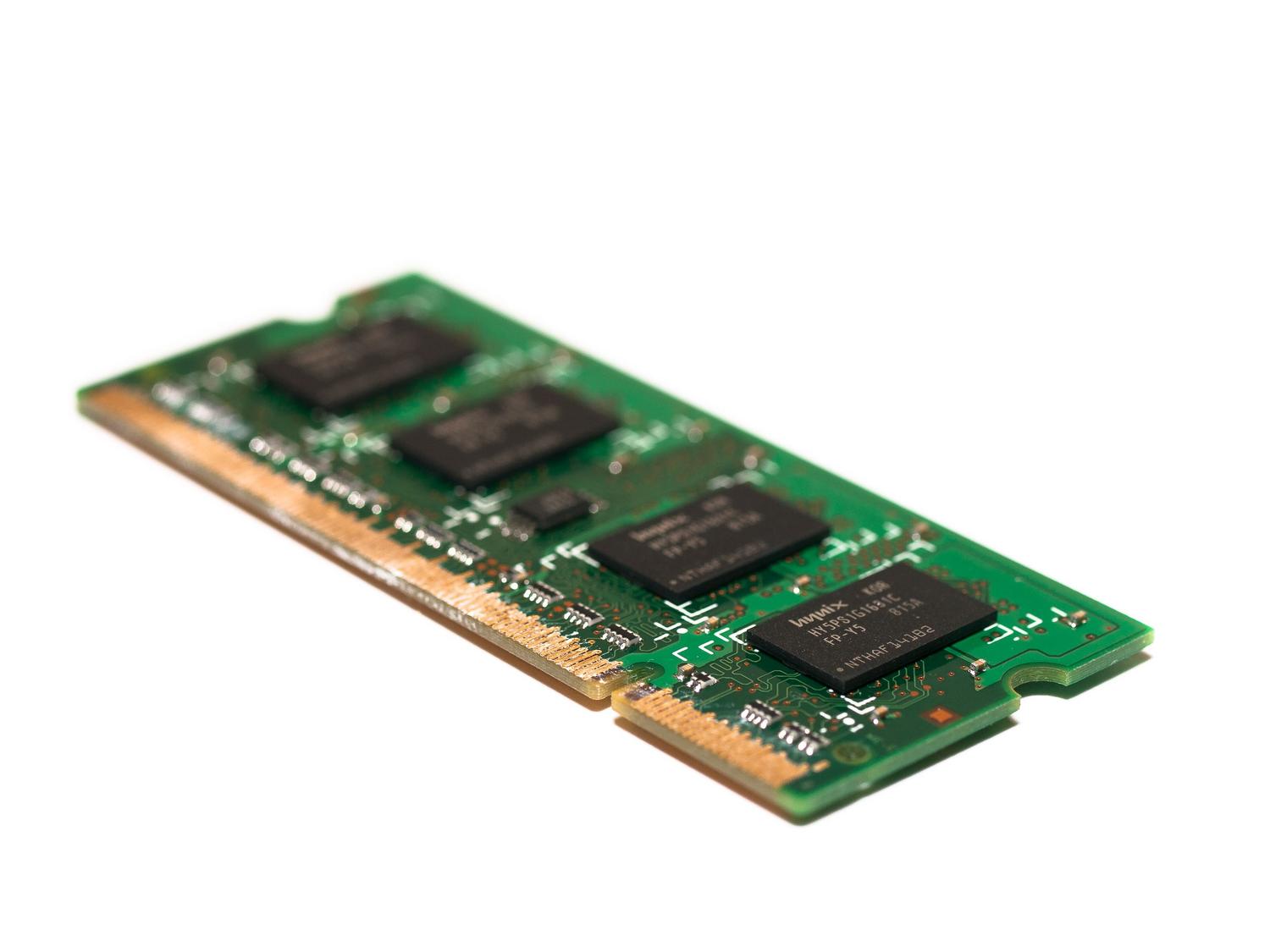
Olen varma, että sinullekin on käynyt niin: yhtäkkiä tietokoneesi alkaa toimia etananvauhtia, ohjelmat sulkeutuvat odottamatta tai, mikä pahempaa, saat pelätyn sinisen kuolemanruudun. Syytämme usein ohjelmistoa tai virusta, mutta totuus on, että ongelma voi olla RAM-muistissasi , siinä elintärkeässä komponentissa, joka hallitsee järjestelmäsi aktiivisia prosesseja . Jos RAM-moduulit vikaantuvat, on kuin tietokoneen aivoissa olisi muistikatkoksia, jotka aiheuttavat koko järjestelmän toimintahäiriön.
Älä huoli, sinun ei tarvitse olla tietokoneasiantuntija selvittääksesi tämän. Tässä artikkelissa käymme läpi kaikki tavat testata RAM-muistia , Windowsiin jo asennetuista vaihtoehdoista tehokkaampiin kolmannen osapuolen työkaluihin. Näytämme, miten voit selvittää, onko laitteistosi vikaantunut, onko muisti yksinkertaisesti loppunut kesken nykyisille peleille vai onko kyseessä määritysongelma, jonka voit korjata kahdessa minuutissa.

Merkkejä siitä, että RAM-muistisi aika on loppumassa
Ennen testien aloittamista on hyvä analysoida tietokoneesi toimintaa. On olemassa joitakin hyvin selkeitä vihjeitä; esimerkiksi jos huomaat tietokoneen piippaavan käynnistyksen yhteydessä, on hyvin todennäköistä, että BIOS havaitsee laitteistovirheen. On myös yleistä, että tietokoneen käynnistyminen kestää ikuisuuden, jopa NVMe SSD -levyllä, tai suorituskyky heikkenee rajusti istunnon pidettyä.
Yksi paljastavimmista oireista on sinisten kuolemaruutujen (BSOD) ilmestyminen , erityisesti ne, jotka näyttävät koodin MEMORY_MANAGEMENT . Vaikka nämä virheet voivat johtua muistakin lähteistä, ne yleensä osoittavat, että järjestelmä ei pysty hallitsemaan muistia oikein. Toinen ilmeinen merkki on, kun avaat järjestelmäasetukset ja huomaat, ettei kaikkea RAM-muistia tunnisteta ; jos sinulla on 16 Gt asennettuna, mutta Windows tunnistaa vain 8 Gt, on hyvin todennäköistä, että jokin moduuleista on vioittunut.
Joskus ongelma on hienovaraisempi, kuten silloin, kun yrität avata tiedostoa ja järjestelmä ilmoittaa sen olevan vioittunut . Todellisuudessa levyn tiedot saattavat olla täysin kunnossa, mutta kun ne ladataan RAM-muistiin, tapahtuu eheysvirhe, joka vioittaa tiedot. Jos vaativissa peleissä ilmenee odottamattomia kaatumisia, kuten joskus tapahtuu nykyaikaisissa, resursseja kuluttavissa peleissä, muistin epävakaus voi olla syyllinen.

Ylikellotuksen ja XMP-profiilien ongelma
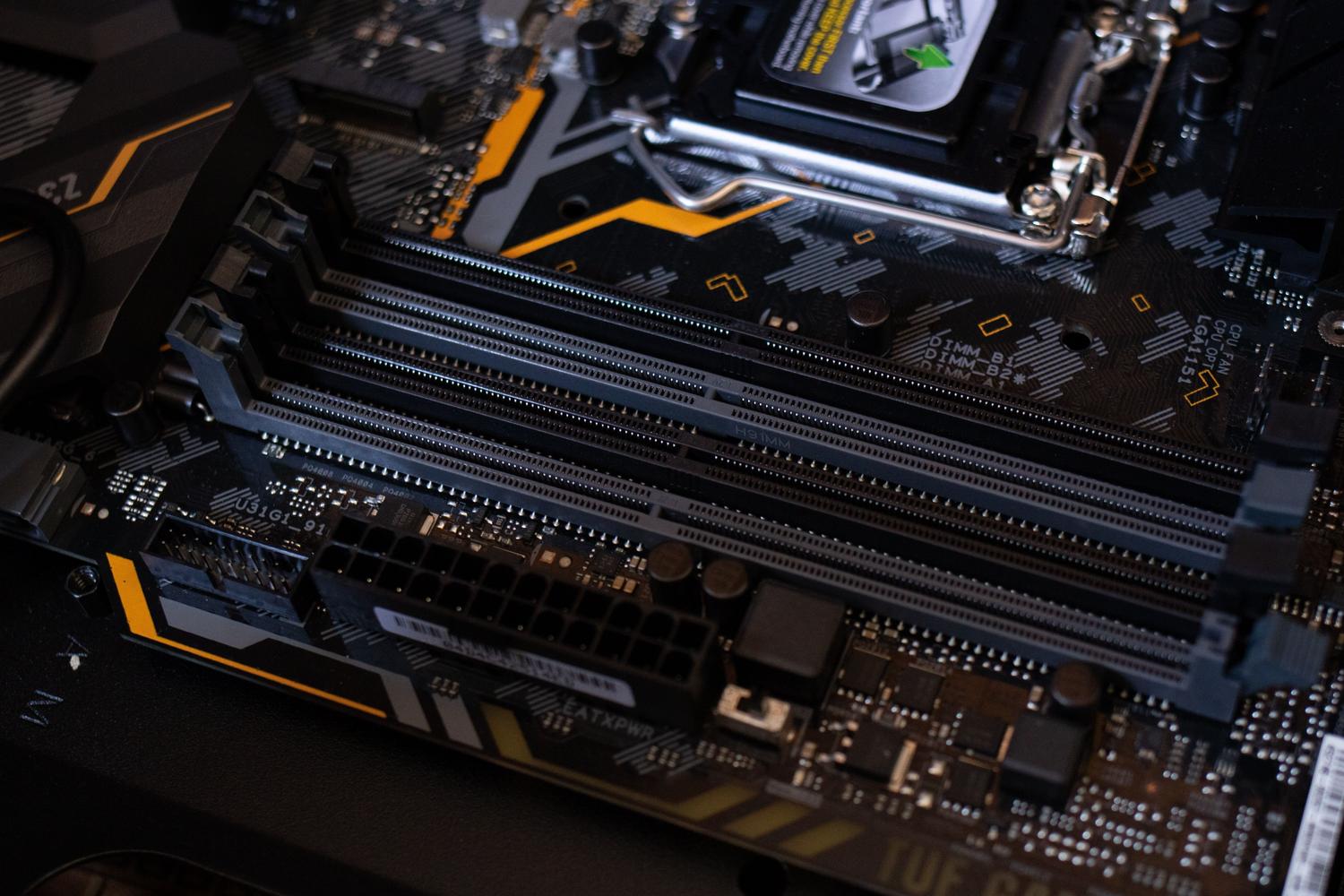
Kaikki fyysiseltä vialta vaikuttava ei todellisuudessa ole sitä. Monet käyttäjät ottavat BIOSissa käyttöön XMP (Intel)- tai DOCP (AMD) -profiilit muistin nopeuden maksimoimiseksi. Ajan myötä tai tiettyjen päivitysten jälkeen näistä kokoonpanoista voi kuitenkin tulla epävakaita. Tämä saa Windowsin tulkitsemaan virheen fyysiseksi laitteistoviaksi, vaikka todellisuudessa kyseessä on vain ongelma edistyneiden muistitaajuuksien ja -ajoituksen kanssa.
Ennen kuin tuhlaat rahaa uusiin moduuleihin, viisain toimintatapa on poistaa nämä profiilit käytöstä BIOSissa ja antaa RAM-muistin käydä perustaajuudellaan. Jos siniset ruudut katoavat tämän säädön jälkeen ja testit palautuvat puhtaina, olet ratkaissut ongelman ilmaiseksi ja vahvistanut, että laitteistosi ei yksinkertaisesti tue aktiivista ylikellotusta.

Windowsin muistidiagnostiikan käyttäminen
Windowsissa on erittäin hyödyllinen työkalu nimeltä Windows Memory Diagnostic , jonka avulla voit analysoida muistimoduulien kuntoa asentamatta mitään epätavallista. Nopein tapa käynnistää se on painaa Windows-näppäintä + R, kirjoittaa mdsched.exe ja napsauttaa OK. Löydät sen myös suoraan Käynnistä-valikosta kirjoittamalla saman komennon.
Kun olet avannut työkalun, on parasta valita vaihtoehto Käynnistä uudelleen nyt ja tarkista ongelmat . Tämä on välttämätöntä, koska RAM-muistin on oltava tyhjä, jotta testi olisi luotettava. Uudelleenkäynnistyksen jälkeen näet sinisen näytön, jossa voit valita kolmesta analyysitasosta:
- Perus: Se on nopein ja suorittaa vakiotestejä välimuistin ollessa aktiivinen.
- Vakio: Syvällisempi analyysi, joka lisää useita varmennusoperaatioita.
- Laajennettu: Se on perusteellisin testi, se poistaa välimuistin käytöstä ja voi kestää useita tunteja, mutta se on se, joka havaitsee vaikeimmat virheet.
Testin päätyttyä tietokone käynnistyy uudelleen automaattisesti. Ongelmana on, että Windows ei aina näytä tuloksia selkeänä ilmoituksena. Nähdäksesi tuloksen sinun on avattava Tapahtumienvalvonta ( kirjoittamalla Suorita-valintaikkunaan eventvwr.msc), siirryttävä kohtaan Windowsin lokit > Järjestelmä ja etsittävä Lähde-sarakkeesta MemoryDiagnostics -Results -tapahtuma . Se kertoo, löytyikö virheitä vai onko kaikki kunnossa.

Edistyneet vaihtoehdot ja kolmannen osapuolen ohjelmistot
Jos Windows-työkalu ei löydä mitään, mutta olet edelleen vakuuttunut siitä, että jokin on vialla, on aika ottaa käyttöön isot aseet. Tämän alan arvostetuin ohjelma on MemTest86 . Tämä työkalu on paljon perusteellisempi ja aggressiivisempi kuin Microsoftin, ja sen avulla voit havaita virheitä, jotka jäävät huomaamatta nopeissa testeissä. Saatavilla on erittäin kattava ilmainen versio ja maksullinen versio niille, jotka tarvitsevat ammattimaisen analyysin.
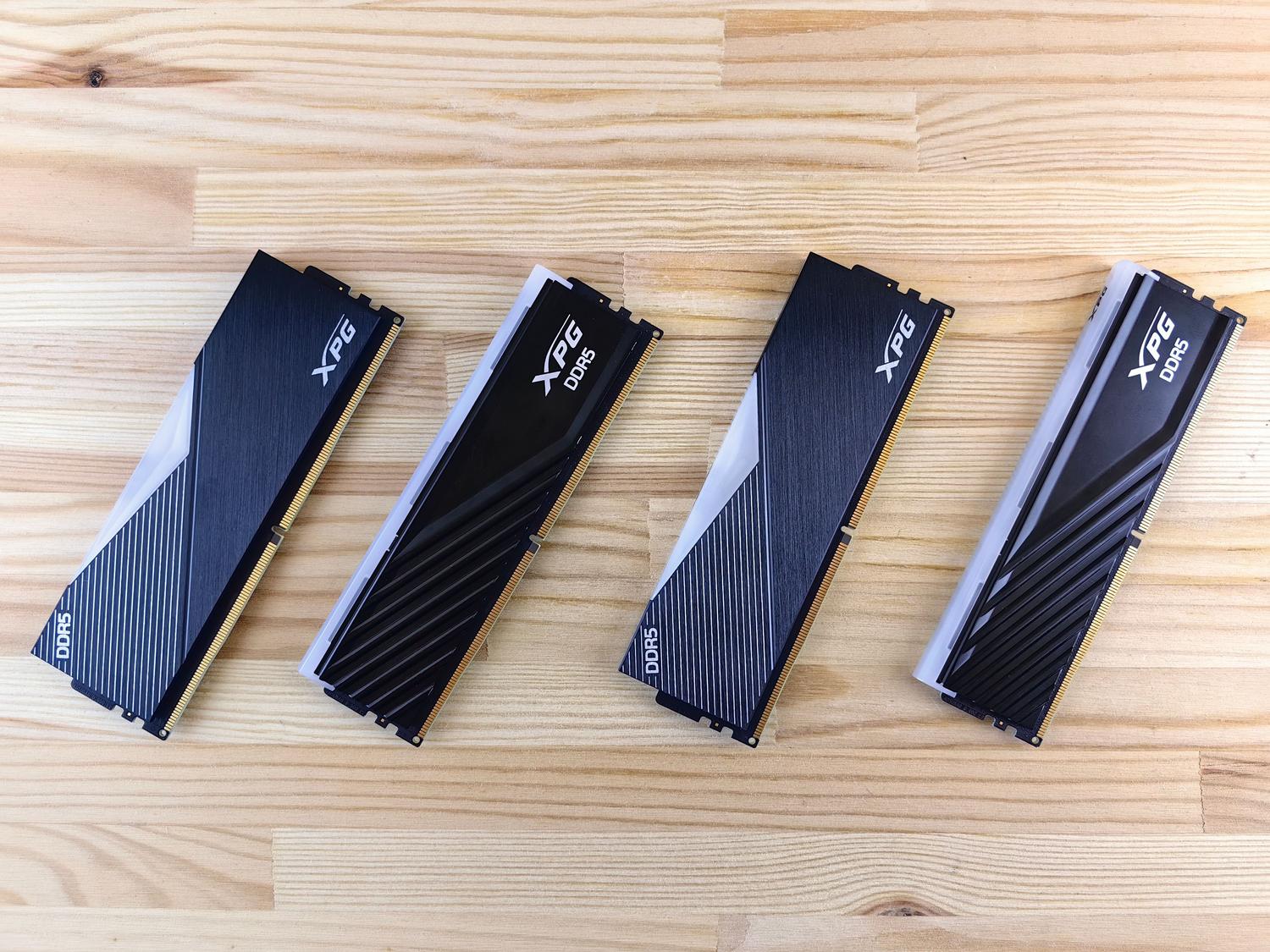
Jotta tiedät tarkalleen, mitä laitteistoa olet asentanut ennen uusien osien ostamista, suosittelen CPU-Z:aa . Se on ilmainen sovellus, joka kertoo Muisti-välilehdellä, onko sinulla DDR3-, DDR4- vai DDR5-muistia, sekä tarkan toimintataajuuden. Tämä on ratkaisevan tärkeää, koska RAM-sukupolvet eivät ole yhteensopivia keskenään , kuten DDR4- ja DDR5-RAM- vertailussa on yksityiskohtaisesti kuvattu ; et voi laittaa DDR5-moduulia DDR4:lle suunniteltuun paikkaan.

Laitteistovika vai kapasiteetin puute?
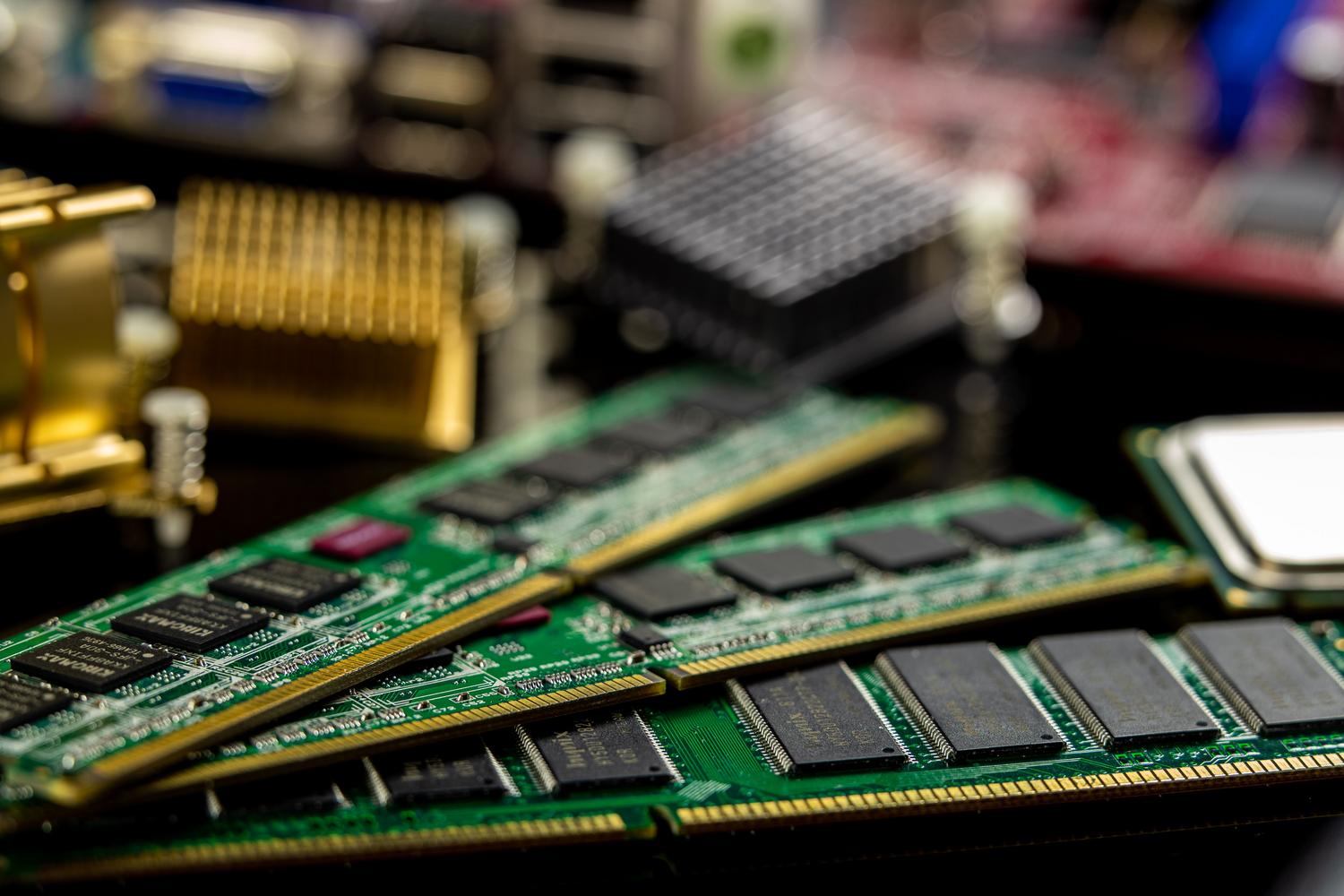
On tärkeää olla sekoittamatta rikkinäistä RAM-moduulia riittämättömään RAM-muistiin . Jos tietokoneesi on hidas, mutta et saa sinisiä näyttöjä, sinulla ei ehkä yksinkertaisesti ole riittävästi RAM-muistia tarpeisiisi. Voit tarkistaa tämän avaamalla Tehtävienhallinnan (Ctrl + Shift + Esc) ja siirtymällä Suorituskyky-välilehdelle. Jos huomaat, että muistin käyttö on jatkuvasti lähellä 100 %, Windows alkaa käyttää virtuaalimuistia (kiintolevytilaa), mikä hidastaa koko järjestelmää.
Tarpeistasi riippuen tarvitset enemmän tai vähemmän tallennuskapasiteettia: 8 Gt riittää perustehtäviin ja selaamiseen; 16 Gt on nykyinen standardi pelaamiseen ja moniajoon; ja jos työskentelet 3D-mallinnuksen, ammattimaisen videonmuokkauksen tai raskaan ohjelmoinnin parissa, sinun kannattaa pyrkiä 32 Gt:n tai jopa 64 Gt:n kokoon.

Mitä tehdä, jos havaitset todellisia virheitä
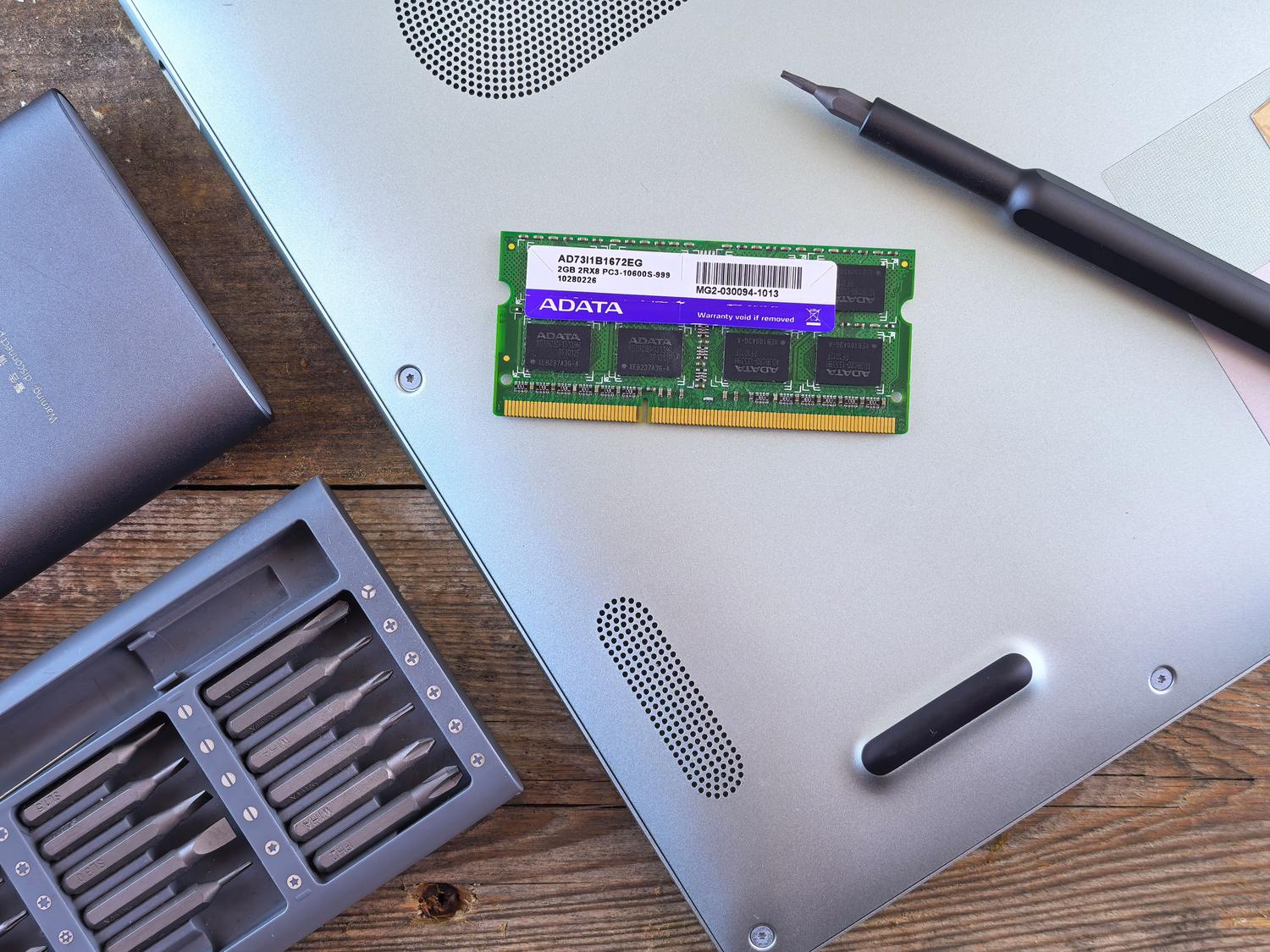
Jos testi vahvistaa vikoja, sinulla on useita vaihtoehtoja. Ensinnäkin yksinkertaisin: avaa tietokoneen kansi ja tarkista, että moduulit ovat oikein paikoillaan . Joskus vahingossa tapahtuva kolhu tai tärinä voi saada salvan löystymään hieman. Jos se ei auta, voit kokeilla puhdistaa RAM-muistin kontaktit tai vaihtaa moduuleja paikkojen välillä sulkeaksesi pois emolevyn ongelman RAM-muistin sijaan.
Jos sinulla on useita muistimoduuleja, on parasta testata ne yksi kerrallaan. Jos tietokone ei toimi oikein moduulin A kanssa, mutta toimii täydellisesti moduulin B kanssa, tiedät tarkalleen, mikä moduuli on vaihdettava . Jos komponentti on vielä takuun piirissä, ota yhteyttä valmistajaan. Muussa tapauksessa sinun on ostettava uusi, joka on täysin yhteensopiva emolevysi kanssa tyypin ja taajuuden suhteen.
RAM-muistin tarkistaminen Mac-tietokoneissa
Jos olet Apple-käyttäjä, prosessi on erilainen. Voit tarkistaa RAM-muistin määrän siirtymällä Omenavalikkoon ja valitsemalla Tietoja tästä Macista . Jos epäilet suorituskykyongelmia, voit käyttää Järjestelmän valvontaa (Apuohjelmat-kohdassa) nähdäksesi, mitkä prosessit kuluttavat kaiken muistin Muisti-välilehdellä.
Saat lisätietoja macOS:n RAM-muistin tyypistä käyttämällä Spotlightin Järjestelmätiedot- työkalua . Vaikka nykyaikaisten Macien muisti on yleensä juotettu, on tärkeää seurata muistivuotoja, jotka voivat pakottaa järjestelmän sivuttamaan tietoja liikaa SSD-levylle ja mahdollisesti lyhentää tallennustilan käyttöikää .
Laitteiston pitäminen puhtaana, toimintataajuuksien tarkistaminen ja säännöllisten testien suorittaminen ovat parhaita tapoja varmistaa, ettei tietokoneesi petä pahimmalla mahdollisella hetkellä. Käytitpä sitten Windowsin omaa työkalua, MemTest86:ta tai yksinkertaisesti päivität järjestelmän kapasiteettia, jos se on kuormitettu, ongelman lähteen tunnistaminen auttaa sinua päättämään, riittääkö ohjelmiston säätö vai onko sinun investoitava uusiin komponentteihin tietokoneen sujuvan suorituskyvyn palauttamiseksi.

Indeksi
- 1 Merkkejä siitä, että RAM-muistisi aika on loppumassa
- 2 Ylikellotuksen ja XMP-profiilien ongelma
- 3 Windowsin muistidiagnostiikan käyttäminen
- 4 Edistyneet vaihtoehdot ja kolmannen osapuolen ohjelmistot
- 5 Laitteistovika vai kapasiteetin puute?
- 6 Mitä tehdä, jos havaitset todellisia virheitä
- 7 RAM-muistin tarkistaminen Mac-tietokoneissa