- Kunkin kaapelin reitin ja toiminnan suunnittelu estää ristiinmenoja, sotkeutumista ja huolto-ongelmia tietokoneella ja pöytätietokoneella.
- Hyvän kotelon, modulaarisen virtalähteen ja lisävarusteiden, kuten tarranauhan, nippusiteiden ja kaapelikanavien, käyttö yksinkertaistaa huomattavasti sisäistä ja ulkoista järjestelyä.
- Virta- ja signaalikaapeleiden erottaminen, ylimääräisten kaapeleiden piilottaminen ja suojaaminen jatkojohdoilla tai UPS-laitteella parantaa kokoonpanon turvallisuutta, suorituskykyä ja estetiikkaa.
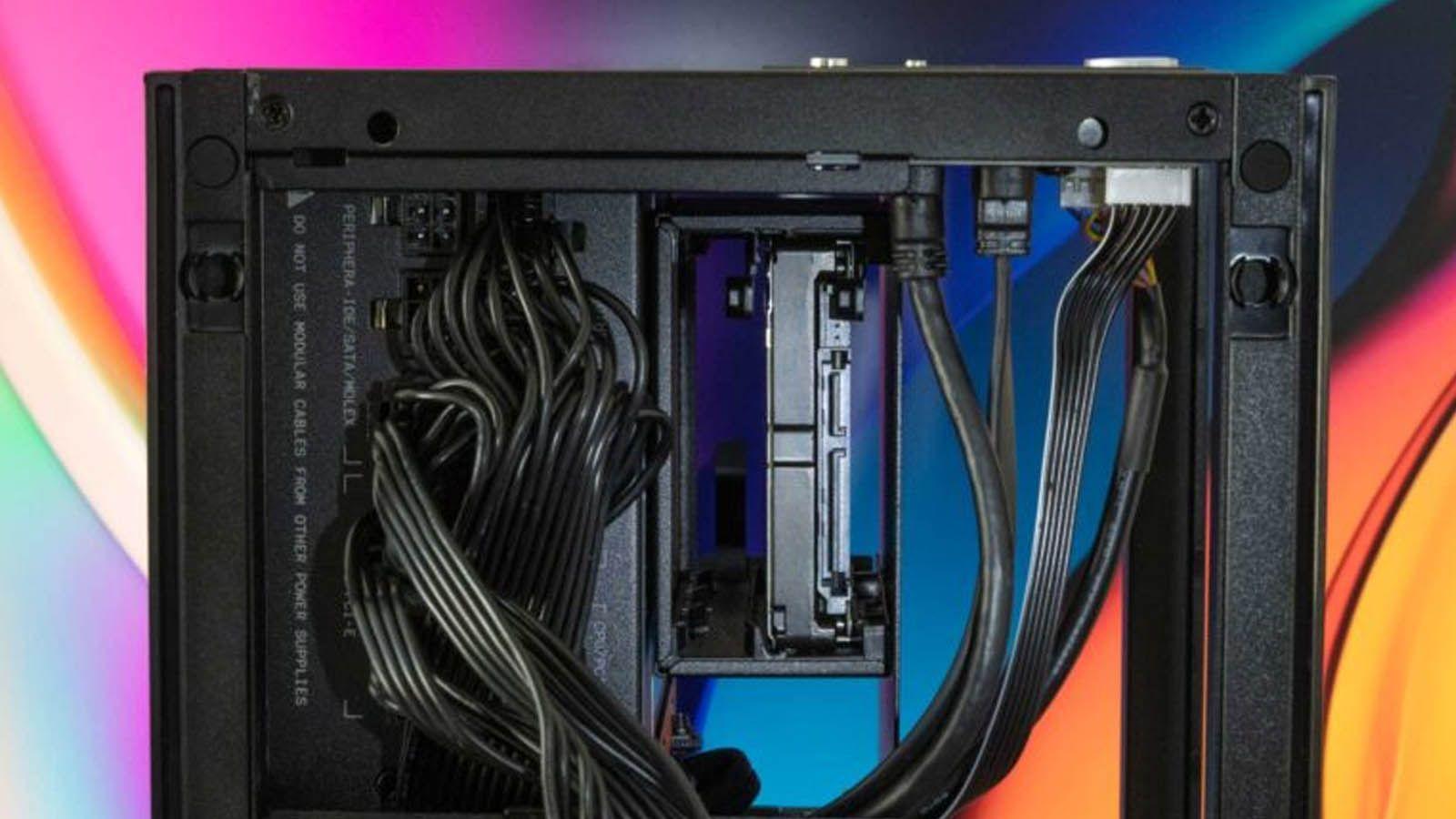
Teknologian ympäröimänä eläminen tarkoittaa myös paljon vähemmän hohdokasta kanssakäymistä: tietokoneesta ja muista laitteista tulevien kaapeleiden pinoja . Vaikka täysin langattoman pöytätietokoneen unelma lähestyy, olemme edelleen riippuvaisia virtakaapeleista, HDMI-kaapeleista, USB-kaapeleista, Ethernet-kaapeleista , oheislaitteista ja kaikenlaisista latureista. Jos niitä ei hallita oikein, ne päätyvät mahdottomiin solmuihin, vaarallisiin sotkuihin ja kaoottiseen sekasotkuun, joka on vain rasittavaa katsella.
Hyvä uutinen on, että sotkun kesyttäminen on paljon helpompaa kuin miltä näyttää. Hieman suunnittelulla, edullisilla lisävarusteilla ja kärsivällisyydellä voit muuttaa sekä tietokoneesi sisäpuolen että koko työpöytäsi: puhtaammaksi, turvallisemmaksi, mukavammaksi työskennellä ja, jos pidät pelaamisesta, paljon visuaalisesti houkuttelevammaksi valokuvien, videoiden tai suoratoiston katseluun.
Tietokoneen kaapelin hoito: miksi se on niin tärkeää
Kun puhumme tietokoneen kaapelien hallinnasta ja järjestelystä, kyse ei ole pelkästään estetiikasta. Asianmukaisella kaapelien hallinnalla on suora vaikutus päivittäiseen mukavuuteen, komponenttien käyttöikään ja jopa järjestelmän suorituskykyyn ja sähköturvallisuuteen.
Toisaalta siisti tornimainen sisäosa ja selkeä työpöytä helpottavat huomattavasti kaikkia huolto- ja päivitystehtäviä : näytönohjaimen vaihtaminen, SSD-levyn lisääminen, uusien tuulettimien asentaminen tai näytön irrottaminen ei ole enää este. Toisaalta se vähentää tahattomia nykäyksiä, jotka voivat johtaa kiintolevyjen putoamiseen lattialle, liittimien vaurioitumiseen tai USB-porttien rikkoutumiseen.
Kotelon sisällä on myös ilmavirtauksen ja lämpötilan ongelma . Huonosti hoidettu kaapelointi luo todellisia verhoja, jotka estävät ilmavirran etutuulettimista komponentteihin, nostaen lämpötiloja ja pitkällä aikavälillä lyhentäen laitteiston käyttöikää. Äläkä unohda häiriöitä: signaalikaapeleiden ja virtakaapeleiden huolimaton sekoittaminen voi heikentää kuvan, verkon tai äänen laatua, jos kaapelit ovat löysällä tai huonosti suojattuja.
Lopuksi on vielä visuaalinen puoli. Asennusvillityksen, RGB-valaistuksen ja karkaistun lasin keskellä yhä useammat käyttäjät etsivät tietokonetta, joka ei ainoastaan toimi hyvin, vaan myös näyttää hyvältä. Siisti sisustus ja hyvin reititetyt kaapelit saavat näytönohjaimet, nestejäähdyttimet ja tuulettimet näyttämään upeilta ilman, että mustat letkut varastavat show'ta.
Vähennä kaapelit vain välttämättömimpään.
Ennen kuin alat järjestellä tavaroitasi hullun lailla, on aika karsia tavaraa. Ensimmäinen askel on tarkistaa, mitkä kaapelit ja laitteet ovat todella välttämättömiä työpöydälläsi ja mitkä ovat siellä vain "koska ne ovat aina olleet siellä". Ylläpidämme usein redundantteja yhteyksiä tietämättämme.
Klassinen esimerkki: tulostimet, jotka tukevat Wi-Fi-yhteyttä , mutta pysyvät kytkettyinä tietokoneeseen USB:n kautta "varmuuden vuoksi". Jos käytät sitä harvoin, voit jättää sen kytkettynä vain verkkoon ja vapauttaa kaapelin kokoonpanostasi. Sama pätee oheislaitteisiin: jos et ole kilpapelaaja, kunnollinen langaton näppäimistö ja hiiri ovat enemmän kuin riittävät ja säästävät sinut kahdella kaapelilla, jotka sotkevat työpöytääsi.
Saatavilla on myös moniporttisia latauskaapeleita, joissa on USB-C-, micro-USB- ja Lightning-liitännät – kaikki yhdessä kaapelissa. Kolmen kaapelin sijaan kolmea laitetta kohden tarvitset vain yhden kaapelin liittääksesi laitteen jatkojohtoon, jossa on USB-portit, tai laturiin. Se on helpompi hallita ja vähentää seurattavien kaapeleiden kokonaismäärää.
Kun olet päättänyt, mitkä laitteet säilytät, on hyvä jakaa ne kahteen ryhmään: laitteet, jotka sinun on pidettävä helposti käden ulottuvilla työpöydälläsi (näyttö, näppäimistö, hiiri, mikrofoni, ehkä äänikortti) ja kaikki, mikä voidaan sijoittaa muualle (tulostin, NAS, ulkoiset kiintolevyt, joita et käytä päivittäin, vara-laturit jne.). Mitä vähemmän esineitä työpöydällä on, sitä vähemmän johtoja on näkyvissä.
Lisäbonuksena, jos puhelimesi tukee langatonta latausta, pöydällä oleva induktiivinen laturi vähentää entisestään roikkuvien johtojen tarvetta. Kytket sen kerran ja unohdat sen päivittäisen kytkemisen ja irrottamisen.
Alustava suunnittelu: hyvän kaapeloinnin avain
Yksi yleisimmistä virheistä tietokonetta kasattaessa tai työpöytää järjesteltäessä on kaapeleiden kytkeminen sattumanvaraisesti. Ennen kuin kytket mitään, kannattaa hetken aikaa suunnitella, mihin kukin kaapeli menee ja missä järjestyksessä ne kytketään.
Aseta tornin sisällä kaikki virtalähteen ja tuulettimen kaapelit suunnilleen paikoilleen, mutta älä kiristä tai kiinnitä niitä vielä . Näin näet, mitkä kaapelit estävät, mitkä kaapelit yleensä risteävät ja mitkä alueet sotkeutuvat. Tämä "kuivaharjoittelu" säästää sinulta paljon vaivaa myöhemmin.
Tee työpöydälläsi jotain vastaavaa: mieti lyhintä ja siisteintä reittiä kunkin laitteen ja jatkojohdon tai tietokoneen välillä yrittäen välttää kaapeleiden roikkumista keskikorkeudella tai kiemurtelemista näytön edessä. Merkitsemällä mielessäsi (tai käyttämällä tarralappuja) paikkojen merkitseminen auttaa välttämään hätäistä improvisointia.
Lisäksi on tärkeää päättää etukäteen, mitkä kaapelit ryhmitellään yhteen ja mitkä pidetään erillään . Virtakaapelit (220 V tai virtalähteet) tulisi mieluiten pitää erillään, ja signaalikaapelit (USB, HDMI, DisplayPort, Ethernet, ääni jne.) tulisi pitää erillään häiriöiden ja laatuongelmien minimoimiseksi.
Tästä alkusuunnittelusta on myös korvaamatonta hyötyä tulevaisuudessa: jos joskus vaihdat näytönohjainta, lisäät RAM-muistia, asennat SSD-levyn tai lisäät tallennuskortin, hyvin harkittu kaapelirakenne tekee kaikesta paljon nopeampaa, eikä sinun tarvitse purkaa koko tornia joka kerta.
Valitse oikea kotelo ja virtalähde
Jos olet rakentamassa tai päivittämässä tietokonettasi, kaksi komponenttia tekee ratkaisevan eron kaapelien hallinnassa: kotelo (tornitietokone) ja virtalähde . Oikeiden komponenttien valitseminen säästää sinulta tuntikausia sotkuisten kaapelien kanssa kamppailua.
Tornin osalta on tärkeää, että siinä on riittävästi tilaa ja alueita kaapelien hallintaan riippumatta siitä, onko siinä karkaistua lasia ja onko se suunnattu pelaamiseen . Monissa nykyaikaisissa koteloissa on takaosassa erityisiä leikkauksia, kanavia ja suojuksia kaapeleiden siistiä ohjaamista varten.
Keski- ja huippumalleissa on usein tilaa virtalähteen ja sen kaapeleiden piilottamiseen alempaan lokeroon, jolloin emolevyn pääalue jää tyhjäksi. Vielä parempi, jos kotelossa on kumitiivisteet kaapelien läpivientien päällä: ne auttavat piilottamaan reiät ja suojaamaan kaapeliholkkeja.
Virtalähteen osalta on parasta valita modulaarinen tai puolimodulaarinen malli . Modulaarisissa yksiköissä kytket vain ne kaapelit, joita aiot käyttää, joten ylimääräisiä kaapeleita ei jää roikkumaan. Puolimodulaarisissa yksiköissä on useita kiinteitä kaapeleita (tyypilliset 24-nastaiset emolevyn ja suorittimen liittimet), ja loput ovat pistokkeellisia. Molemmissa tapauksissa vähennät kotelon sisällä säilytettävän kaapelin määrää.
Tilavan kotelon ja hyvin suunnitellun virtalähteen ansiosta kaapelien hallinta on paljon helpompaa, eikä se ole taistelukenttä merkityksettömiä kaapelinippuja vastaan , jotka täyttävät koko rungon.
Vinkkejä tietokoneen sisäisten kaapeleiden järjestämiseen
Kun kotelo on avattu ja komponentit asennettu, on aika hoitaa sisäisten kaapeleiden hallinta. Kultainen sääntö tässä on hyödyntää kotelon takaosassa oleva tila parhaalla mahdollisella tavalla . Lähes kaikissa nykyaikaisissa koteloissa on emolevyn alustan ja sivupaneelin välissä tila, joka on suunniteltu juuri kaapeleiden piilottamista varten.
Vedä kaikki virtalähteen kaapelit (emolevy, suoritin, näytönohjaimen PCIe, SATA jne.) sivuilla tai pohjassa olevien kaapeliläpivientien läpi ja ohjaa ne virtalähteen taakse, kunnes olet mahdollisimman lähellä vastaavaa liitintä. Vasta sen jälkeen tuo ne takaisin ulos lähimmästä aukosta, jotta vain välttämätön määrä kaapeleita jää näkyviin.
Jotta ne eivät sotkeutuisi, on erittäin hyödyllistä niputtaa samaan paikkaan menevät kaapelit yhteen pienillä nippusiteillä tai tarranauhoilla. Esimerkiksi kaikki asemiin menevät SATA-kaapelit tai kaikki keskittimeen tai emolevyyn menevät tuuletinkaapelit. Tällä tavoin tiedät, että jokainen "lohko" vastaa tiettyä toimintoa.
Kiinnitä huomiota kaapelien kireyteen . Niiden ei tulisi olla niin tiukalla, että ne venyvät tai taivuttavat kömpelösti, varsinkaan liittimien lähellä. Jos jokin kaapeli on liian lyhyt halutun pituuden saavuttamiseksi, harkitse sen korvaamista pidemmällä kaapelilla tai vähemmän rasittavan reitin löytämistä. Liian tiukalla oleva kaapeli todennäköisesti irtoaa tai katkeaa pienimmästäkin liikkeestä.
Kun olet valmis, tarkista, ettei mikään kaapeloinnin osa estä tärkeitä ilmavirtausreittejä . Jos edessä on tuulettimia ilmaa imemässä, niiden ja emolevyn välisen tilan tulisi olla mieluiten mahdollisimman tyhjä, eikä niiden välissä saa olla "verhoja" roikkumassa.
Alustan takaosa: pimeä puoli, jota ei kannata laiminlyödä
Laatikon takaosa (osa, jota et yleensä näe) on se kohta, jossa huijaamme eniten: pinoamme kaapeleita sattumanvaraisesti, puristamme kannen kiinni parhaamme mukaan, ja siinä kaikki. Mutta se on juuri täydellinen resepti sille, että lopputuloksena on murskattuja kaapelinippuja, vääntyneitä liittimiä ja kansi, jonka sulkeminen on painajainen.
On tärkeää omistaa aikaa tälle piilossa olevalle puolelle. Jaa kaapelit pieniin ryhmiin rungon päihin sen sijaan, että ne muodostavat suuren nipun keskelle. Hyödyllinen tekniikka on niputtaa pari kaapelia yhteen tarranauhalla, kiinnittää ne toiselle puolelle ja toistaa prosessi eri kohdissa, jotta kaikki on tasaisempi ja helpommin hallittavissa.
Monissa laatikoissa on jo valmiiksi kiinnityspisteet, kielekkeet ja muoviset ohjaimet takana. Hyödynnä niitä: ne eivät ole vain näön vuoksi. Tarranauhojen tai nippusiteiden pujottaminen näiden pisteiden läpi kiinnittää kaapelit ja estää niitä siirtymästä ja joutumasta sisään, kun suljet kannen.
Jos rungon takaosa on riittävän syvä (jotkut mallit on suunniteltu juuri tätä silmällä pitäen), voit niputtaa hieman enemmän kaapeleita, mutta on silti suositeltavaa pitää yllä vähimmäisjärjestystä, jotta kun avaat sen muutaman kuukauden kuluttua, et löydä mahdotonta sotkua.
Muista, että tämä takaosa on myös järkevin paikka kaapelien merkitsemiseen : se ei näy ulkopuolelta, se ei pilaa ulkonäköä, ja päivänä, jona olet epävarma siitä, mikä kaapeli vastaa mitäkin tuuletinta, mitä kiintolevyä tai mitä RGB-nauhaa, olet erittäin iloinen siitä, että käytit viisi minuuttia pienen etiketin kiinnittämiseen.
Hyödyllisiä lisävarusteita kaapelien hallintaan
Tietokoneen pakkauksessa olevien lisävarusteiden lisäksi mukana tulee muutamia edullisia lisävarusteita, jotka helpottavat elämää huomattavasti. Perusominaisuuksia edustavat muoviset nippusiteet , joiden avulla voit niputtaa kaapelit nopeasti. Niillä on kuitenkin se haittapuoli, että ne ovat kertakäyttöisiä: jos haluat muuttaa jotain, sinun on leikattava ne.
Siksi tarranauhat ovat yhä suositumpia . Ne ovat uudelleenkäytettäviä, helppoja avata ja sulkea, ja ne ovat paljon hellävaraisempia kaapeleille (ne eivät purista niitä pysyvästi). Jotkut kaapelirasioiden valmistajat sisällyttävät ne jo pakkauksiin, mutta niitä voi ostaa myös erittäin edullisesti irtotavarana.
Toinen erittäin käytännöllinen lisävaruste on kaapelitarrat . Nämä voivat olla itsekiinnittyviä tarroja, pieniä suojuksia tai, jos haluat olla tarkempia, tarratulostin on paras vaihtoehto, jonka avulla voit merkitä jokaisen kaapelin laitteen nimellä tai portilla, johon se on kytketty. Tämä on hyödyllistä paitsi tietokoneen sisällä myös oheislaitteiden ja pöytäkoneiden kaapeleille.
Ulkokäyttöön on olemassa spiraalimaisia muoviputkia ja taipuisia kaapelikouruja, jotka muuntavat useita irrallisia kaapeleita yhdeksi siistiksi nipuksi. Nämä sopivat ihanteellisesti esimerkiksi näytön virtajohdon, HDMI-kaapelin ja äänikaapelin ryhmittelyyn ja niiden reitittämiseen yhdessä jatkojohtoon tai tietokoneeseen.
Lopuksi on aina hyvä pitää kätevästi mukana järjestelypakkaus, jossa on niittejä, nippusiteitä ja klipsuja , jotka kiinnitetään pöydän alapintaan, jalkoihin tai seinään. Ne sopivat täydellisesti kaapeleiden kiinnittämiseen, jotka muuten roikkuisivat tai törmäisivät jalkoihin.
Erottele, ryhmittele ja tunnista kaapelit oikein
Hyvä kaapelienhallinta perustuu kolmeen perusperiaatteeseen: vältä tarpeettomia kaapelien risteyksiä, ryhmittele kaapelit loogisesti ja tunnista ne selkeästi . Se saattaa kuulostaa itsestään selvältä, mutta monet epäjärjestyksessä olevat asennukset epäonnistuvat juuri näissä kohdissa.
Pidä virtajohdot (jatkojohtoon, kannettavan tietokoneen sovittimiin, ulkoisiin virtalähteisiin jne. menevät) aina kun mahdollista erillään data- ja videokaapeleista. Jos ne ovat liian lähellä toisiaan, erityisesti heikkolaatuisten ja vähän suojattujen kaapeleiden tapauksessa, voi esiintyä häiriöitä tai pientä signaalihäviötä.
Ryhmittelyn osalta on järkevää tehdä se toiminnon mukaan: kaikki tuuletinkaapelit yhdessä, kaikki etupaneelin kaapelit, kaikki SATA-kaapelit , kaikki samaan keskittimeen menevät USB-kaapelit jne. Tämä "temaattinen" järjestys tarkoittaa, että heti kun näet nipun, tiedät minkä tyyppisen yhteyden kanssa olet tekemisissä.
Tunnistamista varten on hyvä merkitä kaapeli ainakin toisesta päästä, ja jos haluat olla erityisen tarkka, molemmista. Pieni tarra liittimen lähellä (esimerkiksi "HDMI-näyttö 1", "USB-mikrofoni", "NAS Ethernet") säästää sinua joutumasta jäljittämään koko kaapelia joka kerta, kun haluat irrottaa jotain. Tämä on korvaamatonta, kun asennus on ollut käytössä jonkin aikaa etkä muista, mikä komponentti on kyseessä.
Jos oheislaite lakkaa toimimasta huomenna, on paljon helpompi sulkea pois kaapelin ongelman, jos voit paikantaa sen välittömästi ja yrittää irrottaa ja kytkeä sen takaisin tai vaihtaa portteja sotkematta muita liitäntöjä.
Kaapeleiden piilottaminen: laatikot, putket ja temput pöydän alle
Ideaalimaailmassa kaikki kaapelit olisivat juuri sopivan pituisia pisteestä A pisteeseen B ulottumaan, eikä senttimetriäkään jää yli. Todellisuudessa meillä on useimmiten ylimääräisiä metrejä. Siksi on niin tärkeää piilottaa ja hallita ylimääräiset kaapelit älykkäästi.
Erittäin kätevä vaihtoehto on kaapelinhallintarasia , joka voidaan sijoittaa lattialle tai, vielä parempi, ruuvata pöydän alapuolelle. Sisälle voit piilottaa jatkojohdon ja virtalähteet, jolloin pistorasiaan jää vain yksi kaapeli.
Jos et halua tai voi ruuvata mitään kiinni, saatavilla on lattialle asennettavia rasioita ja seinälle tai työtasolle asennettavia jatkojohtoja . Näillä ratkaisuilla lattia pysyy paljon puhtaampana ja estät jalkojesi tai tuolisi jatkuvan tarttumisen kaapeleihin.
Kun sinun täytyy kelata ylimääräistä kaapelia, vältä tekemästä liian tiukkoja keloja . Pieni kelaus on hyvä, mutta useiden metrien jäykän kaapelin keskittäminen hyvin pieneen tilaan voi lisätä vastusta, rasittaa kaapelia ja äärimmäisissä tapauksissa tuottaa enemmän lämpöä. On parempi tehdä leveitä lenkkejä ja kiinnittää ne tarranauhalla laatikon sisään tai pöydän alle.
Jos kaupalliset ratkaisut eivät sovi tarpeisiisi, voit aina rakentaa oman järjestelmäsi : pienen hyllyn pöydän alle kiintolevyille, NAS-laitteelle ja jatkojohdolle; metallisen, pohjaan ruuvatun tarjotinmaisen telineen; tai jopa lisälaatikon, joka toimii myös piilotettuna virtalähteenä. Pienellä kekseliäisyydellä voit saavuttaa erittäin siistin lopputuloksen kuluttamatta liikaa rahaa.
Sähkösuojaus: jatkojohdot ja UPS laitteiden suojaamiseksi
Tietokoneen kaapelien hallinta ei tarkoita vain niiden siistinä pitämistä. Sinun on myös otettava huomioon suojaus virtapiikeiltä ja -katkoksilta , jotka voivat vahingoittaa komponentteja tai aiheuttaa työn äkillisen menetyksen.
Ylijännitesuojien käyttö on suositeltavaa vähintäänkin halpojen ja perusjatkojohtojen sijaan. Näihin kuuluu komponentteja, jotka pystyvät absorboimaan ja ohjaamaan jännitepiikkejä, suojaten virtalähdettä, näyttöä ja muita kytkettyjä laitteita.
Jos työskentelet tärkeiden projektien parissa tai et yksinkertaisesti halua ottaa riskejä, UPS (keskeytymätön virtalähde) on erittäin kannattava investointi. Sen lisäksi, että se suojaa jännitepiikeiltä ja -kuiluilta, se sisältää akkuja, jotka pitävät tietokoneesi käynnissä muutaman minuutin ajan sähkökatkon sattuessa – riittävästi aikaa työsi tallentamiseen ja turvalliseen sammumiseen.
Joka tapauksessa yritä integroida jatkojohto tai UPS-laite organisaatiojärjestelmääsi: kiinteästi pöydän alle, laatikon sisään tai pienelle hyllylle , äläkä makaa lattialla luoden omaa johtosotkua ympärilleen.
Näitä laitteita valittaessa kannattaa kiinnittää huomiota paitsi pistorasioiden määrään, myös siihen, onko niissä USB-latausportteja, yksittäisiä kytkimiä, aktiivisia suojausindikaattoreita ja, jos pidät sitä merkityksellisenä, turvallisuus- ja kestävyyssertifikaatteja (kierrätetty materiaali, varmistetut kierrätysstandardit jne.).
Kun kaapeleita ei voi piilottaa: esittele niitä tyylikkäästi
On tilanteita, joissa huoneen pohjaratkaisun tai johdotuksen tyypin vuoksi kaikkien kaapeleiden piilottaminen on mahdotonta . Näissä tapauksissa väistämättömän vastustamisen sijaan voit tehdä niistä osan sisustusta.
Pienellä luovuudella voit luoda visuaalisia kuvioita kaapeleista esimerkiksi käyttämällä klipsuja ja nippusiteitä seurataksesi suoria linjoja ja selkeästi määriteltyjä kulmia seinää pitkin. Jos ne ovat kaikki yhdessä ja siististi järjestettyinä, ne eivät näytä enää sotkulta, vaan niistä tulee lähes design-elementti.
Konsolien ja olohuoneiden kokoonpanoissa on yleistä nähdä asennuksia, joissa konsoli, televisio ja soundbarit ovat näkyvissä, mutta kaapelit on niputettu yhteen ja kulkevat kaapin toisella puolella tai siististi pystysuunnassa. Visuaalisesti ero on valtava verrattuna siihen, että kaapelit vain roikkuvat sattumanvaraisesti.
Nämä "syrjäiset" ratkaisut toimivat kuitenkin parhaiten, kun sinun ei tarvitse jatkuvasti siirtää tai vaihtaa kaapeleita . Ne on suunniteltu enemmän kiinteisiin asennuksiin (konsoli, televisio, äänentoistojärjestelmä) kuin oheislaitteille, jotka kytketään ja irrotetaan päivittäin.
Jos yhdistät tyylikkään kaapelien reitityksen laadukkaisiin kaapeleihin ja halutessasi värillisiin holkkeihin tai esteettiseen punontaan, tulos voi olla yllättävän katseenvangitsija jopa sosiaalisen median valokuvissa tai pelilaitteistosi esittelyssä.
Pöytätietokoneiden kaapelit ja oheislaitteet: täydellinen järjestys kokoonpanossasi
Tietokoneen sisäisten komponenttien lisäksi toinen tärkeä taistelukenttä on pöytätietokone. Tavoitteena on, että pöydällä on näkyvissä vain ehdottoman välttämättömät kaapelit , ja jos ne ovat näkyvissä, ne pidetään mahdollisimman suorina ja siisteinä.
Aloita päättämällä, mitkä olennaiset oheislaitteet ovat aina kytkettyinä (näppäimistö, hiiri, näyttö, mikrofoni, kuulokkeet, ehkä kiinteä web-kamera) ja mitkä kytket vain silloin, kun käytät niitä (ulkoiset kiintolevyt, kamera, lisämikrofonit, ohjaimet jne.). Jälkimmäisille voit varata yhden tai kaksi vapaasti käytettävissä olevaa USB-porttia (esimerkiksi näppäimistössä, jos siinä on keskitin, tai pienessä pöydän alle piilotetussa USB-keskittimessä).
Jos kaapeleiden, kuten langallisen hiiren kaapelin, on oltava näkyvissä, yritä pitää niiden reitti mahdollisimman lyhyenä ja välttää niiden ylittämistä näytön edessä . Pöydän takareunaan kiinnitetty kaapelijärjestelijä auttaa ohjaamaan nämä kaapelit juuri haluamaasi paikkaan.
Jos käytät langallisia kuulokkeita, voit käyttää kuuloketelinettä, jossa on kaapelinhallinta , tai reitittää kaapelin näytön taakse niin, että se työntyy esiin vain hieman. Ja jos yleensä lataat puhelimesi pöydällä, yksi hyvin järjestetty kaapeli tai langaton latausalusta estää koko laitteen etuosan täyttymisen roikkuvista kaapeleista.
Hyödynnä aiemmin mainitsemiamme kaapelikouruja, tarrakiinnikkeitä, laatikoita ja jatkojohtoja työpöydän alla . Ihannetapauksessa, jos joku katsoo työpöytääsi edestäpäin, hänen ei pitäisi nähdä yhtäkään lattialle ulottuvaa kaapelia, paitsi yhtä: sitä, joka menee jatkojohdosta tai UPS-laitteesta pistorasiaan.
Tietokonekaapeleiden järjestäminen ja hallinta sekä tornin sisällä että koko kokoonpanossa vaatii aikaa ja hieman suunnittelua, mutta parannus on valtava: järjestelmäsi hengittää paremmin, työskentely on mukavampaa, sähkövaarat vähenevät ja koko kokoonpano näyttää äärettömän siistimmältä . Jos hyödynnät hyvää koteloa ja virtalähdettä, suunnittelet kaapelien reitityksen, erotat virta- ja signaalikaapelit, merkitset kaiken ja yhdistät nippusiteet, tarranauhat, kaapelilaatikot ja kanavat, et enää kamppaile sotkuisten kaapelien kanssa, vaan saat työpöydän, jota voit ylpeänä esitellä, ja tietokoneen, joka on valmis tulevia päivityksiä varten ilman vaivaa.
