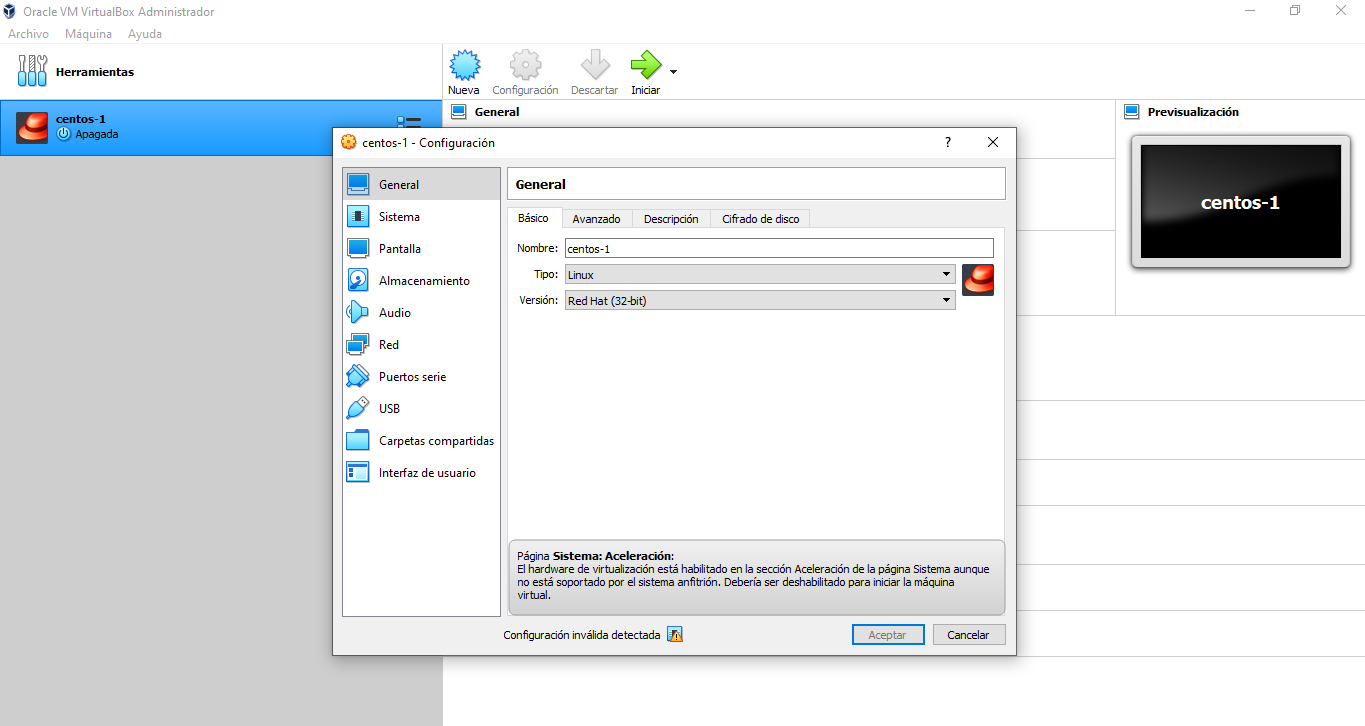
Olet luultavasti kokeillut asentaa Android-emulaattoria jossain vaiheessa. kokeile Linux-jakelua tai perustaa testipalvelimen ja saat sen pelätyn varoituksen, että laitteiston virtualisointi Se ei ole käytössä. Pohjimmiltaan tämä tarkoittaa, että prosessorillasi on kyky luoda itsenäisiä virtuaaliympäristöjä, mutta valmistaja on poistanut sen käytöstä oletuksena järjestelmän ytimessä.
Tämän ominaisuuden aktivointi on kuin antaisi tietokoneellesi supervoimia, koska se sallii ohjelmiston abstrakti fyysiset resurssit (kuten RAM-muistia tai suoritinta) jakaaksesi ne isäntäjärjestelmän ja virtuaalikoneiden kesken. Jos BIOS-valikot tuntuvat hieman hämmentyneiltä tai epäröit säätää lisäasetuksia, älä huoli, me kerromme sinulle, miten se tehdään rikkomatta mitään.

Mistä tässä teknologiassa oikein on kyse?
Yksinkertaisesti sanottuna virtualisointi tarkoittaa laitteiston huijaamista luulemaan, että kyseessä on virtuaalikone. useita itsenäisiä tietokoneita käynnissä samanaikaisesti. Tämä on elintärkeää kehittäjille ja testaajille, jotka tarvitsevat erillisiä ympäristöjä ilman, että heidän tarvitsee ostaa kymmentä erillistä kannettavaa tietokonetta.
Jos sinulla on Intel-prosessori, etsimäsi teknologia on nimeltään Intel VT-xTämän työkalun avulla virtuaalikoneita voidaan käyttää natiivisti suorittimella, mikä vähentää merkittävästi kaatumisia ja parantaa suorituskykyä. Lisäksi on olemassa VT-d, joka vastaa oheislaitteista tulevan datan hallinnasta, jotta kaikki sujuu sujuvammin.
Toisaalta, jos olet Team AMD:ssä, teknologiasi on... AMD-V tai SVM (suojattu virtuaalikone)Kilpailijoidensa tavoin AMD mahdollistaa prosessoriresurssien tehokkaan hallinnan ja on erityisen yhteensopiva hypervisorien, kuten Microsoftin Hyper-V:n, kanssa.

Mistä tiedät, onko virtualisointi jo käytössä
Ennen kuin alamme käynnistää uudelleen ja navigoida monimutkaisissa valikoissa, fiksuin tapa on tarkistaa, toimiiko se jo. Ei ole tarvetta asentaa mitään epätavallisia ohjelmia; avaa vain Tehtäväpäällikkö painamalla Ctrl + Shift + Esc.
Kun olet siellä, siirry välilehdelle Suorituskyky ja valitse suoritinJos katsot oikealla olevia tietoja, näet osion nimeltä "Virtualisointi". Jos valitset sen "Käytössä"Polku on nyt vapaa. Jos siinä lukee "Disabled", meidän on päästävä BIOSiin.
BIOSiin tai UEFIin siirtymisen vaiheet
Voit tehdä tämän kahdella tavalla. Ensimmäinen on klassinen tapa: käynnistä tietokone uudelleen ja painaa näppäintä Sinun on painettava tiettyä näppäintä ennen Windowsin käynnistymistä. Emolevystäsi riippuen se voi olla F2, F10, F12, Esc tai Delete (Del) -näppäin. Se on kokeilu- ja erehdysprosessi, joka vaatii nopeita reaktioita.
Jos haluat modernimman menetelmän etkä halua arvailla avaimia, voit Määritä tietokoneesi BIOS tai UEFI Windowsin sisältä. Siirry osoitteeseen Asetukset > Järjestelmä > Palautus Napsauta sitten Käynnistyksen lisäasetukset -osiossa "Käynnistä uudelleen nyt". Kun se käynnistyy, valitse Vianmääritys > Lisäasetukset > UEFI-laiteohjelmiston asetukset.

Aktivointiopas valmistajan mukaan
BIOSissa käyttöliittymä voi vaihdella suuresti. Vanha sininen kuolemanruutu, kuten Phoenix, ei ole sama asia kuin... moderni graafinen käyttöliittymä hiirellä. Tärkeintä on etsiä välilehdet "Lisäasetukset", "Suorittimen asetukset" tai "Suojaus".
- ASUS-emolevyt: Siirry kohtaan Lisäasetukset $\rightarrow$ CPU-määritykset ja aseta Intel-virtualisointitekniikka käytössä.
- MSI-emolevyt: Siirry kohtaan Ylikellotus $\rightarrow$ CPU:n ominaisuudet ja ota käyttöön SVM-tila (AMD:llä) tai Intel VT-d:llä.
- Gigabyten emolevyt: Siirry kohtaan Lisäasetukset > Suorittimen perusasetukset ja ota käyttöön SVM- tai VT-d-tila.
- ASRock-emolevyt: Katso kohdasta Lisäasetukset ($\rightarrow$) suorittimen kokoonpanoon vaihtoehto Intel VT-x tai SVM ja aktivoi se.
- HP:n, Dellin tai Lenovon kannettavat tietokoneet: Se löytyy yleensä välilehdeltä Tietoturva $\rightarrow$ Virtualisointi.
Kun olet tehnyt muutoksen, on tärkeää painaa F10 tallentaaksesi Siirry asetuksiin ja poistu. Jos et tallenna, kaikki vaivannäkösi on ollut turhaa ja vaihtoehto pysyy poissa käytöstä uudelleenkäynnistyksen jälkeen.
Lopullinen kokoonpano: Hypervisor Windowsissa
BIOSin käyttöönotto on vasta puolet työstä. Nyt meidän on käskettävä Windowsia käyttämään tätä ominaisuutta. Voit tehdä tämän Käynnistä-valikosta. "Laita Windows toiminnot päälle tai pois" ja avaa kyseinen vaihtoehto.
Näyttöön tulevassa luettelossa sinun on valittava ruutu, joka koskee Hyper-V ja myös sen VirtuaalikonealustaHyväksymisen jälkeen järjestelmä pyytää sinua käynnistämään tietokoneesi uudelleen. Kun olet tehnyt tämän, voit avata Hyper-V Managerin ja luoda ensimmäisen virtuaalikoneesi määrittämällä haluamasi RAM-muistin, kiintolevyn ja käyttöjärjestelmän.
Jos kohtaat edelleen virheitä kaiken tämän jälkeen, varmista, että prosessorisi todella tukee näitä ominaisuuksia virallisilla Intelin tai AMD:n työkaluilla. Muista, että päivitä BIOS Päivittäminen uusimpaan saatavilla olevaan versioon saattaa ratkaista yhteensopivuusongelmia tiettyjen hypervisorien, kuten VMwaren tai VirtualBoxin, kanssa.
Virtualisoinnin käyttöönotto muuttaa tietokoneesi ammattimaiseksi työkaluksi, jonka avulla voit käyttää erilaisia käyttöjärjestelmiä ja erikoisohjelmistoja vaarantamatta Windows-pääasennustasi. Yksinkertainen laiteohjelmiston säätö ja järjestelmäominaisuuksien aktivointi riittävät optimaalisen suorituskyvyn saavuttamiseksi missä tahansa virtuaaliympäristössä.
