- Vähittäismyyntilisenssit voidaan siirtää; OEM-lisenssit ja monet volyymilisenssit eivät sopimuksen mukaan.
- Digitaalisen lisenssin linkittäminen Microsoft-tiliisi helpottaa uudelleenaktivointia laitteistomuutosten jälkeen.
- Aktivointi edellyttää saman version (Home/Pro) ylläpitämistä ja käyttöä vain yhdellä laitteella kerrallaan.
- Jos online-aktivointi epäonnistuu, vianmääritys ja puhelinreitti (
slui 4Yleensä ne ratkaisevat sen.

Jos mietit, miten Windows-lisenssi siirretään vanhasta tietokoneesta uuteen, et ole yksin: se on yksi yleisimmistä kysymyksistä tietokonetta päivitettäessä tai rakennettaessa alusta alkaen . Hyvä uutinen on, että monissa tapauksissa voit käyttää lisenssiäsi uudelleen, välttää uuden ostamisen ja aktivoida Windows 11:n (tai 10:n) uudella tietokoneellasi ilman ongelmia.
Ennen kuin aloitat, on tärkeää ymmärtää, minkä tyyppinen avain sinulla on, mitä rajoituksia Microsoft asettaa ja mitä toimenpiteitä sinun on tehtävä, jotta vältyt jumiutumiselta. Täältä löydät kattavan ja selkeän oppaan : lisenssityypit (OEM, vähittäismyynti, volyymi), kuinka tarkistaa omasi, kuinka deaktivoida se vanhalla tietokoneellasi ja aktivoida se uudelleen uudella tietokoneellasi, mitä tehdä, jos aktivointi epäonnistuu, ja käytännön vinkkejä käyttäjien tilanteisiin perustuen, jotka ovat jo kokeilleet tätä.
Lisenssityypit ja onko niitä mahdollista siirtää
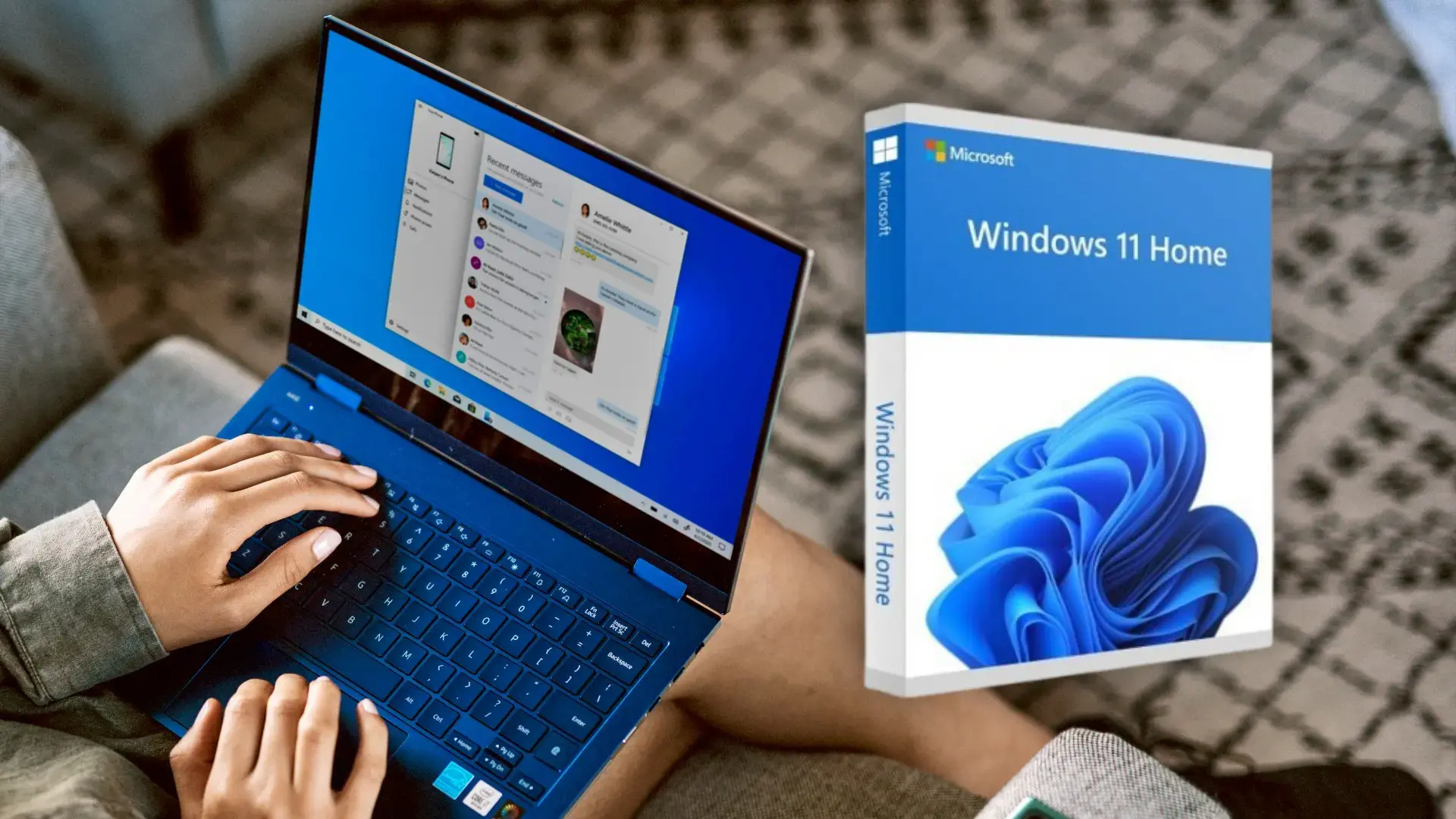
Windows-ekosysteemissä on useita lisenssijärjestelmiä, eivätkä kaikki salli ohjelmiston siirtämistä tietokoneiden välillä. Kultainen sääntö on yksinkertainen: vähittäismyynti kyllä, OEM ei, ja volyymilisensointi riippuu sopimuksesta . Tämän perusperiaatteen ymmärtäminen säästää aikaa, rahaa ja päänsärkyä.
Vähittäismyyntilisenssit: Nämä ovat lisenssejä, jotka ostat kuluttajana (Microsoftilta tai valtuutetuilta jälleenmyyjiltä). Nämä voidaan siirtää tietokoneelta toiselle , kunhan et yritä käyttää niitä kahdessa tietokoneessa samanaikaisesti. Voit aktivoida lisenssin uudella tietokoneella sen jälkeen, kun olet poistanut sen vanhasta tietokoneesta.
Volyymilisenssit: Suunniteltu yrityksille, koulutukselle tai julkishallinnolle. Niitä hallinnoidaan sopimuksella (tyypillisesti 1–3 vuotta), ne mahdollistavat useita aktivointeja ja niiden siirtäminen laitteiden välillä riippuu sovituista ehdoista . Niitä eivät koske samat ehdot kuin kuluttajille tarkoitettuja vähittäismyyntilisenssejä.
Yksi monilta jäävä vivahde huomiotta: jos vähittäismyyntilisenssisi on peräisin ilmaisesta Windows 7/8/8.1 -päivityksestä Windows 10:een, avain on yleensä siirrettävissä, vaikka siirtojen määrä voi olla rajoitettu . Toisaalta, jos kyseessä on päivitetty OEM Windows 7/8, siirto on yleensä estetty, koska lähde on OEM.
Ja nyt kiistanalaiseen kysymykseen: teoriassa Microsoft erottaa OEM- ja vähittäismyyntiavaimet, mutta käytännössä on tapauksia, joissa aktivointipalvelin ei tee eroa ja sallii aktivoinnin . Tarkoittaako tämä, että voit siirtää OEM-avaimen mielelläsi? Ei: OEM-sopimuksessa sanotaan, ettei se ole mahdollista, ja oikea menettelytapa on hankkia vähittäismyyntilisenssi, jos aiot vaihtaa konetta. On aivan eri asia, jos se joskus "menee läpi".
Erittäin tärkeää: lisenssi on versiokohtainen. Home-lisenssiä ei voi käyttää Pro-asennuksen aktivoimiseen (ja päinvastoin) , ja sama pätee N/Single Languageen ja muihin variaatioihin. Jos vaihdat versiota, tarvitset voimassa olevan avaimen kyseistä uutta versiota varten.
Vaiheittainen opas lisenssin siirtämiseen toiselle tietokoneelle
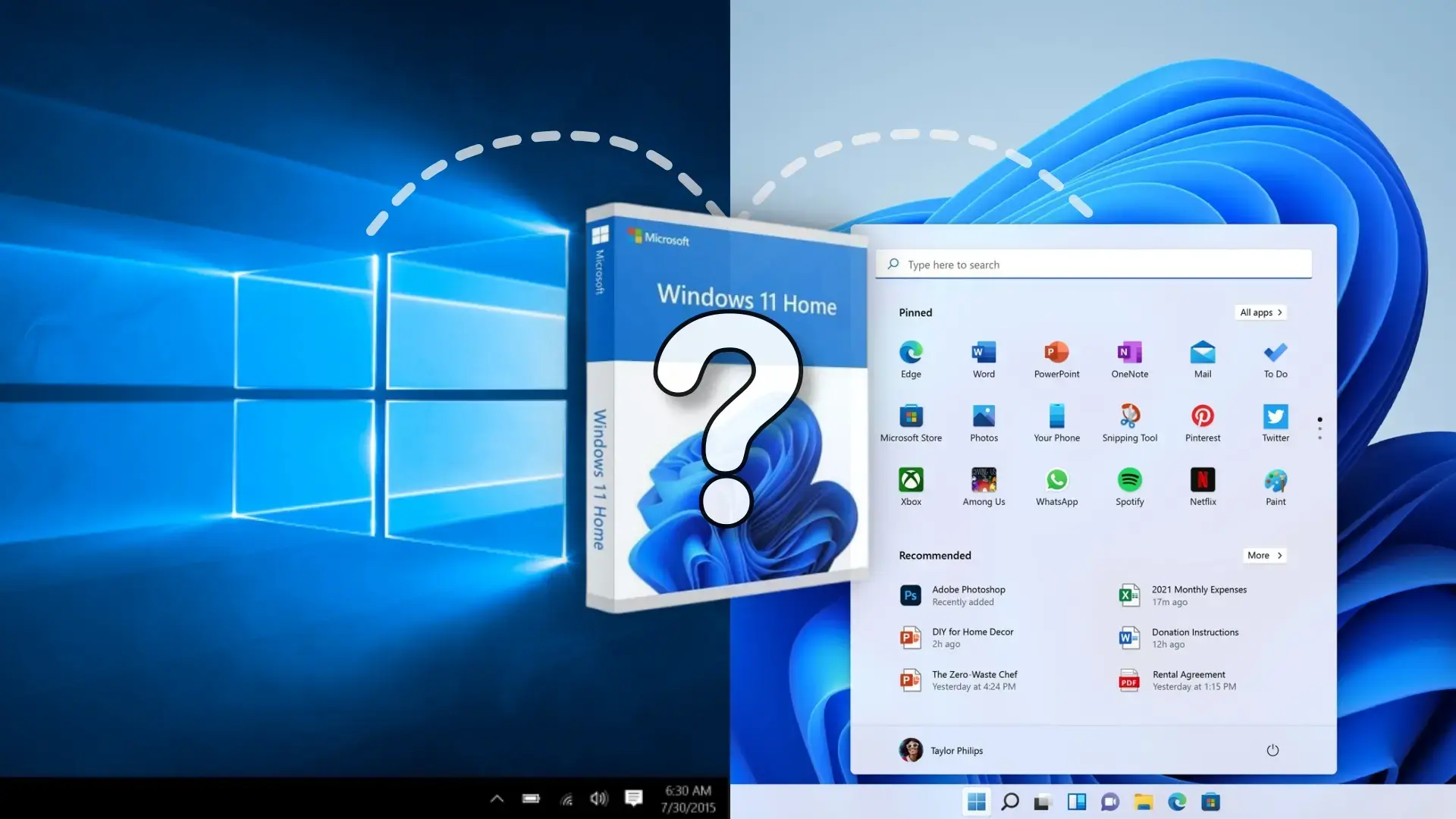
1) Tarkista lisenssityyppi ja asennettu versio
Ennen kuin kosket mihinkään, varmista, että tiedät, minkä kanssa olet tekemisissä. Näet version ja lisenssityypin suoraan järjestelmästä , joten tiedät, kannattaako jatkaa.
Näet version avaamalla Käynnistä-valikon ja hakemalla hakusanalla "Tämä tietokone", siirtymällä Ominaisuudet-kohtaan ja valitsemalla asennetun version Windowsin määritysten kohdalta. Varmista, että asennat saman version uuteen tietokoneeseen, jotta avain on voimassa.
Voit selvittää, onko kyseessä vähittäismyynti- vai OEM-laite, avaamalla komentokehotteen järjestelmänvalvojana ja suorittamalla seuraavat toimenpiteet: slmgr -dli. Ikkuna avautuu, ja siinä näkyvät avaimesi viimeiset numerot ja lisensointikanava (RETAIL tai OEM).Jos näet Vähittäismyynti, ole hyvä; jos siinä lukee OEM, muista edellinen rajoitus.
Toinen hyödyllinen tarkistus on, onko Windows aktivoitu avaimella vai digitaalisella lisenssillä . Tarkista tila kohdassa Asetukset > Päivitys ja suojaus > Aktivointi . Siinä voi lukea "Windows on aktivoitu digitaalisella lisenssillä" tai "Microsoft-tiliisi linkitetyllä digitaalisella lisenssillä". Tämä tieto määrää, miten se aktivoidaan uudelleen myöhemmin.
2) Yhdistä Microsoft-tilisi uudelleenaktivoinnin helpottamiseksi
Windows 10 Anniversary Updatesta (1607) lähtien Microsoft on sallinut digitaalisen lisenssin liittämisen tiliisi . Tästä on hyötyä, jos vaihdat emolevyä, siirryt uuteen tietokoneeseen tai jos et yksinkertaisesti halua kirjoittaa tuoteavaimia.
Tarkista, onko se jo linkitetty kohdassa Asetukset > Päivitys ja suojaus > Aktivointi. Jos viestissä lukee "linkitetty Microsoft-tiliisi", olet valmis . Jos ei, sinun on lisättävä tili.
Yhdistääksesi sen: Kirjaudu sisään tilillä, jolla on järjestelmänvalvojan oikeudet, siirry kohtaan Asetukset > Tilit > Omat tiedot ja varmista, että käytät Microsoft-tiliä (sähköpostiosoite näkyy "Järjestelmänvalvoja"-kohdan yläpuolella). Palaa Aktivointiin, napauta "Lisää tili" ja kirjaudu sisään Microsoft ID:lläsi . Tilan pitäisi muuttua muotoon "Digitaalinen lisenssi linkitetty tiliisi".
Tätä vaihetta ei vaadita, jos sinulla on tuoteavain ja tulet käyttämään sitä, mutta se säästää aikaa, jos aktivoit tuotteen myöhemmin vianmäärityksellä merkittävän laitteistomuutoksen jälkeen.
3) Poista Windows käytöstä vanhassa tietokoneessa
Jos vanha tietokone pysyy päällä (vaikka se luovutettaisiin toiselle henkilölle), poista avain ennen sen aktivointia uudessa tietokoneessa, jotta Microsoft ei havaitse samanaikaista käyttöä.
Avaa komentokehote järjestelmänvalvojana ja suorita: slmgr /upk. Komento poistaa tuoteavaimen ja jättää asennuksen aktivoimattomaksi.Joskus on parasta toistaa prosessi, jos asennuksen poiston valmistumisesta kertovaa ilmoitusta ei tule näkyviin.
Seuraavaksi puhdista rekisteriavain komennolla: slmgr /cpky. Se on lisätoimenpide sen varmistamiseksi, ettei avaimesta jää jälkiä kyseiseen asennukseen.Suorita se uudelleen järjestelmänvalvojan oikeuksilla.
Jos haluat käyttää rajumpaa menetelmää tai jos vanha tietokone vaihtaa omistajaa, alustus on yksi vaihtoehto. Windowsin palauttaminen poistaa tiedostot, ohjelmat ja asetukset, suojaa yksityisyyttäsi ja estää ajuriristiriidat, jos tietokonetta käytetään eri laitteiston kanssa.
Jos haluat alustaa Windows 10/11:stä, siirry kohtaan Asetukset > Päivitys ja suojaus > Palautus ja valitse ”Poista kaikki”. Puhdas asennus uudelle tietokoneelle minimoi virheet, varsinkin jos vaihdat eri alustalle (esimerkiksi Phenom II:sta Ryzeniin).
Huomautus: Joissakin artikkeleissa mainitaan "Poista käytöstä" -vaihtoehto kohdassa "Vaihda tuoteavain" asetuksissa. Nykyisissä Windows-versioissa et näe poistamispainiketta sellaisenaan.Tuettu menetelmä on seuraava: slmgr /upk tai puhdas nollaus/asennus.
4) Asenna Windows uudelle tietokoneelle ja aktivoi se
Valmistele asennusmedia Microsoft Media Creation Toolilla ja luo USB-asema tai ISO-levykuva. Asennuksen aikana voit antaa tuoteavaimen tai ohittaa tämän vaiheen ja aktivoida sen myöhemmin asetuksista.
Kun järjestelmä on asennettu, siirry kohtaan Asetukset > Päivitys ja suojaus > Aktivointi ja valitse "Vaihda tuoteavain", jos aktivoit avaimella. Syötä 25 merkkiä huolellisesti ja tarkista isot ja pienet kirjaimet sekä yhdysmerkit virheiden välttämiseksi.
Jos haluat käyttää komentoriviä, avaa CMD järjestelmänvalvojana ja käytä: slmgr /ipk XXXXX-XXXXX-XXXXX-XXXXX-XXXXX. Sinun pitäisi nähdä ilmoitus avaimen asentamisesta onnistuneesti.Vahvista sitten tila käyttämällä slmgr /dlv ja tarkista ”Lisenssin tila: lisensoitu”.
Onko digitaalinen lisenssi linkitetty tiliisi? Kirjaudu sisään samalla Microsoft-tunnuksella uudella tietokoneella, siirry kohtaan Aktivointi. Jos se ei aktivoidu automaattisesti, avaa vianmääritys . Valitse "Olen äskettäin muuttanut tämän laitteen laitteistoa", kirjaudu sisään, valitse tietokoneesi luettelosta, valitse "Tämä on laite, jota käytän parhaillaan" ja napsauta Aktivoi.
Jos internet tai palvelin ei vastaa, puhelinaktivointi on käytettävissä. Paina Windows+R, kirjoita slui 4 ja valitse alueesi. Soita maksuttomaan numeroon, sanele asennustunnus ja kirjoita muistiin heidän antamansa vahvistustunnus.Syötä koodi ja suorita aktivointi loppuun. Ohjattu toiminto saattaa tulla näkyviin vain, jos lisenssi on liitetty tiliisi.
5) Hae tai paikanna tuoteavaimesi
Etkö muista avaintasi? Sen löytämiseen on useita luotettavia tapoja. Se voi olla ostosähköpostissa, alkuperäispakkauksessa, UEFI-muistissa tai järjestelmälokissa, jos se oli manuaalisesti syötetty avain.
Järjestelmästä sen helppoon purkamiseen on olemassa kolmannen osapuolen työkaluja (esimerkiksi ProduKey tai avaimia näyttäviä siirto-ohjelmia). Lataa ne aina viralliselta verkkosivustolta ja muista, että jotkin virustorjuntaohjelmat merkitsevät ne mahdollisesti ei-toivotuiksi . Jos käytät niitä, ole varovainen.
Saatavilla on kaupallisia tietokoneiden siirtoapuohjelmia, jotka sovellusten ja tietojen siirtämisen lisäksi näyttävät Windowsin ja Officen tuoteavaimet vain muutamalla napsautuksella . Nämä ovat hyödyllisiä, jos et halua kaivautua rekisteriin ja sinun on tunnistettava käyttöoikeudet ennen siirtoa.
6) Erityispiirteet, rajoitukset ja hyvät käytännöt
Älä yritä käyttää lisenssiä kahdella tietokoneella samanaikaisesti. Jälleenmyyntiavaimet sallivat useita siirtoja ajan kuluessa, mutta vain yhden aktivoinnin kerrallaan . Jos palvelin havaitsee päällekkäistä käyttöä, se saattaa deaktivoida asennuksen tai estää tulevat aktivoinnit.
Jos päivität versiosi (Home-versiosta Pro-versioon), tarvitset yhteensopivan avaimen. Lisenssit eivät siirry versioiden tai erikoisvarianttien (N, SL, Education jne.) välillä. Varmista, että asennat ISO/USB-muistitikun, jossa on sama versio, jota käytit aiemmin.
Päivitä Windows 11:een: Jos käyttöoikeutesi oli Windows 10:lle ja uusi laitteistosi on yhteensopiva, voit asentaa Windows 11:n suoraan ja aktivoida sen voimassa olevalla saman version tuoteavaimella. Aktivointi perustuu versioon, ei 10/11-versionumeroon.
On olemassa todellisia tapauksia käyttäjistä, joilla on vanhemmat tietokoneet, jotka eivät ole yhteensopivia Windows 11:n kanssa (suorittimen tai TPM:n vuoksi), mutta jotka ovat rakentaneet uuden järjestelmän ja aktivoineet sen ongelmitta käyttämällä aiempaa vähittäismyyntilisenssiään . Tärkeintä on, että versio vastaa alkuperäistä versiota ja että lähdekoodi ei ole OEM.
Suuret laitteistomuutokset, kuten emolevyn vaihtaminen samassa tietokoneessa, voivat laukaista deaktivoinnin. Näissä tapauksissa digitaalisen lisenssin linkittäminen tiliisi nopeuttaa uudelleenaktivointia Resolverin avulla.Jos se ei ole mahdollista, puhelinkanava, jossa on slui 4 yleensä ratkaisee sen.
7) Vaihtoehtoiset menetelmät ja tuki
Jos aktivointi ei vieläkään toimi verkossa, vianmäärityksen ja puhelinaktivoinnin kokeilemisen jälkeen, sinun on otettava yhteyttä Microsoftiin. Tuki tarjoaa online-aktivoinnin, automaattisen puhelinaktivoinnin tai aktivoinnin asiakaspalvelijan kanssa . Pidä asennustunnus ja ostokuitti käsillä, jos sinulla on sellainen.
Yritysympäristöissä, joissa käytetään volyymilisenssejä, laitteiden välisten lisenssien hallinnan ja siirron on oltava sopimuksen mukaista (KMS/MAK, voimassaoloaika, aktivointien määrä) . Varmista organisaatiosi lisenssien ylläpitäjän kanssa sopimuksen noudattaminen.
Todellisia tapauksia ja usein kysyttyjä kysymyksiä
Voinko siirtää kannettavan tietokoneen OEM-emolevyn uuteen tietokoneeseeni? Virallisesti en. OEM-emolevy on sidottu alkuperäisen tietokoneen emolevyyn; jos yrität aktivoida sen uudelleen, se saattaa toimia virheellisesti tai siitä voi tulla käyttökelvoton . Oikea menettelytapa on käyttää uudessa tietokoneessa jälleenmyyjän emolevyä.
Jos lisenssini on vähittäismyyntilisenssi, riittääkö uudelle tietokoneelle kirjautuminen? Jos digitaalinen lisenssi on jo linkitetty tiliisi, usein kyllä. Kirjaudu sisään, avaa Aktivointi, suorita vianmääritys ja valitse uusi laite.Jos käytät avainta, asenna se asetuksista tai slmgr /ipk.
”Minulla ei ole avainta, asensin sen medianluontityökalulla”: työkalu asentaa Windowsin, mutta ei ”anna” sinulle käyttöoikeutta. Jos aktivointi tuli jälleenmyyntitilauksesta tai voimassa olevasta päivityksestä, voit aktivoida sen uudelleen linkitetyllä tilillä tai palautetulla avaimella.
”Olen huolissani siitä, että muutoksia tapahtuu liian usein”: Microsoft seuraa aktivointien määrää. Liian monen muutoksen jälkeen lyhyessä ajassa automaattinen aktivointi voidaan estää . Tässä tapauksessa puhelinmenetelmä tai tukiedustaja on yleensä ratkaisu.
Entä jos lisenssini oli ilmainen päivitys Windows 7/8:sta 10:een? Jos se oli vähittäismyyntilisenssi, voit siirtää sen toiseen tietokoneeseen . Jos se oli esiasennettu OEM-lisenssi, se on yleensä sidottu kyseiseen laitteistoon.
Käytännön vinkki: Jos aiot myydä vanhan tietokoneesi, suorita puhdas asennus tai "Poista kaikki" -nollaus . Se on turvallisin tapa suojata tietosi ja välttää ongelmia ohjainten tai jäännösaktivointien kanssa.
Keskeiset komennot ja määrityspolut (kaikki yhdellä silmäyksellä)
Lisenssityypin tarkistaminen: slmgr -dli. Se kertoo, onko kyseessä OEM- vai vähittäismyyntituote, ja näyttää kanavan..
Avaimen poistaminen vanhasta tietokoneesta: slmgr /upk ja valinnaisesti slmgr /cpky. Käytä sitä vain, jos aiot todella siirtää lisenssin..
Asenna avain uuteen tietokoneeseen seuraavasti: slmgr /ipk XXXXX-XXXXX-XXXXX-XXXXX-XXXXX. Tarkista slmgr /dlv että valtiolla on "lisenssi".
Aktivointi puhelimitse: slui 4 ja noudata ohjatun toiminnon ohjeita. Syötä järjestelmän antama vahvistustunnus.
Aktivointipolku käyttöliittymän kautta: Asetukset > Päivitys ja suojaus > Aktivointi > Vaihda tuoteavain. Jos digitaalinen lisenssi on linkitetty, käytä vianmääritystä ja "Olen äskettäin muuttanut laitteistoa" -vaihtoehtoa.
Yhteensopivuuteen, editointiin ja laitteistoon liittyviä huomautuksia
Windows 11:llä on tiettyjä laitteistovaatimuksia (TPM 2.0, tuettu suoritin jne.). Vanha lisenssisi ei ohita näitä rajoituksia; uuden tietokoneesi on täytettävä ne . Muussa tapauksessa voit jatkaa Windows 10:n käyttöä tuen päättymiseen asti.
Jos vanha tietokoneesi ei tue Windows 11:tä, mutta uusi tukee (esimerkiksi päivität Phenom II:sta vanhemmalla näytönohjaimella Ryzeniin, jossa on yhteensopiva näytönohjain), asenna sama Windows 11 -versio ja aktivoi se vähittäismyyntilisenssilläsi . Tämä on tyypillinen skenaario, joka toimii ongelmitta.
Uusissa emolevyissä jotkut valmistajat upottavat OEM-avaimen UEFI-laiteohjelmistoon. Jos asennat usean version ISO-tiedoston, se saattaa tunnistaa tämän avaimen ja pakottaa OEM-version käyttöön . Käytä siinä tapauksessa tallennusvälinettä, jonka avulla voit valita version tai syöttää vähittäismyyntiavaimesi asennuksen aikana.
Muista, että rajujen laitteistomuutosten (prosessori/emolevy/tallennustila) vuoksi aktivointia on arvioitava uudelleen. Linkitetyn digitaalisen lisenssin avulla uudelleenaktivointi on suoraviivaisempaa ja vähemmän virhealtista.
Lopuksi, jos aiot vaihtaa laitetta usein, harkitse aina vähittäismyyntilisenssin ostamista. Se on pitkällä aikavälillä joustavampaa ja välttää uusien avainten maksamisen joka kerta, kun päivität.
Windows 11/10 -lisenssin siirtäminen toiselle tietokoneelle on täysin mahdollista, kun avain on vähittäismyyntiavain tai aktivointi on linkitetty Microsoft-tiliisi, kunhan säilytät saman version etkä pidä sitä aktiivisena kahdessa tietokoneessa samanaikaisesti. Oikeilla komennoilla, tilien linkittämisellä ja aktivointiavustajilla (mukaan lukien puhelinaktivointi) voit suorittaa siirron ilman lisäkustannuksia.
