- Windows 11 ARM-järjestelmässä tarjoaa erinomaisen autonomian ja lisääntyvän tuen natiiviohjelmille.
- Virallinen ARM64 ISO on nyt saatavilla Microsoftin verkkosivuilla.
- Ajurit ja piirisarja määräävät asennuksen: Qualcomm tekee asennuksesta helppoa, toiset vaativat integroidut ajurit.
- Prism-emulointi parantaa x86-sovellusten suorituskykyä Arm64-ekosysteemin kasvaessa.
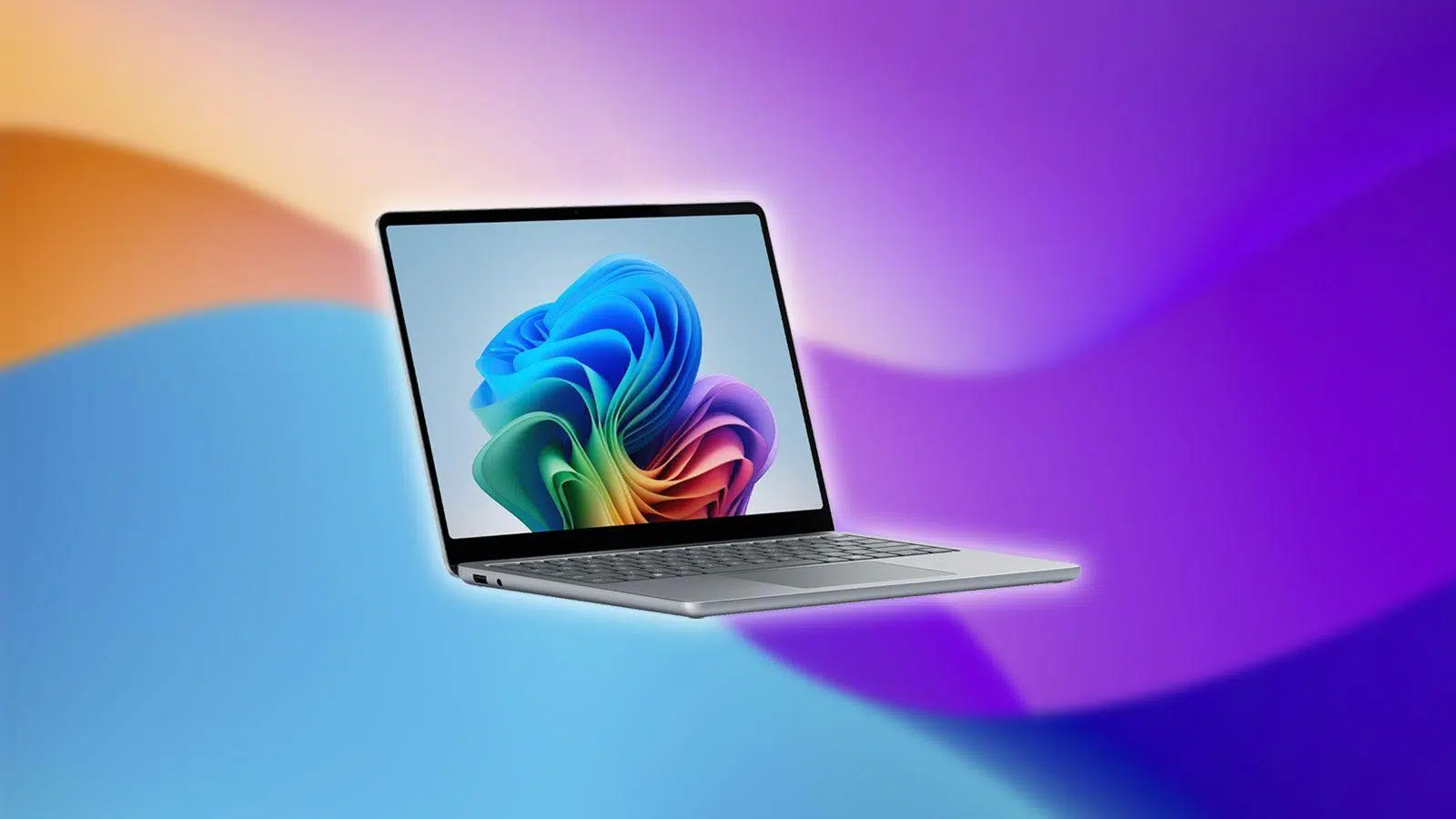
Jos harkitset Windows 11:n asentamista tai kokeilemista ARM-prosessoreilla varustetuilla laitteilla, olet tullut oikeaan paikkaan. Viime kuukausina Microsoft on helpottanut asioita huomattavasti julkaisemalla virallisen ARM64:n ISO-levykuvan , joka avaa oven puhtaille asennuksille, virtualisoinnille ja kontrolloidulle testaukselle, edellyttäen, että järjestelmävaatimukset täyttyvät ja ajurit otetaan huomioon.
Tässä oppaassa olemme koonneet kaiken tarvitsemasi yhteen resurssiin: mikä Windows 11 for ARM on , kenelle se on tarkoitettu, kuinka ladata virallinen ISO-tiedosto, asennustavat (ISO-tiedoston liittäminen tai käynnistettävän USB-aseman luominen Rufuksella), tärkeät ajuriin liittyvät näkökohdat (erityisesti muissa kuin Snapdragon-järjestelmissä), sovellusten yhteensopivuus ja Prism-emulaation rooli. Olemme myös sisällyttäneet käytännön käyttöönottokokemuksia ja parhaita käytäntöjä ongelmien minimoimiseksi.
Mikä on Windows 11 ARM:lle?
Windows 11 for ARM on Windows-versio, joka on käännetty erityisesti ARM64-pohjaisille suorittimille . Toisin kuin Intelin ja AMD:n x86/x64-suorittimissa, ARM-arkkitehtuuri priorisoi energiatehokkuutta ja integrointia ohuisiin ja kevyisiin laitteisiin, joilla on pitkä akunkesto, kuten hybridikannettavat tai ultrakannettavat.
Vuosien ajan ARM yhdistettiin läheisesti matkapuhelimiin ja tabletteihin, mutta sen teho on kasvanut, ja yhä useammat valmistajat valitsevat ARM:n ohuissa ja hiljaisissa kannettavissa tietokoneissa. Microsoft, joka kokeili tätä jo Windows RT:n ja sitten Windows 10 for ARM:n kanssa, on mainostanut Windows 11:tä ARM:ssä kilpaillakseen paremmin esimerkiksi Applen omien sirujen kaltaisten tarjousten kanssa, erottuen akun keston, lämpötilan ja hiljaisuuden suhteen (voit tarkistaa suorittimen lämpötilan ).
Käytännössä, jos tietokoneessasi on ARM64-suoritin, käyttökokemus on hyvin samanlainen kuin Windows 11:ssä x86-ympäristössä, erityisesti natiiveja ARM-sovelluksia käytettäessä . Ero on huomattavin erittäin vaativissa tehtävissä ja sovelluksissa, joissa on matalan tason ajureita tai komponentteja, joita ei ole vielä mukautettu, ja joissakin tapauksissa voi ilmetä yhteensopivuusvirheitä, kuten "Tämä sovellus ei voi toimia tietokoneellasi" , vaikka emulointi on edistynyt merkittävästi.
Kenelle se on osoitettu?
Windows 11 for ARM on suunniteltu ARM64-suorittimilla varustetuille laitteille , ja se on tällä hetkellä saatavilla esiasennettuna tai sertifioituna laitteisiin, kuten Surface Pro X (Microsoft SQ), tai kannettaviin tietokoneisiin valmistajilta, kuten Samsung, Acer, HP, Dell tai Lenovo, jotka ovat julkaisseet ARM-malleja. Se vetoaa käyttäjiin, jotka arvostavat liikkuvuutta, akunkestoa ja hiljaista käyntiään raa'an tehon sijaan.
Ammattimaisissa ympäristöissä se on erityisen kiinnostava myyjille, johtajille ja paljon liikkuville rooleille . Alustavat käyttöönottoraportit osoittavat yli 20 tunnin akunkeston, kompaktit ja hiljaiset laitteet, hyvän vakauden ja vain vähän ongelmia x86-sovellusten kanssa päivittäisessä käytössä, vaikka ne eivät korvaakaan koko laitekantaa, jos tarvitaan raskaita työkuormia tai erittäin erikoistunutta ohjelmistoa.
Lataa Windows 11 ARM (virallinen ISO-tiedosto)
Voit ladata virallisen Windows 11:n ISO-levykuvan ARM64:lle tänään Microsoftin ohjelmistosivustolta. Tämä on ainoa suositeltu lähde tietoturvariskien välttämiseksi ja tiedostojen eheyden varmistamiseksi. Microsoft tarjoaa myös mahdollisuuden skannata ladatun tiedoston varmistaakseen, ettei ISO-tiedosto ole vioittunut.
Vielä vähän aikaa sitten ARM-ISO-tiedoston hankkiminen oli rajoitettu Windows Insider -jäsenille tai tiettyjen virtualisointityökalujen sisäisiin työnkulkuihin. Julkisen ISO-tiedoston avulla voit nyt suorittaa puhtaan asennuksen yhteensopiviin koneisiin, luoda asennusmedian tai liittää kuvan ARM-pohjaiseen virtualisointiratkaisuun.
Vaatimukset ja valmistelut
Ennen kuin aloitat, varmista, että sinulla on tarvittavat asiat: internet-yhteys (internet-palveluntarjoaja saattaa veloittaa maksuja), riittävästi vapaata tilaa tietokoneellasi tai ulkoisella asemalla, jolle lataat ISO-tiedoston, ja jos luot asennusmediaa, tyhjä vähintään 8 Gt:n USB-asema (sen sisältö poistetaan). Jos päätät käyttää DVD-levyjä, harkitse kaksikerroksisten levyjen käyttöä, jos ISO-tiedoston koko sitä vaatii.
Varmista, että tietokone, jolle asennat ohjelmiston, täyttää seuraavat vaatimukset: siinä on ARM64-suoritin (tarkista Asetukset > Järjestelmä > Tietoja tai "Järjestelmän tiedot", kohdassa "Järjestelmän tyyppi") ja että se täyttää Windows 11:n vähimmäisvaatimukset . Microsoft varoittaa, että asentaminen ei-tuetulle laitteistolle voi johtaa yhteensopivuusongelmiin, tuen puutteeseen ja päivitysten puuttumiseen.
Huomaa, että Windows 11:n tallennusvälineiden luontityökalu luo vain x64-tallennusvälineitä . ARM-pohjaisissa tietokoneissa oikea menetelmä on virallinen ARM ISO. Lisäksi, jos aiot säilyttää tietoja tai sovelluksia, on parasta käyttää samaa asennuskieltä kuin nykyistä järjestelmäkieltäsi, jotta vältytään ristiriidoilta prosessin aikana.
Varmista, että sinulla on voimassa oleva Windows 11 -käyttöoikeus tai päivität kelvolliselta Windows 10 -laitteelta. On myös erittäin suositeltavaa, että tarkistat tietokoneesi valmistajan verkkosivustolta ohjainten ja laitteiston yhteensopivuuden ennen asennuksen aloittamista.
Asennusmenetelmät ISO-standardista
Vaihtoehtoja on kaksi: päivitys liittämällä ISO-tiedosto suoraan nykyisestä järjestelmästäsi tai käynnistettävän USB-aseman luominen puhdasta asennusta varten. Valinta riippuu siitä, haluatko säilyttää nykyisen ympäristösi vai mieluummin alustaa järjestelmän.
Päivittäminen liittämällä ISO-tiedosto Windowsissa: Etsi tiedosto, avaa tarvittaessa sen ominaisuudet liittääksesi ISO-tiedostot Resurssienhallintaan ja käytä Liitä- vaihtoehtoa . Näkyviin tulee virtuaaliasema, jossa on kuvan sisältö. Käynnistä Windows 11 ARM -asennustoiminto suorittamalla setup.exe ja seuraa ohjeita.
Puhdas asennus käynnistettävältä USB-asemalta: Helpoin tapa on käyttää Rufusta (ilmainen ja avoimen lähdekoodin ohjelmisto). Aseta USB-asema, avaa Rufus, lataa ARM ISO napsauttamalla "Valitse", valitse oikea laite (USB-asemasi) ja napsauta "Käynnistä". Kun olet valmis, sammuta tietokone, käynnistä se liitetyltä USB-asemalta ja valitse USB-asema käynnistysvalikosta.
Käynnistyksen aikana saatat joutua painamaan näppäimiä, kuten F2, F12, Delete tai Esc, avataksesi käynnistysvalikon tai UEFI/BIOSin, muuttaaksesi käynnistysjärjestystä tai poistaaksesi Secure Bootin tilapäisesti käytöstä . Jos tietokone ohittaa USB-aseman ja palaa olemassa olevaan järjestelmään, sammuta se kokonaan ja toista prosessi. Kun olet valinnut kielen, aikamuodon ja näppäimistön "Asenna Windows" -näytössä, napsauta "Asenna" ja jatka.
Kun asennus on valmis, muodosta yhteys internetiin, jotta Windows Update voi ladata ajureita ja korjauspäivityksiä. Jos jotakin komponenttia ei tunnisteta, asenna ajurit valmistajan verkkosivustolta. Surface-laitteiden ajurit ja laiteohjelmisto ovat saatavilla Surfacen virallisella ajurilataussivulla.
Piirisarjasta riippuvat ajurit ja ominaisuudet
Microsoft suosittelee valmistajan palautusmedian käyttöä aina kun mahdollista , koska se sisältää kaikki mallillesi validoidut ajurit. Jos suoritat puhtaan asennuksen ISO-tiedoston avulla, toiminta vaihtelee ARM-piirisarjan mukaan.
Qualcomm Snapdragon -prosessoreilla varustetuissa kannettavissa tietokoneissa on mahdollista käynnistää suoraan Windows 11 ARM ISO -tiedostosta Windows 11:n asentamiseksi ilman ajureiden asentamista asennuksen aikana. Kun asennus on valmis ja tietokone on verkossa, Windows Update hakee automaattisesti jäljellä olevat ajurit kaikkien laitteiden tunnistamiseksi.
Jos tietokoneesi ei ole Qualcomm-pohjainen, tilanne muuttuu: sinun on ehkä lisättävä ajurit levykuvaan ennen asennus-USB-aseman luomista. Muuten järjestelmä ei ehkä käynnisty, mikä estää sinua muodostamasta yhteyttä Windows Updateen ajurien asentamista varten. Tarkista aina ajurit valmistajan verkkosivustolta ja noudata heidän ohjeitaan.
Yleinen syy alustukseen on joidenkin laitevalmistajien esiasentamien turhaohjelmien poistaminen . Harkitse kuitenkin tasapainoa puhtaan järjestelmän ja kaikkien oikeiden ajurien saatavuuden välillä heti ensimmäisestä käynnistyksestä lähtien valmistajan palautusmedian avulla.
Sovellusten yhteensopivuus ja emulointi
Windows 11 ARM suorittaa natiivisti Arm64 :lle käännettyjä sovelluksia . Microsoft tarjoaa optimoituja versioita Microsoft 365:stä (Teams, PowerPoint, Outlook, Word, Excel, OneDrive, OneNote), ja ekosysteemi kasvaa Google Chromen , Slackin, Spotifyn, Zoomin, WhatsAppin, Blenderin, Affinity Suiten, DaVinci Resolven ja muiden avulla.
Kaikessa muussa emulointi on tärkeää. Uusi Prism- kerros , joka on saatavilla Snapdragon X:ää käyttäville Copilot+-laitteille (ja on tulossa myös muille Windows 11 -laitteille), parantaa emuloitujen sovellusten suorituskykyä aiempiin ARM-sukupolviin verrattuna. Silti jotkin matalan tason ajureita tai erityisiä suojauksia käyttävät sovellukset eivät välttämättä toimi yhtä hyvin.
Kehittäjille Windows 11 esitteli ARM64EC -arkkitehtuurin, joka yksinkertaistaa sovellusten migraatiota ja natiivien ja emuloitujen moduulien rinnakkaiseloa. Tämä on lisännyt kolmannen osapuolen laajennuksia käyttävien ohjelmien yhteensopivuutta aiempiin hankkeisiin verrattuna.
Jos haluat tarkistaa, toimiiko sovellus tai peli ARM-järjestelmässä, voit käyttää yhteisöluetteloa osoitteessa www.worksonwoa.com. Se on jatkuvasti kehittyvä kolmannen osapuolen resurssi, johon on lisätty sisältöä (mukaan lukien Microsoftin tiedot).
Todellisia kokemuksia yrityksissä
Viimeaikaisissa käyttöönotoissa jotkut IT-tiimit ovat raportoineet, että Windows 11 ARM -kannettavat ovat saaneet erittäin hyvän vastaanoton usein liikkeellä olevilta käyttäjiltä. Tärkeimpiä vahvuuksia ovat: yli 20 tunnin akunkesto, kompakti koko, hiljainen toiminta, vakaus ja minimaaliset ongelmat yleisten x86-sovellusten kanssa.
Toisaalta ne eivät ole ihanteellinen valinta kaikille alueille. Jotkin työkuormat vaativat enemmän raakaa tehoa , erikoisohjelmistoja tai oheislaitteita, joilla on tietyt ajurit, joita ei ole vielä siirretty. Siksi monet organisaatiot ottavat ne käyttöön ensisijaisesti myynnissä ja johdossa ja ylläpitävät muita alustoja korkean suorituskyvyn rooleissa.
Virtualisointi- ja testiskenaariot
Virallinen ARM ISO avaa oven virtuaalikoneiden suorittamiseen ARM-laitteistolla ja kontrolloitujen testien suorittamiseen koskematta tuotantolaitteisiin. Työkalut, kuten VMware Fusion ARM-prosessoreilla varustetuilla Maceilla, ovat helpottaneet tätä prosessia, ja nyt se on entistäkin suoraviivaisempaa virallisen levykuvan avulla.
Lisäksi ISO-tiedoston asentaminen suoraan olemassa olevaan Windows-järjestelmään mahdollistaa päivitykset suoraan ilman käynnistettävän USB-aseman valmistelua, mikä on hyödyllistä sovellusten yhteensopivuuden validoinnissa ennen massasiirtoa.
Hyödyllinen selvennys: ARM ei ole RAM-muistia
On tärkeää olla sekoittamatta termejä: ARM on prosessorin arkkitehtuuri , kun taas RAM on sovellusten käyttämä RAM-muisti. Jos RAM-muisti loppuu, järjestelmä käyttää levyllä olevaa sivutustiedostoa, mikä vaikuttaa suorituskykyyn. Tämä selvennys välttää yleisiä väärinkäsityksiä keskusteltaessa Windowsista ARM-ympäristössä.
Kolmannen osapuolen vaihtoehtoiset lataukset: Varoitukset
ISO-tiedostojen luomiseen on vaihtoehtoisia menetelmiä, kuten UUP Dump, jota jotkut käyttivät ennen kuin Microsoft julkaisi virallisen levykuvan. Tyypillinen työnkulku sisältää ARM64-koontiversioiden valitsemisen, version valitsemisen ja ISO-muotoon lataavan ja muuntavan skriptin luomisen . Vaikka tämä voi toimia, siihen liittyy turvallisuus- ja aitousriskejä, joten on erittäin suositeltavaa käyttää vain virallista Microsoftin latausta .
Näet myös mainintoja Windows 11 ARM:n hankkimisesta eri kanavien tai kauppojen kautta. Järkevä lähestymistapa pysyy samana: priorisoi virallinen ISO , pidä järjestelmäsi ajan tasalla ja validoi lailliset lisenssit oikeudellisten tai tietoturvaongelmien välttämiseksi.
Hyvät käytännöt: varmennus ja varmuuskopiot
Kun olet ladannut ARM ISO -tiedoston Microsoftilta, käytä latauksen varmennusvaihtoehtoa tai tarkista tiiviste (jos sellainen tarjotaan) varmistaaksesi, ettei tiedosto ole vioittunut. Tämä esitarkistus estää epäonnistuneet asennukset tai vaikeasti diagnosoitavat ongelmat.
Ennen päivittämistä tai puhtaan asennuksen suorittamista, varmuuskopioi tietosi . Voit käyttää sisäänrakennettuja työkaluja tai kolmannen osapuolen ratkaisuja, kuten varmuuskopiointiapuohjelmia, joiden avulla voit tallentaa kokonaisia levyjä, osioita tai kansioita, ajoittaa varmuuskopioita ja palauttaa tietoja ongelman sattuessa. Suositellut vaihtoehdot löytyvät Windowsin ylläpitotyökaluoppaastamme.
Tyypillinen varmuuskopiointiohjelmiston työnkulku olisi seuraava: luo uusi varmuuskopiointitehtävä , valitse levy tai osiot, valitse kohde (ulkoinen asema, verkkotallennustila tai pilvi) ja suorita se. Tuore varmuuskopio suojaa laitteistovikoilta, sähkökatkoksilta ja inhimillisiltä virheiltä asennusprosessin aikana.
Tärkeitä muistiinpanoja ja muistutuksia
Jos muutit käynnistysjärjestystä UEFI/BIOSissa asennuksen jälkeen, muista palauttaa se niin, että laite käynnistyy sisäiseltä asemalta. Jos asennat vanhempiin laitteisiin, joissa on aiemmat Snapdragon-prosessorit , sinun on ehkä lisättävä ajurit levykuvaan. Microsoft dokumentoi tämän prosessin yksityiskohtaisesti teknisessä portaalissaan.
Jos päätät päivittää ISO-tiedoston liittämällä sen, varmista, että asennuskieli vastaa nykyisen järjestelmäsi kieltä . Ensimmäisen käynnistyksen jälkeen tarkista päivitykset kohdasta Asetukset > Windows Update ja asenna tarvittaessa kaikki lisäajurit valmistajan verkkosivustolta.
Usein kysytyt kysymykset
Miksi tarvitsen ARM:lle tietyn ISO-tiedoston ? Koska ARM ja x86 ovat eri arkkitehtuureja, Windows ja sovellukset on käännettävä ARM:ia varten tai emuloitava toimiakseen oikein.
Mistä lataan turvallisen ISO-tiedoston ? Microsoftin viralliselta lataussivulta . Vältä muita lähteitä, jotta vältyt altistumiselta haittaohjelmille tai manipuloiduille kuville.
Onko se monimutkaisempi kuin x86 -tietokoneella ? Se on hieman erilainen : siinä ei ole mediatoimintoa kuten x64:ssä; sinun on ladattava ARM ISO ja luotava USB-asema manuaalisesti Rufuksella. Myös ajurien hallinta saattaa vaatia lisävaiheita piirisarjasta riippuen.
Toimivatko kaikki sovellukseni ? Monet niistä ovat jo natiivissa Arm64: ssä ; loput toimivat Prism-emuloinnin kautta paremmalla suorituskyvyllä, vaikka poikkeuksiakin on (matalan tason ajurit ja jotkin erittäin vaativat ohjelmistot ).
Virallisen ARM ISO -tiedoston lähteen, asianmukaisen ajurivalmistelun ja selkeän käsityksen siitä, mitä sovelluksia käytät (natiiveja tai emuloituja), ansiosta Windows 11 ARM-järjestelmässä voi tarjota erittäin vankan käyttökokemuksen, erinomaisen akunkeston ja hiljaisuuden, erityisesti uusissa Snapdragon X -prosessorilla varustetuissa Copilot+ -koneissa ja nykyisissä ultrakannettavissa.
