- Menetelmiä ärsyttävien Windows-lisenssin vanhenemisilmoitusten poistamiseksi.
- Erityiset komentokehotteet aktivoinnin tarkistamiseksi ja uudelleenkäynnistämiseksi.
- Ohjelmisto- ja käyttöjärjestelmävaihtoehdot vanhempien versioiden tuen päättyessä.
Olet luultavasti kokenut tämän: näytöllesi ilmestyy yhtäkkiä viesti, joka varoittaa, että Windows-lisenssisi vanhenee pian . Tämä voi olla todellinen päänsärky, varsinkin jos tiedät maksaneesi aidosta versiosta tai jos olet juuri ostanut tietokoneen eikä järjestelmän ole järkevää pyytää sinua uusimaan mitään.
Joskus tämä ongelma johtuu siitä, että olemme ostaneet epäilyttävän halpoja lisenssejä verkosta, jotka lopulta vanhenevat, mutta jos kaikki on kunnossa, kyseessä on todennäköisesti tilapäinen järjestelmähäiriö . Tässä artikkelissa näemme, kuinka päästä tästä tukoksesta ulos eri menetelmillä, yksinkertaisimmista teknisempiin temppuihin, jotta tietokoneesi toimii sujuvasti.

Perusvaiheet vanhenemisilmoituksen poistamiseksi
Ennen kuin juutut monimutkaisten komentojen kanssa, viisainta on kokeilla perusasioita. Joskus Windows menee sekaisin, ja yksinkertainen uudelleenkäynnistys voi nollata järjestelmän ja poistaa virheen kokonaan. Jos mikään ei muutu, kokeile sammuttaa se kokonaan, antaa sen levätä muutaman minuutin ja käynnistää se sitten uudelleen.
Jos varoitus jatkuu, seuraava vaihe on selvittää, mitä tarkalleen ottaen tapahtuu. Tätä varten meidän on käytettävä komentokehotetta (CMD). Avaa vain sovellus ja kirjoita komento `slmgr -xpr` . Enter-näppäimen painaminen avaa pienen ikkunan, joka kertoo, onko lisenssisi aito vai onko sillä todellakin vanhenemispäivä.

Edistyneet temput järjestelmän uudelleenaktivoimiseksi
Jos olet vahvistanut ongelman, erittäin tehokas vaihtoehto on poistaa nykyinen lisenssi ja syöttää se uudelleen . Voit tehdä tämän ongelmitta varmistamalla ensin, että sinulla on 25-numeroinen tuoteavaimesi. Voit purkaa sen erityisillä ohjelmilla tai etsiä sitä terminaalin kautta.
Kun avain on turvallisesti tallennettu, avaa komentokehote, mutta tällä kertaa järjestelmänvalvojan oikeuksilla . Tässä on kaksi erittäin hyödyllistä työkalua: komento `slmgr -rearm` , joka nollaa aktivoinnin lisäajan, ja komento `slmgr /upk` , joka poistaa lisenssin järjestelmästä. Kun olet suorittanut jommankumman näistä, käynnistä tietokone uudelleen ja anna avaimesi uudelleen asennusohjelmassa.
Jos ongelma on vain visuaalinen virhe, voit yrittää käynnistää Windowsin Resurssienhallinnan uudelleen . Siirry Tehtävienhallintaan, etsi Prosessit-välilehdeltä Resurssienhallinta-merkintä, napsauta sitä hiiren kakkospainikkeella ja valitse Käynnistä uudelleen. Tämä päivittää käyttöliittymän ja saattaa poistaa ärsyttävän viestin näytöltä.
Poista käytöstä lisenssi-ilmoituspalvelut
Jos mikään yllä olevista ei auta ja viesti estää sinua työskentelemästä, on olemassa tapa hiljentää uusimisilmoitukset . Muista, että tämä ei korjaa lisenssiongelmaa, mutta se estää ilmoituksen näkymisen. Paina Windows + R, kirjoita services.msc ja paina Enter.

Etsi luettelosta "Windows Licensing Manager Service", avaa sen ominaisuudet, napsauta Pysäytä ja muuta Käynnistystapa-asetukseksi Ei käytössä . Suosittelemme tekemään saman Windows Update -palvelun kanssa ennen tietokoneen uudelleenkäynnistystä, jotta viesti ei tule uudelleen näkyviin.
Windowsin tulevaisuus ja nykyiset vaihtoehdot
Emme saa unohtaa, että Windows 10:n aika lähestyy loppuaan . Microsoft lopettaa virallisen tuen tälle versiolle 14. lokakuuta 2025, mikä tarkoittaa, että tietoturvapäivityksiä tai muita päivityksiä ei enää julkaista. Jotta tietokoneesi ei vanhene, on parasta päivittää se Windows 11:een , jos laitteistosi on yhteensopiva. Voit tarkistaa tilan PC Health Check -työkalulla.
Jos tietokoneesi on vanha eikä täytä vaatimuksia, asennuksen voi pakottaa, vaikka Microsoft varoittaakin, että saatat menettää pääsyn virallisiin päivityksiin. Jos et halua ottaa tietoturvariskejä vanhentuneen käyttöjärjestelmän kanssa, voit harkita uuden tietokoneen ostamista tai kunnostettujen tietokoneiden valitsemista , joissa on jo Windows 11.
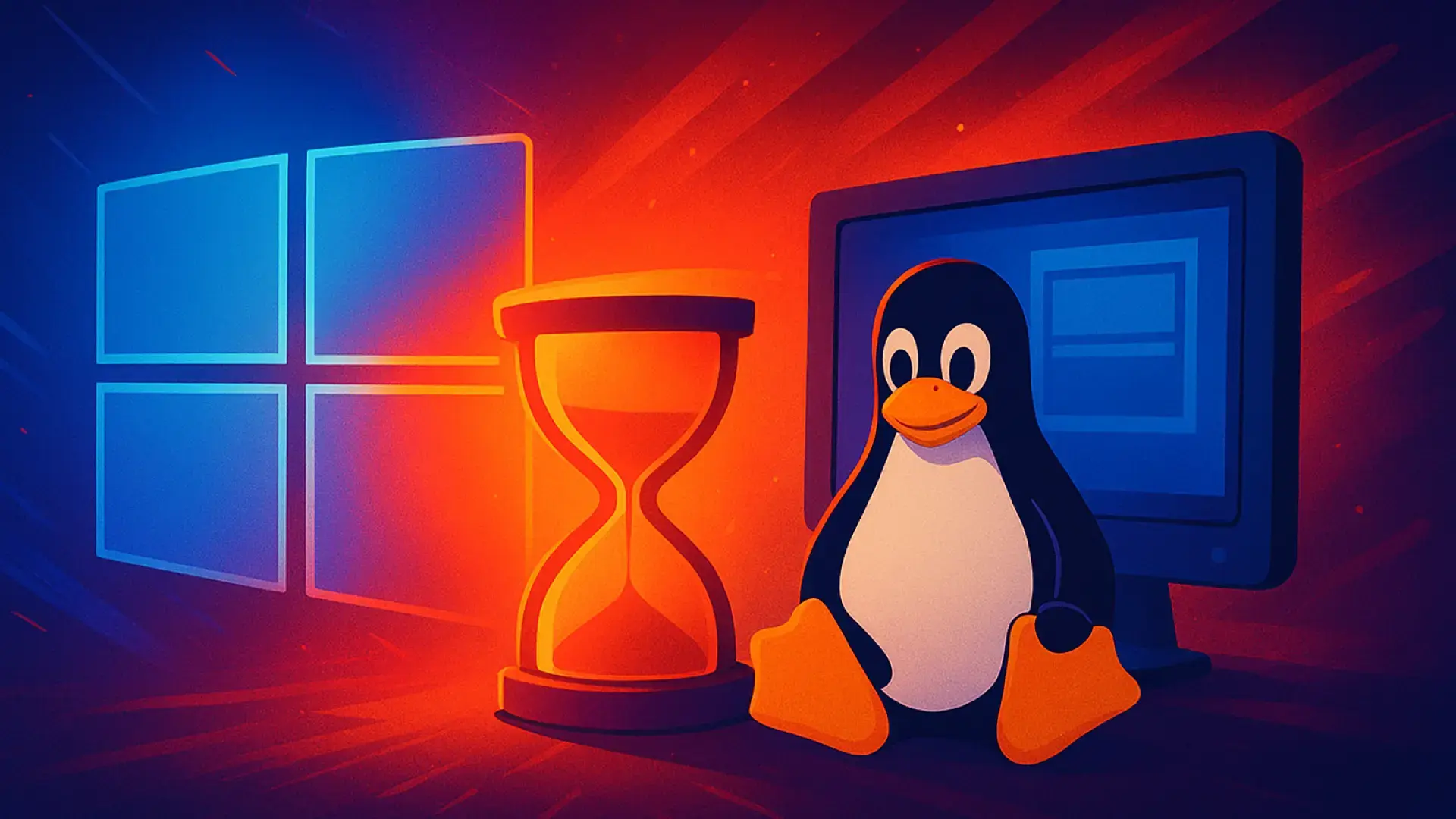
Seikkailunhaluisemmille tai hyvin rajallisen tietokoneen omistaville on olemassa vaihtoehtoja Microsoftin ulkopuolella . ChromeOS Flex on loistava vaihtoehto vanhan kannettavan tietokoneen muuttamiseksi kevyeksi, verkkoon keskittyväksi koneeksi. Toisaalta Linuxin (kuten Ubuntun tai Mintin) asentaminen on yhä suositumpi vaihtoehto, koska se on ilmainen, vakaa ja nykyään se mahdollistaa videopelien pelaamisen yllättävän tehokkaalla tavalla, erityisesti AMD-näytönohjaimilla.
Jotkut asiantuntijat ehdottavat, että Windowsin kasvavan hitauden ja jatkuvien virheiden vuoksi Microsoft saattaa lopulta julkaista oman Linux-pohjaisen jakelunsa säilyttääkseen brändinsä ja samalla parantaakseen vakauttaan. Joka tapauksessa ohjelmistojen pitäminen ajan tasalla tai vaihtaminen kevyempään järjestelmään ovat parhaita tapoja estää vanhenemisvaroituksesta tuleva vakava ongelma.
Aktivointivirheiden ratkaisemiseksi käytä päätekomentoja, kuten slmgr , käynnistä selainprosessit uudelleen tai äärimmäisissä tapauksissa poista lisenssipalvelut käytöstä. Jos ongelmana on järjestelmän vanhentuminen, paras ratkaisu on siirtyä Windows 11:een tai tutustua Linux-jakeluihin, jotta laitteistolle annetaan toinen elämä ilman vanhenevia tuoteavaimia.
