- Viralliset menetelmät järjestelmäpäivitysten pakottamiseksi Windows Update Assistantin ja Media Creation Toolin avulla.
- Microsoft Update Catalog -palvelun käyttäminen tiettyjen tietoturva- ja laatukorjausten asentamiseen offline-tilassa.
- Ulkoiset ohjelmistovaihtoehdot ja -menettelyt yleisten tallennus- tai laitteistovirheiden vianmääritykseen asennuksen aikana.
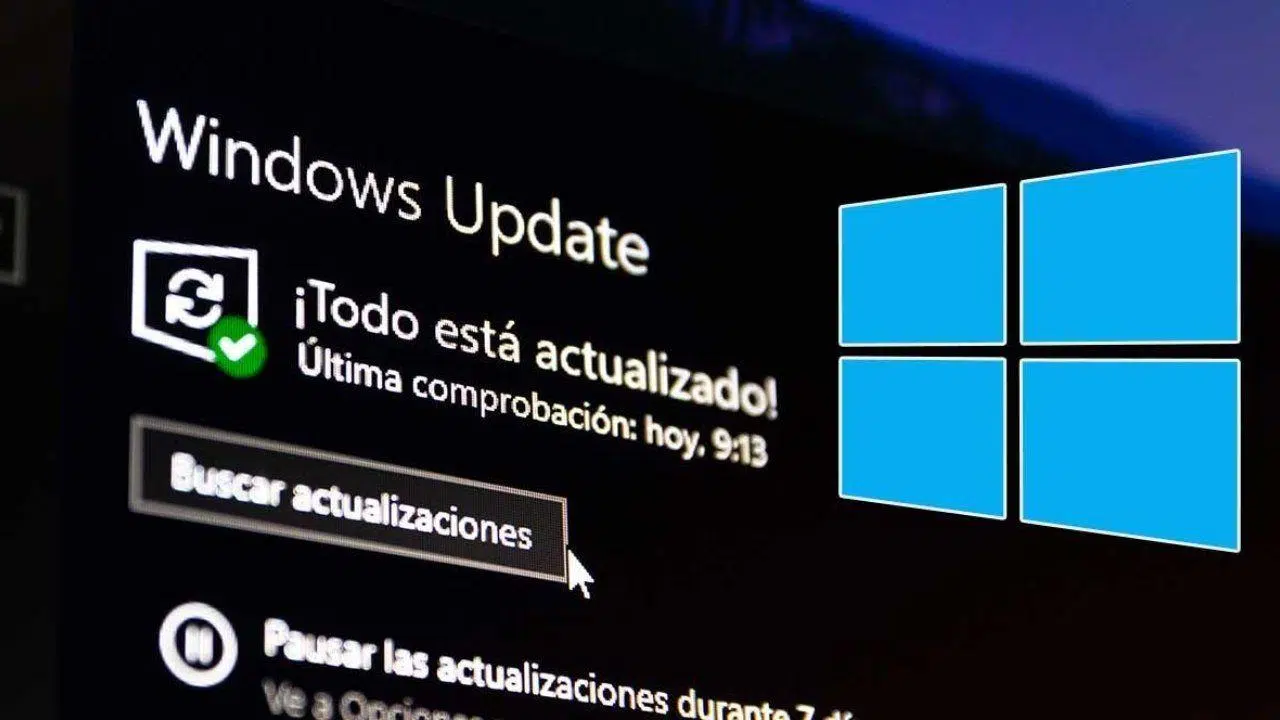
Joskus Microsoftin automaattinen järjestelmä jumiutuu tai yksinkertaisesti päättää, että tietokoneesi ei ole ensisijainen uusimpien päivitysten vastaanottamisessa. On turhauttavaa yrittää napsauttaa "Tarkista päivitykset" -painiketta ilman, että mitään tapahtuu, tai pahempaa, kohdata salainen virhekoodi, joka estää jatkamisen. Kun Windows Update epäonnistuu , ei ole mitään syytä luovuttaa tai alustaa tietokonettasi uudelleen, sillä järjestelmän päivittämiseen on vaihtoehtoisia tapoja.
Ohjelmistojen pitäminen ajan tasalla ei ole vain uusimpien visuaalisten ominaisuuksien esittelyä; se on kriittinen tietoturvatoimenpide. Nollapäivän haavoittuvuudet ja nykyaikaiset haittaohjelmat eivät anna anteeksi niille, jotka jättävät tietokoneensa vanhentuneisiin versioihin. Siksi päivitysluettelon selaaminen tai manuaalisten käyttöönottotyökalujen käyttö on olennaista kaikille käyttäjille, jotka haluavat pitää koneensa turvassa ja sujuvasti toiminnassa.

Viralliset työkalut päivityksen pakottamiseen
Jos olet kyllästynyt odottamaan päivitysten automaattista saapumista, Windows Update Assistant on paras ystäväsi. Tämä apuohjelma on suunniteltu erityisesti yhteensopiville tietokoneille, jotka jostain syystä eivät ole saaneet uusinta versiota automaattisesti. Pohjimmiltaan se ohittaa jonon ja lataa laitteesi arkkitehtuurille saatavilla olevan uusimman version varmistaen, että laitteesi on suojattu ja siinä on uusimmat järjestelmäominaisuudet.
Saadaksesi selville tarkan tilanteesi, voit suorittaa komennon `winver` tehtäväpalkin hakupalkissa . Tämä avaa pienen ikkunan, jossa näkyy tarkka Windows-versionumerosi. Jos huomaat, että versiosi on hyvin vanha, Windows Update Assistant on nopein tapa ratkaista tämä. Jos olet kuitenkin IT-ammattilainen, muista, että käytettävissä on palveluvaihtoehtoja näiden prosessien lykkäämiseksi, jos tarvitset täydellistä vakautta työympäristössä.
Kun ongelma on vakavampi ja Windows Update on täysin rikki, Media Creation Tool on paras ratkaisu. Vaikka monet ihmiset luulevat sen olevan tarkoitettu vain Windowsin asentamiseen USB-asemalta, siinä on vaihtoehto nimeltä "Päivitä tämä tietokone nyt ". Tämä prosessi on pohjimmiltaan nykyisen järjestelmän "yliasennus"; järjestelmä asentaa käyttöjärjestelmän ytimen uudelleen pitäen henkilökohtaiset tiedostosi ja sovelluksesi ennallaan, mikä usein puhdistaa syviä rekisterivirheitä, jotka estävät normaalit päivitykset.

Tämän työkalun käyttämiseen tarvitaan järjestelmänvalvojan oikeudet , ja on suositeltavaa irrottaa tarpeettomat oheislaitteet (jättää vain näppäimistö, hiiri ja reititin kytkettyinä) ajuriristiriitojen välttämiseksi Windowsissa . Muista, että tämä menetelmä on hitaampi kuin perinteinen korjaustiedosto ja vaatii tietokoneen uudelleenkäynnistyksen, joten on parasta olla tekemättä sitä, kun sinulla on tärkeitä töitä auki. Hyväksy vain käyttöehdot, valitse päivitysvaihtoehto ja säilytä tiedostosi ja sovelluksesi, jotta et menetä tiedostoja.
Päivitystyypit ja niiden toimintaperiaate
Kaikki Windowsin lataamat tiedostot eivät ole samanlaisia. On olemassa ominaisuuspäivityksiä , jotka julkaistaan yleensä kaksi kertaa vuodessa (keväällä ja syksyllä). Nämä muuttavat käyttöliittymää tai lisäävät tehokkaita ominaisuuksia. Ne tunnettiin aiemmin nimillä kuten Redstone, mutta nyt ne käyttävät yksinkertaisempaa nimeämiskäytäntöä, joka perustuu vuoteen ja lukukauteen, kuten 22H2 . Nämä vaativat eniten tilaa ja aiheuttavat todennäköisimmin yhteensopimattomuuksia tiettyjen ajureiden kanssa.
Toisaalta meillä on laadukkaita päivityksiä . Nämä eivät tuo uusia ominaisuuksia, vaan keskittyvät pikemminkin luotettavuuteen ja turvallisuuteen. Ne ovat kumulatiivisia, mikä tarkoittaa, että jos ohitat kolmen kuukauden korjauspäivitykset, uusimman asentaminen sisältää kaikki aiemmat päivitykset . Tähän sisältyvät myös kuuluisat "korjaustiistait ", jolloin Microsoft julkaisee kriittisiä korjauksia haavoittuvuuksien korjaamiseksi, joita hakkerit voisivat hyödyntää.
On tärkeää huomata, että on olemassa valinnaisia päivityksiä, kuten kolmannen osapuolen ajureita tai Windows Defenderin tietokantoja. Näitä ei asenneta automaattisesti, jotta epävakaa ajuri ei tekisi tietokoneestasi käyttökelvotonta. Jos huomaat laitteistossa toimintahäiriöitä, sinun on asennettava ne manuaalisesti suojausasetusten valinnaisten päivitysten osioon.

Kuinka ladata tiettyjä korjauspäivityksiä Microsoftin luettelosta
Kun tarvitset tietyn korjauspäivityksen (tunnistetaan tietämyskannan koodilla ja sitä seuraavilla numeroilla ) tai sinulla ei ole internetyhteyttä päivitettävällä tietokoneella, Microsoft Update Catalog on ihanteellinen työkalu. Se on verkkotietovarasto, josta voit etsiä päivityksiä antamalla korjauspäivityksen koodin tai käyttöjärjestelmän version nimen. Kun löydät sen, lataa tiedosto ja siirrä se tietokoneellesi USB-muistitikun avulla.
Jos et tiedä, mikä korjaustiedosto puuttuu, voit siirtyä Windows Updaten asetuksiin kyseisellä tietokoneella ja tarkistaa niiden päivitysten tietämyskaavat , jotka näkyvät saatavilla olevina, mutta joita ei ole asennettu. Etsi sitten kyseiset koodit luettelosta tietokoneella, jossa on internetyhteys, ja lataa vastaava suoritettava tiedosto. Kiinnitä kuitenkin tarkkaa huomiota järjestelmäarkkitehtuuriisi ; älä yritä asentaa 32-bittistä korjaustiedostoa 64-bittiseen Windows-järjestelmään, koska prosessi epäonnistuu täysin.
Niille, jotka hallinnoivat useita tietokoneita ilman verkkoyhteyttä, on saatavilla ohjelmia, kuten WSUS Offline Update tai WHDownloader . Näiden ohjelmistojen avulla voit ladata useita päivityspaketteja kerralla ja luoda automaattisen asennusskriptin. Tämä on täydellinen ratkaisu sellaisten tietokoneiden pelastamiseen, jotka ovat olleet sammutettuina vuosia ja jotka suoraan verkkoon kytkettyinä yrittäisivät ladata gigatavuja tietoa sattumanvaraisesti, mikä saattaa kaataa järjestelmän.
Yleisten päivitysvirheiden vianmääritys
Kaikki ei ole helppoa. Joskus törmää virheisiin. 0x800F0922Tämä johtuu yleensä aiemmista epäonnistuneista yrityksistä jääneistä tiedostoista. Näissä tapauksissa ratkaisu on päästä kansioon C:\Windows\SoftwareDistribution\Download y poistaa kaiken sen sisällön tyhjentääksesi polun. Jos ongelma liittyy tallennustilaan, voit siirtyä väliaikaisten tiedostojen osioon ja suorittaa Windows-päivitysten puhdistus vapauttaaksesi tilaa SSD-levyllä.
Jos kohtaat virheitä, kuten 0xC1900200, laitteistosi ei todennäköisesti enää täytä uuden version vähimmäisvaatimuksia . Tässä tapauksessa ainoa ratkaisu on päivittää RAM-muisti ja virtuaalimuisti . On myös hyvin yleistä, että prosessi jumiutuu, jos sinulla on liian monta kiintolevyä tai oheislaitetta kytkettynä; kaikkien muiden paitsi välttämättömien irrottaminen yleensä ratkaisee "tiedostoja ei löytynyt" -virheet asennuksen aikana.

Jos huomaat, että jotkin tiedostot ovat kadonneet päivityksen jälkeen, älä panikoi. Tarkista ensin C-aseman Windows.old -kansio ; järjestelmä tallentaa tähän kopion edellisestä versiosta. Jos käytit Tiedostohistoriaa tai OneDrivea, voit myös palauttaa tietosi pilvestä tai määritetystä varmuuskopiosta. Ja jos tietokoneesi toimii oudosti, käynnistä se aina uudelleen sammuttamisen sijaan , sillä uudelleenkäynnistys pakottaa uusien ajurien ja palveluiden täydellisen uudelleenlatauksen.
Automaattisten päivitysten hallinta ja valvonta
Vaikka järjestelmän pitäminen ajan tasalla on elintärkeää, on tilanteita, joissa haluat vain, että tietokoneesi lakkaa häiritsemästä sinua. Jos sinulla on rajoitettu datayhteys , voit merkitä Wi-Fi-verkkosi "käyttömaksullisena yhteytenä", mikä estää useimmat automaattiset lataukset. Voit tehostaa hallintaa avaamalla Palvelut-konsolin (services.msc), etsimällä Windows Updaten ja muuttamalla käynnistystyypiksi "Ei käytössä", vaikka tämä edellyttääkin manuaalisten tarkistusten ottamista käyttöön, jotta ne eivät vanhene.
Microsoft sallii myös päivitysten keskeyttämisen Asetukset-valikosta. Yleensä voit keskeyttää ne seitsemäksi päiväksi, mutta lisäasetuksissa voit pidentää tätä aikaa 35 päivään. Tämä on erittäin hyödyllistä, jos tiedät, että virheellinen versio on juuri julkaistu ja haluat mieluummin odottaa korjauspäivitystä ennen sen asentamista työkoneellesi.
Jos jokin tietty päivitys aiheuttaa ongelmia (sinisiä näyttöjä tai äärimmäistä hitautta), voit poistaa korjauspäivityksen . Siirry Ohjauspaneeliin, sitten Ohjelmat ja toiminnot ja valitse "Näytä asennetut päivitykset". Etsi viimeksi asennettu tietämyskannan kohde, napsauta sitä hiiren kakkospainikkeella ja valitse Poista asennus . Uudelleenkäynnistyksen jälkeen järjestelmä palaa edelliseen tilaansa, ja voit käyttää Microsoft-työkalua piilottaaksesi kyseisen päivityksen ja estääksesi sen automaattisen uudelleenasennuksen.
Käyttöjärjestelmän pitäminen ajan tasalla vaatii joskus hieman kärsivällisyyttä ja ulkoisten työkalujen, kuten Microsoft Catalog tai Media Creation Tool, käyttöä, jos automaattinen menetelmä epäonnistuu. Olipa kyseessä sitten latauskansioiden tyhjentäminen virheiden poistamiseksi, 64-bittisen tai 32-bittisen arkkitehtuurin hallinta tai puhtaiden asennusten suorittaminen nykyisen järjestelmän päälle, on olemassa useita tapoja varmistaa, että tietokoneesi tietoturva ja suorituskyky eivät vaarannu vanhentuneiden versioiden vuoksi.
