- XMP- ja EXPO-profiilit mahdollistavat RAM-muistin toiminnan valmistajan mainostamalla taajuudella ja latensseilla, mikä ylittää JEDEC:n vakiorajoitukset.
- XMP on Intel-alustoille optimoitu teknologia, kun taas EXPO on avoin standardi, joka on suunniteltu erityisesti nykyaikaisille AMD Ryzen -prosessoreille.
- Näiden profiilien aktivointi tehdään BIOSin/UEFI:n kautta, ja jännite ja ajoitukset säädetään automaattisesti järjestelmän vakauden varmistamiseksi.
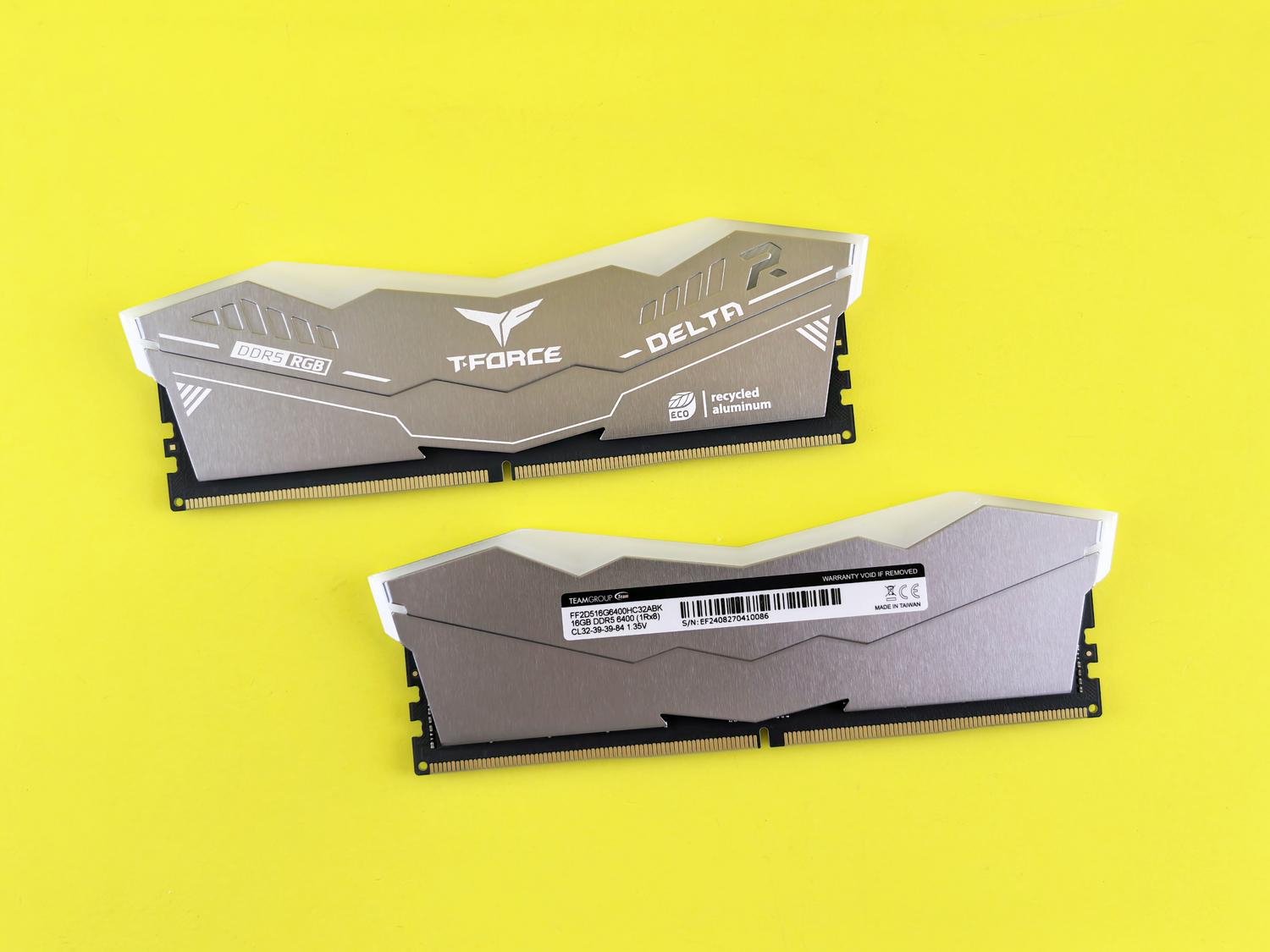
Olet luultavasti kokenut tämän: kulutat paljon rahaa RAM-muistipakettiin, joka lupaa huippunopeuksia, mutta kun kokoat tietokoneesi ja tarkistat Tehtävienhallinnan, huomaat, että taajuus on paljon alhaisempi kuin mitä pakkauksessa mainostetaan. Kyse ei ole siitä, että sinua olisi huijattu; kyse on vain siitä, että oletuksena lähes kaikki RAM-moduulit käynnistyvät JEDEC-asetuksilla, jotka ovat pohjimmiltaan konservatiivisimmat ja turvallisimmat arvot sen varmistamiseksi, että tietokone käynnistyy emolevystäsi riippumatta.
Tämän ratkaisemiseksi ja suorituskyvyn heikkenemisen välttämiseksi on olemassa automaattisia ylikellotusprofiileja, kuten XMP tai EXPO. Pohjimmiltaan ne ovat kuin "suorituskyvyn oikopolku" , jonka RAM-valmistaja on jo koodannut pieneen siruun nimeltä SPD. Sen sijaan, että ajaisit itsesi hulluksi säätämällä jännitteitä ja latensseja manuaalisesti, mikä on vaarallinen tie kokemattomalle, voit yksinkertaisesti käskeä BIOSia lataamaan kyseisen profiilin, ja voilà, järjestelmäsi alkaa toimia.
Mitä XMP ja AMD EXPO tarkalleen ottaen ovat?

XMP eli Extreme Memory Profile oli edelläkävijä ja Intelin oma teknologia. Sen toiminta on yksinkertainen: se mahdollistaa RAM-moduulien toiminnan standardia korkeammilla taajuuksilla. Ajan myötä se on kehittynyt DDR4:n versiosta 2.0 DDR5:n XMP 3.0:aan , joka on todellinen tehopakkaus ja mahdollistaa jopa viisi erilaista profiilia, joista osaa kokeneet käyttäjät voivat mukauttaa.
Toisaalta AMD julkaisi EXPO:n (Extended Profiles for Overclocking) uusimmille alustoilleen, erityisesti Ryzen 7000 -sarjalle ja sitä uudemmille. Toisin kuin Intelin, EXPO on avoin ja ilmainen standardi , mikä helpottaa muistivalmistajien integrointia. Vaikka Intel joskus priorisoi erittäin korkeita raakataajuuksia, AMD optimoi EXPO:n tyypillisesti tiukempien latenssien saavuttamiseksi, mistä Ryzen-prosessorit hyötyvät suuresti pelien FPS:n lisääntymisen kannalta.
On tärkeää mainita, että on olemassa välinimiä. ASUSin AMD-emolevyillä saatat nähdä termejä, kuten DOCP tai EOCP , jotka ovat pohjimmiltaan XMP-profiilien käännöksiä toimimaan AMD-järjestelmissä. Sama pätee MSI:n A-XMP:hen. Pohjimmiltaan ne kaikki pyrkivät samaan asiaan: estämään RAM-muistin toimimisen etananvauhdilla.
Ennen BIOSiin siirtymistä: Tietoturvan tarkistuslista
Ennen kuin kosket mihinkään, varmista, ettet aiheuta ongelmaa. Tarkista ensin emolevysi hyväksyttyjen toimittajien luettelo (QVL) . Tämä on luettelo, jossa valmistaja ilmoittaa nimenomaisesti, mitkä muistimoduulit he ovat testanneet ja ovat 100 % yhteensopivia. Jos kokoonpanosi on listalla, voit jatkaa luottavaisin mielin.
On myös tärkeää, että olet asentanut moduulit oikeisiin paikkoihin. Useimmissa neljäpaikkaisissa emolevyissä sinun on käytettävä paikkoja A2 ja B2 (yleensä toinen ja neljäs paikka suorittimesta laskien), jotta voit ottaa käyttöön kaksoiskanavan ja varmistaa vakaan XMP:n. Jos asennat ne vääriin paikkoihin, järjestelmästä tulee todennäköisesti epävakaa tai tietokone ei välttämättä edes käynnisty profiilin aktivoinnin jälkeen.
Muista päivittää BIOS. Erityisesti DDR5-muistien kanssa, jotka ovat vielä hieman oikukkaita, laiteohjelmistopäivitykset tuovat usein kriittisiä muistin vakautta ja yhteensopivuutta parantavia ominaisuuksia , jotka voivat olla ratkaiseva tekijä siinä, toimiiko tietokoneesi vai kaatuuko se jatkuvasti sinisten näyttöjen vuoksi.
Vaiheittainen opas maksiminopeuden aktivoimiseen

Vaikka jokaisella tuotemerkillä (ASUS, MSI, Gigabyte, ASRock) on oma käyttöliittymänsä, logiikka on sama kaikille. Yleinen prosessi olisi seuraava:
- Siirry BIOS/UEFI-valikkoon: Käynnistä tietokone uudelleen ja paina toistuvasti pikanäppäintä (yleensä Delete, F2 tai F10) ennen Windowsin käynnistymistä.
- Etsi määritystila: Monissa emolevyissä on "EZ Mode", jossa XMP/EXPO näkyy jättimäisenä painikkeena. Jos et näe sitä, paina F7 siirtyäksesi tilaan. Edistynyt tila.
- Etsi Ylikellotus-valikko: Etsi osioita nimeltä AI Tweaker, OC, MIT tai DRAM Configuration. Sieltä löydät vaihtoehdon nimeltä "AI Overclock Tuner" tai jotain vastaavaa.
- Valitse profiili: Muuta "Pois käytöstä"- tai "Automaattinen"-arvoksi XMP I, EXPO I tai DOCPProfiili 1 on yleensä tasapainoisin ja valmistajan suosittelema.
- Tallenna ja käynnistä uudelleen: Tallenna muutokset ja poistu painamalla F10-näppäintä.
Huomaa tämä: ensimmäinen käynnistys XMP:n käyttöönoton jälkeen voi kestää tavallista kauemmin. Tätä kutsutaan "muistin harjoitteluksi ", jossa emolevy testaa jännitteet varmistaakseen, että kaikki on vakaa. Älä panikoi tai sammuta tietokonettasi, jos kuvan näyttäminen kestää muutaman minuutin.
Mitä tehdä, jos tietokone ei käynnisty tai siitä tulee epävakaa?
Jos tietokoneesi profiilin aktivoinnin jälkeen käynnistyy uudelleen tai ei näytä kuvaa, älä panikoi. Todennäköisesti suorittimen muistiohjain ei kestä tätä nopeutta. Nopein ratkaisu on tyhjentää CMOS joko painamalla emolevyn takana olevaa painiketta tai oikosulkemalla emolevyn "Clear CMOS" -nastat ruuvimeisselillä tehdasasetusten palauttamiseksi.
Jos haluat yrittää uudelleen, kokeile valita profiili 2, joka on yleensä hieman konservatiivisempi. Voit myös yrittää laskea taajuutta manuaalisesti yhdellä askeleella (esimerkiksi 6000 MHz:stä 5600 MHz:iin) pitäen profiilin aktiivisena. Jos sekään ei onnistu, tarkista, ettet sekoita eri merkkien tai sarjojen moduuleja, sillä se on katastrofin resepti vakauden kannalta.
Näin tarkistat, että kaikki on tehty oikein

Kun olet Windowsissa, älä vain oleta, että tietokone käynnistyy. Sinun on tarkistettava sen todellinen nopeus. Helpoin tapa on avata Tehtävienhallinta , siirtyä Suorituskyky-välilehdelle ja napsauttaa Muisti-kohtaa. Siellä oikeassa alakulmassa näet nykyisen nopeuden megahertseinä.
Niille, jotka haluavat tarkempia tietoja, suosittelen CPU-Z:n käyttöä . "Muisti"-välilehdellä näet taajuuden. Muista, että koska kyseessä on DDR (Double Data Rate), CPU-Z:n näyttämä arvo on puolet efektiivisestä nopeudesta. Jos RAM-muistisi on esimerkiksi 6000 MHz, CPU-Z näyttää noin 3000 MHz:n nopeuden, mikä on täysin normaalia.
RAM-muistin nopeuden täysimääräinen hyödyntäminen on ratkaisevan tärkeää pullonkaulojen poistamiseksi, erityisesti videonmuokkauksessa, renderöinnissä tai prosessoriintensiivisissä peleissä. Ottamalla käyttöön XMP:n tai EXPO:n siirryt yleisestä kokoonpanosta ammattimaiseen optimointiin , joka on suunniteltu erityisesti laitteistollesi. Näin varmistat, että jokainen komponentteihin sijoitettu euro näkyy konkreettisina suorituskyvyn parannuksina päivittäisessä käytössä.