- Xbox Cloud Gamingin avulla voit pelata Game Pass -pelejä pilvessä konsolillasi, mobiililaitteellasi, selaimellasi ja muilla laitteilla Game Pass Ultimaten avulla.
- Vakaa internetyhteys (40–60 Mb/s) ja yhteensopiva ohjain ovat avainasemassa sujuvan käyttökokemuksen kannalta millä tahansa alustalla.
- Uusi esikatseluversio tarjoaa täydellisen käyttöliittymän uudelleensuunnittelun, jota voidaan parantaa suoralla käyttäjäpalautteella.
- Yleiset ongelmat, kuten pelattavien pelien puuttuminen sovelluksesta, johtuvat yleensä väärin valitusta tilistä, tilauksesta tai pilviosiosta.
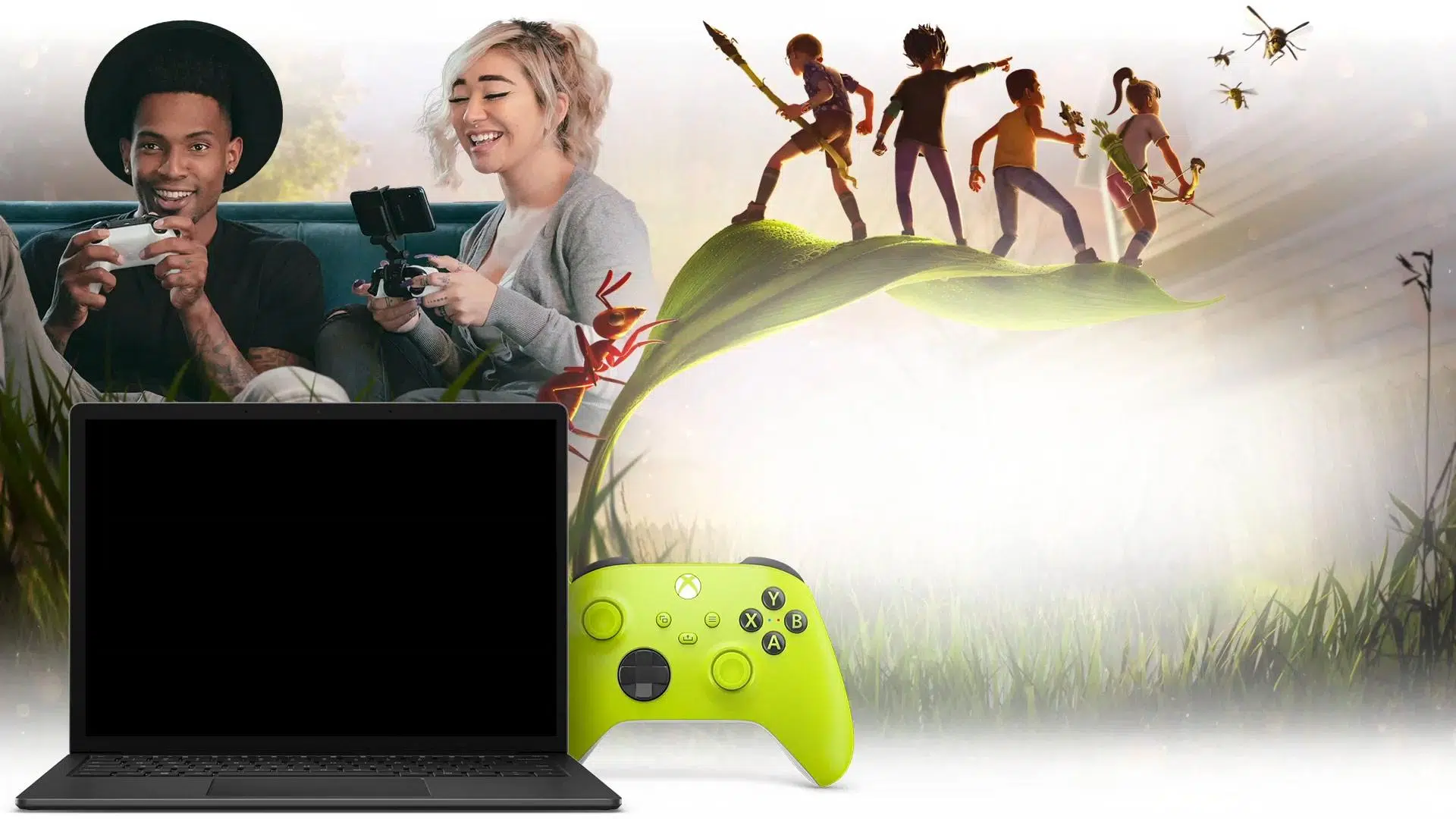
Jos mietit, miten Xbox Cloud Gamingia käytetään ja mitä todella tarvitset saadaksesi siitä kaiken irti, löydät täältä kattavan ja käytännöllisen oppaan . Ajatuksena on, että kun olet lukenut tämän loppuun, tiedät tarkalleen, mitä se on, miten se toimii, mitkä ovat vaatimukset ja miten pelata konsolilla, mobiililaitteella, selaimella, televisiossa tai jopa virtuaalitodellisuudessa.
Tämä Microsoftin pilvipelipalvelu on integroitu Xbox Game Passiin, joten näet paljon viittauksia tilaukseen. Käydään läpi askel askeleelta, mitä Xbox Cloud Gaming tarjoaa, miten se aktivoidaan ja miten ratkaistaan yleisiä kysymyksiä, kuten miksi et näe pelattavia pelejä mobiililaitteellasi tai miten kokeilla uutta verkkokokemusta esikatselussa.
Mitä on Xbox Cloud Gaming ja miten se tarkalleen ottaen toimii?
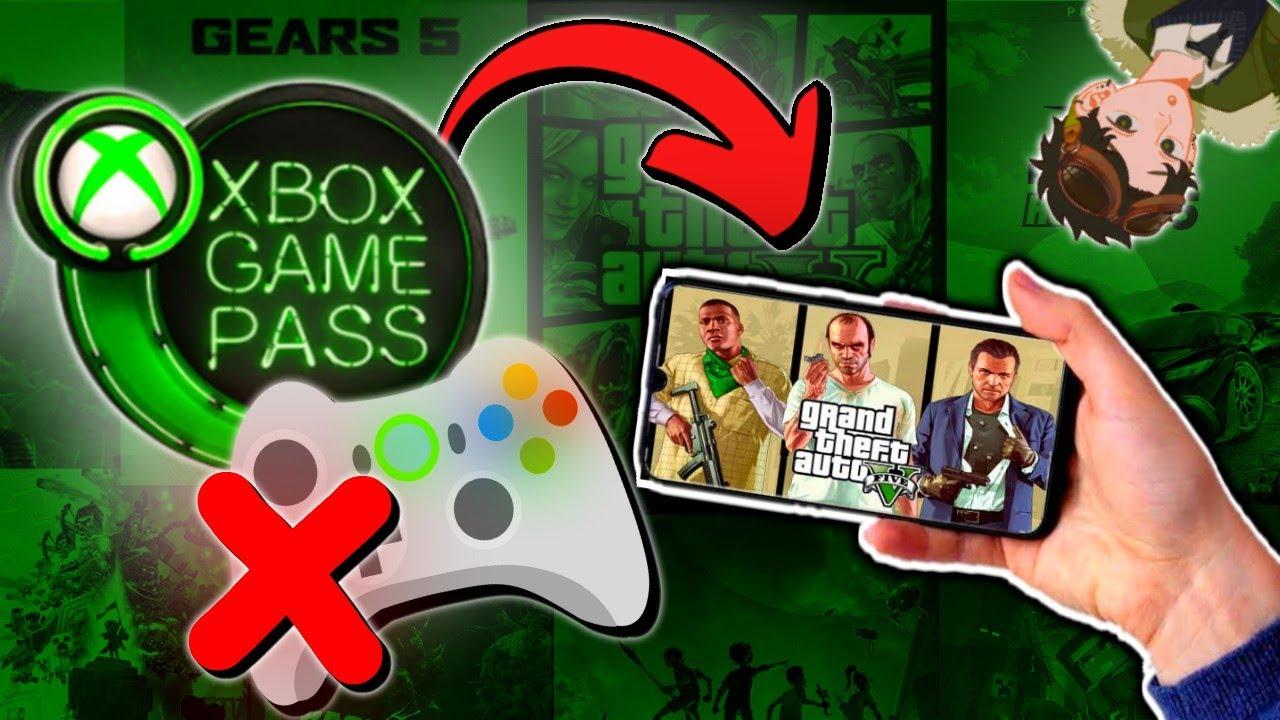
Xbox Cloud Gaming on Microsoftin pilvipelipalvelu, joka muistuttaa Amazon Lunaa ja jonka avulla voit pelata Game Pass -luettelon pelejä käytännössä millä tahansa internetiin yhdistetyllä laitteella ilman, että sinun tarvitsee asentaa peliä paikallisesti tai omistaa tehokasta tietokonetta.
Sen sijaan, että peliä pelattaisiin konsolilla, tietokoneella tai mobiililaitteella, se toimii Microsoftin palvelimilla, jotka on suunniteltu erityisesti pelaamiseen . Nämä palvelimet hoitavat kaiken raskaan työn: grafiikan, fysiikan, tekoälyn käsittelyn ja tuloksen – pelin kuvan ja äänen – suoratoiston sinulle.
Laitteestasi yhdistät yhteensopivan ohjaimen ja lähetät painikkeiden painallukset ja liikkeet internetin kautta . Palvelin vastaanottaa tämän signaalin, soveltaa sen peliin ja palauttaa näytöllä tapahtuvan sinulle millisekunneissa. Se on kuin katsoisit live-videota, mutta interaktiivista ja välitöntä palautetta.
Tämän lähestymistavan ansiosta et enää ole niin riippuvainen matkapuhelimesi, tablettisi tai kannettavasi tehokkaista grafiikkaominaisuuksista. Sujuvan käyttökokemuksen kannalta todella tärkeää on vakaa ja nopea internetyhteys sekä hyvien DNS-palvelimien valitseminen , koska tietoja lähetetään ja vastaanotetaan jatkuvasti laitteesi ja Microsoftin palvelimien välillä.
Perinteisesti pelatessa peli on yleensä asennettava konsolille, tietokoneelle tai mobiililaitteelle, mikä tarkoittaa kahta asiaa: pelin on oltava yhteensopiva kyseisen alustan kanssa ja laitteiston on oltava riittävän tehokas sen suorittamiseen. Xbox Cloud Gamingin avulla nämä esteet poistuvat, ja voit pelata monia konsoleille suunniteltuja pelejä ilman, että tarvitset tiettyä versiota mobiililaitteellesi tai kevyelle tietokoneellesi.
Xboxin tapauksessa tämä palvelu sisältyy Xbox Game Passiin, ja tässä on tärkeä ero: Xbox Cloud Gamingin käyttämiseen tarvitset Xbox Game Pass Ultimate -tilauksen . Konsoli tai PC Game Pass ei riitä; Ultimate-versio aktivoi pilvipelaamisen, jolloin voit nauttia yhteensopivista peleistä millä tahansa tuetulla laitteella.
Kuvittele, että Xboxillasi on Game Pass aktiivinen, mutta et voi käynnistää konsoliasi juuri nyt tai olet poissa kotoa. Xbox Cloud Gamingin avulla voit kirjautua sisään toiselta laitteelta ja käynnistää useita pelejä välittömästi suoratoiston kautta . Vaikka sinulla olisi konsolisi edessäsi, voit testata peliä nopeasti ennen sen viemien valtavien tiedostojen asentamista pilvipalvelun avulla sekunneissa.
Yksi suurimmista eduista on, että et tarvitse huippuluokan pelitietokonetta tai odotella pelin julkaisua PC:lle tai mobiililaitteille. Haittapuolena on, että olet erittäin riippuvainen internetyhteydestäsi : jos se on hidas tai epävakaa, koet puskurointia, laadun heikkenemistä tai ohjauksen viivettä. Microsoft suosittelee vähintään 40–60 Mbps:n latausnopeutta sujuvan pelikokemuksen saavuttamiseksi, ja vielä parempi, jos yhteys on langallinen tai 5 GHz:n Wi-Fi-yhteys.
Xbox Cloud Gamingin pelaamisen perusvaatimukset
Ennen peliin hyppäämistä on tärkeää ymmärtää palvelun käytön ehdottomat vaatimukset. Vaikka se saattaa vaikuttaa itsestään selvältä, monet ongelmat johtuvat siitä, ettet täytä näitä Xbox Cloud Gamingin vähimmäisvaatimuksia.
Ensin tarvitset tilauksen: sinulla on oltava aktiivinen Xbox Game Pass Ultimate -tilaus . Muut Game Pass -tilaukset eivät sisällä pilvipelaamista. Varmista, että Xbox-tilillä, jolla kirjaudut sisään, on aktiivinen Ultimate-tilaus.
Toiseksi, on internetyhteys. Sujuvan pelaamisen varmistamiseksi Microsoft suosittelee vähintään 40–60 Mbps:n latausnopeutta . Tätä hitaammalla nopeudella pelaaminen saattaa joskus onnistua, mutta todennäköisemmin ohjainsyötteen ja näytöllä näkyvän välillä esiintyy nykimistä, pikselöitymistä tai viivettä.
Myös yhteystyypillä on merkitystä: valitse mahdollisuuksien mukaan Ethernet-kaapeli tai 5 GHz:n Wi-Fi-verkko, jolla on hyvä kuuluvuus . Ruuhkainen Wi-Fi tai heikot mobiiliverkot voivat tehdä pelisessiosta melko epäluotettavan.
Kolmas keskeinen elementti on ohjain. Useimmissa laitteissa Xbox Cloud Gaming vaatii Xbox-ohjaimen tai yhteensopivan ohjaimen yhdistämisen . Tämä on helppoa konsoleilla ja tietokoneilla, mutta matkapuhelimilla ja tableteilla sinun on yhdistettävä se Bluetoothin tai muun vastaavan menetelmän kautta . Microsoft ei vieläkään salli pelaamista pelkällä näppäimistöllä ja hiirellä useimmissa peleissä, joten ohjain on monissa tapauksissa välttämätön.
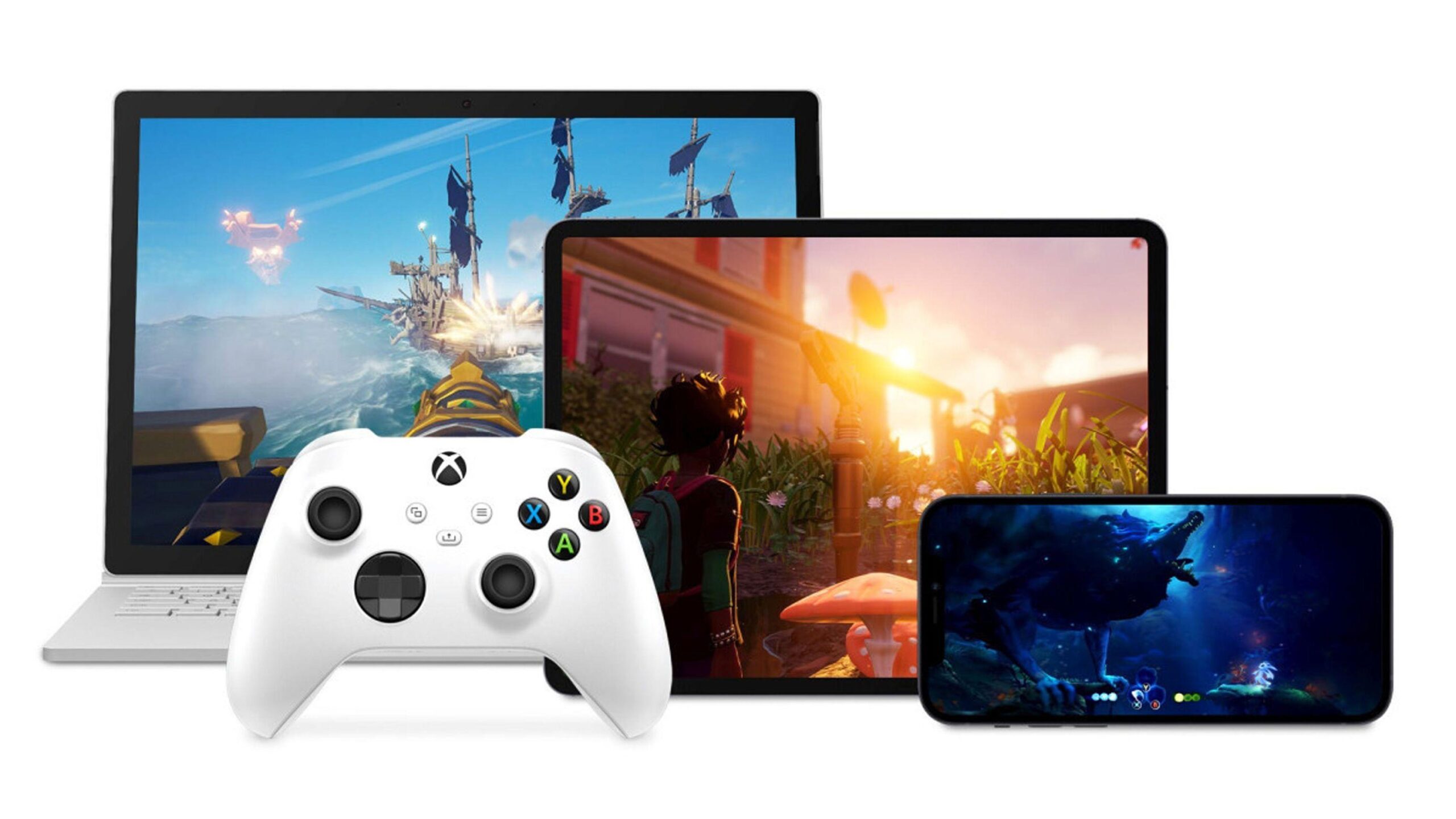
Lopuksi on vielä itse laite. Voit käyttää Xbox Onea, Xbox Series X|S:ää, Android-puhelinta tai -tablettia, iPhonea tai iPadia selaimen kautta, tietokonetta yhteensopivalla selaimella, joitakin Samsungin televisioita ja Amazon Fire TV -laitteita Xbox-sovelluksella tai jopa virtuaalitodellisuuslaseja, jotka integroivat sovelluksen. Peliä ei ladata näihin laitteisiin, mutta niiden on oltava riittävän moderneja, jotta suoratoisto toimisi oikein.
Xbox Cloud Gamingin käyttäminen Xbox-konsolilla
Jos sinulla on Xbox One tai Xbox Series X|S, helpoin tapa käyttää pilvipelejä on suoraan konsoliltasi. Ideana on pitää asiat yksinkertaisina: voit hallita lähes kaikkea Xbox Game Pass -sovelluksen tai konsolin käyttöliittymän kautta.
Avaa Xbox Game Pass -sovellus Xboxillasi. Selaa luetteloa, kunnes löydät sinua kiinnostavan pelin. Kunkin pelin sivulla näkyy yleensä Asenna- painike , ja jos peli on pilviyhteensopiva, näet myös Toista- painikkeen tai pelin suoratoistoon liittyvän kuvakkeen.
Jos näet molemmat painikkeet, voit joko asentaa pelin konsoliisi perinteisellä tavalla tai käynnistää sen suoraan Xbox Cloud Gamingin kautta lataamatta mitään . Tämä on loistava tapa kokeilla pelejä ennen levytilan käyttöä tai pelata nopeaa peliä odottamatta latauksia ja päivityksiä.
Konsolin käyttökokemus on yleensä melko vakaa, koska monissa tapauksissa konsoli on yhdistetty kaapelilla tai suhteellisen vahvaan kodin Wi-Fi-verkkoon . Jos kuitenkin huomaat kuvanlaatu- tai viiveongelmia, tarkista, että Xbox-yhteytesi täyttää aiemmin mainitut nopeus- ja vakausvaatimukset.
Mielenkiintoinen yksityiskohta on, että vaikka pelaat konsolilla, näkemäsi peli ei pyöri omalla koneellasi, vaan Microsoftin palvelimilla. Tämä tarkoittaa, että voit nauttia huippuluokan laitteistoa vastaavasta resoluutiosta ja laadusta, vaikka Xbox Onesi olisi vanhempi malli, kunhan yhteytesi on vakaa.
Xbox Cloud Gamingin pelaaminen Android-puhelimilla ja -tableteilla
Jos haluat käyttää Android-puhelinta tai -tablettia kannettavana näyttönä Xbox-peleillesi, sinun on ensin asennettava Xbox Game Pass -sovellus , joka on saatavilla sekä Google Playssa että Galaxy Storessa Samsung-laitteille. Tämä on tärkein portti pilvipelaamiseen Androidilla.
Kun sovellus on asennettu, kirjaudu sisään samalla Xbox-tilillä, jolla on aktiivinen Game Pass Ultimate -tilaus . Jos käytät eri tiliä tai tiliä, jolla ei ole tilausta, et näe pilvipelivaihtoehtoja tai yhteensopiviksi merkittyjä nimikkeitä.
Sovelluksesta löydät oman osion pilvipohjaisille peleille. Nämä tunnistetaan yleensä pelien suoratoistoon liittyvästä kuvakkeesta tai selkeästä merkinnästä, joka osoittaa, että niitä voi pelata suoraan pilvestä . Sieltä näet luettelon peleistä, joissa on Toista-painike, jonka avulla voit muodostaa yhteyden palvelimelle ja aloittaa pelaamisen.
Muista, että monet pelit vaativat puhelimeen yhdistetyn ohjaimen. Yleisin tapa on Bluetoothin kautta pariliitetty Xbox-ohjain , mutta muutkin yhteensopivat ohjaimet voivat toimia. Ilman ohjainta sovellus ei välttämättä salli joidenkin pelien käynnistämistä tai käyttökokemus voi olla rajoittunut.
Jos kohtaat saman ongelman kuin monet muut käyttäjät – avaat Xbox-sovelluksen Androidilla ja näet vain pelien asennusvaihtoehdon konsoliisi, mutta pilvipelaamispainiketta ei näy – tarkista seuraavat tärkeät kohdat: varmista, että tilauksesi on Ultimate, että olet pilvipelaamisosiossa ja että sovelluksesi on ajan tasalla . Joskus myös valikon asettelu muuttuu, joten tutki huolellisesti Aloitus-, Kirjasto- ja Pilvi-välilehdet.
Toinen erittäin kätevä tapa nauttia Xbox Cloud Gamingista on nykyaikaisen verkkoselaimen kautta sekä tietokoneilla että Apple-laitteilla. Tätä varten sinun on mentävä Xboxin viralliselle pilvipelisivulle osoitteessa xbox.com/play (Espanjassa se yleensä ohjaa osoitteeseen xbox.com/es-ES/play).
Kun käytät kyseistä verkkosivustoa yhteensopivalla selaimella, napsauta "Kirjaudu sisään" ja kirjaudu sisään Xbox-tilillesi Game Pass Ultimate -jäsenenä . Kun olet kirjautunut sisään, näet käyttöliittymän, jossa on luettelo pilvessä pelattavista peleistä sekä suosituksia ja pääsy kirjastoosi.
Pelataksesi napsauta vain haluamaasi peliä ja paina sen Pelaa-painiketta. Palvelu lataa suoratoistosovelluksen, ja muutamassa sekunnissa olet pelissä ilman asennusta tai lataamista. Useimmissa tapauksissa tarvitset kuitenkin myös Xbox-ohjaimen tai yhteensopivan ohjaimen, joka on yhdistetty laitteeseesi joko kaapelilla tai Bluetoothilla.
Tällä hetkellä näppäimistöllä ja hiirellä pelaamisen tuki suoraan tavallisessa selainkokemuksessa on hyvin rajallista tai olematonta useimmissa pilvipeleissä. Microsoft keskittyy edelleen Xbox Cloud Gamingissa pääasiassa perinteisiin ohjaimiin , ja se on paras tapa varmistaa yhteensopivuus.
Tämä selainpohjainen menetelmä on erityisen kätevä Mac-, iPhone- tai iPad-käyttäjille, koska heidän ei tarvitse asentaa erillistä Xbox Game Pass -sovellusta . Oikealla selaimella, hyvällä internetyhteydellä ja yhteensopivalla ohjaimella voit muuttaa Apple-laitteesi Xbox-peliesi näytöksi.
Uusi Xbox Cloud Gaming -verkkokokemus esikatselussa
Microsoft työstää uutta verkkokokemusta Xbox Cloud Gamingille . Kyseessä on selainkäyttöliittymän täydellinen uudelleensuunnittelu, joka on tällä hetkellä julkisessa esikatselussa. Tämä uusi versio tulee olemaan olemassa jonkin aikaa nykyisen version rinnalla, ja tavoitteena on testata suunnittelun, navigoinnin ja käyttäjävirran muutoksia ennen sen julkaisemista kaikille.
Tämä uudelleensuunnittelu toimii pohjana tuleville pilvipelaamiseen liittyville ominaisuuksille ja parannuksille selaimissa . Siksi yritys haluaa kerätä pelaajilta mahdollisimman paljon palautetta: mistä he pitävät, mistä he eivät pidä, mitä he kaipaavat ja mikä ei toimi hyvin.
Esikatseluversio ei vielä korvaa klassista xbox.com/play-sivustoa; sen sijaan se on integroitu vaihtoehtoiseksi käyttökokemukseksi, joka voidaan ottaa käyttöön tai poistaa käytöstä. Tässä versiossa on normaalia, että jotkin ominaisuudet eivät ole käytettävissä tai eivät toimi täsmälleen samalla tavalla kuin perinteisellä verkkosivustolla, koska se on vielä kehitysvaiheessa.
Uuden käyttöliittymän kokeilemiseksi sinun ei tarvitse asentaa mitään; kaikki tapahtuu selaimesi kautta. Siirry osoitteeseen xbox.com/play yhteensopivassa selaimessa, kirjaudu sisään Xbox-tililläsi ja siirry sitten Asetuksiin . Siellä näet kytkimen nimeltä Esikatseluominaisuudet (tai vastaava vaihtoehto), joka sinun pitäisi ottaa käyttöön.
Esikatseluruudun valitsemisen jälkeen uuden kokemuksen aktivoituminen voi kestää jopa kymmenen minuuttia. Jos et näe muutoksia, uloskirjautuminen ja uudelleen sisäänkirjautuminen yleensä nopeuttavat prosessia . Voit palata klassiseen kokemukseen milloin tahansa yksinkertaisesti siirtymällä osoitteeseen xbox.com/play pitämättä esikatseluvaihtoehtoa käytössä.
Kuinka lähettää palautetta Microsoftille Xbox Cloud Gamingista
Yksi uuden verkkosivuston testausvaiheen vahvuuksista on se, että Microsoft kannustaa pelaajia antamaan palautetta. Kaikkea kerättyä palautetta käytetään yksityiskohtien hiomiseen ja parannusten priorisointiin ennen uuden käyttöliittymän yleistä julkaisua.
Xbox Cloud Gaming -verkkosivustolla on kaksi pääkanavaa palautteen lähettämiseen tai virheiden ilmoittamiseen. Ensimmäinen on profiilisi kautta: napsauta käyttäjäkuvaketta oikeassa yläkulmassa ja valitse "Anna palautetta" -vaihtoehto (tai vastaava vaihtoehto omalla kielelläsi). Sieltä voit täyttää lomakkeen ja antaa palautetta kokemuksestasi.
Toinen vaihtoehto on Xbox-verkkooppaan kautta. Selainversiossa voit avata oppaan Xbox-kuvakkeella näytön vasemmassa yläkulmassa (tai ohjaimen Xbox-painikkeella, jos se on yhdistetty). Oppaan sisältä löydät myös "Anna palautetta" -vaihtoehdon kommenttien lähettämistä varten.
Microsoft toteaa, että kaikki tässä esikatseluvaiheessa lähetetty palaute otetaan huomioon alustaa hiottaessa. Tämä tarkoittaa, että Xbox Cloud Gamingin säännölliset käyttäjät voivat vaikuttaa merkittävästi palvelun tulevaisuuteen , erityisesti selainkäyttöliittymän osalta.
Pelaa Xbox Cloud Gamingia televisioissa ja muissa laitteissa
Konsolien, mobiililaitteiden ja tietokoneselainten lisäksi Xbox Cloud Gaming on tulossa myös muihin formaatteihin. Joihinkin Samsungin televisiomalleihin ja Amazon Fire TV -laitteisiin voi asentaa televisioille suunnitellun Xbox-sovelluksen , joka muuttaa television eräänlaiseksi pilvipohjaiseksi konsoliksi.
Kun sovellus on asennettu, kirjaudu sisään Xbox Game Pass Ultimate -tililläsi, yhdistä yhteensopiva ohjain televisioon tai Fire TV -laitteeseen ja suoratoista pelejä suoraan isolle näytölle ilman fyysistä Xbox-yhteyttä.
Lisäksi joissakin virtuaalitodellisuuslaseissa on Xbox-sovellus tai ne mahdollistavat palvelun käytön yhteensopivan selaimen kautta. Näissä tapauksissa asianmukaisella määrityksellä virtuaalitodellisuutta voidaan käyttää jättimäisenä näyttönä pilvipohjaisen luettelon pelien pelaamiseen , vaikkakin kokemus riippuu suuresti laseista ja langattoman yhteyden vakaudesta.
Nämä formaatit laajentavat huomattavasti pelimahdollisuuksiasi: käytännössä missä tahansa, jossa on yhteensopiva näyttö, ohjain ja kunnollinen verkko, voit muuttaa sen Game Pass -peliesi tukiasemaksi ilman, että konsolia tarvitsee siirtää.
Yleisiä ongelmia: Pilvipelit eivät näy sovelluksessa
Käyttäjien keskuudessa usein kysytään jotakuinkin näin: ”Minulla on Ultimate-tilaus ja Xbox-sovellus Android-puhelimessani, mutta kun katson sovellukseni pelejä, näen vain vaihtoehdon asentaa ne konsoliin. En näe yhtään peliä, jota voisi pelata suoraan puhelimella. Mitä teen väärin? ”
Jos näin käy, ongelma on yleensä jokin seuraavista: et ole joko oikeassa sovelluksessa (Xbox Game Pass vs. tavallinen Xbox-sovellus) , et ole aktivoinut pilvipelivälilehteä tai Ultimate-tilauksen tilissä on ongelma.
Varmista ensin, että sinulla on asennettuna ja päivitettynä Xbox Game Pass -sovellus, etkä vain yleistä Xbox-sovellusta. Game Pass -sovellus integroi parhaiten pilvipeliosion ja näyttää selvästi, mitä nimikkeitä voi suoratoistaa.
Varmista seuraavaksi, että olet kirjautunut sisään samalla tilillä, joka on linkitetty Xbox Game Pass Ultimate -tilaukseesi. Joskus uusi tili luodaan vahingossa tai käytetään väärää sähköpostiosoitetta, mikä voi aiheuttaa sekaannusta sovelluksessa. Jos sinun on vaihdettava Microsoft-tilisi, linkitä oikea tili noudattamalla ohjeita.
Lopuksi etsi sovelluksesta osio nimeltä "Pilvi" tai "Pilvipelit". Se ei aina näy päänäytössä, mutta se on yleensä selvästi merkitty. Sieltä pitäisi näkyä luettelo peleistä, jotka pelkän "Asenna"-painikkeen sijaan näyttävät "Pelaa"-painikkeen suoraan Android-laitteellasi.
Jos pilvipelaamisen vaihtoehto ei vieläkään näy kaikkien näiden tarkistusten jälkeen, kyseessä voi olla tilapäinen ongelma sovelluksessa tai alueellinen rajoitus. Yleensä auttaa, kun kirjaudut ulos, tyhjennät välimuistin, asennat sovelluksen uudelleen ja yrität uudelleen tai tarkistat, ovatko kaikki Xbox Cloud Gamingin toiminnot jo käytössä maassasi.
Xbox Cloud Gamingista on tullut erittäin kätevä portti Game Pass -luetteloon lähes miltä tahansa näytöltä: konsolilta, mobiililaitteelta, selaimelta, televisiosta tai jopa virtuaalitodellisuudesta. Olettaen, että sinulla on Game Pass Ultimate -tilaus, hyvä 40–60 Mbps:n internet-yhteys, yhteensopiva ohjain ja käytät oikeita sovelluksia tai verkkosivustoa , voit siirtyä laitteesta toiseen murehtimatta asennuksista tai laitteistosi tehosta ja hyödyntää täysimääräisesti pilvipelaamisen joustavuutta, jota Microsoft jatkuvasti parantaa päivitysten ja pelaajapalautteen avulla.

Indeksi
- 1 Mitä on Xbox Cloud Gaming ja miten se tarkalleen ottaen toimii?
- 2 Xbox Cloud Gamingin pelaamisen perusvaatimukset
- 3 Xbox Cloud Gamingin käyttäminen Xbox-konsolilla
- 4 Xbox Cloud Gamingin pelaaminen Android-puhelimilla ja -tableteilla
- 5 Xbox Cloud Gamingin pelaaminen selaimessa
- 6 Uusi Xbox Cloud Gaming -verkkokokemus esikatselussa
- 7 Kuinka lähettää palautetta Microsoftille Xbox Cloud Gamingista
- 8 Pelaa Xbox Cloud Gamingia televisioissa ja muissa laitteissa
- 9 Yleisiä ongelmia: Pilvipelit eivät näy sovelluksessa