- Task Host on Windowsin sisäinen prosessi, joka hallitsee taustatehtäviä ja voi estää sammumisen, jos jokin palvelu jumiutuu.
- Yleisiä virheen syitä ovat vioittuneet järjestelmätiedostot, Windowsin nopea käynnistys, Microsoft Storen päivitykset ja ristiriidat kolmannen osapuolen ohjelmistojen kanssa.
- Nopean käynnistyksen poistaminen käytöstä, järjestelmän korjaaminen DISM/SFC:llä, käynnistyskohteiden puhdistaminen ja puhtaan käynnistyksen käyttäminen ratkaisevat yleensä useimmat tapaukset.
- Jos ongelma jatkuu järjestelmän korjaamisen ja puhdistamisen jälkeenkin, Windowsin palauttaminen tai uudelleenasennus voi olla tarpeen syvän vioittumisen poistamiseksi.
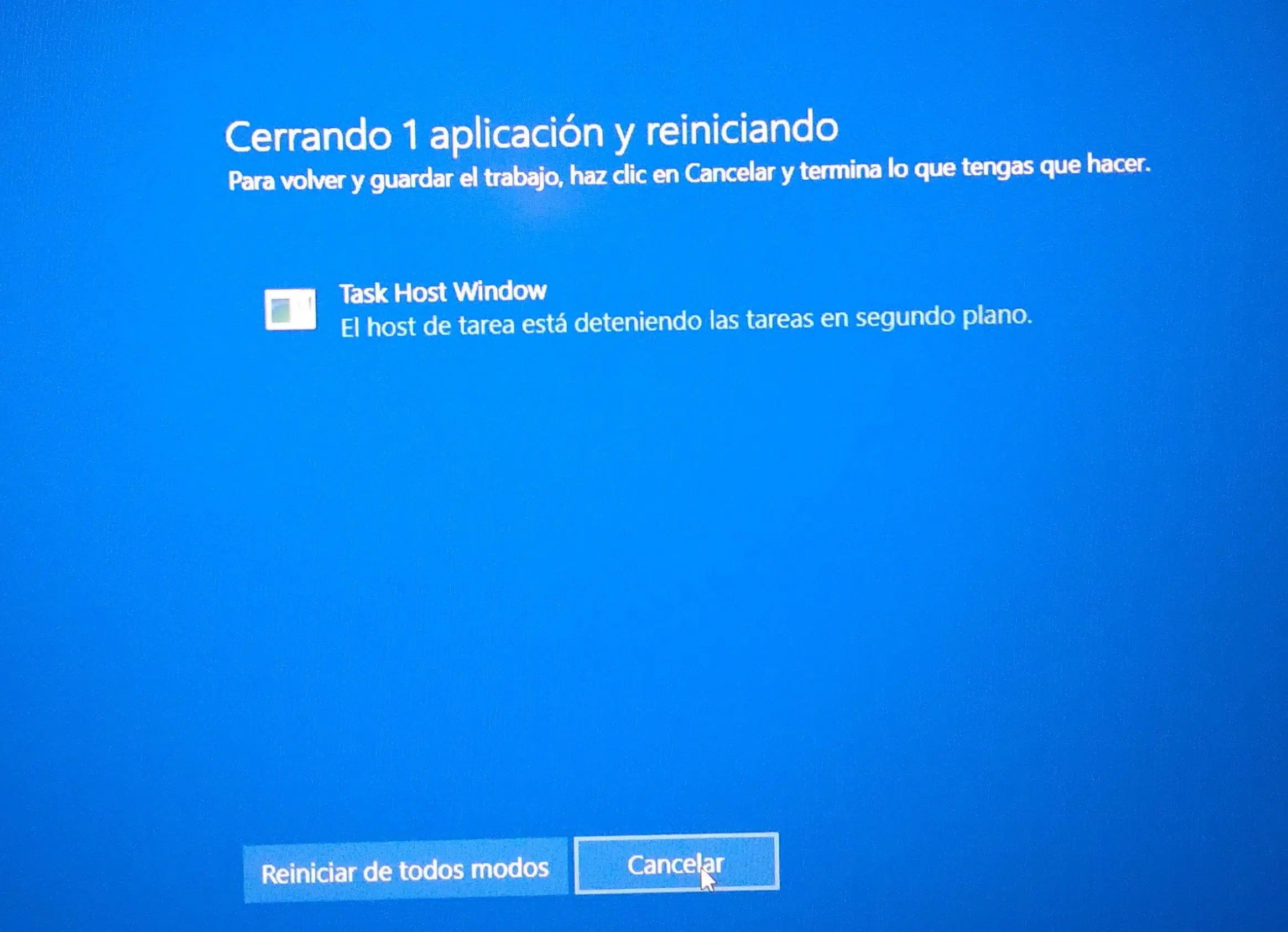
Kun näytölle ilmestyy viesti ”Tehtäväisäntäikkuna estää sammuttamisen tai uudelleenkäynnistyksen” , on normaalia panikoida hieman: sininen ruutu ei katoa, tietokoneen sammuminen kestää ikuisuuden ja saatat miettiä, onko virus päässyt sisään vai onko järjestelmä rikki. Hyvä uutinen on, että useimmissa tapauksissa tämä ongelma liittyy taustaprosesseihin, vioittuneisiin järjestelmätiedostoihin, kolmannen osapuolen sovelluksiin tai pahamaineiseen Windowsin pikakäynnistysominaisuuteen , ja se voidaan korjata ilman välitöntä uudelleenasennusta.
Windows 7: ssä , Windows 8.1:ssä ja erityisesti Windows 10:ssä Task Host -prosessista on tullut toistuva aihe Microsoftin tukifoorumeilla ja erikoistuneilla verkkosivustoilla. Tässä artikkelissa tarkastellaan yksityiskohtaisesti, mitä Task Host on, miksi se voi estää Windowsin sammumisen tai uudelleenkäynnistyksen, ja kaikkia luotettavia menetelmiä ongelman korjaamiseksi yksinkertaisista säädöistä perusteellisempiin korjauksiin, mukaan lukien haittaohjelmiin liittyvät tapaukset.
Mikä on Task Host Windowsissa ja miksi se tulee näkyviin sammutuksen yhteydessä?
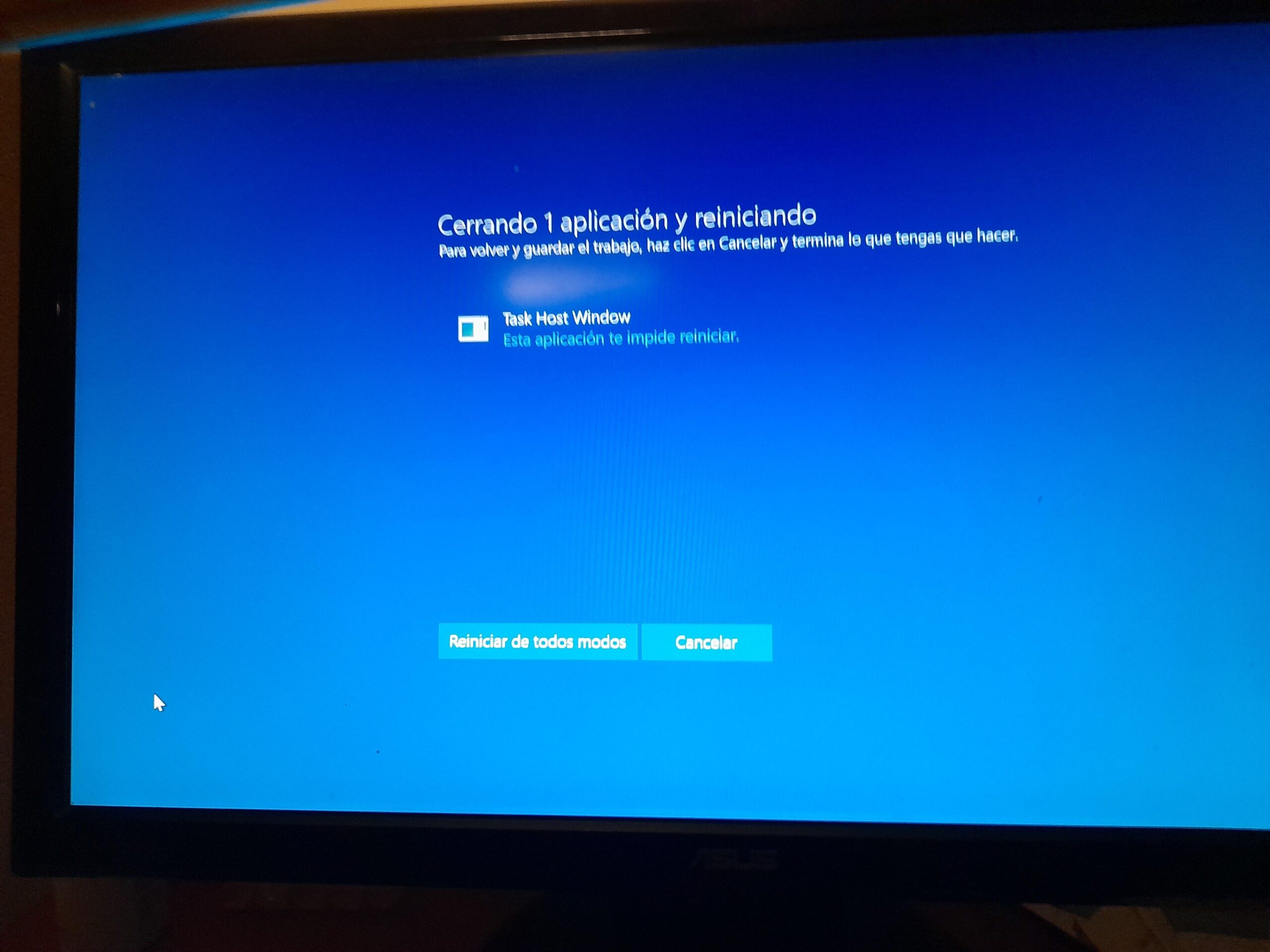
Tehtävien isäntä (joskus nimellä "Task Host Window" tai "Windows Task Host" ) on taustalla toimiva sisäinen järjestelmäprosessi, joka hallitsee ja koordinoi erilaisia tehtäviä ja palveluita . Se ei ole manuaalisesti avattava ohjelma, vaan Windowsin komponentti, joka:
- Ajoitettujen tehtävien ja taustaprosessien valvonta (kuten palvelut, jotka on suljettava alasajon yhteydessä).
- Ohjaa toimia, jotka liittyvät järjestelmä- ja sovelluspäivityksetetenkin Microsoft Storesta ostetut.
- Hän osallistuu tilaisuuksiin, kuten Windows 10 -pikaopas, joka nopeuttaa käynnistystä "jäädyttämällä" osan järjestelmän tilasta.
- Se voi liittyä automaattiset virustorjuntatarkistukset ja muut prosessit, jotka käynnistetään ilman käyttäjän toimia.
Normaalioloissa Task Host suorittaa työnsä huomaamattomasti eikä sen pitäisi aiheuttaa ongelmia tai olla käyttäjälle näkyvissä . Ristiriita syntyy, kun tehtävä tai palvelu:
- Se jumiutuu eikä reagoi. kun yrität sammuttaa.
- Sulkeminen kestää liian kauan, koska se on tietojen kirjoittaminen, päivittäminen tai skannaaminen.
- Se on ristiriidassa toisen ohjelman kanssa (esim. kolmannen osapuolen virustorjuntaohjelmat, optimointityökalut tai huonosti suunniteltu ohjelmisto).
- Se riippuu järjestelmätiedostoista vaurioitunut, puutteellinen tai väärin päivitetty.
Näissä tapauksissa, kun napsautat "Sammuta" tai "Käynnistä uudelleen", Windows näyttää viestin "Tehtäväisäntä estää sammumisen", koska käynnissä on vielä prosesseja, jotka eivät ole päättyneet. Joskus, jos odotat tarpeeksi kauan, tietokone lopulta sammuu; toisinaan se palaa äkillisesti lukitusnäyttöön tai työpöydälle, mikä on melko ärsyttävää.
Yleisiä syitä Task Host -virheeseen Windowsia sammutettaessa
Task Host -varoituksen taustalla on yleensä useiden tekijöiden yhdistelmä. On tärkeää ymmärtää ne, jotta et vain pakota järjestelmiä sulkemaan jatkuvasti , mikä voi lopulta vioittaa järjestelmää entisestään.
Yksi yleisimmistä syistä on taustalla käynnissä olevan ohjelman tai palvelun jumiutuminen sammutuksen aikana. Näin käy usein seuraavissa tapauksissa:
- Selaimet, pelit, editointiohjelmistot ja resursseja kuluttavia sovelluksia, jotka tallentavat tietoa.
- Ohjelmat kolmannen osapuolen virustorjunta jotka eivät saa tehtäviään ajoissa valmiiksi.
- Järjestelmän optimointi-, puhdistus- tai "tehostus"apuohjelmat, jotka auttamisen sijaan estää kriittiset prosessit.
Toinen hyvin yleinen syy on vioittuneet tai puutteelliset järjestelmätiedostot . Jos Windows-päivitys keskeytettiin, jos järjestelmä sammui äkillisesti tai jos kolmannen osapuolen ohjelmisto muutti jotain, mitä sen ei olisi pitänyt tehdä, tietyt Task Hostin tarvitsemat komponentit eivät välttämättä reagoi oikein sammutukseen.
Myös Windows 10:n nopea käynnistys -asetuksilla on merkitystä . Tämä ominaisuus ei suorita "puhdasta" sammutusta, vaan se horrostaa osan ytimestä ja palveluista seuraavan käynnistyksen nopeuttamiseksi. Jos jokin Task Hostin valvomista tehtävistä ei ole kunnolla valmistautunut tähän näennäissammutukseen, se jumiutuu ja laukaisee virheilmoituksen.
Emme saa unohtaa sovellusten välisiä konflikteja, joita voi syntyä tiettyjen Windows-päivitysten jälkeen . Klassinen esimerkki oli Windows 10:n versio 1709, joka aiheutti ongelmia kirjautumisasetuksissa ja joidenkin sovellusten jatkuessa taustalla, mikä aiheutti kaatumisia sammutettaessa tai käynnistettäessä uudelleen.
Lopuksi, joissakin herkemmissä tilanteissa ongelmaa pahentaa haittaohjelmien tai harhaanjohtavien ohjelmien läsnäolo , jotka naamioituvat laillisiksi apuohjelmiksi, kuten tietyt pelien "huijauksenestojärjestelmät" (esimerkiksi raportoidut "SmartGuard Anti-Cheat" -tapaukset), jotka potentiaalisesti haitallisten ominaisuuksien lisäksi pysyvät järjestelmässä ja häiritsevät Windowsin sammuttamista.
Onko Task Host -viesti vaarallinen? Pitäisikö minun olla huolissani?
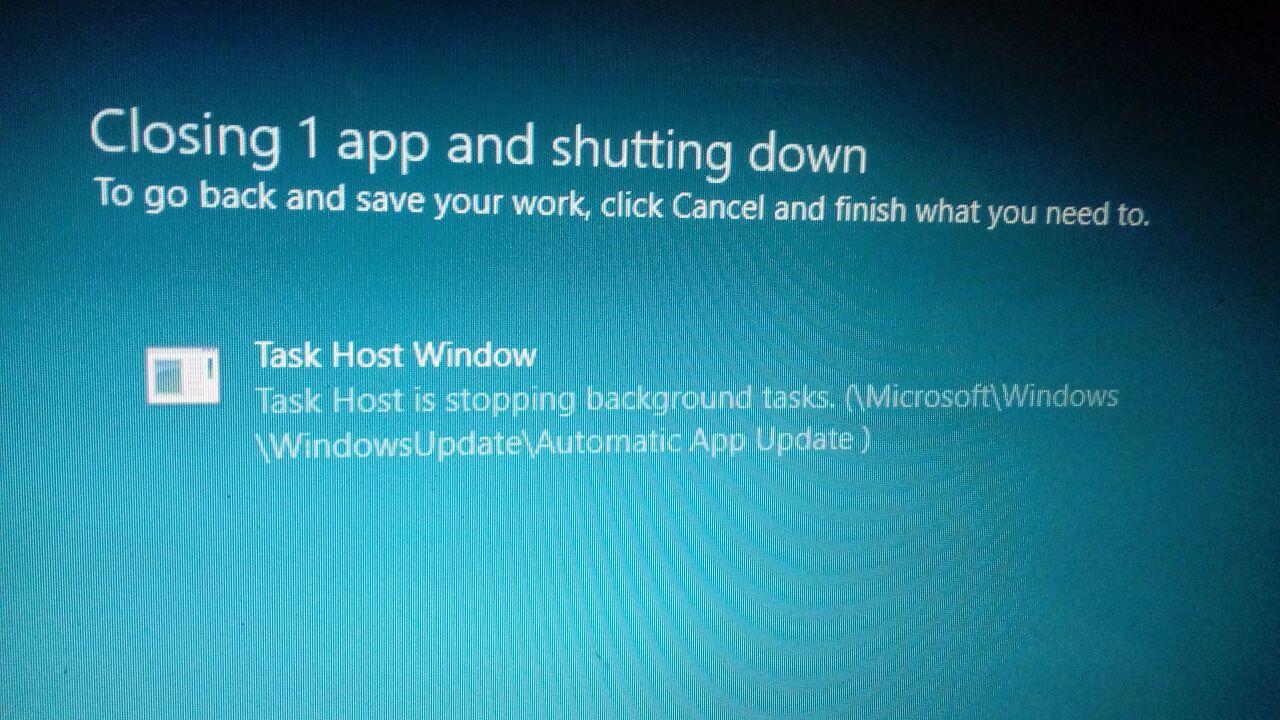
Task Host -ikkunan ilmestyminen ei sinänsä tarkoita, että virus on olemassa. Itse asiassa useimmissa tapauksissa varsinainen Task Host -prosessi on täysin laillinen ja osa Windowsia . Vaara ei ole itse komponentissa, vaan:
- Pakota jatkuva sammutus käyttämällä fyysistä painiketta tai pitämällä virtapainiketta pohjassa.
- Jättäen huomiotta, että viestin takana saattaa olla vioittuneet järjestelmätiedostot että ne pahenevat.
- Ajattelee, että kaikki on "normaalia", vaikka todellisuudessa se on olemassa haittaohjelmia tai vioittuneita sovelluksia jotka hyödyntävät taustalla olevia prosesseja toimiakseen räikeästi.
Ihannetapauksessa ongelman tulisi näkyä merkkinä siitä, että järjestelmässä jokin ei toimi kunnolla. Oikeilla toimilla voit:
- Tunnista, mikä ohjelma tai palvelu jumiutuu kun se sammutetaan.
- Poista käytöstä ominaisuudet, jotka usein aiheuttavat ongelmia, kuten Windows 10 -pikaopas tai tiettyjä istunnon jatkamisvaihtoehtoja.
- Korjaus Windowsin tärkeimmät tiedostot käyttämällä integroituja työkaluja (SFC, DISM).
- Poista kokonaan Haittaohjelmat ja mahdollisesti ei-toivotut ohjelmat tiettyjen apuohjelmien kanssa.
Vain äärimmäisissä tapauksissa ja kun olet jo kokeillut kaikkia muita menetelmiä tuloksetta, on järkevää harkita järjestelmän palauttamista tai jopa täydellistä Windowsin uudelleenasennusta . Ennen tätä vaihetta on vielä runsaasti liikkumavaraa.
Käytännön menetelmiä Task Host -virheen korjaamiseksi Windowsissa
Käymme järjestelmällisesti läpi tehokkaimmat ratkaisut, joita käytetään Microsoftin foorumeilla ja teknisillä verkkosivustoilla Task Host -virheiden korjaamiseksi. Kaikkien menetelmien soveltaminen ei ole pakollista, mutta on parasta noudattaa loogista järjestystä: yksinkertaisimmasta ja palautuvimmista monimutkaisimpaan.
1. Sulje lukitut tehtävät manuaalisesti Tehtävienhallinnan avulla
Kun näet sammutusnäytössä viestin "Tehtäväisäntä estää sammumisen" , fyysisen sammutuksen pakottamisen sijaan voit yrittää paikantaa, mikä prosessi vastustaa sammumista.
- Kun viesti on näytöllä (tai ennen virran katkaisemista), paina Ctrl + Shift + Esc avataksesi Tehtävienhallinnan.
- Siirry välilehteen ”Prosessit” tai ”Tiedot” (riippuen Windows-versiostasi).
- Lajittele suorittimen, muistin tai levytilan käytön mukaan ja etsi ohjelmia, jotka kuluttavat paljon resursseja tai joiden tiedät aiheuttavan ongelmia (selaimet, pelit, kolmannen osapuolen virustorjuntaohjelmat, optimointiohjelmistot jne.).
- Napsauta hiiren kakkospainikkeella ristiriitaista prosessia ja valitse "Suorita kotitehtävät".
- Sulje Tehtävienhallinta ja yritä uudelleen sammuttaa tai käynnistää tietokone uudelleen Windowsin valikosta.
Tämä menetelmä on hyödyllinen ensisijaisesti testinä: jos järjestelmä sammuu normaalisti tietyn prosessin valmistuttua, saat selkeän käsityksen siitä, mikä sovellus aiheuttaa jumiutumisen , ja voit harkita sen päivittämistä, uudelleenasentamista tai korvaamista.
2. Poista automaattiset päivitykset käytöstä Microsoft Storesta
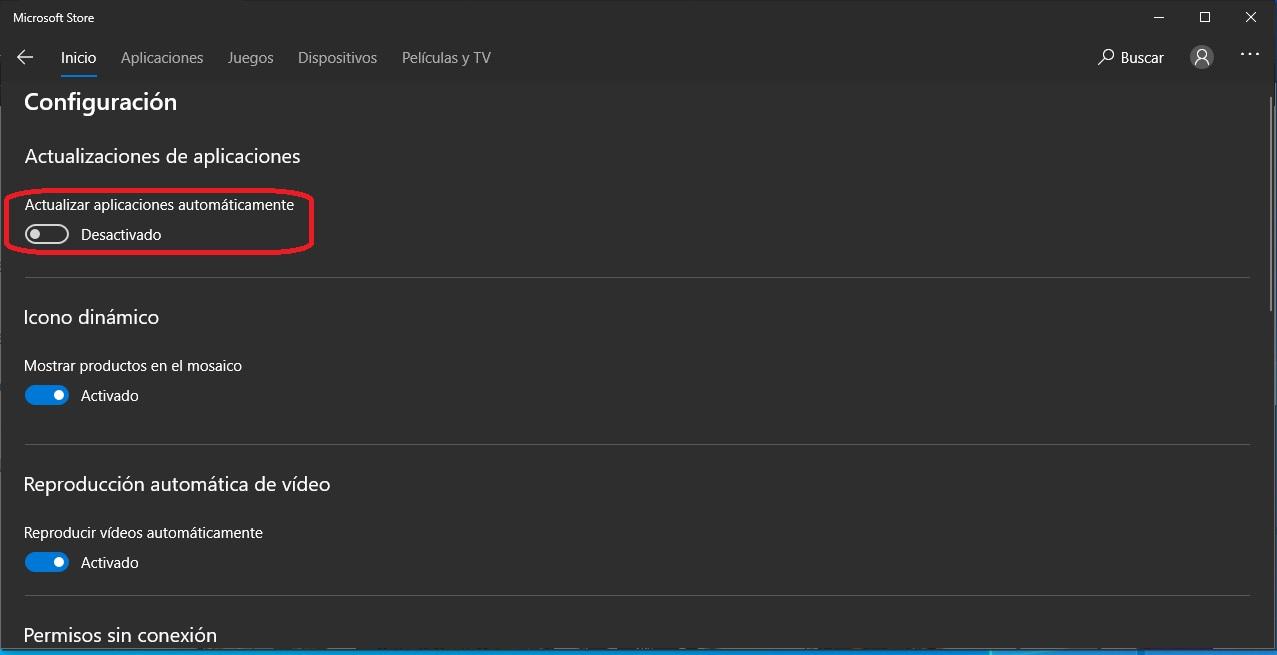
Monissa Windows 10 -tietokoneissa Task Host -virheet johtuvat Microsoft Storen sovellusten automaattisesta päivityspalvelusta . Kun nämä päivitykset jäävät jumiin taustalle, task host estää niitä sammumasta, kunnes ne ovat valmiita (tai kaatuvat).
Voit testata, liittyykö ongelma tähän, poistamalla nämä päivitykset väliaikaisesti käytöstä:
- Avaa Käynnistä-valikko ja kirjoita "Microsoft Store"Avaa sitten kauppa painamalla Enter-näppäintä.
- Napsauta oikeassa yläkulmassa olevaa kolme pistettä "..." näyttääksesi valikon.
- Kirjoita vaihtoehto "Asetukset".
- Paikanna laatikko, jossa on "Päivitä sovellukset automaattisesti" ja poista se käytöstä.
Kun olet poistanut tämän asetuksen käytöstä, käytä tietokonettasi normaalisti ja tarkista, katoaako Task Host -virhe tai väheneekö se seuraavien sammutusten tai uudelleenkäynnistysten yhteydessä . Jos huomaat, että ongelma liittyi näihin päivityksiin, voit jättää asetuksen pois käytöstä tai ottaa sen uudelleen käyttöön myöhemmin, kun Microsoft on korjannut mahdolliset virheet.
3. Poista Windows 10:n nopea käynnistys käytöstä
Voit poistaa sen käytöstä klassisesta ohjauspaneelista seuraavasti:
- lehdistö Windows + R avataksesi "Suorita"-ikkunan.
- Escribe ohjaus tai suoraan powercfg.cpl ja paina Enter siirtyäksesi kohtaan Virtavaihtoehdot.
- Napsauta vasemmassa paneelissa "Valitse virtapainikkeiden toiminta".
- Napauta sitten "Muuta asetusta, joka ei ole tällä hetkellä käytettävissä" suojattujen asetusten lukituksen avaamiseksi.
- Poista valinta ruudusta alareunassa "Ota nopea käynnistys käyttöön (suositus)".
- Napsauta "Tallenna muutokset".
Käynnistä tietokone uudelleen tai sammuta se useita kertoja normaalisti ja katso, katoaako Tehtäväisännän viesti. Tietokoneissa, joissa on nykyaikaiset SSD-levyt, nopean käynnistyksen poistaminen käytöstä vaikuttaa vain vähän käynnistysaikaan , ja se parantaa vastineeksi vakautta sammutuksen aikana.
4. Tarkista ja korjaa järjestelmätiedostot SFC:llä ja DISM:llä
Kun vian syynä ovat vioittuneet järjestelmätiedostot tai puutteelliset päivitykset , on olemassa kaksi komentorivityökalua, jotka voivat pelastaa sinut: klassinen SFC-komento ja DISM -komennot Windowsin näköistiedoston korjaamiseksi.
Korjaa ensin Windowsin komponentit DISM:llä:
- lehdistö Windows + X ja valitse "Windows PowerShell (järjestelmänvalvoja)" o "Komentokehote (järjestelmänvalvoja)".
- Suorita avautuvassa ikkunassa seuraavat komennot yksi kerrallaan noudattaen järjestystä ja odottaen, että jokainen komento on suoritettu loppuun ennen seuraavan käynnistämistä:
- DISM.exe / Online / Cleanup-image / Scanhealth
- DISM.exe / Online / Cleanup-image / Restorehealth
- DISM.exe /Online /Cleanup-image /StartComponentCleanup
Jokainen komento voi kestää useita minuutteja, joten on tärkeää olla keskeyttämättä prosessia . Kun se on valmis, käynnistä tietokone uudelleen.
Suorita seuraavaksi järjestelmätiedostojen tarkistus (SFC):
- Avaa uusi ikkuna cmd tai PowerShell järjestelmänvalvojana.
- Kirjoita seuraava komento ja paina Enter:
sfc / scannow
Työkalu tarkistaa kaikki suojatut Windows-tiedostot ja korvaa automaattisesti kaikki vioittuneet tai puuttuvat tiedostot . Kun olet valmis, sulje ikkuna, käynnistä tietokone uudelleen ja yritä sammuttaa ja käynnistää se uudelleen useita kertoja nähdäksesi, ratkeaako Tehtäväisännän ongelma.
5. Säädä tili- ja kirjautumisasetuksia Windows 10:ssä
Joissakin Windows 10 -koontiversioissa, erityisesti versioon 1709 päivittämisen jälkeen , on havaittu ristiriitoja asetuksen kanssa, joka käyttää kirjautumisasetuksiasi uudelleen laitteen asennuksen viimeistelyyn uudelleenkäynnistyksen tai päivityksen jälkeen. Tämä ominaisuus voi sulkea käyttäjäprosesseja osittain, ja tämän seurauksena Task Host puuttuu asiaan.
Voit tarkastella tätä asetusta seuraavasti:
- Avaa sovellus kokoonpano Käynnistä-valikosta (rataskuvake).
- Syötä osioon "Tilit".
- Siirry osioon "Kirjautumisvaihtoehdot".
- Vieritä oikealla olevien vaihtoehtojen alaosaan, kunnes löydät jotain vastaavaa: "Käytä kirjautumistietojani laitteen asennuksen automaattiseen viimeistelyyn päivityksen tai uudelleenkäynnistyksen jälkeen".
- Poista tuo vaihtoehto käytöstä.
Käynnistä tietokone uudelleen ja katso, paraneeko sammumiskäyttäytyminen. Jos ongelma ilmeni heti Windowsin päivittämisen jälkeen, tämä muutos on usein erityisen tehokas estämään sovellusten virheellisen jatkumisen ja jumiutumisen.
6. Käynnistä Windows vikasietotilassa tai puhtaalla käynnistyksellä
Jos epäilet, että ongelma liittyy käynnistyksen yhteydessä latautuvaan kolmannen osapuolen ohjelmaan , kaksi erittäin hyödyllistä tekniikkaa ovat vikasietotila ja puhdas käynnistys. Molempien avulla voit tarkistaa, sammuuko järjestelmä virheettömästi ilman lisäohjelmistoja.
Peruspuhdas käynnistys:
- lehdistö Win + R, kirjoittaa msconfig ja paina Enter.
- Tab "Palvelut"merkki "Piilota kaikki Microsoftin palvelut" ja napsauta sitten "Poista kaikki käytöstä".
- Siirry välilehteen "Alkaa" ja paina "Avaa tehtävienhallinta".
- Poista käytöstä Tehtävienhallinnan Käynnistys-välilehdellä kaikki käynnistyselementit jotka eivät ole välttämättömiä.
- Sulje Tehtävienhallinta, hyväksy msconfig-tiedostossa tehdyt muutokset ja käynnistä tietokone uudelleen.
Uudelleenkäynnistyksen jälkeen järjestelmä lataa vain Microsoftin palveluita. Kokeile sammuttaa ja käynnistää uudelleen useita kertoja. Jos Task Host ei enää näytä virhettä tässä tilassa , on lähes varmaa, että kolmannen osapuolen ohjelma tai palvelu on syyllinen. Ota siinä tapauksessa palvelut ja käynnistysohjelmat käyttöön yksi kerrallaan, kunnes löydät ongelman aiheuttavan ohjelman.
Vikasietotila ( tai "vikaturvatila") on toinen vaihtoehto: käynnistämällä Windowsin vain välttämättömimmillä toiminnoilla voit sammuttaa sen jälkeen ja tarkistaa, jatkuuko virhe. Jos sammutus onnistuu vikasietotilassa, se vahvistaa käsitystä siitä, että järjestelmään on lisätty ohjelmistoja tai ongelmallisia ajureita.
7. Säädä sammutuksen aikakatkaisua rekisterin avulla (REGEDIT)
Joissakin edistyneissä opetusohjelmissa ehdotetaan Windowsin rekisterin muokkaamista, jotta järjestelmä voi lyhentää odotusaikaa ennen palveluiden sulkeutumisen pakottamista . Ajatuksena on, että jos tietty tehtävä kestää liian kauan, Windows ei odota "loputtomasti".
Yleensä säädettävä arvo on WaitToKillServiceTimeout , joka ilmaisee millisekunteina, kuinka monta sekuntia järjestelmä odottaa ennen taustapalveluiden sulkemista sammutuksen tai uudelleenkäynnistyksen yhteydessä. Arvoja, kuten 2000 (2 sekuntia), käytetään lyhentämään tätä aikaväliä.
Rekisterin muokkaamiseen liittyy kuitenkin riskejä: liian pienen arvon syöttäminen voi aiheuttaa tietojen menetystä tai pakottaa levylle kirjoittavien palveluiden sulkemisen . Siksi on suositeltavaa, että vain kokeneet käyttäjät muuttavat tätä asetusta ja aina rekisterin viennin tai järjestelmän palautuspisteen luomisen jälkeen.
8. Päivitä Windows ja käytä Windows Updaten vianmääritystä
On tärkeää huomata, että monet Task Hostin kaatumiset on korjattu kumulatiivisilla Windows-päivityksillä . Jos viimeisimmästä päivityksestä on kulunut jonkin aikaa, on erittäin tärkeää päivittää järjestelmä tai oppia keskeyttämään päivitykset.
- Mene Asetukset > Päivitys ja suojaus > Windows Update (tai suoraan Windows Updatesta Windows 11:ssä).
- Napsauta "Hae päivityksiä" ja lataa/asenna kaikki saatavilla oleva.
- Käynnistä tietokone uudelleen pyydettäessä ja tarkista, onko virhe ratkennut.
Lisäksi, jos epäilet, että päivitysprosessi on jumiutunut ja aiheuttaa ristiriitoja Task Hostin kanssa, voit käyttää Windows Updaten vianmääritystä :
- avautuu Asetukset > Järjestelmä > Vianmääritys > Muut vianmääritykset (arvioitu sijainti versiosta riippuen).
- Etsii "Windows päivitys" ja napsauta "Juosta".
- Monissa versioissa tämä avaa "Apua"-sovelluksen, josta voit valita vaihtoehtoja, kuten "En voi ladata, asentaa tai poistaa päivitystä".
- Noudata avustajan ohjeita, jotka Se yrittää automaattisesti korjata vioittuneet Windows Updaten komponentit..
Tämän prosessin jälkeen yritä sammuttaa ja käynnistää uudelleen varmistaaksesi, että Task Host ei enää estä sulkemista odottavien tai vioittuneiden päivitysten vuoksi.
9. Poista tarpeettomat käynnistyskohteet käytöstä
Toinen varsin tehokas tapa on tyhjentää luettelo ohjelmista, jotka käynnistyvät Windowsin käynnistyksen yhteydessä . Mitä enemmän ohjelmia latautuu käynnistyksen yhteydessä, sitä suurempi on todennäköisyys, että jokin niistä jumiutuu, kun yrität sammuttaa Windowsin.
Käynnistyskohteiden poistaminen käytöstä:
- lehdistö Ctrl + Shift + Esc avataksesi Tehtävienhallinnan.
- Siirry välilehteen "Alkaa".
- Tarkista luettelo ja napsauta hiiren kakkospainikkeella muita kuin kriittisiä ohjelmia (viestit, pelien käynnistysohjelmat, toissijaiset apuohjelmat jne.) ja valitse "Poista käytöstä".
- Käynnistä tietokone uudelleen ja katso, muuttuuko sammuminen sujuvammaksi ja ilman Task Host -viestejä.
Tällä yksinkertaisella säädöllä vähennät merkittävästi järjestelmän sisäisten prosessien kuormitusta ja helpotat tehtävien isännän asianmukaista sammumista välttäen tarpeettomia tukoksia.
10. Tarkista ja poista haittaohjelmat tai haitalliset ohjelmistot
Kun tietokoneelle asennetaan epäilyttäviä ohjelmia (esimerkiksi tuntemattomia huijauksenestotyökaluja, crackejä, korjauksia tai "ihmeoptimoijia" ), Task Host -ongelma voi olla vain jäävuoren huippu. Jotkut näistä ohjelmista naamioituvat laillisiksi, pysyvät taustalla ja järjestelmän tartuttamisen lisäksi häiritsevät kriittisiä prosesseja , kuten sammuttamista.
Näissä tapauksissa kannattaa suorittaa perusteellinen haittaohjelmien poisto seuraavan järjestyksen mukaisesti:
- Yhdistä kaikki ulkoiset laitteet joita yleensä käytät (USB, ulkoiset kiintolevyt jne.), jotta analyysi kattaa kaikki laitteet.
- Lataa, asenna ja suorita erikoistyökalu, kuten Malwarebytes Anti-Malwareaina heidän virallisilta verkkosivuiltaan.
- Määritä a mukautettu analyysi Kaikkien asiaankuuluvien ruutujen tarkistaminen: muistissa olevat objektit, käynnistysasetukset ja rekisteri, tiedostojen analyysi ja kaikki käytettävissä olevat levyasemat.
- Älä aktivoi asetuksia, jotka saattavat hidastaa analyysiä tai tehdä siitä epävakaan, jos työkalu itsessään osoittaa niiden olevan kokeellisia.
- Anna analyysin valmistua kokonaan (se voi kestää jonkin aikaa, jos sinulla on useita levyjä tai tiedostoja).
- Jos uhkia havaitaan, käytä tätä vaihtoehtoa "Poista valitut" lähettää ne karanteeniin ja käynnistää tietokoneen uudelleen, jos ohjelma sitä pyytää.
Kun puhdistus on valmis, tarkista, katoavatko tai vähenevätkö Task Host -viestit . Jos ongelma johtui haittaohjelmasta tai taustalla olevia prosesseja manipuloivasta ohjelmasta, on melko todennäköistä, että sammutus palautuu normaaliksi haittaohjelman poistamisen jälkeen.
11. Palauta tai asenna Windows uudelleen viimeisenä keinona
Jos olet kokeillut virransäätöjä, SFC- ja DISM-korjauksia, puhdasta käynnistystä, epäilyttävien ohjelmistojen poistamista ja Windowsin päivittämistä, mutta Task Host -virhe näkyy edelleen , Windows-asennuksesi saattaa olla liian vioittunut.
Ennen kuin kiirehdit muotoilua, harkitse:
- Käytä a järjestelmän palautuspiste ennen sitä hetkeä, kun ongelma alkoi.
- Käytä vaihtoehtoja "Nollaa tämä tietokone" säilyttää henkilökohtaiset tiedostosi, vaikka joutuisit asentamaan ohjelmia uudelleen.
Jos mikään näistä vaihtoehdoista ei ratkaise ongelmaa, ainoa jäljellä oleva vaihtoehto on Windowsin puhdas uudelleenasennus tärkeiden tietojen varmuuskopioinnin jälkeen. Vaikka tämä onkin radikaalein ratkaisu, se takaa virheiden, haittaohjelmien jäänteiden ja tehtäviesäntään vaikuttavien epävakaiden kokoonpanojen täydellisen poistamisen.
Kaiken tämän sanottuasi Task Host lakkaa olemasta se arvoituksellinen ikkuna, joka "ei anna sinun sammuttaa tietokonettasi", ja siitä tulee eräänlainen varoitusmerkki, joka varoittaa sinua, että taustalla oleva asia ei toimi niin kuin pitäisi. Soveltamalla rauhallisesti yllä olevia menetelmiä – Kauppa-päivitysten ja nopean käynnistyksen poistamisesta käytöstä järjestelmätiedostojen korjaamiseen, haittaohjelmien puhdistamiseen tai jopa Windowsin palauttamiseen – on täysin mahdollista sammuttaa tietokone nopeasti ja siististi ilman sinisiä näyttöjä tai ärsyttäviä viestejä.

Indeksi
- 1 Mikä on Task Host Windowsissa ja miksi se tulee näkyviin sammutuksen yhteydessä?
- 2 Yleisiä syitä Task Host -virheeseen Windowsia sammutettaessa
- 3 Onko Task Host -viesti vaarallinen? Pitäisikö minun olla huolissani?
- 4 Käytännön menetelmiä Task Host -virheen korjaamiseksi Windowsissa
- 4.1 1. Sulje lukitut tehtävät manuaalisesti Tehtävienhallinnan avulla
- 4.2 2. Poista automaattiset päivitykset käytöstä Microsoft Storesta
- 4.3 3. Poista Windows 10:n nopea käynnistys käytöstä
- 4.4 4. Tarkista ja korjaa järjestelmätiedostot SFC:llä ja DISM:llä
- 4.5 5. Säädä tili- ja kirjautumisasetuksia Windows 10:ssä
- 4.6 6. Käynnistä Windows vikasietotilassa tai puhtaalla käynnistyksellä
- 4.7 7. Säädä sammutuksen aikakatkaisua rekisterin avulla (REGEDIT)
- 4.8 8. Päivitä Windows ja käytä Windows Updaten vianmääritystä
- 4.9 9. Poista tarpeettomat käynnistyskohteet käytöstä
- 4.10 10. Tarkista ja poista haittaohjelmat tai haitalliset ohjelmistot
- 4.11 11. Palauta tai asenna Windows uudelleen viimeisenä keinona
