- Määritä Spotify-sovellus ja Android-järjestelmä hallitsemaan musiikki-URL-osoitteiden automaattista avaamista.
- SongFlipin käyttäminen Spotify-linkkien automaattiseen muuntamiseen muille suoratoistoalustoille.
- Paikallisten äänitiedostojen aktivointi ja toiston etähallinta Spotify Connectin kautta.

Olet luultavasti kokenut tämän aiemmin: joku lähettää sinulle linkin hienoon kappaleeseen, napsautat sitä ja yhtäkkiä nykyinen soittolistasi pysähtyy soittamaan kyseistä kappaletta. Androidilla tämä käytös voi olla todella hankalaa, varsinkin kun haluat hallita paremmin, mitä ja miten mobiililaitteellasi avautuu.
Vaikka se saattaa vaikuttaa triviaaliselta, musiikkilinkkien hallinta voi muuttua kaoottiseksi, jos sinulla ei ole oikeita asetuksia tai jos käytät muita kuin musiikkilähteen tarjoamia palveluita. Siksi on olemassa temppuja ja ulkoisia työkaluja , joiden avulla voit hallita kuuntelukokemustasi täysin älypuhelimellasi.
Linkkien pakottaminen avautumaan Spotify-sovelluksessa
Oletusarvoisesti Android yrittää liittää Spotify-verkkotunnukset viralliseen sovellukseensa. Joskus järjestelmä kuitenkin hämmentyy tai ohjaa sinut verkkoversioon. Jotta kaikki toimisi ongelmitta, on tärkeää tarkistaa, että sovellus on ajan tasalla ja että sovelluslinkit on määritetty oikein järjestelmäasetuksissa.
Yleinen ongelma, josta monet käyttäjät ovat raportoineet, on se, että kun he napauttavat URL-osoitetta, kappale alkaa soida välittömästi keskeyttäen kuuntelun. Jotta musiikki ei katkeaisi, jotkut suosittelevat linkin kopioimista ja liittämistä manuaalisesti sovelluksen hakupalkkiin, vaikka tämä onkin ylimääräinen ja työläämpi vaihe kuin pelkkä linkin napsauttaminen.
SongFlip: paras ratkaisu useille alustoille

Jos kuulut ryhmiin, joissa jotkut käyttävät Spotifyta, toiset YouTube Musicia ja vielä jotkut Apple Musicia, olet luultavasti huomannut, että musiikin jakaminen voi olla todellinen päänsärky. Tässä kohtaa SongFlip astuu kuvaan , ilmainen ja avoimen lähdekoodin Android-sovellus, joka toimii älykkäänä musiikkilinkkien kääntäjänä.
Tämä työkalu sieppaa linkin (olipa se sitten WhatsAppista, Telegramista tai Instagramista) ja ohjaa sen automaattisesti palveluun, jonka valitsit alkuasennuksessa. Joten vaikka joku lähettäisi sinulle Spotify-linkin, sovellus löytää vastaavan kappaleen ja avaa sen siellä ilman, että sinun tarvitsee kirjoittaa artistin nimeä manuaalisesti, jos käytät mieluummin Tidalia tai Deezeriä.
- Automaattinen sieppaus: Kun asetukset on määritetty, käyttäjän tarvitsee vain napauttaa linkkiä, ja taika tapahtuu taustalla.
- Manuaaliset vaihtoehdot: Jos Spotify ottaa hallinnan ja estää SongFlipiä toimimasta, voit pitää linkkiä painettuna ja käyttää jakovalikkoa tai aktivoida leikepöydän tunnistus.
- Verkkomuunnin: songflip.linkin kautta voit luoda sivun, jolla on linkkejä useille alustoille, jotta musiikin vastaanottaja voi valita, mistä kuuntelee sitä.
On tärkeää mainita, että SongFlip ei ole työkalu kokonaisten kirjastojen siirtämiseen tai soittolistojen kopioimiseen, vaan se ratkaisee ongelman, jossa linkki avataan juuri sillä hetkellä, kun saat sen.
Paikallinen tiedosto- ja äänitiedostojen hallinta laitteella
Linkkien lisäksi Spotify antaa sinun käyttää puhelimesi tallennustilaa jo lataamiesi laillisten äänitiedostojen toistamiseen. Voit aktivoida tämän ominaisuuden Androidissa siirtymällä profiiliisi, valitsemalla sitten Asetukset ja Tietosuoja ja lopuksi Sovellukset ja laitteet -kohdan, jossa sinun on valittava Näytä paikalliset äänitiedostot -valintaruutu.
Kun olet tehnyt tämän, kappaleesi näkyvät Kirjastosi-osiossa kohdassa Paikalliset tiedostot. Jos et näe kansiota, sovelluksen nopea uudelleenkäynnistys yleensä korjaa ongelman. Muista, että jos asennat sovelluksen kokonaan uudelleen, sinun on ladattava musiikkisi ja podcastisi uudelleen.
Kaukosäädin ja yhteys Spotify Connectin avulla
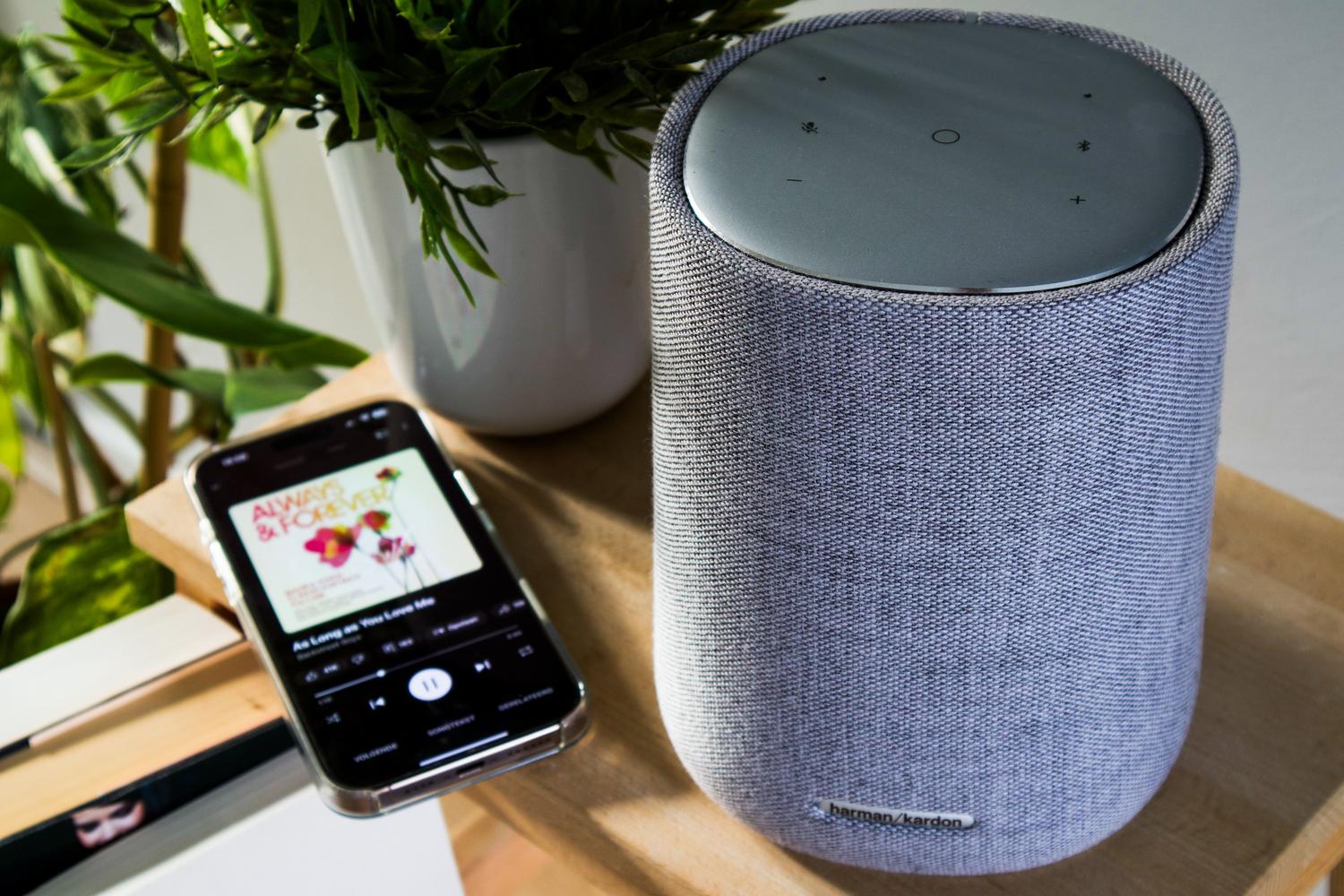
Niille, jotka nauttivat musiikista älykaiuttimien tai televisioiden kautta, Spotify Connect on keskeinen työkalu. Sen avulla voit käyttää puhelintasi kaukosäätimenä musiikin hallintaan toisella laitteella, kunhan ne ovat yhteydessä samaan Wi-Fi-verkkoon ensimmäisen pariliitoksen muodostamisen aikana.
Jos sinulla on vaikeuksia löytää laitettasi, voit kokeilla poistaa Paikallisen laitteen näkyvyys -asetuksen käytöstä puhelimesi asetuksissa, jotta sovellus voi havaita laitteet välittömän verkkoyhteytesi ulkopuolella. Lisäksi Android TV:ssä on tärkeää sallia Spotifyn näkyminen muiden sovellusten päällä saumattoman integroinnin varmistamiseksi.
Laadun osalta on mahdollista vaihtaa mobiililaitteesta Lossless Audio -asetukseksi kolmannen osapuolen laitetta valittaessa, vaikka tämä riippuu täysin käyttämäsi laitteiston yhteensopivuudesta.
Linkkien avaamisen ja paikallisten tiedostojen hallinnan hallitseminen mullistaa täysin tapamme kuluttaa musiikkia Androidilla. SongFlipin kaltaisten sovellusten avulla voimme siirtyä alustojen välillä tai optimoida etätoiston Connectin kautta varmistaen, ettei mikään musiikkilinkki jää toistamatta tai keskeytä kuunteluhetkeämme.