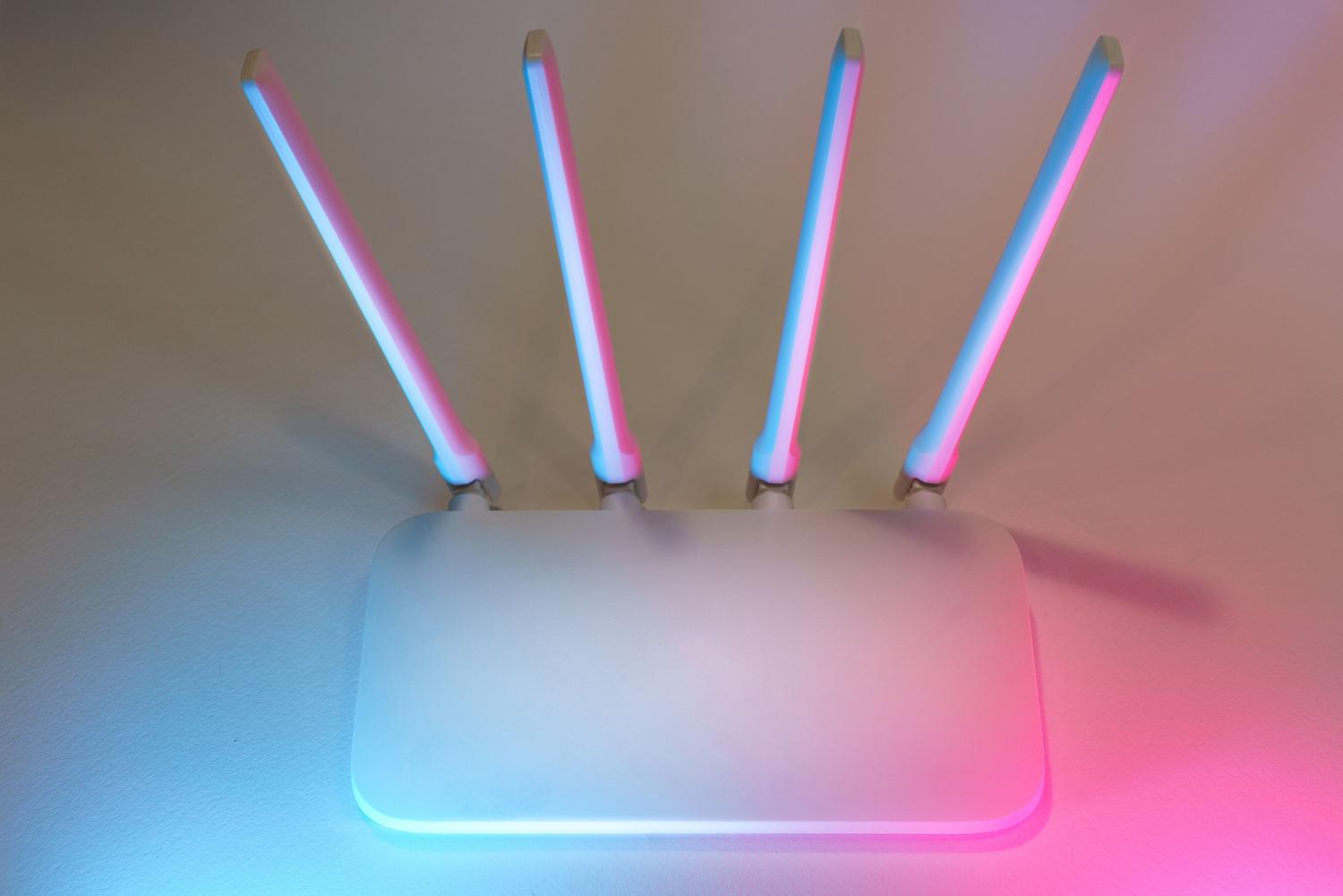
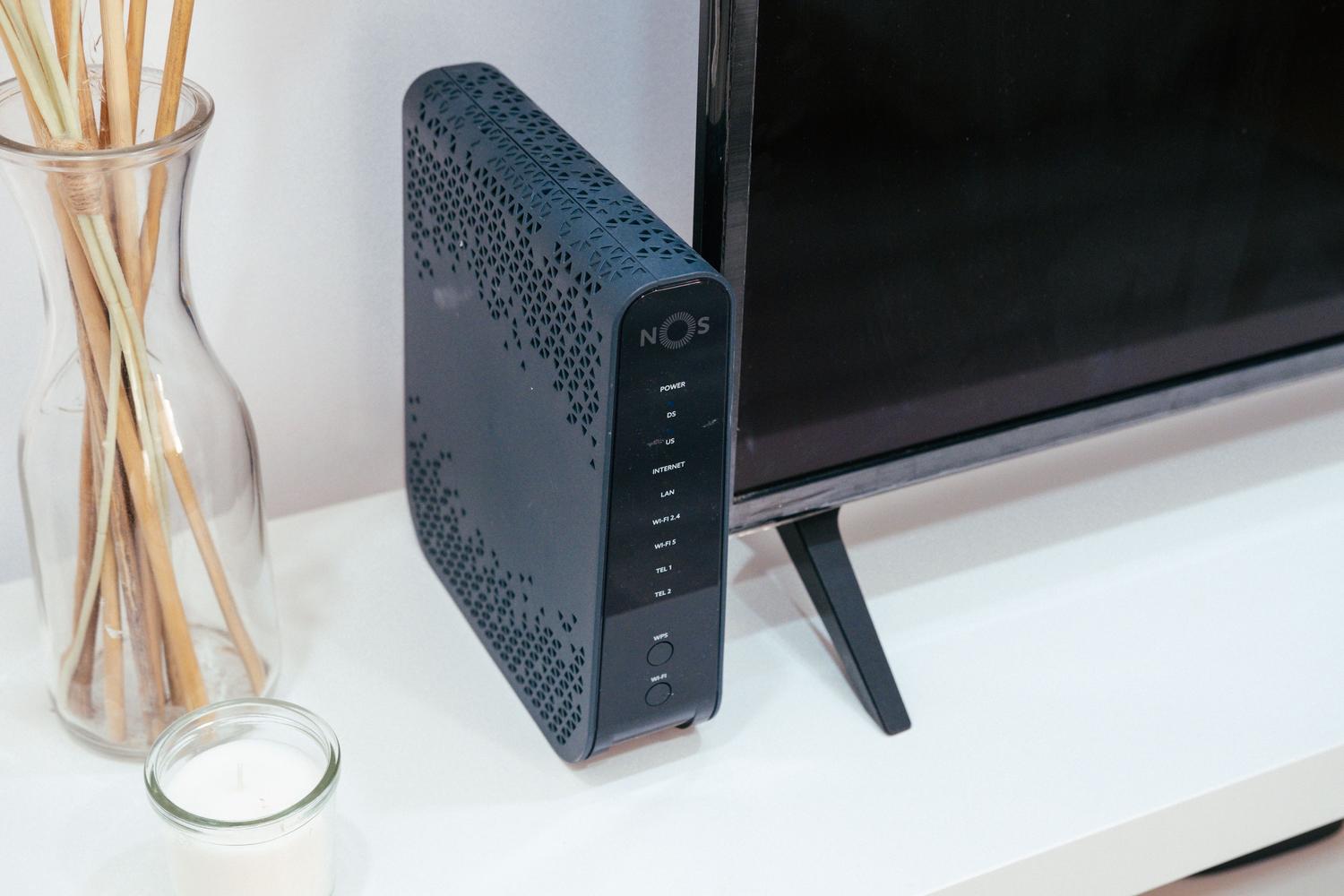
Sinulla on luultavasti vanha reititin lojumassa jossain, laatikossa tai varastossa, jota et enää käytä, koska olet vaihtanut palveluntarjoajaa tai ostanut uudemman. Näiden laitteiden heittäminen pois on yleisin teko, mutta totuus on, että ne ovat todellisia teknologisia helmiä, jotka voivat pelastaa päivän, kun meidän on yhdistettävä lisää laitteita kaapelilla tai kun Wi-Fi-signaali ei saavuta jokaista kodin nurkkaa.
Tämän laitteiston uudelleenkäyttö on loistava tapa säästää rahaa ja samalla antaa laitteelle toinen elämä ja samalla auttaa ympäristöä. Vaikka se ei olekaan niin yksinkertaista kuin plug and play, muutamalla kokoonpanon muutoksella voimme muuttaa vanhan laitteen kytkimeksi, tukiasemaksi tai jopa tiedostopalvelimeksi päivittäisten tarpeidemme mukaan.

Muunna vanha reitittimesi Ethernet-kytkimeksi
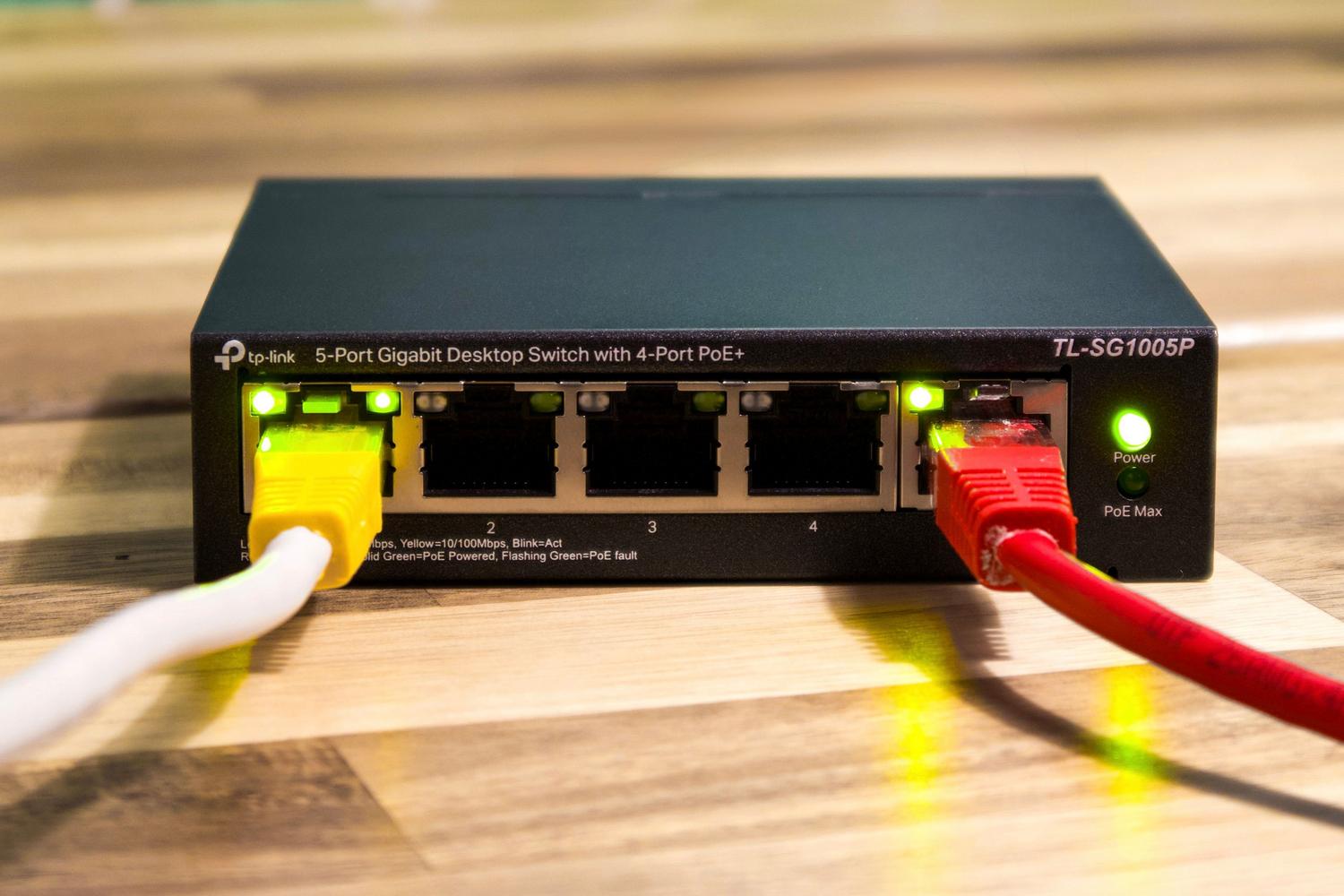
Kun sinulla on useita laitteita, jotka vaativat vakaan yhteyden, kuten pelikonsoli, älytelevisio tai olohuoneessa oleva TV-boksi, pääreitittimesi neljä porttia eivät nopeasti riitä. Jos et halua käyttää rahaa uuteen kytkimeen, voit käyttää vanhaa reititintäsi saadaksesi lisää verkkoportteja . Pohjimmiltaan poistat sen reititystoiminnot käytöstä, jolloin se toimii yksinkertaisena signaalinjakajana.
On kuitenkin tärkeää pitää mielessä, että tämä ei ole tehokkain vaihtoehto. Oikea kytkin on pienempi, kuluttaa vähemmän virtaa ja on plug and play -tyyppinen , mikä tarkoittaa, että se ei vaadi konfigurointia. Lisäksi vanhemmat reitittimet voivat kärsiä puskurimuistin kyllästymisestä, jos ne ovat raskaan kuormituksen alaisia, mikä voi aiheuttaa lyhyitä keskeytyksiä, jos samanaikaista dataliikennettä on paljon.

Kytkimen konfiguroinnin vaiheet
Jotta tämä toimisi ilman verkko-ongelmia, meidän on ensin avattava laitteen hallintapaneeli. Tämä tehdään yleensä kirjoittamalla yhdyskäytävän IP-osoite (kuten 192.168.1.1) verkkoselaimeen ja antamalla järjestelmänvalvojan tunnistetiedot. On erittäin tärkeää tehdä nämä muutokset ennen vanhan reitittimen yhdistämistä uuteen.
- Säädä lähiverkon IP-osoitetta: Jos molemmilla reitittimillä on sama IP-osoite (esimerkiksi 192.168.1.1), syntyy ristiriita. Meidän on annettava vanhalle reitittimelle IP-osoite, joka on samassa aliverkossa, mutta eri verkossa. ei ristiriitaa DHCP-alueen kanssa pääpalvelimesta. Jos esimerkiksi pääpalvelin jakaa IP-osoitteita väliltä .100 - .253, voimme antaa vanhalle palvelimelle osoitteen 192.168.1.2.
- Sammuta DHCP-palvelin: Tämä on kriittisin vaihe. Verkossa voi olla vain yksi osoitteita jakava pomo. Meidän on Poista DHCP käytöstä vanhassa reitittimessä jotta pääasiallinen hoitaa kaiken eikä IP-törmäyksiä tapahdu.
- Hallitse Wi-Fi-yhteyttä: Jos reitittimesi on hyvin vanha ja käyttää vanhempaa standardia (kuten WiFi 4), on parasta poistaa langaton signaali käytöstä häiriöiden välttämiseksi. Jos kyseessä on moderni reititin, voit ottaa sen käyttöön. sama verkon nimi (SSID) ja salasana tärkein on yrittää luoda eräänlainen kotiroaming.
Kun asetukset on määritetty, kytke Ethernet-kaapeli uuden reitittimen mistä tahansa LAN-portista vanhan reitittimen LAN-porttiin . Unohda WAN-portti; tässä tilassa käytämme vain LAN-portteja.

Käytä sitä WiFi-toistimena tai tukiasemana
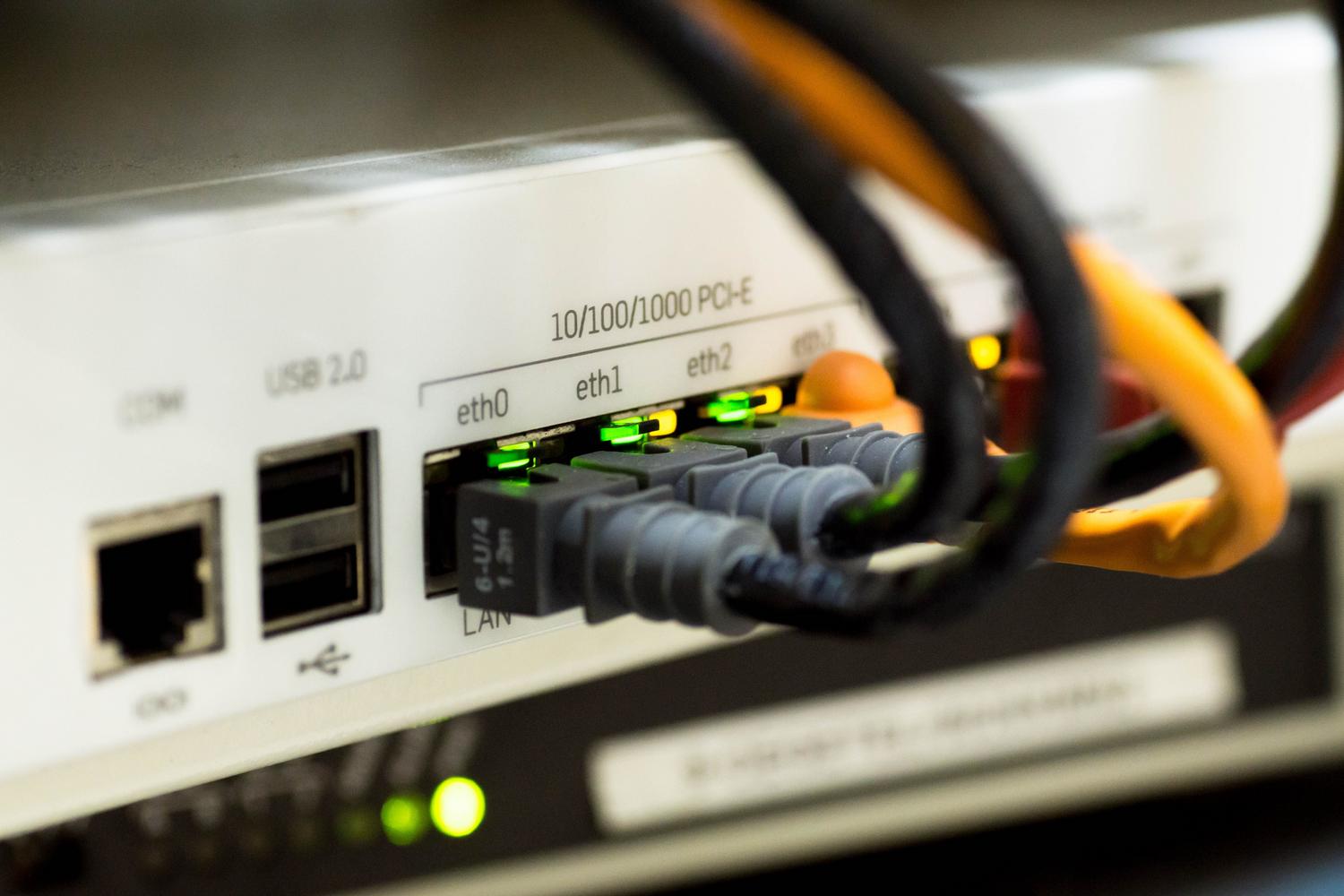
Jos sinulla on huoneita, joissa Wi-Fi-signaali on surkea, vanhaa reititintäsi voidaan käyttää langattoman verkon peittoalueen laajentamiseen . Paras tapa tehdä tämä on Ethernet-kaapelilla, joka kulkee pääreitittimestä toistimeen, mikä varmistaa, ettei nopeushäviötä tapahdu. Jos sinulla ei ole kaapelointia kotonasi, voit käyttää sähköverkkosovittimia (PLC) tai jopa pitkää kaapelia, joka on asennettu lattialle, vaikka se onkin esteettisesti vähemmän miellyttävää.
Joissakin malleissa on sisäänrakennettu "toistin"-tila, joka yksinkertaistaa kaiken. Muussa tapauksessa sinun on tehtävä se manuaalisesti: vaihda IP-osoite, poista DHCP käytöstä ja määritä Wi-Fi . Tällä tavoin vanha reititin vastaanottaa signaalin ja jakaa sen uudelleen, jolloin voit myös käyttää sen Ethernet-portteja laitteiden kytkemiseen kyseisessä talon osassa.
Muita luovia käyttötarkoituksia vanhoille laitteille
Pelkän verkon laajentamisen lisäksi näille laitteille on olemassa edistyneempiä projekteja. Jos reitittimessä on USB-portti, voimme liittää kiintolevyn ja määrittää perus-NAS-laitteen elokuvien jakamiseen tai varmuuskopioiden luomiseen lähiverkossa. On myös mahdollista määrittää se tulostuspalvelimeksi, jos meillä on vanhempi tulostin ilman verkkoyhteyttä.
Seikkailunhaluisemmille avoimen lähdekoodin laiteohjelmistojen, kuten OpenWRT:n, DD-WRT:n tai Asuswrt Merlinin, asentaminen avaa maailman mahdollisuuksia. Näiden järjestelmien avulla voimme määrittää VPN-palvelimen päästäksemme turvallisesti kotiimme ulkopuolelta tai jopa luoda eristetyn vierasverkon estäen luvattoman pääsyn yksityisiin tiedostoihimme.

Vaihtoehtoja pelaajille ja kokeilijoille
Jos pidät videopeleistä, voit järjestää lähiverkkojuhlat ystäviesi kanssa . Tarvitset vain vanhan reitittimesi ja kaapelit jokaiselle tietokoneelle. Määritä jokaiselle staattiset IP-osoitteet, ja sinulla on paikallinen verkko pelien pelaamiseen ilman internetiä. Se on myös täydellinen laite verkkoasetusten harjoitteluun tai laiteohjelmiston päivittämiseen ilman huolta koko perheen internetyhteyden katkeamisesta.
Huomioitavia riskejä ja haittoja
Ei ole pelkkää aurinkoa ja sateenkaaria. Vanhentuneiden laitteiden käyttö voi johtaa tietoturvaongelmiin, sillä vanhempia salausprotokollia, kuten WEP tai WPA, on nykyään erittäin helppo hakkeroida . Jos reitittimesi ei tue WPA2- tai WPA3-salausta, Wi-Fi-yhteyden pitäminen päällä on riskialtista.
Myös suorituskykyongelma on olemassa. Jos reitittimessä on nopeat Ethernet-portit, se on rajoitettu 100 Mbps: ään , mikä on pullonkaula, jos sinulla on 600 Mbps:n tai 1 Gbps:n kuituyhteys. Lisäksi se kuluttaa enemmän virtaa kuin nykyaikainen kytkin, ja on mahdollista, että sisäiset kondensaattorit vikaantuvat ajan myötä, mikä aiheuttaa satunnaisia uudelleenkäynnistyksiä tai yhteyksien katkeamista kuormituksen alaisena.

Jos lopulta päätät, ettei siitä ole enää hyötyä, älä heitä sitä tavalliseen roskiin. Oikea tapa on kierrättää elektroniset laitteet vastuullisesti tai yrittää myydä niitä alustoilla, kuten Wallapop. Muista myös aina käyttää järjestelmävalikkoa ja tyhjentää reitittimen historia, jotta kukaan ei pääse käsiksi henkilökohtaisiin tietoihisi.
Vanhan reitittimen kierrätys mahdollistaa kodin yhteyksien optimoinnin luomalla kotikytkimiä, laajentamalla WiFi-signaalia tai ottamalla käyttöön palveluita, kuten NAS ja VPN, edellyttäen, että IP- ja DHCP-osoitteita hallitaan oikein konfliktien välttämiseksi olettaen, että nykyisiin laitteisiin verrattuna on turvallisuus- ja nopeusrajoituksia.
