- Akun optimointiasetukset prosessien toiminnan varmistamiseksi.
- Moniajotoimintojen lukitustoimintojen ja kehittäjäasetusten käyttö.
- Syvällinen jousituksen hallinta tietyissä mukautuskerroksissa.
Olen varma, että sinullekin on käynyt niin: avaat puhelimesi ja huomaat, että työhön tai tärkeisiin ilmoituksiin tarvitsemasi sovellus on mennyt nukkumaan. Android on erittäin fiksu järjestelmä, mutta joskus se menee yli laidan resurssien hallinnassa sulkemalla prosesseja, joita pidämme elintärkeinä, vain saadakseen muutaman minuutin lisää akunkestoa.
Tämä ei ole bugi, vaan järjestelmän ominaisuus, jonka tarkoituksena on estää laitteen ylikuumeneminen tai akun liian nopea tyhjeneminen. Viesti- tai toimitussovelluksessa järjestelmän keskeytys voi kuitenkin olla todellinen ongelma . Onneksi on olemassa useita temppuja ja asetuksia, yksinkertaisimmista piilotettuihin, joiden avulla voit ottaa laitteen täysin hallintaasi.
Energian optimoinnin ongelma
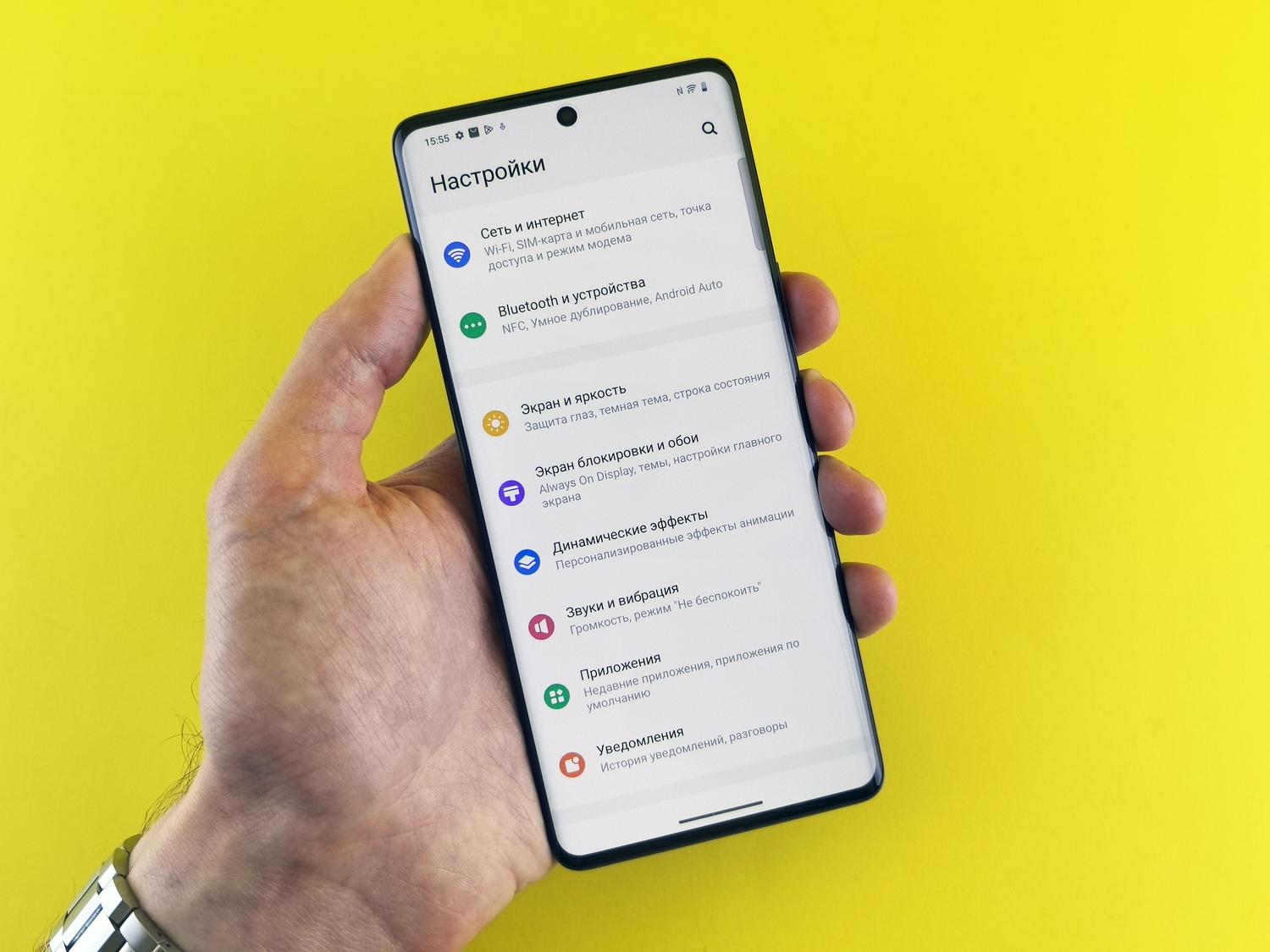
Asian ydin on 'Doze'-järjestelmässä ja RAM-muistin hallinnassa. Android valvoo jatkuvasti, mitä käytät ja mitä et. Jos se havaitsee, että jokin sovellus on ollut käynnissä taustalla jonkin aikaa, se siirtää sen horrostilaan muistin vapauttamiseksi. Jos sinulla on myös yleinen akunsäästötila käytössä, järjestelmästä tulee paljon aggressiivisempi, mikä rajoittaa tietojen synkronointia ja sijainnin käyttöä.
Kun huomaat, ettet enää saa ilmoituksia, se johtuu todennäköisesti siitä, että järjestelmä on päättänyt, ettei sovellus ole prioriteetti. Voit korjata tämän poistamalla yleisen virransäästön käytöstä, jos haluat kaiken toimivan maksimiteholla, vaikka se vaikuttaisikin laitteen akun kestoon.
Sovelluksen sulkeutumisen estämisen vaiheet
Jos et halua poistaa yleistä virransäästöä käytöstä, voit siirtyä yksityiskohtiin ja määrittää jokaisen sovelluksen erikseen. Tämä on tarkin tapa varmistaa, ettei Android häiritse asioita, joita sen ei pitäisi.
- Siirry Asetukset-valikkoon ja etsi Sovellukset-osio.
- Valitse työkalu, joka aiheuttaa ongelmia, ja siirry Akku-osioon.
- Etsi optimointivaihtoehto ja valitse se. "Ei optimointia"Tämä kertoo järjestelmälle, että vaikka sovellus kuluttaa energiaa, sitä ei pitäisi sulkea.
Joillakin laitteilla polku on hieman erilainen: Asetukset > Sovellukset > Sovelluksen akun käyttö > Poista käytöstä "Salli taustakäyttö" (rajoita sitä) tai etsi vaihtoehto "Ei rajoituksia".
Vinkkejä ja niksejä matkapuhelinmerkkisi perusteella

Kaikki Android-laitteet eivät ole samanlaisia. Mukautustasot, kuten MIUI (Xiaomi), One UI (Samsung) tai ColorOS (OPPO), lisäävät omat sääntönsä. Esimerkiksi Samsungin laitteissa on ominaisuus nimeltä "Syvän unen sovellukset ". Jos sovelluksesi on luettelossa, se ei koskaan toimi taustalla, ellet avaa sitä manuaalisesti. Sinun on mentävä kohtaan Laitteen ylläpito > Akku > Syvän unen sovellukset ja poistettava sovellus luettelosta.
Xiaomi-, Redmi- tai POCO-laitteille on nopea ja helppo kikka. Avaa moniajonäkymä (jossa näet kaikki avoimet sovelluksesi), pidä painettuna sovellusikkunaa, jonka haluat tallentaa, ja napauta sitten lukkokuvaketta . Lukitsemalla sen järjestelmä kertoo, että sovellusta ei voi koskea eikä sitä pitäisi tyhjentää RAM-muistin vapauttamiseksi.
Lisäasetukset kokeneille käyttäjille
Jos mikään yllä olevista ei toimi, voimme sukeltaa järjestelmän "kellariin": Kehittäjäasetukset. Aktivoi ne siirtymällä Tietoja puhelimesta -kohtaan ja napauttamalla koontiversion numeroa seitsemän kertaa, kunnes puhelimesi ilmoittaa, että olet nyt kehittäjä.
Kun olet tässä piilotetussa valikossa, sinulla on useita tehokkaita työkaluja:
- Taustaprosessin rajoitus: Voit valita, kuinka monta sovellusta voi olla aktiivisia. Jos asetat asetukseksi "Ei prosesseja", puhelimesi on uskomattoman nopea, mutta suljet kaiken heti, kun poistut sovelluksesta.
- Taustakäyttötarkistus: Täältä näet, mitkä ohjelmistot pakotetaan sulkeutumaan energian säästämiseksi, ja voit poistaa valinnan niiden sovellusten kohdalla, jotka haluat pitää käynnissä.
- Välimuistissa olevien sovellusten suorituksen keskeyttäminen: Se on vaihtoehto, joka on suunniteltu optimoimaan akun käyttöikää, mutta jos huomaat, että sovellustesi käynnistyminen kestää ikuisuuden, koska ne ovat jatkuvasti jumiutumassa, Tarkista, häiritseekö tämä vaihtoehto..
Suorituskyvyn ja akun keston välinen tasapaino
On tärkeää ymmärtää, että sovellusten sulkeminen ei välttämättä ole huono asia. Itse asiassa sillä on selkeitä etuja, kuten prosessorin ylikuormituksen estäminen, ylikuumenemisriskin vähentäminen ja yksityisyytesi suojaaminen, koska se estää joitakin sovelluksia keräämästä tietoja taustalla tietämättäsi. Lisäksi sovellusvälimuistien ja tietojen tyhjentäminen voi auttaa, jos ongelma liittyy suorituskykyyn eikä virrankulutukseen.
Jotta puhelimesi toimisi sujuvasti, on parasta yhdistää nämä säädöt tarpeettomien sovellusten tai turhaan asennettujen ohjelmien poistamiseen. Jos sovellus on esiasennettu eikä sitä voi poistaa, on parasta poistaa se kokonaan käytöstä Asetukset-valikosta, jotta se ei kuluta prosessorin kellojaksoja.
Jotta Android ei keskeytä sovelluksiasi, avainasemassa on navigoida yksilöllisen akun optimoinnin, moniajon lukitsemisen ja äärimmäisissä tapauksissa kehittäjäasetusten määrittämisen välillä tasapainottaen aina reaaliaikaisten ilmoitusten vastaanottamisen tarvetta akun kulutuksen ja laitteiston kunnon kanssa.