- Perustava ero pysyvän USB Live -asennuksen ja ulkoiselle asemalle asennetun koko järjestelmän välillä.
- Tekniset laitteistovaatimukset, kuten lukunopeus ja USB 3.0 -standardi, järjestelmän sujuvuuden varmistamiseksi.
- Kevyiden ja vakaiden jakelujen valinnan tärkeys käyttötarkoituksen mukaan, priorisoimalla turvallisuutta ja vähäistä resurssien kulutusta.
Olet luultavasti ollut siellä: haluat kokeilla GNU/Linuxin maailmaa, mutta pelkäät sotkevasi Windowsin käynnistyksen tai aiheuttavasi katastrofin kiintolevyosioille. Se on hyvin yleinen skenaario: yrität kaksoiskäynnistystä asentamalla Linuxin Windowsin rinnalle , poistat vahingossa jotain, mitä sinun ei olisi pitänyt, ja yhtäkkiä tietokoneesi ei käynnisty, mikä jättää sinut valtavaan pelkoon. Siksi käyttöjärjestelmän kantaminen taskussa on yksinkertaisesti pelastus kaikille, jotka etsivät joustavuutta ilman riskejä.
Linux-jakelun asentaminen ulkoiselle asemalle ei ole vain tekninen kuriositeetti; se voi olla loistava tietoturvastrategia . Kuvittele täysin eristetty ja haittaohjelmista vapaa ympäristö pankkiasioinnit tai arkaluonteisten tietojen käsittelyä varten ilman, että ne häiritsevät millään tavalla jokapäiväistä tietokonettasi. Katsotaanpa, miten tämä asennetaan yksinkertaisimmasta vaihtoehdosta vankimpaan asennukseen.

Erilaisia tapoja siirtää Linuxia USB:llä
Ennen kuin syvennymme yksityiskohtiin, selvennetäänpä yksi asia: käynnistettävä USB-asema ei ole sama asia kuin asennettu järjestelmä. Toisaalta meillä on Live USB ja tallennustila . Tämä vaihtoehto on loistava niille, jotka haluavat kokeilla Linuxia asentamatta sitä tietokoneelleen ; käytät työkalua, kuten Rufusta, ISO-tiedoston polttamiseen ja tallennustilan käyttöönottoon. Tämä mahdollistaa tiedostojesi ja asetuksesi tallentamisen, vaikka käynnistäisit tietokoneen uudelleen, mutta se on silti rajoitettu ympäristö, joka ei ole täydellinen käyttöjärjestelmä.
Toisaalta meillä on mahdollisuus täydelliseen asennukseen ulkoiselle asemalle . Tässä kohtaa taika tapahtuu, sillä käsittelemme ulkoista USB-asemaa tai SSD-levyä kuin se olisi tietokoneen sisäinen kiintolevy. Ero on valtava, koska sinulla on täysi vapaus hallita järjestelmää , asentaa monimutkaisia ohjelmistoja ja määrittää ydin mieleiseksesi, ja se toimii täsmälleen ikään kuin se olisi asennettu tietokoneelle.
Oikea laitteisto: ei mikä tahansa muistitikku kelpaa
Jos haluat järjestelmäsi olevan salamannopea eikä jatkuvasti jumiutuva, et voi vain käyttää sitä vanhaa USB-muistitikkua, joka lojuu laatikossa. Sujuvan käyttökokemuksen saavuttamiseksi tarvitset aseman, jolla on korkea luku- ja kirjoitusnopeus , mieluiten yli 150 Mt/s. On parasta valita USB 3.0 -standardi tai jopa USB Type-C , koska pullonkaulana on yleensä tiedonsiirtonopeus.
Tallennuskapasiteetin osalta, vaikka jotkut jakelut voivat toimia pienemmälläkin kapasiteetilla, ihanteellisessa tilanteessa sinulla tulisi olla vähintään 16 tai 32 Gt sujuvaa käyttöä varten. Jos budjettisi sallii, ulkoinen SSD-levy on voittava vaihtoehto, koska se tarjoaa huomattavasti paremman vakauden ja nopeuden kuin mikään perinteinen USB-asema, minkä ansiosta voit käyttää järjestelmää intensiivisesti ilman turhautumista.

Asettelun valinta käytön mukaan
Kaikki Linux-jakelut eivät ole samanlaisia. Jos tavoitteenasi on maksimaalinen turvallisuus (kuten verkkopankissa), on parasta valita kevyt ja vakaa jakelu , joka ei kuluta liikaa resursseja. Työpöytäympäristöt, kuten Xfce tai MATE, ovat ihanteellisia, koska ne ovat yksinkertaisia ja selkeitä. Joitakin erittäin hyviä vaihtoehtoja olisivat Xubuntu, Ubuntu MATE tai Linux Mint kevyissä versioissaan tai jopa Debian, jos etsit jotain puhtaampaa.
Vaiheittainen opas täydelliseen asennukseen
Aidon USB-asennuksen suorittamiseen tarvitset kaksi asemaa: toisen asennusohjelmaksi (käynnistysmediaksi) ja toisen, jolle järjestelmä asennetaan. Lataa ensin haluamasi Linux-jakelun ISO-tiedosto ja polta se ensimmäiselle USB-asemalle Rufuksella tai vastaavalla työkalulla . Liitä sitten molemmat asemat tietokoneeseen ja käynnistä asennusohjelmasta painamalla käynnistysnäppäintä (yleensä F9, F10 tai F12) ennen Windowsin käynnistymistä.
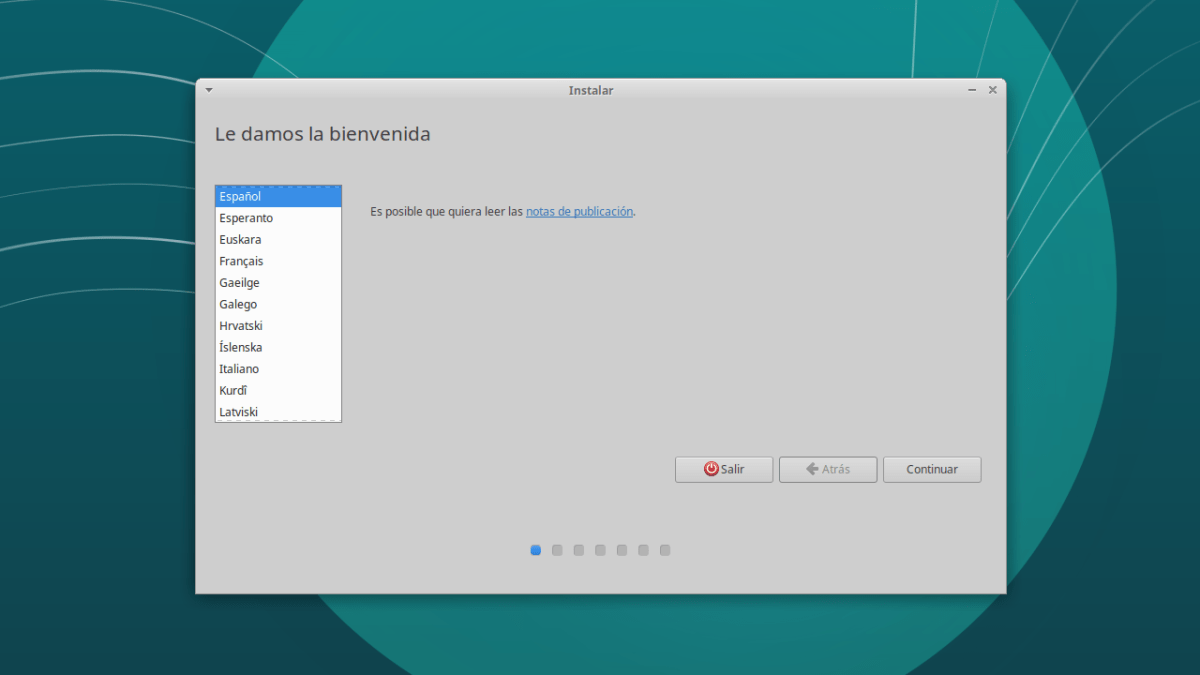
Kun olet Live-ympäristössä, käynnistä asennusohjelma ja seuraa kieli- ja näppäimistöohjeita. Ratkaiseva hetki on asennustyypin valinnassa: sinun on valittava "Lisää vaihtoehtoja" hallitaksesi osioita manuaalisesti . Tässä on tärkeää olla tekemättä virhettä ja olla koskematta sisäiseen kiintolevyyn (yleensä /dev/sda). Tunnista ulkoinen USB-asemasi (joka näkyy muodossa /dev/sdb tai /dev/sdc) ja luo ensisijainen osio, jonka liitoskohta on juuressa (/).
Yksi tärkeä yksityiskohta, jonka monet ihmiset unohtavat, on käynnistyslataaja eli GRUB. Sinun on varmistettava, että käynnistyslataaja on asennettu USB-asemalle eikä tietokoneen sisäiselle kiintolevylle. Jos asennat sen kiintolevylle, tietokone ei käynnisty ilman USB-asemaa, ja jos tapahtuu virhe, sinun on ehkä palautettava Linux GRUB -käynnistyslataaja . Kun olet vahvistanut tämän, viimeistele asennus ja käynnistä tietokone uudelleen.

Lopullinen kokoonpano ja ympäristön optimointi
Kun ulkoinen käyttöjärjestelmäsi on toiminnassa, on aika hienosäätää sitä. Tietoturvan ylläpitämiseksi ensimmäinen askel on suorittaa kaikki odottavat tietoturvapäivitykset terminaalin tai ohjelmistonhallinnan kautta. On erittäin suositeltavaa aktivoida järjestelmän palomuuri käyttämällä työkaluja, kuten UFW (Uncomplicated Firewall), yhteyden suojaamiseksi.
Jos käytät tätä ympäristöä kriittisiin tehtäviin, määritä Firefox-selain niin, että se ei tallenna evästeitä tai salasanoja ja poista selaushistoria käytöstä. Voit hallita salasanojasi turvallisesti käyttämällä salasanojen hallintaohjelmia, kuten Seahorsea . Kultainen sääntö tässä on yksinkertaisuus: asenna vain se, mikä on ehdottoman välttämätöntä haavoittuvuuksien välttämiseksi ja järjestelmän sujuvan toiminnan varmistamiseksi.
Kannettavan Linux-järjestelmän asentaminen vaatii huolellista huomiota laitteiston laatuun sekä osiointiin ja käynnistyslataimeen. Erottamalla työympäristön pääjärjestelmästä et ainoastaan saa aikaan monipuolisuutta, koska voit kantaa tietokonettasi taskussasi, vaan luot myös läpäisemättömän turvaesteen herkimmille toiminnoille estäen tietokoneen sisäisen kiintolevyn vaurioitumisriskin.
