- PowerShell 7 asennetaan Windows PowerShell 5.1:n rinnalle, ja se lisää merkittäviä parannuksia hallintaan ja automatisointiin.
- Viralliset asennusmenetelmät (WinGet, MSI, MSIX, ZIP ja .NET-työkalu) kattavat kaiken kotikäytöstä yrityskäyttöönottoihin.
- Päivitys- ja asennuksen poistovaihtoehdot riippuvat alun perin käytetystä menetelmästä, mikä helpottaa ylläpitoa Windows 11:ssä.
- PowerShellin avulla voit suorittaa edistyneitä komentosarjoja, automatisoida monimutkaisia tehtäviä ja tarjoaa enemmän ominaisuuksia kuin klassinen komentokehote.
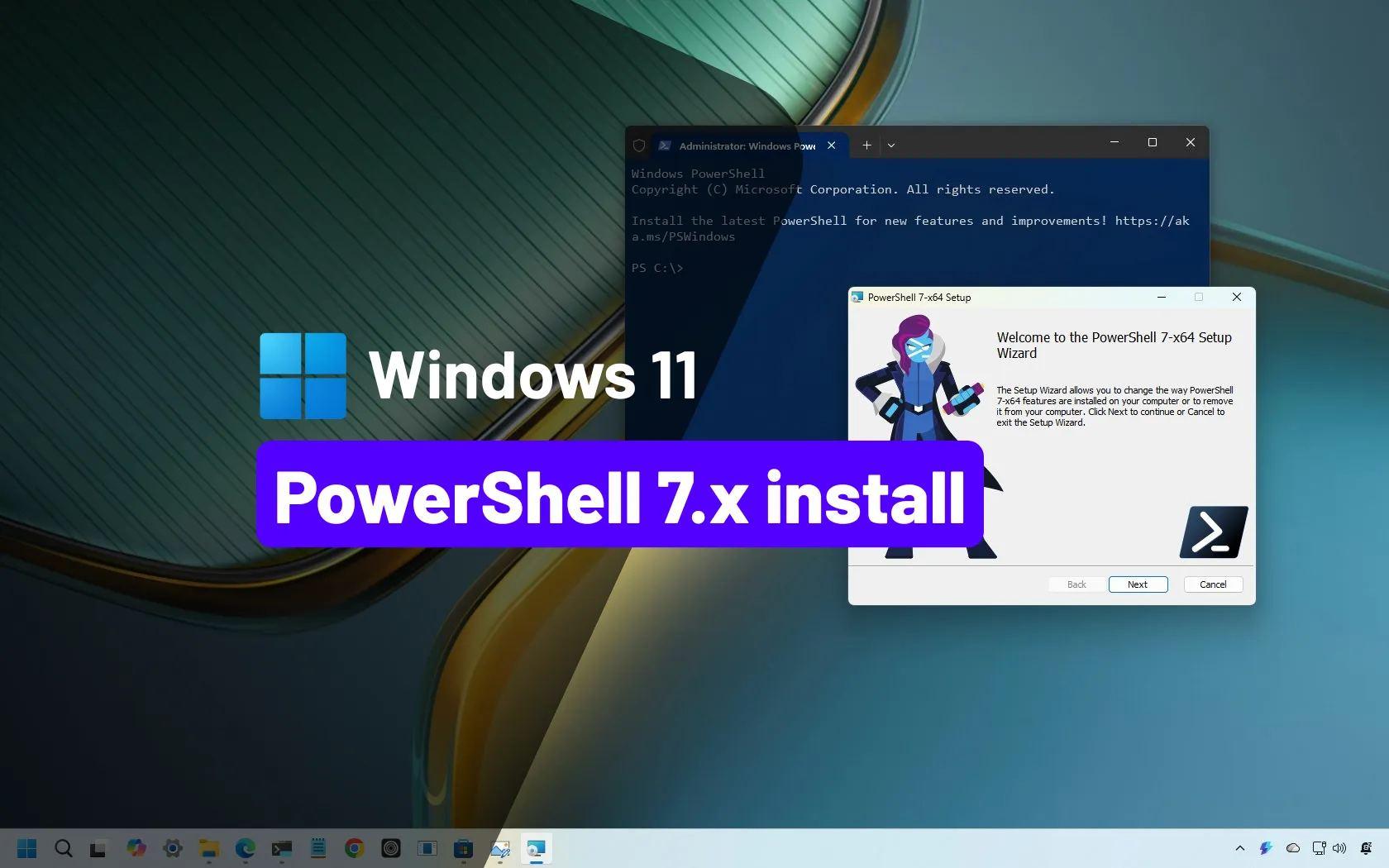
Jos käytät Windows 11:tä päivittäin ja nautit järjestelmän säätämisestä, ennemmin tai myöhemmin törmäät... PowerShell edistyneenä konsolina tehtävien automatisointiinhallita tiimejä ja avata ominaisuuksia, jotka eivät edes näy graafisessa käyttöliittymässä. Ongelmana on, että jopa Windows 11:ssä on esiasennettuna Windows PowerShell 5.1, vanhentunut versio, joka jää vajaaksi PowerShell 7:n ominaisuuksiin verrattuna.
Tässä artikkelissa näet askel askeleelta ja yksityiskohtaisesti, PowerShell 7:n asentaminen Windows 11:een Tämä opas käyttää kaikkia virallisia menetelmiä (WinGet, MSI, MSIX, ZIP ja .NET Global Tool), ja se kattaa PowerShell ISE:n päivittämisen, poistamisen, versioiden tarkistamisen, asentamisen ja jopa sen hyödyntämisen komentosarjojen tekemiseen, automatisointiin ja sen eroihin CMD:hen verrattuna. Kaikki selitetään espanjaksi ystävälliseen sävyyn, mutta tärkeitä vaihtoehtoja ei ole jätetty pois.
Mikä on PowerShell, mitä versioita siitä on olemassa ja miten ne toimivat rinnakkain Windows 11:ssä?
PowerShell on a komentorivikäyttöliittymä ja edistynyt komentosarjakieli Microsoftin Windowsin (ja nyt myös Linuxin ja macOS:n) hallintaan kehittämä PowerShell 7 oli alun perin linkitetty .NET Frameworkiin. PowerShell 7 perustuu kuitenkin nyt .NETiin ja C#:iin, on monialustainen ja avoimen lähdekoodin, minkä ansiosta se on kehittynyt paljon nopeammin kuin Windowsin oletusarvoisesti mukana tuleva klassinen versio.
Windows 11:ssä se on esiasennettuna. Windows PowerShell 5.1joka on edelleen erittäin tehokas ja enemmän kuin riittävä useimmille kotikäyttäjille. Se on kuitenkin pysähtynyt: se ei saa uusia ominaisuuksia, vain tietoturvapäivityksiä. Siksi Microsoft edistää sen käyttöä PowerShell 7 modernina ja jatkuvasti kehittyvänä versiona, joka jaetaan itsenäisenä sovelluksena.
Keskeinen pointti: PowerShell 7 Se ei korvaa Windows PowerShell 5.1:täSe asennetaan erilliseen kansioon ja sillä on oma suoritettava tiedosto.pwsh.exe) ja voi esiintyä ongelmitta klassisen version kanssa (powershell.exeNäin voit testata skriptejä, nauttia uusista ominaisuuksista ja samalla jatkaa vanhempien moduulien käyttöä, jotka toimivat vain 5.1:n kanssa.
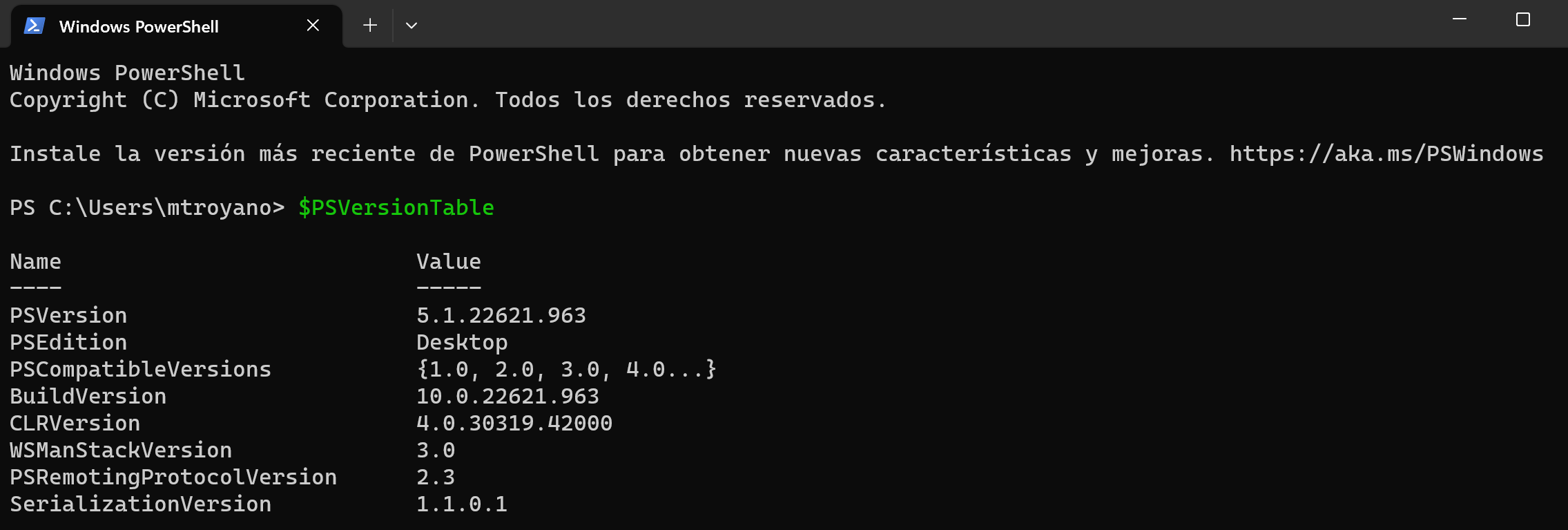
Voit selvittää, mitä versiota käytät milloin tahansa, suorittamalla seuraavan komennon konsolissa, jolloin näet lataamasi PowerShell-isännän version:
Get-Host | Select-Object Version
Tämä vahvistus on erittäin hyödyllinen, jos haluat varmistaa, että PowerShell 7 on asennettu onnistuneesti Windows 11:een tai tarkista, käytätkö edelleen oletusarvoista 5.1-versiota.
PowerShell 7:n uudet ominaisuudet ja edut verrattuna Windows PowerShell 5.1:een
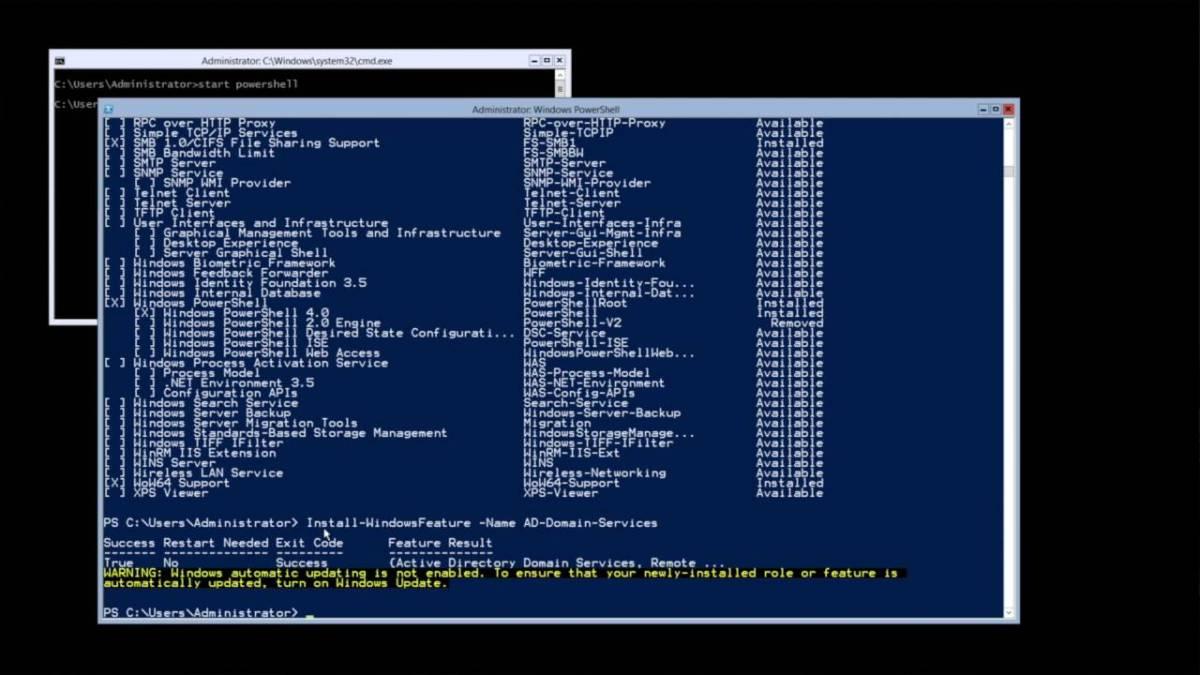
Vaikka Windows PowerShell 5.1 on edelleen erittäin tehokas, PowerShell 7 esittelee parannuksia järjestelmänvalvojille ja edistyneille käyttäjille jotka toimivat monimutkaisten komentosarjojen, useiden palvelimien tai suurten tietomäärien kanssa.
Yksi tähtiominaisuuksista on rinnakkaisputki (Putkilinjan rinnakkaisuus)Tämän ominaisuuden ansiosta voit käsitellä satoja tiedostoja tai hallita useita palvelimia samanaikaisesti, mikä lyhentää aiemmin tuntien mittaiset tehtävät minuutteihin. Se on loistava ratkaisu raskaiden hallinnollisten tehtävien automatisointiin.
Myös sisällytetty uusia operaattoreita, jotka mahdollistavat siistimmän ja kompaktimman koodin kirjoittamisen, korvaamalla pitkät lohkot tyyppiä if/else käyttämällä luettavampia, yksirivisiä lausekkeita. Tämä ei ainoastaan tee skripteistä elegantteja, vaan myös vähentää virheiden todennäköisyyttä ja helpottaa pitkäaikaista ylläpitoa.
Virheiden käsittely ottaa merkittävän harppauksen eteenpäin cmdletin avulla Get-Errorjoka näyttää yksityiskohtaisia ja hyvin muotoiltuja tietoja virheistä. Sen sijaan, että kahlaat läpi hämmentäviä lokeja, voit diagnosoida ongelmia paljon nopeammin, mikä vähentää komentosarjojen ja monimutkaisten automaatioiden virheenkorjaukseen kuluvaa aikaa.
Näiden ominaisuuksien lisäksi PowerShell 7 tuo mukanaan Uusia cmdlet-komentoja, ConciseView'n kaltaisia näkymiä, integroidut versiopäivitysilmoitukset, yhteensopivuuskerrokset Windows-moduulien suorittamiseen implisiittisissä istunnoissa ja mahdollisuus kutsua resursseja suoraan konsolista joustavammin.
Yhteenvetona voidaan todeta, että jos käytät PowerShelliä ammattimaisesti, jos hallinnoit palvelimia tai automatisoit prosesseja, Vaihtaminen PowerShell 7:ään Windows 11:ssä on lähes pakollistaJos avaat sen vain satunnaisesti tiettyä komentoa varten, voit elää 5.1:n kanssa täysin hyvin, mutta menetät monia mukavuuksia.
PowerShell 7:n viralliset asennustavat Windows 11:een
Microsoft tarjoaa useita virallisia tapoja Asenna PowerShell 7 Windows 11:eenJokainen on suunniteltu eri skenaarioon: kotikoneelle, yritysympäristöön, massakäyttöönottoihin, ARM-ympäristöihin jne. Microsoft tukee kaikkia tässä näkemiäsi muunnelmia, toisin kuin jotkut kolmannen osapuolen asennusohjelmat, joita saattaa olla olemassa.
Tuetut asennusmenetelmät ovat:
- WinGetTämä on suositeltu menetelmä Windows 11 -asiakastietokoneille, kätevä ja nopea komentoriviltä.
- MSI-pakettiihanteellinen yritysympäristöihin, palvelimille ja kontrolloituihin käyttöönottotilanteisiin.
- MSIX/Microsoft Store -paketti: erittäin yksinkertainen satunnaisille käyttäjille, automaattisilla päivityksillä, vaikkakin merkittävillä rajoituksilla.
- ZIP-pakettiSuunniteltu edistyneisiin skenaarioihin, useiden rinnakkaisten versioiden käyttöön tai Server Core -järjestelmiin, Windows IoT:hen ja ARM-laitteisiin.
- Globaali .NET-työkalu: erittäin hyödyllinen .NET-kehittäjille, jotka jo hallitsevat globaaleja työkaluja SDK:sta.
Lisäksi jokaisessa menetelmässä on yleensä useita versioita: vakaa versio (julkaisu) ja alustava versio (esikatselu)Tuotantoympäristössä järkevin lähestymistapa on asentaa uusin vakaa julkaisu ja jättää esikatseluversio testaus- tai laboratorioympäristöihin.
Asenna PowerShell 7 Windows 11:een WinGetin avulla (suositeltu menetelmä)
WinGet on Windowsin pakettihallinta Se on integroitu Windows 11:een (osana App Installer -sovellusta). Se on komentorivityökalu, jonka avulla voit nopeasti löytää, asentaa, päivittää ja poistaa ohjelmia, mikä on ihanteellinen PowerShell 7:n hallintaan ilman manuaalisten latausten vaivaa.
Apuohjelma winget Se voidaan käynnistää mistä tahansa konsolista: cmd.exe, Windows PowerShell 5.1 tai itse PowerShell 7 Kun asennus on tehty, löydät PowerShellin uusimman saatavilla olevan version suorittamalla seuraavat komennot:
winget search --id Microsoft.PowerShell --exact
Siellä näet WinGet-arkistossa julkaistun nykyisen vakaan version. PowerShell-paketista 7.6.0 alkaen WinGet Asentaa MSIX-paketin oletuksena ellet sitten kerro hänelle toisin.
Voit asentaa PowerShell 7:n MSIX-version WinGetistä seuraavasti:
winget install --id Microsoft.PowerShell --source winget
Jos haluat pakottaa asennuksen MSI-paketti MSIX:n sijaanEsimerkiksi yritysympäristössä, jossa on tiettyjä käytäntöjä, voit määrittää asentajan tyypin:
winget install --id Microsoft.PowerShell --source winget --installer-type wix
Huomaa, että tietyistä esikatseluversioista alkaen (esimerkiksi paketista 7.7.0-preview.1) MSI ei ole aina saatavilla ja WinGet voi asentaa MSIX:n vain esikatseluversioita varten.
Voit asentaa WinGetin uusimman esikatseluversion käynnistämällä:
winget install --id Microsoft.PowerShell.Preview --source winget
Tämä menetelmä on erityisen mielenkiintoinen, koska yksinkertaistaa tulevia päivityksiäMyöhemmin voit käyttää winget upgrade päivittääksesi PowerShell 7:n seuraavaan versioon lataamatta mitään manuaalisesti.
Asenna PowerShell 7 MSI-paketin avulla Windows 11:ssä
Jos haluat hallita asennusvaihtoehtoja paremmin, erityisesti ammattimaisessa ympäristössä, tavanomainen lähestymistapa on Lataa PowerShell 7:n MSI-asennusohjelma GitHubista ja aja sitä kuten mitä tahansa muuta ohjelmaa.
Virallisilta PowerShell-julkaisusivuilta löydät aina uusin vakaa versio (Julkaisu)- ja esikatseluversiot. Lataa arkkitehtuuriasi (x64 tai ARM64) vastaava MSI-paketti ja kun se on tietokoneellasi, kaksoisnapsauta sitä ja seuraa klassista asennustoimintoa.
Prosessin aikana voit valita vaihtoehtoja, kuten luo pikakuvakkeita, määritä PATH-muuttuja tai ota käyttöön etäviestintäJos sinulla ei ole erityistarpeita, voit pysyä oletusasetuksissa, jotka ovat turvallisia ja sopivia useimmille käyttäjille.
Kun ohjattu toiminto on valmis, PowerShell 7 on asennettu tavalliseen polkuun. C:\Program Files\PowerShell\7 (vakaille versioille) tai ...\7-preview Esikatseluversioiden tapauksessa se lisätään automaattisesti muuttujaan PATH jotta voi soittaa pwsh mistä tahansa konsolista.
Asenna PowerShell 7 MSI lisäasetuksilla komentoriviltä
Ympäristöissä, joissa PowerShell 7 on otettava käyttöön useilla tietokoneilla, tavanomainen lähestymistapa ei ole manuaalinen napsauttaminen, vaan käytä Msiexec-tiedostoa parametrien kanssa automatisoidaksesi prosessin ja säätääksesi kaikkia asennusominaisuuksia komentoriviltä.
PowerShell 7 MSI -asennusohjelma paljastaa useita tärkeitä ominaisuuksia, mukaan lukien:
- KÄYTÄ_MUTämä määrittää, integroituuko tuote Microsoft Updaten, WSUS:n vai Configuration Managerin kanssa. Se voi olla 1 (oletusarvo, päivitysten vastaanottaminen valittuna) tai 0 (ei osallistu päivityksiin MU:n kautta).
- ENABLE_MU: vaikuttaa asetuksiin, joilla Microsoft Update otetaan käyttöön asetuskäyttöliittymässä.
- ENABLE_PS-KAUKOSÄÄTÖ: määrittää, onko PowerShell-etätiedonsiirto käytössä asennuksen aikana.
- REKISTERILUETTELO: Ilmaisee, kirjataanko Windowsin tapahtumalokin manifesti.
- LISÄÄ_POLKU: Ottaa käyttöön tai poistaa käytöstä PowerShellin lisäämisen Windowsin PATH-ympäristömuuttujaan.
- POISTA_TELEMETRIA: mahdollistaa PowerShell-telemetrian poistamisen käytöstä asettamalla ympäristömuuttujan
POWERSHELL_TELEMETRY_OPTOUT. - ASENNUSKANSIO: määrittää perushakemiston, johon PowerShell asennetaan (oletusarvoisesti
$Env:ProgramFiles\PowerShell\, jolle alikansio luodaan7o7-previewversiotyypistä riippuen).
Tyypillinen esimerkki hiljaisesta asennuksesta, jossa on useita asetuksia käytössä, saattaa näyttää suunnilleen tältä (PowerShellistä):
$msiParams = @(

  '/package PowerShell-7.6.1-win-x64.msi',

  '/quiet',

  'ADD_EXPLORER_CONTEXT_MENU_OPENPOWERSHELL=1',

  'ADD_FILE_CONTEXT_MENU_RUNPOWERSHELL=1',

  'ENABLE_PSREMOTING=1',

  'REGISTER_MANIFEST=1',

  'USE_MU=1',

  'ENABLE_MU=1',

  'ADD_PATH=1'

)

msiexec.exe @msiParams
Tämän tyyppinen hiljainen asennus (/quiet) sopii täydellisesti Automatisoi käyttöönotot skripteistä tai hallintatyökaluista konfiguraationhallintana. Jos haluat tarkastella kaikkia mahdollisuuksia, voit tutustua virallisiin dokumentaatioihin parametrien osalta Msiexec.exe.
Asenna PowerShell 7 Windows 11:een ZIP-paketin avulla
Microsoft julkaisee myös ZIP-tiedostot, jotka sisältävät PowerShell 7 -binäärit, keskittyen edistyneempiin tai erityisempiin skenaarioihin: useita versioita rinnakkain, Windows Server Core, Windows IoT, ympäristöt ilman graafista asennusohjelmaa, ARM-koneet, kuten Surface Pro X, jne.
Voit käyttää tätä menetelmää lataamalla version viralliselta versiosivulta. Järjestelmääsi vastaava ZIP-tiedosto (x64, ARM64 jne.)Riippuen siitä, miten hankit tiedoston, saatat joutua avaamaan tiedoston cmdlet-komennolla. Unblock-File jotta Windows ei merkitse sitä Internetistä otetuksi sisällöksi, jolla on lisärajoituksia.
Pura sitten sisältö haluamaasi paikkaan (mieluiten $Env:ProgramFiles\PowerShell\7 tai vastaavaan paikkaan) ja se suoritetaan suoraan pwsh.exe tuosta kansiosta. Sellaista asennusohjelmaa ei oleSiksi tämä menetelmä ei tarkista edellytyksiä eikä määritä PATH-arvoa automaattisesti.
Jos haluat Käytä useita PowerShell 7 -versioita rinnakkainVoit purkaa jokaisen tiedoston eri hakemistoon. Tässä tapauksessa sinun on luotava pikakuvakkeet Käynnistä-valikkoon ja tarvittaessa lisättävä vastaava polku manuaalisesti PATH-ympäristömuuttujaan.
WSManin kautta tapahtuvan etäviestinnän osalta sinun on itse varmistettava, että kaikki järjestelmän edellytykset täyttyvätkoska ZIP ei konfiguroi mitään automaattisesti, toisin kuin MSI.
Asenna PowerShell 7 globaalina .NET-työkaluna
Jos tietokoneellesi on jo asennettu .NET SDK, erittäin kätevä vaihtoehto on Asenna PowerShell 7 globaalina .NET-työkaluna, hallitaan komennolla dotnet toolTämä on erityisen mielenkiintoista kehittäjille, jotka jo hallitsevat muita työkaluja sieltä käsin.
Komento sen asentamiseen on yksinkertainen:
dotnet tool install --global PowerShell
Tämä prosessi lisää kansion automaattisesti $HOME\.dotnet\tools ympäristömuuttujaan $Env:PATHjotta voit käynnistää pwsh uusista konsolisessioista ilman komplikaatioita. Siitä huolimatta Nykyinen istunto ei päivity automaattisestiSiksi sinun on avattava uusi pääteikkuna, jotta muutokset näkyvät PATH-tiedostossa.
Siitä lähtien voit käyttää PowerShell 7:ää kuten mitä tahansa muuta globaalia .NET-työkalua ja päivittää tai poistaa sen samoilla komennoilla. dotnet tooljoka pitkälti yhtenäistää ylläpitoa kehitysympäristöissä.
Asenna PowerShell 7 MSIX-paketin avulla tai Microsoft Storesta
PowerShell 7 on saatavilla myös muodossa MSIX, ladattavissa suoraan tai Microsoft Storen kauttaTämä vaihtoehto erottuu edukseen yksinkertaisuudellaan ja Windowsiin integroiduilla automaattisilla päivityksillä.
Microsoft Storesta tai MSIX:n avulla asentamisen tärkeimmät edut ovat:
- Automaattiset päivitykset ilman manuaalista tarkistamistakoska järjestelmä itse huolehtii sovelluksen ajan tasalla pitämisestä.
- Integrointi ohjelmistonhallintatyökaluihin kuten Intune tai Configuration Manager yritysympäristöissä.
- Yhteensopivuus x64- ja Arm64-prosessorit Windows 11: ssä.
Asentaaksesi GitHubista ladatun MSIX-paketin manuaalisesti, kaksoisnapsauta tiedostoa. .msixbundle tai käytä tätä komentoa PowerShellistä:
Add-AppxPackage -Path ".\PowerShell-7.6.1.msixbundle"
Nyt tämäntyyppinen asennus on suuria rajoituksia jotka sinun tulisi ottaa huomioon, jos luotat edistyneisiin ominaisuuksiin:
- Microsoft Store -pohjainen asennus Se on tarkoitettu vain yhdelle käyttäjälle.Sitä ei voida ottaa käyttöön kaikille tiimin käyttäjille itse paketista.
- MSIX-paketit toimivat hiekkalaatikko joka virtualisoi osan tiedostojärjestelmästä ja rekisteristä ja estää muutokset sovelluksen juurikansioon (
$PSHOME). - Ei tuettu Järjestelmätason etä PowerShell-viestintä WSManin kanssa, koska muutokset
$PSHOMENe ovat tukossa. - Ei ole mahdollista luoda tai muokata profiileja kaikille käyttäjille, jotka on tallennettu
$PROFILE.AllUsersAllHostso$PROFILE.AllUsersCurrentHostVain nykyisen käyttäjän profiilit ovat saatavilla.
Lisäksi useita komentoja, jotka vaativat kirjoittamista $PSHOME Ne eivät toimi Microsoft Storen asennuksessa, esimerkiksi:
Register-PSSessionConfigurationUpdate-Help -Scope AllUsersEnable-ExperimentalFeature -Scope AllUsersSet-ExecutionPolicy -Scope LocalMachine
Yhteenvetona voidaan todeta, että MSIX/Store-paketti on täydellinen käyttäjät, jotka haluavat aina uusimman version ilman komplikaatioita Eivätkä ne vaadi edistynyttä etähallintaa tai globaaleja mukautuksia. Jos tarvitset täydellisen hallinnan ympäristöstä, MSI tai jopa ZIP on yleensä parempi vaihtoehto.
PowerShell 7:n käynnistäminen Windows 11:ssä ja sen asennuspaikan tarkistaminen
Kun PowerShell 7 on asennettu jollakin yllä mainituista menetelmistä, voit aloittaa monella tapaaSuorin tapa on avata Käynnistä-valikko, kirjoittaa "PowerShell 7" ja napsauttaa vastaavaa merkintää. Yleensä näet myös merkinnän "PowerShell 7-preview", jos sinulla on asennettuna esikatseluversio.
Toinen tapa on avata mikä tahansa konsoli (mukaan lukien klassinen). cmd.exe tai Windows PowerShell 5.1) ja kirjoita yksinkertaisesti:
pwsh
Jos asennus on onnistuneesti lisännyt polun PATH-polkuun, komento Se käynnistää PowerShell 7:n samassa ikkunassa. tai uudessa, riippuen siitä, miten olet määrittänyt pikakuvakkeen.
Oletusarvoisesti vakaa versio asennetaan $Env:ProgramFiles\PowerShell\7 ja esikatseluversiot $Env:ProgramFiles\PowerShell\7-previewKäynnistä-valikossa näkyy yleensä useita merkintöjä: kaksi vastaa Windows PowerShell 5.1:tä (mukaan lukien Windows PowerShell ISE) ja muita PowerShell 7:lle ominaisia.
Jos sinulla on joskus epäilyksiä Miten käyttämäsi PowerShell-versio asennettiin?Voit tarkistaa muuttujan $PSHOMEjoka aina viittaa suoritettavan tiedoston perushakemistoon nykyisessä istunnossa. Joitakin yleisiä vihjeitä ovat:
- Si
$PSHOMEes$HOME\.dotnet\tools, se asennettiin globaalina .NET-työkaluna. - Jos se on sen arvoista
$Env:ProgramFiles\PowerShell\7Se asennettiin todennäköisesti MSI-paketin kautta (näet sen myös kohdassa "Ohjelmat ja ominaisuudet"). - Jos aloitat
$Env:ProgramFiles\WindowsApps\, tulee MSIX / Microsoft Store -paketista. - Jos kyseessä on jokin muu mukautettu polku, se on luultavasti asennus, jonka on tehnyt Purettu ZIP-tiedosto.
Päivitä PowerShell 7 Windows 11:ssä uusimpaan versioon
PowerShell 7 on suunniteltu vastaanottamaan jatkuvia ominaisuus- ja tietoturvapäivityksiäVoit pysyä ajan tasalla kahdella päätavalla: käyttämällä Microsoft Updatea (jos otit sen käyttöön MSI-asennuksen aikana) tai toistamalla saman menetelmän, jota käytit ensimmäisellä kerralla (WinGet, MSI, MSIX, ZIP tai .NET-työkalu).
Kun PowerShell 7 on integroitu Microsoft Updateen, se voi Päivitä Windows Update for Businessin, WSUS:n tai Configuration Managerin kauttaAivan kuten minkä tahansa muun Microsoftin tuotteen kanssa. Se on erittäin kätevä lähestymistapa, jos hallinnoit suurta tietokonejoukkoa.
Jos haluat pysyä ajan tasalla Microsoft Updaten tarjoamista mahdollisuuksista ja saada aina uusimman version heti sen julkaisun jälkeen, sinun kannattaa käyttää sama alkuperäinen asennustapaJos asensit sen MSI:n kautta, asenna uusi MSI; jos se oli WinGet, käytä winget upgradeJos kyseessä oli ZIP-tiedosto, lataat ja korvaat ZIP-tiedoston ja niin edelleen. Uudet vakaat versiot korvaavat aiemmat vakaat versiot, kun taas esikatseluversiot päivittävät aiemmat esikatseluversiot, mutta aina... Ne asennetaan edelleen rinnakkain vakaan version kanssa..
Tarkemmin sanottuna, jos haluat käyttää WinGetiä tarkistaaksesi, onko uudempi versio saatavilla, voit suorittaa seuraavan komennon:
winget list --id Microsoft.PowerShell --upgrade-available
Jos päivitys on saatavilla, näet tulosteessa uusimman version. Voit ottaa sen käyttöön seuraavasti:
winget upgrade --id Microsoft.PowerShell
WinGet yrittää säilyttää alun perin käyttämäsi pakettityypin (MSI tai MSIX), edellyttäen, että kyseinen vaihtoehto on olemassa uudessa versiossa. Jos se ei ole käytettävissä, sinun on käytettävä toista menetelmää, kuten manuaalista latausta GitHubista.
Päivitä manuaalisesti PowerShellistä käyttämällä virallista Microsoft-skriptiä
Jos et halua avata selainta ja selata GitHubia joka kerta, voit Päivitä PowerShell 7 suoraan konsolista. käyttämällä virallista skriptiä, joka lataa ja asentaa uusimman vakaan version MSI-muodossa.
Avaa PowerShell järjestelmänvalvojan oikeuksilla (muuten komento epäonnistuu) ja suorita:
iex "& { $(irm https://aka.ms/install-powershell.ps1) } -UseMSI"
Tämä skripti on vastuussa Lataa uusin MSI Microsoftin virallisilta palvelimiltaSuorita asennusohjelma ja seuraa ohjattua toimintoa. Kun asennus on valmis, uusin versio on asennettu ilman manuaalista etsimistä. Sinun ei tarvitse käynnistää Windowsia uudelleen aloittaaksesi sen käytön, ellet joudu estämään tiedostoja tietyillä prosesseilla.
Poista PowerShell 7 Windows 11:stä käyttämällä käytettyä menetelmää
PowerShell 7:n asennuksen poistaminen riippuu myös miten se alun perin asennettiinEi ole olemassa yhtä ainoaa menetelmää, joka toimisi kaikissa tapauksissa, joten on tärkeää olla selkeä siitä, mitä teit alussa:
- Jos asensit sen WinGetVoit poistaa sen seuraavilla tavoilla:
winget uninstall --id Microsoft.PowerShell - Jos käytit a MSI-pakettiMene Ohjauspaneeli > Ohjelmat ja toiminnot ja poista se kuten mikä tahansa muu sovellus.
- Jos valitsit ZIP-pakettiPoista vain kansio, josta purit tiedostot (ja jos haluat, tyhjennä manuaalisesti määrittämäsi pikakuvakkeet ja PATH-merkinnät).
- Jos asensit sen osoitteesta Microsoft StoreAvaa Käynnistä-valikko, etsi "PowerShell 7", napsauta hiiren kakkospainikkeella ja valitse "Poista asennus".
- Jos sinulla on se sellaisena globaali .NET-työkalu, käyttää:
dotnet tool uninstall --global PowerShell
Muista, että Windows PowerShell 5.1 on osa käyttöjärjestelmää eikä sitä poisteta, kun PowerShell 7 poistetaan. Se on edelleen käytettävissä moduuleille ja komentosarjoille, jotka toimivat vain kyseisen version kanssa.
Tuetut Windows-versiot ja Docker-kuvien käyttö
Microsoft tukee PowerShell 7:ää niin kauan kuin PowerShell-versio ja Windows-versio pysyvät virallisen elinkaarensa sisälläYleisesti ottaen, jos Windows 11 on ajan tasalla ja tuettu, sinun pitäisi pystyä suorittamaan PowerShell 7:n uusin vakaa versio ilman ongelmia.
Lisäksi Docker-kuvat osoitteesta .NET SDK sisältää PowerShellin uusimman version.Nämä levykuvat jaetaan Microsoft Artifact Registrystä, ja ne ovat erittäin hyödyllisiä testaus- ja säilökehitysympäristöissä. Ne eivät kuitenkaan välttämättä sisällä uusimpia tietoturvapäivityksiä peruskäyttöjärjestelmälle, joten Microsoft suosittelee levykuvan sisältämien järjestelmäpakettien päivittämistä, jos aiot käyttää niitä muuhun kuin testausympäristöihin.
Jos tarvitset sertifioidun Docker-levykuvan tuotantoympäristöön, paras vaihtoehto on luo oma henkilökohtainen kuvasi aloittaen virallisesta pohjasta ja pitäen sen ajan tasalla ympäristösi vaatimien päivitysten mukaisesti.
PowerShell ISE:n asentaminen Windows 11 Prohon
Vaikka Microsoft mainostaa Visual Studio Codea PowerShell-laajennuksella suositeltuna ympäristönä, PowerShell ISE on edelleen saatavilla Windows 11 Prossa valinnaisena ominaisuutena. Jos pidät tästä klassisesta skriptien kirjoitus- ja virheenkorjausympäristöstä, voit silti asentaa sen ilman suurempia vaikeuksia.
Voit ottaa Windows PowerShell ISE:n käyttöön Windows 11 Pron asetuksista seuraavasti:
1. Napsauta Käynnistä-painiketta ja kirjoita "Valinnaiset ominaisuudet".
2. Avaa sovellus ja valitse "Valinnaiset ominaisuudet - Järjestelmäasetukset".
3. Napsauta "Näytä toiminnot" -painiketta.
4. Kirjoita hakukoneeseen "ISE" ja valitse ruutu. "Windows PowerShell ISE".
5. Napsauta "Seuraava" ja sitten "Asenna".
Näet asennuksen edistymisen "Viimeisimmät toiminnot" -osiossa, ja kun se on valmis, se näkyy merkinnällä "Asennettu". Sieltä löydät Käynnistä-valikossa oleva PowerShell ISE -editori, käyttövalmis Windows PowerShell 5.1:n kanssa.
Verkkotunnusten järjestelmänvalvojille ja palvelinympäristöille PowerShell ISE voidaan ottaa käyttöön myös seuraavasti: RSAT ja ServerManager-moduuliTyypillinen työnkulku olisi asentaa tarvittavat RSAT-työkalut ja tuoda moduuli seuraavasti:
Install-Module ServerManager -Verbose -Force -ErrorAction SilentlyContinue -WarningAction SilentlyContinue
Import-Module ServerManager -Verbose -Force -ErrorAction SilentlyContinue -WarningAction SilentlyContinue
Sitten voit käyttää cmdlettejä, kuten Get-WindowsFeature ominaisuuksien hallintaan, vaikka Windows 11:ssä yleisin tapa on edelleen käyttää "Valinnaiset ominaisuudet" -käyttöliittymää tai tehdä lopullinen harppaus Visual Studio -koodi PowerShell-laajennuksellamikä on suositeltu pitkän aikavälin vaihtoehto.
PowerShellin ja CMD:n keskeiset erot Windows 11:ssä
Monet käyttäjät juuttuvat käyttämään klassista komentokehotetta (CMD) tottumuksesta, mutta todellisuudessa PowerShell on tehon ja joustavuuden suhteen eri luokassaCMD on MS-DOS:n seuraaja, ja se on pysynyt suurelta osin muuttumattomana vuosikymmeniä. Se on suunniteltu peruskomentoja ja suhteellisen yksinkertaisia komentosarjoja varten.
PowerShell puolestaan on rakennettu .NETin päälle ja toimii seuraavien kanssa: olioita merkkijonojen sijaanTämä mahdollistaa monimutkaisten järjestelmäominaisuuksien käytön, jäsennellyn tiedon käsittelyn sekä tiedon suodattamisen ja muuntamisen paljon rikkaammalla tavalla kuin yksinkertaisilla komentotekstiputkilla.
PowerShellistä voit hallita käytännössä jokaista Windowsin nurkkaaPalveluista ja prosesseista rekisteriin, Active Directoryyn, Exchangeen, SQL Serveriin, IIS:ään ja muihin Microsoftin tuotteisiin erikoistuneiden moduulien ansiosta. Sen avulla voit myös yhdistää komentoja, automatisoida monimutkaisia tehtäviä ja järjestää kokonaisia työnkulkuja vain muutamalla hyvin suunnitellulla skriptillä.
CMD on edelleen pätevä hyvin yksinkertaisiin tehtäviin, mutta kun sinun on mentävä pidemmälle – esimerkiksi varmuuskopioiden koordinointiin, kokoonpanojen joukkokäyttöönottoon tai palvelinfarmin hallintaan – PowerShell 7 on työkalu, joka todella antaa sinulle tarkan hallinnan käyttöjärjestelmästä.
Suorita eräajotiedostoja ja komentosarjoja PowerShellistä
Yksi PowerShell 7:n käyttöönoton eduista Windows 11:ssä on se, että Et menetä yhteensopivuutta vanhojen eräajotiedostojen kanssa (.CMD o .BAT), jotka olet kerännyt ajan myötä. Itse asiassa voit käynnistää nämä tiedostot PowerShellistä käyttämällä komentoja, kuten Invoke-Expression.
Jos sinulla on esimerkiksi tiedosto softzone.cmd E-asemalla: useiden eräajo-ohjeiden avulla voit suorittaa sen PowerShellistä seuraavasti:
Invoke-Expression -Command "E:/softzone.cmd"
Tämä komento on vastuussa Suorita määritetty ohjelma tai komentosarja paikallisessa järjestelmässä. suoraan PowerShell-istunnosta. Voit myös integroida sen omiin PowerShell-skripteihisi yhdistääksesi vanhoja .CMD-tehtäviä uusiin cmdlet-pohjaisiin automaatioihin.
Tietenkin kannattaa muistaa, että PowerShell ja CMD eivät tulkitse kaikkia komentoja samalla tavalla.Joten jos sinulla on monimutkaisia CMD-kohtaisia komentosarjoja, keskipitkällä aikavälillä siisteintä on yleensä siirtää ne puhtaaseen PowerShelliin hyödyntäen sen cmdlettejä, virheenkäsittelyä ja objektimallia.
Tehtävien automatisointi PowerShell 7:llä Windows 11:ssä
PowerShell 7:n todellinen teho tulee ilmeiseksi, kun käytät sitä Automatisoi toistuvat tehtävät Windows 11:ssäVoit ajoittaa skriptejä varmuuskopioiden käsittelyyn, levyjen puhdistamiseen, määritysten käyttöönottoon, käyttäjien hallintaan, palveluiden valvontaan, päivitysten käynnistämiseen ja paljon muuta ilman, että sinun tarvitsee napsauttaa graafista käyttöliittymää.
Kuvittele esimerkiksi, että haluat luoda tärkeän kansion säännölliset varmuuskopiotVoit määritellä pienen skriptin, kuten tämän (mukautettuna kansiorakenteeseesi):
$source = "C:\Ruta\CarpetaOrigen\"

$destination = "D:\Backup"

$date = Get-Date -Format "MM-dd-yyyy"

$backupFolder = "$destination\Backup_$date"

New-Item -ItemType Directory -Force -Path $backupFolder

Copy-Item -Path $source* -Destination $backupFolder -Recurse
Tässä esimerkissä luodaan varmuuskopiokansio, jonka nimessä on päivämäärä ja kopioi lähdekansion kaiken sisällön kyseisessä kohdepolussa. Ajoittamalla tämän komentosarjan Windowsin tehtävien ajoituksella voit saada päivittäisiä varmuuskopioita nostamatta sormeakaan.
Ja tämä on vasta jäävuoren huippu: PowerShellin avulla voit hallita verkkoja, tietokantoja, etäpalveluitaKäynnistä komentoja samassa verkossa olevilla tietokoneilla etäyhteyden tai SSH:n avulla tai jopa organisoi monimutkaisten sovellusten käyttöönottoja. Mitä enemmän käytät PowerShell 7:ää, sitä suurempi on sijoitetun pääoman tuotto säästyneen ajan muodossa.
Kun työskentelet skriptien kanssa, muista kiinnittää huomiota Toteutuskäytäntö Turvallisuusnäkökohtien osalta: älä aja epäilyttävistä lähteistä peräisin olevia skriptejä ja ylläpidä hyviä allekirjoitus- ja versionhallintakäytäntöjä, erityisesti tuotantoympäristöissä.
PowerShell 7:n asentaminen Windows 11:een avaa lopulta tason hallintaa ja automaatiota, joka ylittää reilusti järjestelmän tarjoamat ominaisuudet. Halusitpa sitten vain modernin konsolin tai hallita satoja tietokoneita, WinGetin, MSI:n, MSIX:n, ZIP:n ja .NET-integraation ymmärtäminen, työkalut, kuten PowerShell ISE ja Visual Studio Code, sekä skriptausominaisuudet antavat sinulle tarvitsemasi työkalut. vankan perustan Windows 11:n hallintaan paljon ammattimaisemmalla ja tehokkaammalla tavalla.
Sisällysluettelo
- Mikä on PowerShell, mitä versioita siitä on olemassa ja miten ne toimivat rinnakkain Windows 11:ssä?
- PowerShell 7:n uudet ominaisuudet ja edut verrattuna Windows PowerShell 5.1:een
- PowerShell 7:n viralliset asennustavat Windows 11:een
- Asenna PowerShell 7 Windows 11:een WinGetin avulla (suositeltu menetelmä)
- Asenna PowerShell 7 MSI-paketin avulla Windows 11:ssä
- Asenna PowerShell 7 MSI lisäasetuksilla komentoriviltä
- Asenna PowerShell 7 Windows 11:een ZIP-paketin avulla
- Asenna PowerShell 7 globaalina .NET-työkaluna
- Asenna PowerShell 7 MSIX-paketin avulla tai Microsoft Storesta
- PowerShell 7:n käynnistäminen Windows 11:ssä ja sen asennuspaikan tarkistaminen
- Päivitä PowerShell 7 Windows 11:ssä uusimpaan versioon
- Päivitä manuaalisesti PowerShellistä käyttämällä virallista Microsoft-skriptiä
- Poista PowerShell 7 Windows 11:stä käyttämällä käytettyä menetelmää
- Tuetut Windows-versiot ja Docker-kuvien käyttö
- PowerShell ISE:n asentaminen Windows 11 Prohon
- PowerShellin ja CMD:n keskeiset erot Windows 11:ssä
- Suorita eräajotiedostoja ja komentosarjoja PowerShellistä
- Tehtävien automatisointi PowerShell 7:llä Windows 11:ssä