- Ohjainten yhteensopimattomuusongelmien tai ytimen eristysrajoitusten aiheuttamien kaatumisten tunnistaminen.
- Palautusmenetelmät vikasietotilassa ja WHQL-sertifioitujen ajurien uudelleenasentaminen.
- SFC- ja DISM-komentojen käyttäminen vioittuneiden käyttöjärjestelmätiedostojen korjaamiseen.
- BIOSin ja suojatun käynnistyksen hallinnan tärkeys järjestelmän käytön palauttamiseksi.

Se on luultavasti tapahtunut sinulle: käytät tietokonettasi rauhallisesti ja yhtäkkiä Windows 11 päättää, että tarvitsemasi ohjain on vaarallinen ja estää sen turvallisuussyistä . Se on kiusallinen, varsinkin kun se tapahtuu rutiinipäivityksen jälkeen tai oheislaitteen asennuksen yhteydessä, jolloin sovellus jää jumiin taustalle tai pahimmassa tapauksessa lähettää sinut suoraan siniseen ruutuun.
Tämä ongelma liittyy usein käyttöjärjestelmän muuttuviin tiukempiin ajurien digitaalisiin allekirjoituksiin. Kun ytimen eristäminen tai älykäs ohjaus havaitsee DLL-tiedoston tai ajurin, joka ei täytä vaatimuksia, se estää välittömästi pääsyn järjestelmän haavoittuvuuksien estämiseksi, vaikka joskus se menee liian pitkälle ja estää täysin laillisen ohjelmiston.
Ohjaimen lukittumisen yleisiä syitä
Kaikki kaatumiset eivät ole samanlaisia. Joskus syyllinen on Windows-päivitys , joka tuo uusia tietoturvarajoituksia, jolloin aiemmin täydellisesti toimineet ajurit nähdään nyt uhkina. Toiset käyttäjät kokevat tämän asentaessaan valinnaisia päivityksiä asetusvalikosta, mikä voi estää tietokoneen edes käynnistymästä ja jumittaa BIOSin.
Intelin ajureissa , erityisesti uusimmissa Windows 11 -versioissa, on viime aikoina havaittu kriittisiä puutteita, jotka aiheuttavat tietokoneen odottamattoman jumiutumisen tai uudelleenkäynnistyksen. Näissä tapauksissa ongelma ei ole pelkkä tietoturva-aukko, vaan todellinen yhteensopimattomuus ohjelmiston ja nykyisen järjestelmäversion välillä.
Latausvirheen korjaamisen vaiheet
Jos kohtaat tilanteen, jossa ohjain ei lataudu, ensimmäinen askel on kokeilla virallista menetelmää. Siirry Windows Update -osioon ja tarkista odottavat päivitykset . Microsoft julkaisee usein nopeita korjauksia, kun se havaitsee, että merkittävä ohjain aiheuttaa ongelmia. Jos automaattinen prosessi ei toimi, paras toimintatapa on siirtyä Microsoft Update Catalog -luetteloon tai valmistajan viralliselle verkkosivustolle ja ladata uusin sertifioitu (WHQL) versio.
Monimutkaisemmissa tilanteissa, joissa tietokone ei käynnisty tai virhe jatkuu, voit kokeilla seuraavaa:
- Vikasietotilan käyttö: Näin järjestelmä voi ladata vain välttämättömät tiedostot, estäen viallista ajuria estämästä käynnistystä.
- Poista laitteen asennus: Laitehallinnasta etsi keltaisella kolmiolla varustettu laite ja irrota se kokonaan pakottaaksesi puhtaan uudelleenasennuksen.
- Palauta järjestelmä: Jos sinulla on palautuspiste ajalta ennen vikaa, se on nopein tapa palata tilaan, jossa Kaikki toimi oikein..
Edistynyt käyttöjärjestelmän korjaus
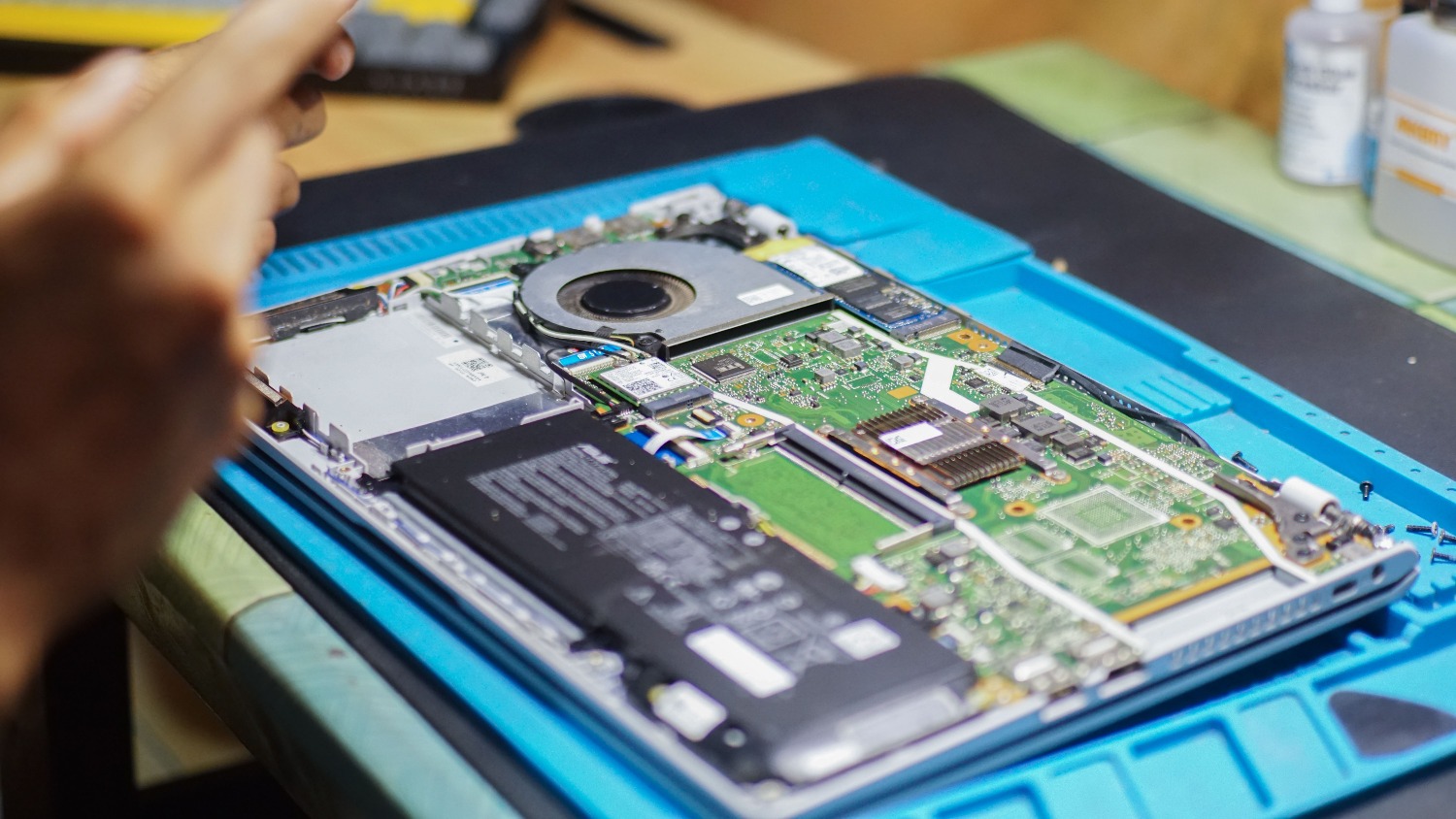
Kun ongelma näyttää johtuvan vioittuneista järjestelmätiedostoista, jotka estävät Tietoturvakeskuksen toiminnan, on aika ottaa käyttöön isot keinot komentokehotteen avulla. Avaa CMD järjestelmänvalvojana ja suorita sarja korjauskomentoja. Aloita komennolla `sfc /scannow` korjataksesi vioittuneet tiedostot ja käytä sitten DISM-työkaluja (Scanhealth, CheckHealth ja Restorehealth) puhdistaaksesi Windowsin näköistiedoston ja poistaaksesi vanhentuneet komponentit.
Jos ongelma ilmeni käynnistysasetusten säätämisen jälkeen, muista, että Secure Bootin poistaminen käytöstä BIOSissa saattaa sallia järjestelmän käynnistymisen, vaikka tämä onkin väliaikainen toimenpide eikä korjaa Windowsin ohjaimen lukituksen perimmäistä syytä.
Vinkkejä tulevien onnettomuuksien välttämiseksi
Välttääksesi tämän päänsäryn uudelleen, on parasta olla asentamatta mitä tahansa verkosta löytämääsi ajuria ja priorisoida aina WHQL-sertifioituja . On myös erittäin hyödyllistä tarkistaa Windowsin Tapahtumienvalvonnasta, mikä DLL-tiedosto aiheuttaa ristiriidan, ennen kuin sokkona poistat mitään.
Ajantasaisen varmuuskopion ylläpitäminen on ratkaisevan tärkeää, sillä ajurivirhe Windows 11:ssä voi tehdä koneesi käyttökelvottomaksi sekunneissa. Jos olet yrityksen IT-järjestelmänvalvoja, viisain toimintatapa on keskeyttää ajuripäivitykset WSUS:n tai Intunen kautta, kunnes olet varmistanut version olevan vakaa testiympäristössä.
Lukittujen ohjainten käsittely vaatii virallisten päivitysten, järjestelmätiedostojen puhdistamisen DISM-komennoilla ja äärimmäisissä tapauksissa BIOS-hallinnan ja vikasietotilan yhdistelmän tietokoneen hallinnan palauttamiseksi ja sen varmistamiseksi, että laitteisto ja ohjelmisto puhuvat samaa kieltä.
Usein kysytyt kysymykset
Miksi Windows 11 estää ajurin lataamisen?
Järjestelmä estää ajurit, joilla ei ole kelvollista digitaalista allekirjoitusta tai jotka ytimen suojausominaisuudet havaitsevat haavoittuviksi.
Mitä tehdä, jos tietokone ei käynnisty ajurin päivittämisen jälkeen?
On suositeltavaa siirtyä vikasietotilaan ongelmallisen ohjaimen poistamiseksi tai käyttää järjestelmän palautuspistettä.
Mistä tiedän, mikä ohjain viallinen on?
Voit tarkistaa Windowsin Tapahtumienvalvonnan avulla, onko tiettyihin DLL-tiedostoihin tai ajureihin liittyviä kriittisiä virheitä.
Auttavatko SFC- ja DISM-komennot tähän ongelmaan?
Kyllä, nämä työkalut korjaavat vioittuneita järjestelmätiedostoja, jotka saattavat estää ohjainten latautumisen oikein tai pääsyn Tietoturvakeskukseen.
Onko turvallista poistaa Secure Boot käytöstä BIOSissa?
Se on väliaikainen toimenpide, jonka avulla järjestelmä voi käynnistyä kuljettajan ollessa lukittuna, mutta se heikentää laitteiston yleistä turvallisuutta.
Mistä voin ladata turvallisia ajureita Windows 11:lle?
Ihannetapauksessa ne kannattaa hankkia Windows Updaten, Microsoft Update Catalog -sivuston tai laitevalmistajan virallisen verkkosivuston kautta.
