- Sen avulla voit lisätä ylimääräisen suojauskerroksen käyttämällä käyttöavaimia, push-ilmoituksia tai kertakäyttökoodeja.
- Voit määrittää sen Google-tilin suojaus -osiossa noudattamalla näytön ohjeita.
- Se tarjoaa organisaation järjestelmänvalvojille edistyneitä vaihtoehtoja, mukaan lukien tietoturvan valvonnan.
- Se sisältää varmuuskopiointimenetelmiä ja fyysisiä laitteita tietojenkalasteluhyökkäysten ja identiteettivarkauksien estämiseksi.
Nykyään digitaalisen elämän oven lukitsematta jättäminen on riski, jota kenenkään ei pitäisi ottaa. Kaksivaiheinen vahvistus , joka tunnetaan myös kaksitekijäisenä todennuksena, toimii lisälukkona estäen luvattomia henkilöitä pääsemästä tietoihisi, vaikka he olisivat onnistuneet varastamaan salasanasi.
Pohjimmiltaan kyse on ylimääräisen suojauskerroksen lisäämisestä , jotta Google ei luota pelkästään salasanaasi, vaan pyytää toista henkilöllisyystodistusta, kun yrität kirjautua tilillesi. Määrityksistäsi riippuen tämä voi vaihdella yksinkertaisesta mobiililaitteen näytön napautuksesta fyysisten turvalaitteiden käyttöön.

Kaksivaiheisen suojauksen määrittäminen
Jos haluat aktivoida tämän ominaisuuden, prosessi on melko yksinkertainen. Siirry ensin Google-tilisi asetuksiin ja siirry kohtaan Tietoturva. Etsi sieltä osio, jossa kerrotaan, miten kirjaudut sisään, ja napsauta Ota kaksivaiheinen vahvistus käyttöön . Seuraa sen jälkeen näytön ohjeita.
Yksi tärkeä yksityiskohta on: jos tilisi on työpaikalla tai koulussa , nämä vaihtoehdot eivät välttämättä näy. Älä huoli, vaan ota yhteyttä järjestelmänvalvojaan saadaksesi apua.

Menetelmät henkilöllisyytesi todistamiseksi
Google on varsin fiksu ja ehdottaa tilanteesta riippuen kätevimmäksi ja turvallisimmaksi katsomaansa menetelmää. Yksi nykyaikaisimmista vaihtoehdoista on käyttöavaimet , joiden avulla voit kirjautua sisään sormenjäljelläsi, kasvojentunnistuksella tai puhelimesi PIN-koodilla. Näiden avaimien hienous on se, että niitä ei voi kirjoittaa muistiin tai vahingossa antaa jollekin toiselle, koska ne on tallennettu laitteellesi.
Jos et halua käyttää käyttöoikeusavaimia, push-ilmoitukset ovat käytännöllisin vaihtoehto. Hankalien koodien kirjoittamisen sijaan saat ilmoituksen matkapuhelimeesi (Android tai iPhone, jossa on Google-sovellukset) ja napautat vain Kyllä-painiketta vahvistaaksesi, että yrität kirjautua sisään itse. Tämä menetelmä on erityisen hyödyllinen, koska se suojaa sinua SIM-kortin kloonaukselta.
Muita vahvistusvaihtoehtoja
Niille, jotka hakevat täydellistä suojaa tai jotka joskus huomaavat olevansa ilman vakuutusta, on olemassa muita vaihtoehtoja:
- Google Authenticator: Tämä sovellus luo väliaikaisia kertakäyttöisiä (OTP) koodeja, jotka toimivat vaikka sinulla ei olisikaan internetyhteyttä ei mobiilisignaalia.
- Tekstiviestit ja puhelut: Saat kuusinumeroisen koodin puhelimeesi. Muista kuitenkin, että tämä menetelmä on jonkin verran vähemmän turvallinenkoska jotkut asiantuntevat hakkerit voivat siepata näitä viestejä.
- QR-koodit: Joskus Google pyytää sinua skannaamaan koodin kamerallasi puhelinnumerosi vahvistamiseksi luotettavammin.
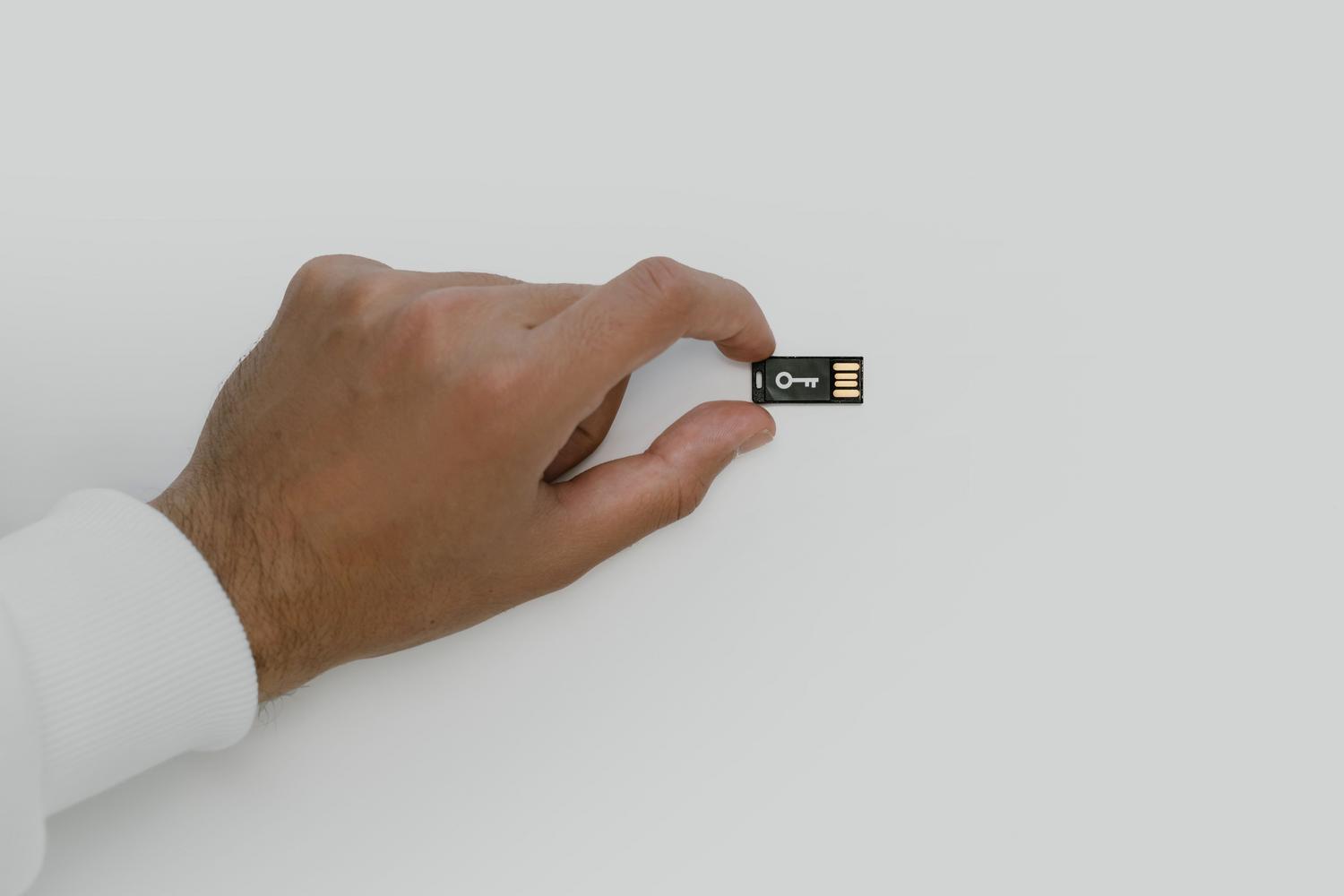
- Fyysiset turva-avaimet: Ne ovat pieniä USB-laitteita, jotka liitetään tietokoneeseen tai matkapuhelimeen. Ne ovat paras puolustus tietojenkalastelua vastaan joka on tällä hetkellä olemassa.
Käytettävissä on myös varakoodeja , jotka ovat avaimia, jotka kannattaa säilyttää turvallisessa paikassa siltä varalta, että kadotat puhelimesi tai et pääse käsiksi muihin vahvistusmenetelmiisi.

Hallinta liiketoiminnan ylläpitäjille
Jos olet organisaation johtaja, prosessi on erilainen. Voit päättää, onko kaksivaiheinen vahvistus valinnainen vai pakollinen työntekijöillesi. Hallintakonsolissa voit pakottaa käyttöönoton tietyille ryhmille, kuten myyntitiimille, ja vaatia heitä käyttämään tiukkoja menetelmiä, kuten suojausavaimia.
Yrityksille suositeltu työnkulku alkaa käyttäjien ilmoittamisella , vapaaehtoisen rekisteröitymisen mahdollistamisella ja lopuksi pakolliseksi tekemisellä tiettynä päivänä . Ylläpitäjät voivat seurata, kuka on noudattanut ohjeita ja kuka ei, tietoturvaraporttien avulla ja jopa luoda väliaikaisia turvakoodeja niille, jotka ovat kadottaneet fyysisen avaimensa.
Viimeiset vinkit ja varoitukset
Jotta sinun ei tarvitse käydä läpi koko prosessia joka kerta, kun kirjaudut sisään kotikoneeltasi, voit valita ruudun " Älä kysy uudelleen tällä laitteella ". Ole kuitenkin varovainen ja tee tämä vain laitteilla, jotka ovat sinun ja joita et jaa kenenkään kanssa , tai ohitat juuri asettamasi suojausasetukset.
On tärkeää muistaa, että Google ei koskaan soita sinulle kysyäkseen vahvistuskoodia. Jos joku soittaa, kyseessä on huijaus. Muista myös, että kun lisäät uuden puhelinnumeron, Googlella voi kestää jopa seitsemän päivää ennen kuin se luottaa siihen täysin ja estää tunkeutujan muuttamasta tietojasi nopeasti.
Kaksivaiheisen todennuksen asianmukainen määrittäminen digitaalisten avainten, todennussovellusten tai push-ilmoitusten avulla varmistaa, että henkilötietosi ovat turvassa ulkoisilta hyökkäyksiltä. Samalla voit hallita poikkeuksia suojatuilla laitteilla ja hallinnoida edistyneitä käyttöoikeuksia yritysympäristöissä kunkin käyttäjän henkilöllisyyden suojaamiseksi.
