- Tale-asteikko Se välttää porttien avaamista ja toimii CGNAT:n kanssa, mutta se vaatii sovelluksen asentamisen ja valtuuttamisen jokaiselle laitteelle, joka haluaa käyttää sitä.
- Perheille, joilla on Samsung-, LG- tai Google TV -televisiot ja rajoitetut tekniset taidot, läpinäkyvin vaihtoehto Se on yleensä VPS VPN:llä ja käänteisellä välityspalvelimella: he näkevät normaalin verkkotunnuksen vain HTTPS:llä.
- Ennen valintaa, Tarkista, onko sinulla CGNATJos reitittimen WAN IP -osoite ei vastaa internetissä näkyvää osoitetta, portin edelleenlähetys ei toimi.
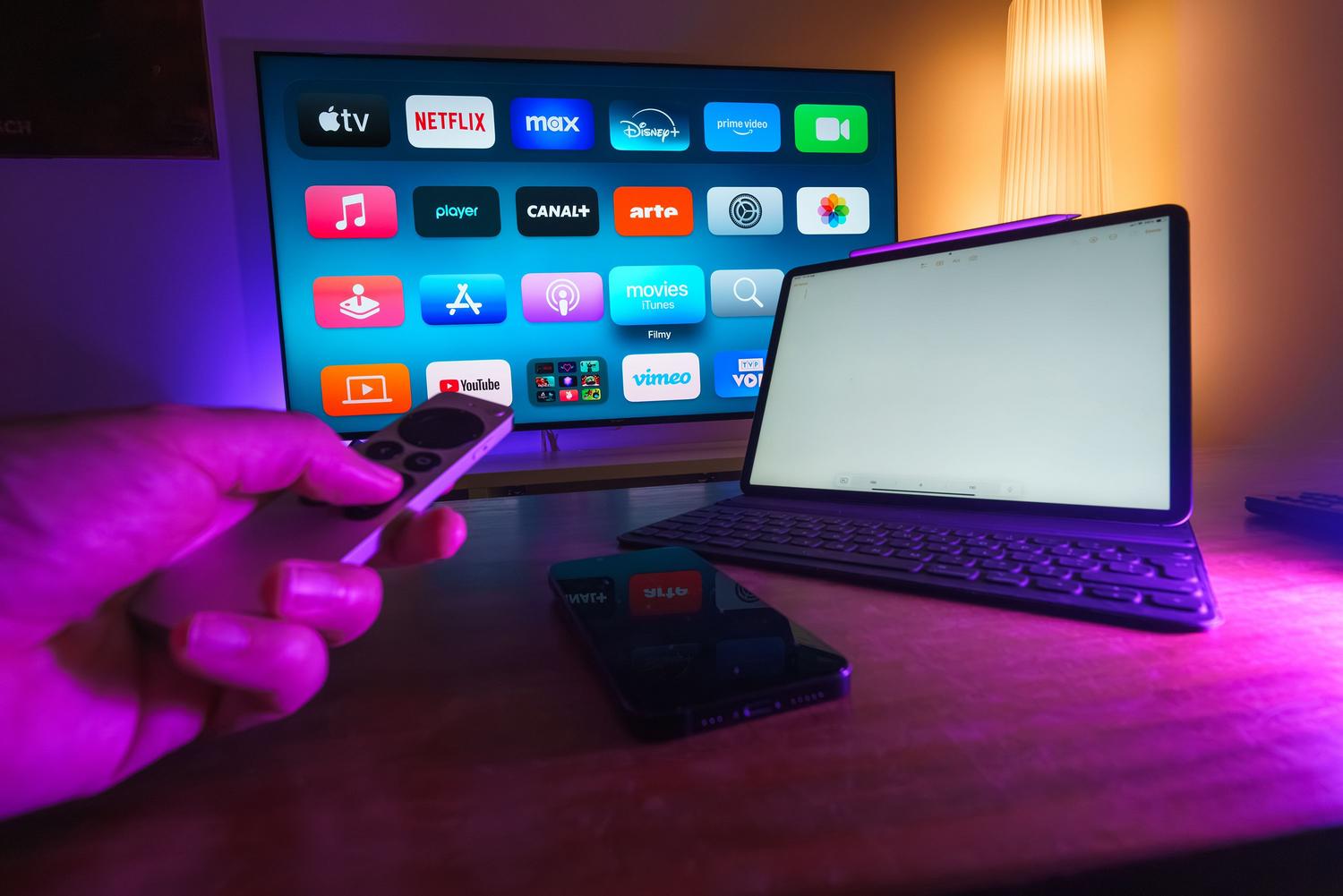
Jellyfin toimii kotona kuin unelma: asennat palvelimen, lisäät kansiot ja muutamassa minuutissa kirjastosi on käytettävissä olohuoneessa. Ongelmat alkavat, kun haluat katsoa jotain kaukana asuvan sukulaisen puhelimella, iPadilla tai televisiolla. Siinä kohtaa reititin, portit, verkkotunnukset ja koko joukko muita päätöksiä tulevat mukaan kuvioihin, mikä voi muuttaa hiljaisen iltapäivän päänsäryksi niille, jotka eivät halua monimutkaistaa asioita. Etäkäyttö on aivan eri asia , ja jos haluat, että sitä käyttävät ihmiset, joilla on rajoitettu tekninen kärsivällisyys, asiat mutkistuvat entisestään.
Hyvä uutinen on, että on olemassa ratkaisuja, jotka välttävät porttien avaamisen ja toimivat jopa silloin, kun internet-palveluntarjoajasi asettaa sinut CGNAT:n taakse. Tailscale on suosituin tapa selvitä reitittimestä koskematta, mutta se ei ole taikatemppu: se vaatii jonkin asentamisen jokaiselle laitteelle ja sillä on selkeitä rajoituksia Samsungin tai LG:n televisioiden tai vanhempien laitteiden kohdalla. Ei ole olemassa ihmelääkettä , joka muuttaisi Jellyfinin Plexiksi koko perheelle ilman asennusta, mutta on olemassa selkeämpiä polkuja kuin toiset. Käydään kaikki yksityiskohdat huolellisesti läpi, mukaan lukien se, mistä kukaan ei yleensä puhu Tailscalen, Cloudflare Tunnelin, VPS:ien ja Jellyfinin suojausasetusten osalta.
Miksi Jellyfin jää jumiin lähtiessään kotoa?
Paikallisverkossa kaikki on hyvin yksinkertaista: palvelimella on yksityinen osoite, esimerkiksi 192.168.1.50, ja mikä tahansa samaan Wi-Fi-verkkoon yhdistetty laite voi käyttää sitä ongelmitta. Tilanne muuttuu, kun pyyntö tulee internetistä, koska reitittimesi ei tiedä, mille laitteelle liikenne tulisi välittää. Tämän ratkaisemiseksi käytetään yleensä kolmea klassista ratkaisua: portin edelleenlähetystä, käänteisen välityspalvelimen määrittämistä tai tunnelin, kuten Cloudflaren, käyttöä. Kaikki kolme ovat monimutkaisia , eikä yhtäkään ole suunniteltu anoppisi määritettäväksi toiselta puolelta maailmaa.
Portin edelleenlähetys tarkoittaa reitittimen käskemistä reitittää kaikki tiettyyn porttiin saapuva liikenne Jellyfiniä käyttävälle tietokoneelle. Se kuulostaa helpolta, mutta se vaatii reitittimen ohjauspaneeliin pääsyn, säännön luomisen, palvelimen paikallisen IP-osoitteen määrittämisen ja toivomisen, että julkinen IP-osoite ei muutu usein. Lisäksi porttien avaaminen reitittimessä luo internetistä näkyvän haavoittuvuuden, ja jos sitä ei suojata kunnolla, siitä voi tulla merkittävä tietoturva-aukko.
Käänteinen välityspalvelin on eleganttimpi, mutta myös teknisempi. Sitä käytetään vierailujen vastaanottamiseen, yhteyden salaamiseen HTTPS:llä ja niiden välittämiseen Jellyfin-palvelimelle. Se vaatii yleensä verkkotunnuksen ostamisen tai hallinnoinnin, varmenteiden määrittämisen ja kunkin vaiheen ymmärtämisen. Se ei ole mahdotonta , mutta sitä ei suosittelisi jollekulle, joka haluaa vain katsoa elokuvan iPadillaan soittamatta tietokoneasiantuntijalle.
Cloudflare Tunnel on toinen vaihtoehto: asennat ohjelman palvelimelle, se avaa lähtevän yhteyden ja vieraasi voivat käyttää sitä normaalilla nimellä ilman, että heidän tarvitsee avata portteja tai käyttää julkista IP-osoitetta. Ongelmana on, että Cloudflaren pienellä präntätty teksti ei ole niin käyttäjäystävällistä kuin miltä se näyttää videon tarjoilun suhteen, ja olet myös riippuvainen välittäjästä, joka voi muuttaa sääntöjä tai rajoittaa palveluasi.
Kaikkien näiden vaihtoehtojen yhteinen nimittäjä on, että ne tavalla tai toisella altistavat kotiverkkosi internetille , julkaisevat verkkotunnuksen tai ovat riippuvaisia kolmannen osapuolen palveluntarjoajasta. Tämä selittää, miksi monet ihmiset hylkäävät Jellyfinin etäkäyttöominaisuuden ennen kuin siitä tulee liian monimutkaista. Jellyfinin oma suositus on selvä: suoran portin avaaminen internetiin ei ole suositeltavaa, koska salasanat voivat kulkea salaamattomina, jos käytät tavallista HTTP:tä. Portti 8096 on tarkoitettu HTTP:lle , 8920 on tarkoitettu HTTPS:lle, mutta sitä ei käytetä oletusarvoisesti, ja 7359 on paikalliselle etsintälle, joten näitäkään ei pitäisi altistaa.
Mitä Tailscale tarjoaa ja missä on juju?

Tailscale rakentaa WireGuardiin perustuvan yksityisen verkon. Ajatuksena on, että asennat sovelluksen useille laitteille, valtuutat ne samalla tilillä, ja ne kaikki toimivat ikään kuin ne olisivat yhteydessä samaan reitittimeen, vaikka ne olisivat eri maissa. Portteja ei tarvitse avata tai julkista IP-osoitetta käyttää , koska jokainen laite aloittaa yhteyden Tailscalen verkkoon itse ja ne kaikki ovat keskellä. CGNATia käyttävälle kotipalvelimelle tämä on valtava helpotus.
Kun rekisteröit useita laitteita, luodaan tailnet eli tiliisi liitetty yksityinen verkko. Jokainen laite saa osoitteen, kuten 100.xyz, ja MagicDNS-nimen, joten sinun ei tarvitse opetella numeroita ulkoa. Tämä on osoite, jonka syötät Jellyfin-sovellukseen muodostaaksesi yhteyden ulkopuolelta. Tailscale jakaa osoitteita 100.64.0.0/10-lohkosta , samasta jota käytetään CGNAT:lle, mutta älä hämmenny: reitittimesi internet-osoite on jotain aivan muuta, ja se sinun on tarkistettava, kun tarkistat, onko sinulla CGNAT.
Tailscalen Personal-paketti on ilmainen ei-kaupalliseen käyttöön ja sallii jopa kuusi käyttäjää, itsesi mukaan lukien, joten voit kutsua viisi muuta henkilöä. Yritys kuvailee sitä ikuisesti ilmaiseksi kyseisessä paketissa, ja normaaliin perhekäyttöön se on yleensä täysin riittävä. Yhdessä ilmaisen ja avoimen lähdekoodin Jellyfinin kanssa sinulla on multimediaekosysteemi ilman tilausmaksua, toisin kuin Plex Pass, joka veloittaa etäsuoratoistosta.
Tailscale-verkkoa suositellaan myös silloin, kun operaattori pakottaa CGNATin käyttöön tai kun internet-palveluntarjoaja estää tiettyjä saapuvia yhteyksiä. Reitittimen sijaan palvelin ja asiakkaat muodostavat yhteyden yksityiseen verkkoon ja tapaavat siellä. CGNATista tulee merkityksetön kyseiselle yhteydelle, koska et tarvitse ketään soittamaan kotiverkkoosi ulkopuolelta.
Piilokustannukset eivät kuitenkaan ole rahaa, vaan kätevyyttä. Jokainen laite, joka haluaa käyttää sisältöä, tarvitsee Tailscalen asennettuna ja valtuutettuna , ja palvelimen on oltava päällä ja yhdistettynä Tailnetiin, jotta sisältö on käytettävissä. Jos äidilläsi on Samsung-televisio, anoppillasi on Google TV ja veljesi jakaa vanhoja Android-tabletteja, sinun on asennettava ja määritettävä Tailscale jokaiselle laitteelle tai löydettävä silta. Jollekin, joka ei ole tekniikkataitoinen, se on jo este.
Jakamisessa muiden kanssa on myös haittapuoli. Tailscale sallii konejaon kaikissa paketeissa, mutta vieraalla on oltava oma tili ja lisäksi hänen on oltava oman tailnet-verkkonsa omistaja, ylläpitäjä tai IT-päällikkö voidakseen hyväksyä kutsun. Se ei ole niin yksinkertaista kuin linkin lähettäminen ja toisen henkilön sisäänkirjautumisen salliminen tekemättä mitään. Anoppillesi se voi tarkoittaa asennusta, rekisteröitymistä ja muutamaa näyttöä ennen ensimmäisen elokuvan katsomista.
Lopuksi, Tailscale ei aina muodosta suoraa yhteyttä kahden päätepisteen välille. Kun käytössä on kova NAT, palomuuri tai muita rajoituksia, liikenne reititetään Tailscalen DERP-releiden kautta. Tämä voi lisätä viivettä , ja se on havaittavissa videossa: yhtenä päivänä se on sujuva ja seuraavana nykii, vaikka et olisi muuttanut mitään asetuksia. Tailscalen käyttökäytäntö ei sisällä erityistä lauseketta kaistanleveydestä, videosta tai liikenteen määrästä, mutta se ei muuta sitä tosiasiaa, että releet ovat viimeinen keino eivätkä takaa täydellistä suoratoistoa.
Ennen kuin kosket mihinkään: tarkista, onko sinulla CGNAT-testejä
CGNAT tarkoittaa, että internet-palveluntarjoajasi jakaa saman julkisen IP-osoitteen useiden asiakkaiden kesken. Sinulla ei ole omaa osoitetta internetissä, ja riippumatta siitä, kuinka monta porttia avaat reitittimessäsi, kukaan verkkosi ulkopuolinen ei pääse käsiksi kotiisi. Se on jaettu julkinen IP-osoite , joten perinteinen portin edelleenlähetys ei toimi, riippumatta siitä, kuinka paljon määrität sitä.
Tarkistus on nopea. Mene reitittimesi ohjauspaneeliin ja etsi sen internet-IP-osoite, WAN-IP-osoite tai ulkoinen IP-osoite. Hae sitten samaan verkkoon yhdistetyllä laitteella Googlesta "Mikä on IP-osoitteeni?" ja vertaa kahta numeroa. Jos ne eivät täsmää, on olemassa välittäjä. Jos WAN-IP-osoite on välillä 100.64.0.0 ja 100.127.255.255 , ongelma on selvä: olet CGNAT:n takana. Toinen reititin samassa ketjussa voi myös aiheuttaa saman oireen, joten älä sulje sitä pois.
Jos sinulla on CGNAT, ennen kuin kokeilet mitään kiertoteitä, kannattaa soittaa palveluntarjoajallesi ja kysyä, voivatko he antaa sinulle julkisen IPv4-osoitteen. Se riippuu sopimuksestasi ja sijainnistasi, ja siitä voi aiheutua kustannuksia, mutta se on ainoa tapa palauttaa perinteinen porttiohjaus. Vaihtoehtona on myös natiivi IPv6: jos palvelimellasi on globaalisti reititettävä IPv6-osoite ja verkko, josta käytät sitä, käyttää myös IPv6:ta, saatat pystyä muodostamaan yhteyden tällä tavalla. CGNAT on IPv4-ongelma , joten älä sulje sitä pois ennen tarkistamista.
Ja varo oikoteitä: dynaaminen DNS ei korjaa CGNAT-ongelmaa. Jaettuun IP-osoitteeseen osoittava nimi ei vieläkään johda kotiisi. Dynaaminen DNS ei korjaa jaettua IP-osoitetta ; se vain päivittää nimen, kun julkinen IP-osoitteesi muuttuu, joten sinulla on ensin oltava oikea julkinen IP-osoite ja sitten voit huolehtia nimestä.
Tailscale-ajelu Jellyfinillä ilman vaivaa
Perusprosessi on lyhyempi kuin perjantai-illan katsottavan ohjelman valitseminen. Ensin asennat Jellyfinin tietokoneelle, joka toimii palvelimena. Jos se on Windows, on parasta merkitä se palveluksi, jotta se käynnistyy automaattisesti ennen sisäänkirjautumista. Siirry sitten osoitteeseen http://localhost:8096 , lisää kansiot kiintolevyltäsi ja määritä kirjasto, tekstitykset ja toiston edistymisen synkronointi.
Kun palvelin on käynnissä, asenna Tailscale samalle tietokoneelle ja laitteille, joilta haluat käyttää sitä. Alkuasennuksen aikana luo tili ja valtuuta laitteet, mikä luo tailnetin. Käytä samaa tiliä kaikissa laitteissa, jotta ne voivat nähdä toisensa. Jos asennat Tailscalen palvelimelle, mutta et mobiililaitteelle, mobiililaite ei ole osa yksityistä verkkoa eikä voi käyttää sitä.
Löydät palvelimen osoitteen Tailscalessa käyttämällä `tailscale ip -4` -komentoa palvelinkoneella tai tarkistamalla sovelluksen. Se palauttaa jotain tyyliin 100.121.112.23. Lisää palvelin Jellyfin-asiakassovelluksessa manuaalisesti käyttämällä kyseistä osoitetta ja vastaavaa porttia, esimerkiksi 100.xyz:8096 . Jellyfinin automaattinen etsintä toimii vain paikallisverkossa, joten paikallisverkon ulkopuolelta sinun on annettava osoite manuaalisesti.
Tailscale on saatavilla Windowsille, macOS:lle, Linuxille, Androidille, iPhonelle, Chromebookille, Apple TV:lle ja Amazon Firelle. Lista kattaa monia laitteita , mutta ei kaikkia. Samsung Tizen- ja LG webOS -televisioissa ei ole Tailscalea, vaikka niissä onkin virallinen Jellyfin-sovellus. Tässä piilee ongelma: televisio voi käyttää Jellyfiniä, mutta se pysyy yksityisen verkkosi ulkopuolella, ellei jokin yhdistä sitä siihen.
Muista, että palvelimen on oltava päällä ja yhteydessä Tailnetiin. Jatkuvasti toimiva palvelin on välttämätön: jos tietokone sammuu tai yhteys katkeaa, perheenjäsenesi eivät pääse käyttämään kirjastoa. Et myöskään voi käyttää Tailscalea kaupallisiin tarkoituksiin ilmaisella tilauksella, joten jos tämä on palvelu, jonka käyttää puoli perhettäsi, varmista, että se täyttää henkilökohtaiset vaatimuksesi.
Todellinen ongelma: televisiot ja kärsimättömät perheenjäsenet.
Samsung Tizen- tai LG webOS -televisiossa Jellyfinille on virallinen sovellus kaupassa, mutta Tailscale ei ole saatavilla. Televisio voi avata Jellyfinin, mutta se ei ole kotiverkossa, joten se ei saavuta kotipalvelinta. Televisio pysyy kotiverkon ulkopuolella , eikä sovelluksessa ole mitään taika-asetusta sen korjaamiseksi.
Tekninen ratkaisu edellyttää aliverkon reitittimen asentamista: laitteen, johon on asennettu Tailscale ja joka toimii siltana yksityisen verkon ja niiden laitteiden välillä, jotka eivät voi asentaa sovellusta. Se toimii, mutta se ei ole enää pelkkä iltapäivän konfigurointi: se edellyttää toisen laitteen asentamista, sen käynnistämistä ja sen toiminnan selittämistä kaikille sitä tarvitseville. Se toimii siltana , kyllä, mutta se ei ole läpinäkyvä eikä aikaa vievä.
Google TV:n, Chromecastin ja vanhempien Android-tablettien kanssa jokainen tapaus on tarkasteltava erikseen. Jos laite sallii Tailscalen asentamisen sen kaupasta, voit kokeilla sitä; jos ei, olemme takaisin samassa ongelmassa. Jokainen yhteyden haluava laite tarvitsee oman asennuksensa tai sillan peittämään sen. Talossa, jossa on useita vanhempia tabletteja, se voi olla melkoinen vaiva.
Hätäverkon jakaminen perheenjäsenen kanssa ei ole niin yksinkertaista kuin napin painaminen. Vieraalla on oltava oma tili, ja lisäksi hänen on oltava oman hätäverkkonsa omistaja tai ylläpitäjä voidakseen hyväksyä kutsun. Oman tilin omistaminen ja ylläpitäjänä toimiminen on liikaa vaadittu jollekulle, joka haluaa vain katsoa ohjelmaa. Äidille tai anoppille se ei ole verrattavissa Plexin avaamiseen ja kirjaston löytämiseen jo asennettuna.
Siksi, vaikka Tailscale olisi sinulle yksinkertaisin vaihtoehto, se ei ole perheellesi yksinkertaisin. Se ei ole verrattavissa Plexiin loppukäyttäjän läpinäkyvyyden suhteen. Jos kaikki laitteet olisivat sinun ja voisit asentaa ne etukäteen, se olisi hienoa. Mutta kun on kolmannen osapuolen televisioita ja perheenjäseniä, jotka eivät ole kovin tekniikkaosaavia, tilanne muuttuu.
Vaihtoehtoja, jotta perheesi ei tarvitse asentaa mitään
Jos tavoitteenasi on, että vieraasi voivat laittaa television päälle ja katsoa Jellyfiniä asentamatta Tailscalea, läpinäkyvin vaihtoehto on VPS, jossa on VPN kotiisi ja käänteinen välityspalvelin. Vuokraat pienen internetpalvelimen, jolla on staattinen julkinen IP-osoite, asetat VPN:n VPS:n ja kotisi välille ja käytät käänteistä välityspalvelinta vierailujen vastaanottamiseen. Vieras näkee vain normaalin verkkotunnuksen , jossa on HTTPS-lukko, ilman mitään asennusta tai rekisteröitymistä mihinkään. Tämä on kuitenkin työläin asennustapa ja ainoa, josta veloitetaan toistuvasti.
Olennaista on, että puhelu tulee kotiverkostasi, ei VPS:ltä. Kotipalvelimesi avaa yhteyden VPS:ään, joten CGNAT ei häiritse. Tämän jälkeen VPS:n käänteinen välityspalvelin vastaanottaa perheenjäsentesi vierailut ja lähettää ne tunnelin kautta Jellyfinille. Puhelu tulee kotiverkostasi , ja vieras näkee vain varmenteen omaavan verkkotunnuksen. VPS ei kuitenkaan lisää kaistanleveyttäsi: video on edelleen peräisin kotiverkostasi ja käyttää lähetysnopeuttasi.
Pullonkaulana on lähetysnopeutesi , ei kirjastosi koko. Ei ole väliä, vaikka sinulla olisi 30 Tt elokuvia: vain toistettava sisältö kulkee tunnelin läpi. Jos yhteytesi lähetysnopeus on alle 100 Mbps, on suositeltavaa rajoittaa Jellyfinin bittinopeus 70 prosenttiin tästä nopeudesta keskeytysten välttämiseksi. Tämä rajoitus määritetään ohjauspaneelissa ja se vaikuttaa lähiverkon ulkopuolisiin laitteisiin.
WireGuard on toinen vaihtoehto, jos sinulla ei ole CGNATia. Se on ilmainen, nopea ja käyttää UDP-porttia Jellyfin-paneelin sijaan, joten kukaan ilman avainta ei edes saa vastausta. Se toimii täydellisesti ilman CGNATia , mutta CGNATin kanssa kotipalvelimellasi ei ole vakaata osoitetta, johon soittaa, joten kuuntelupisteen on oltava muualla: olet takaisin VPS:llä. Jonkun on kuunneltava kotiverkkosi ulkopuolella; sille ei ole kiertotietä.
Cloudflare Tunnel välttää porttien avaamisen eikä vaadi julkista IP-osoitetta. Asennat Cloudflaren palvelimelle, lähtevä yhteys muodostetaan ja vieraasi käyttävät sitä selaimiensa kautta asentamatta mitään. Ongelma piilee pienellä präntätyssä: Cloudflaren erityisehdot sanovat, että ellet ole yritysasiakas, sinun on käytettävä maksullisia palveluita videoiden ja suurten tiedostojen tarjoamiseen CDN:n kautta. Cloudflare pidättää oikeuden poistaa käytöstä tai rajoittaa pääsyä, jos he epäilevät, että käytät CDN:ää ilman näitä palveluita. Foorumilla kiertänyt vanha kohta 2.8 kumottiin toukokuussa 2023, eikä sanaa "tunneli" esiinny kyseisessä asiakirjassa, joten nimenomaista kieltoa eikä selkeää valtuutusta ei ole. Se on harmaa alue.
Jos sinulla on julkinen IP-osoite ja haluat vain nimen numerosarjan sijaan, ilmainen dynaaminen DNS-palvelu ajaa asian. DuckDNS mainostaa itseään ilmaisena ja AWS:ssä isännöitynä palveluna, jonka käyttöön ei tarvita luottokorttia. No-IP tarjoaa ilmaisen sopimuksen, jossa on isäntänimi eikä luottokorttia tarvita. DuckDNS ja No-IP ovat tunnetuimpia vaihtoehtoja, mutta DynDNS ei enää tarjoa ilmaista sopimusta: näet vain vaihtoehdon ostaa palvelu tai seitsemän päivän kokeilujakson. Ja muista, että dynaaminen DNS-palvelu ei korjaa CGNAT-ongelmaa tai korvaa portin edelleenlähetystä.
Portin 8096 avaaminen maailmalle on huonoin idea ikinä. Jellyfin sanoo sen suoraan: suoran portin avaaminen internetiin on turvatonta eikä sitä suositella. Jos käytät HTTP:tä, salasanat kulkevat salaamattomina. Paras tapa on käyttää käänteistä välityspalvelinta HTTPS:n lopettamiseen ja välttää itse allekirjoitettuja varmenteita, koska ne aiheuttavat yhteensopivuus- ja tietoturvaongelmia. HTTPS:n lopettaminen käänteisessä välityspalvelimessa on järkevä tapa tehdä se; yksinkertaisesti ottaa käyttöön muutama asetus Jellyfinissä ja toivoa parasta.
Jellyfinin turvallisuus ja asetukset, joita kannattaa säätää
Portti 8096 on HTTP:lle, 8920 on tarkoitettu HTTPS:lle, mutta sitä ei käytetä oletusarvoisesti, ja 7359 on paikallista etsintää varten. Portin 8096 ei pitäisi olla sellaisenaan avoinna julkisesti . Jos aiot paljastaa jotain, käytä käänteistä HTTPS-välityspalvelinta vastaanottamaan vierailut ja reitittämään liikenteen Jellyfinille.
Etäkäyttöä varten on kaksi erillistä kytkintä: yksi palvelintasolla Verkko- ja etäkäyttöasetuksissa ja toinen käyttäjäkohtaisesti kunkin henkilön profiilissa, jossa on vaihtoehto "Salli etäyhteydet tälle palvelimelle". Kahden erillisen kytkimen avulla voit sulkea pois vain kotona käytettävät tilit ja sallia etäkäytön vain niille, jotka todella tarvitsevat sitä.
Nopeusrajoitus määritetään kohdassa Ohjauspaneeli > Toisto > Suoratoisto, kohdassa Internet-suoratoiston bittinopeusrajoitus. Se on suoratoistokohtainen rajoitus kaikille verkon ulkopuolisille laitteille. Jos lähetysnopeutesi on alle 100 Mbps, Jellyfin suosittelee sen asettamista 70 prosenttiin lähetysnopeudestasi. Kaksi suoratoistoa kaksinkertaistaa tämän rajoituksen , joten älä ajattele sitä kokonaisrajoituksena: se on suoratoistokohtainen. Voit ohittaa globaalin arvon kunkin käyttäjän profiilissa.
Pikayhteys antaa sinun kirjautua sisään väliaikaisella kuusimerkkisellä koodilla käyttäjätunnuksen ja salasanan sijaan. Se on oletuksena käytössä ja voi olla kätevä, mutta koodi ei ole kelvollinen yksinään: se on hyväksyttävä laitteella, jolla olet jo kirjautunut sisään. Se ei ole taikaportti. Jos et halua sitä, voit poistaa sen käytöstä kohdassa Asetukset > Ohjauspaneeli > Yleiset poistamalla valinnan kohdasta "Ota pikayhteys käyttöön tällä palvelimella".
Suurissa kirjastoissa älä murehdi levytilaa. Vain toistettava tiedosto kulkee tunnelin läpi, joten tärkeintä on tiedoston bittinopeus ja latausnopeus. Kirjaston koko ei vaikuta kaistanleveyteen; tärkeintä on katsomasi elokuvan tai sarjan bittinopeus.
Mitä valita tapauksesi mukaan
Jos olet yksin ja laitteesi ovat matkapuhelin, kannettava tietokone tai tabletti, Tailscale on suoraviivaisin vaihtoehto: yksi iltapäivä, nolla euroa, ja CGNAT lakkaa olemasta sinulle. Tailscale hyödyttää omia laitteitasi , koska voit asentaa ja valtuuttaa sen itsenäisesti. Se on yksinkertaisin ratkaisu, kun mukana ei ole kolmannen osapuolen televisioita.
Jos aiot jakaa palvelimen perheenjäsenten kanssa, jotka katsovat televisiota eivätkä halua asentaa mitään, VPN:llä ja käänteisellä välityspalvelimella varustettu VPS on ainoa, joka tarjoaa heille Plex-tyyppisen kokemuksen: he avaavat verkkotunnuksen, syöttävät salasanan ja katsovat sisältöä. Ainoa, joka ei asenna mitään, on myös kallein ajan suhteen ja ainoa, jolla on kuukausittainen lasku. Äidille, anoppille ja lapsille, joilla on vanhoja tabletteja, tämä läpinäkyvyys on korvaamatonta.
Jos sinulla on julkinen IP-osoite ja haluat vain nimen vaihtuvan IP-osoitteen sijaan, käytä DuckDNS:ää tai No-IP:tä. Dynaaminen DNS on ratkaisu nimen osalta, mutta ei CGNAT:n tai turvallisuuden kannalta. Varmista ensin, että julkinen IP-osoitteesi on sinun, ja huolehdi sitten nimestä.
Cloudflare Tunnel voi olla hyödyllinen, jos ymmärrät sen ehdot etkä välitä luottaa kolmanteen osapuoleen. Älä oleta, että se on ilmainen ilman sitoumuksia : videorajoituksia on olemassa, ja Cloudflare saattaa rajoittaa palvelua. Jos kokeilet sitä, tee se täysin tietoisena siitä, ettei tunneliliikenteelle ole virallista selitystä heidän ehdoissaan.
Ehdottomasti ei kannata avata porttia 8096 maailmalle ja luottaa onneen. Portin 8096 avaaminen maailmalle on huonoin vaihtoehto: epävarma, paljastunut ja salasanoilla, jotka voivat kulkea salaamattomina. Jos et halua määrittää mitään, käytä Tailscalea laitteillesi; jos haluat läpinäkyvyyttä perheellesi, käytä VPS:ää VPN:n ja käänteisen välityspalvelimen kanssa; jos tarvitset vain verkkotunnuksen, käytä dynaamista DNS:ää; ja jos Cloudflare Tunnel houkuttelee sinua, lue ensin pienellä präntätty teksti.
Lopullinen päätös riippuu siitä, kuka Jellyfiniä käyttää ja kuinka paljon aikaa olet valmis käyttämään. Tailscale on yksinkertaisin vaihtoehto sinulle, mutta ei läpinäkyvimmistä perheellesi. Jos kaikki laitteet olisivat sinun, Tailscale olisi lähes täydellinen. Samsungin, LG:n tai Google TV:iden ja perheenjäsenten kanssa, jotka eivät halua mitään vaivaa, VPS VPN:llä ja käänteisellä välityspalvelimella on lähimpänä Plex-kokemusta: he eivät asenna mitään, sinä hoidat työn ja laskun. Ja jos haluat vain kokeilla sitä ilmaiseksi, Tailscale voi auttaa sinut pulasta jo tänään, edellyttäen, että voit konfiguroida jokaisen laitteen ja hyväksyä, että palvelin on aina päällä.
Indeksi
- 1 Miksi Jellyfin jää jumiin lähtiessään kotoa?
- 2 Mitä Tailscale tarjoaa ja missä on juju?
- 3 Ennen kuin kosket mihinkään: tarkista, onko sinulla CGNAT-testejä
- 4 Tailscale-ajelu Jellyfinillä ilman vaivaa
- 5 Todellinen ongelma: televisiot ja kärsimättömät perheenjäsenet.
- 6 Vaihtoehtoja, jotta perheesi ei tarvitse asentaa mitään
- 7 Jellyfinin turvallisuus ja asetukset, joita kannattaa säätää
- 8 Mitä valita tapauksesi mukaan