- Windows sisältää tehokkaita työkaluja (Tehtävienhallinta, SFC, muistidiagnostiikka, CHKDSK ja tietokoneen terveyden tarkistus) järjestelmän yleisen kunnon valvomiseksi ilman muiden asennusta.
- Ilmaiset sovellukset, kuten CPU-Z, HWMonitor, CrystalDiskInfo, AIDA64 tai HWiNFO, mahdollistavat lämpötilojen, jännitteiden, levyjen, RAM-muistin, suorittimen ja näytönohjaimen valvonnan laitteistovikojen ennakoimiseksi.
- Verkko- ja tietoturvatyökaluja (WiFi Analyzer, Angry IP Scanner, Malwarebytes, SysInspector) on olemassa, jotka auttavat sulkemaan pois yhteysongelmia tai haittaohjelmia.
- Asennetun laitteiston tunteminen ja sen todellisen suorituskyvyn arviointi helpottaa päätöksentekoa, riittääkö huolto ja pienet muutokset vai kannattaako tärkeimpien komponenttien päivittäminen.
Lähes kaikki huomaavat ennemmin tai myöhemmin, että heidän tietokoneensa käynnistyminen kestää ikuisuuden, siitä kuuluu outoja ääniä tai se jumiutuu odottamatta. Monet ihmiset eivät kuitenkaan pysähdy tarkistamaan tietokoneensa komponenttien kuntoa, ennen kuin on liian myöhäistä ja jokin hajoaa tai he menettävät tärkeitä tietoja.
Hyvä uutinen on, että oikeilla työkaluilla voit valvoa laitteistosi ja käyttöjärjestelmäsi kuntoa avaamatta tietokoneen koteloa tai viemättä sitä korjaamolle. Windows sisältää useita diagnostiikkatyökaluja, ja saatavilla on myös runsaasti ilmaisia ohjelmia, jotka auttavat sinua valvomaan lämpötilaa, levyjä, muistia, suoritinta, näytönohjainta, verkkoa ja jopa järjestelmän tietoturvaa.
Miksi tietokoneen komponenttien kunnon seuraaminen kannattaa
Hoitamaton tietokone aiheuttaa lopulta ongelmia: sovelluksia, joiden avaaminen kestää kauan, satunnaisia kaatumisia, odottamattomia uudelleenkäynnistyksiä, täydellä nopeudella pyöriviä tuulettimia … Kaikki nämä oireet viittaavat yleensä suorituskykyongelmiin, lämpötilaongelmiin tai järjestelmävirheisiin, jotka on korjattava mahdollisimman pian.
Säännöllisten tarkistusten avulla voit havaita RAM-muistin, suorittimen tai kiintolevyn ongelmat ennen niiden vikaantumista , välttää sinisiä näyttöjä, tunnistaa resursseja kuluttavia prosesseja ja tarkistaa, täyttääkö tietokoneesi tulevien Windows-versioiden vaatimukset.
Lisäksi järjestelmän pitäminen hyvässä toimintakunnossa auttaa pidentämään laitteiston käyttöikää, välttämään epämiellyttäviä yllätyksiä tietojen menetyksestä , parantamaan pelien tai vaativien ohjelmien vakautta ja määrittämään, kannattaako komponentteja päivittää vai kestävätkö ne vielä jonkin aikaa.
Windowsin alkuperäiset työkalut tietokoneen kunnon tarkistamiseen
Ennen minkään asentamista on hyvä hyödyntää täysimääräisesti Windowsin jo olemassa olevia ominaisuuksia, koska se sisältää useita apuohjelmia, jotka on suunniteltu erityisesti laitteisto-, suorituskyky- ja järjestelmätiedosto-ongelmien diagnosointiin ilman ulkoisia ohjelmistoja.
Tehtävienhallinta ja käynnistysohjelmat
Tehtävienhallinnasta on tullut nopea ohjauspaneeli, jonka avulla näet, mikä rajoittaa tietokoneesi toimintaa. Suorituskyky-välilehdeltä voit seurata suorittimen, RAM-muistin, levyn, verkon ja jopa näytönohjaimen käyttöä reaaliajassa kaavioiden avulla, jotka näyttävät kuormituksen millä tahansa hetkellä.
Prosessit-välilehti helpottaa paljon suorittimen tai RAM-muistin tehoa kuluttavien sovellusten tunnistamista ja mahdollistaa niiden suoran sulkemisen. Lisäksi Käynnistys-osiossa voit poistaa käytöstä ohjelmat, jotka latautuvat automaattisesti käynnistyksen yhteydessä ja jotka usein aiheuttavat tietokoneen ikuisuuden hitauden käynnistymisessä.
Nykyaikaisissa tietokoneissa tehtävienhallinta näyttää myös tietoja, kuten suorittimen nykyisen nopeuden, muistin käytön, käyttöajan, levytyypin ja näytönohjaimen käytön, mikä on erittäin hyödyllistä sen selvittämiseksi, kuormittaako jokin konetta liikaa.
Suorituskyvyn valvonta
Suorituskyvyn valvonta on Windowsiin integroitu edistyneempi työkalu, jonka avulla analysoida yksityiskohtaisesti järjestelmän pitkän aikavälin käyttäytymistäSe avautuu Windows + R -yhdistelmällä, kirjoittamalla perfmon ja paina Enter.
Sieltä voit luoda automaattisia diagnostiikkaraportteja, jotka sisältävät suorittimen, muistin, levyn ja verkon käytön , sekä luoda mukautettuja laskureita ja hälytyksiä, kun komponentin käyttö ylittää tietyt kynnysarvot. Se on ihanteellinen pullonkaulojen paikantamiseen, jotka eivät ole heti ilmeisiä.
Järjestelmätiedostojen tarkistus: SFC
Kun Windows alkaa käyttäytyä oudosti ilman näkyvää syytä – outoja virheitä, valikoiden lataamatta jäämistä, satunnaisia kaatumisia – on mahdollista, että jotkin järjestelmätiedostot ovat vioittuneet. Tässä kohtaa SFC (System File Checker) tulee mukaan kuvaan komennolla `sfc /scannow`.
Tämä komento suoritetaan konsolissa järjestelmänvalvojan oikeuksilla. Se skannaa kaikki tärkeät järjestelmätiedostot, vertaa niitä Windowsiin tallennettuun viralliseen varmuuskopioon ja korvaa kaikki vioittuneet tai muokatut tiedostot puhtaalla versiolla.
Se voi usein ratkaista vakavia ongelmia, kuten tiettyjä sinisiä ruutuja ja tiedostoselaimen virheitä , ilman koko järjestelmän alustusta. Jos edes SFC ei korjaa järjestelmää, se yleensä tarkoittaa, että Windowsin levykuva on vioittunut, ja sinun on käytettävä DISM-työkalua komponenttien lataamiseen Microsoftin palvelimilta.
Windows-muistin diagnostiikka
Vialliset RAM-moduulit aiheuttavat erittäin turhauttavia ongelmia: odottamattomia uudelleenkäynnistyksiä, satunnaisia sovellusvirheitä, erilaisia sinisiä kuolemanruutuja joka kerta ... Voit selvittää, onko ongelma muistissa, käyttämällä Windowsin muistidiagnostiikkaa.
Kun käynnistät sen, järjestelmä kehottaa sinua käynnistämään tietokoneen uudelleen suorittaaksesi sarjan testejä Windowsin ulkopuolella. Testi kestää yleensä 5–10 minuuttia, ja sen valmistuttua järjestelmä näyttää raportin, jossa ilmoitetaan, löytyikö RAM-muistista virheitä . Jos se havaitsee virheitä, sinun kannattaa harkita kyseisten moduulien vaihtamista.
CHKDSK tarkistaa levyn
Kun kiintolevy tai SSD-levy alkaa osoittaa väsymisen merkkejä – tiedostoja, jotka eivät avaudu, virheilmoituksia kopioitaessa, jumiutuminen kesken siirron – on suositeltavaa suorittaa CHKDSK korjausparametreilla.
Konsolista komento chkdsk C: /f /r analysoi äänenvoimakkuutta etsiessään virheelliset sektorit, virheet tiedostojärjestelmän rakenteessa ja lukuongelmia, yritetään palauttaa luettavissa oleva tieto ja merkitään vaurioituneet alueet, jotta niitä ei käytetä uudelleen.
Tietokoneen kuntotarkastus
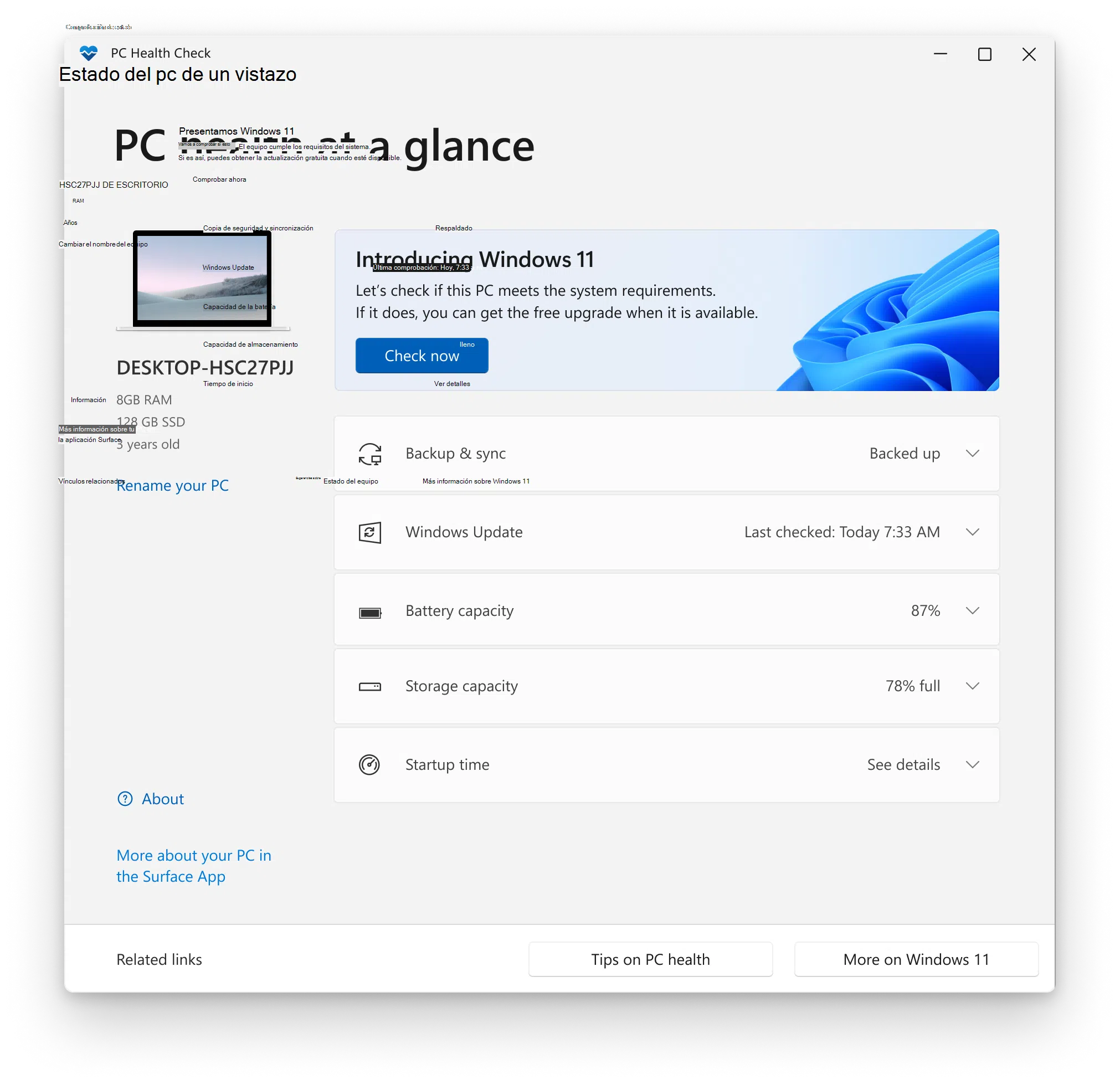
Microsoft tarjoaa myös ilmaisen PC Health Check -työkalun, joka keskittyy ensisijaisesti tarkistamaan, täyttääkö tietokoneesi Windows 11 -päivityksen vaatimukset , vaikka se näyttää myös yhteenvedon järjestelmän yleisestä kunnosta.
Kun sovellus on asennettu Windows 10:een tai uudempaan, se tarkistaa esimerkiksi suorittimen, RAM-muistin, TPM:n läsnäolon ja version, käytettävissä olevan tallennustilan, kannettavien tietokoneiden akun tilan ja sen, onko järjestelmä valmis tulevia päivityksiä varten. Vastineeksi se näyttää sinulle perusohjeita tietokoneesi suorituskyvyn parantamiseksi.
Ohjelmat tietokoneen laitteiston tunnistamiseen ja valvontaan
Windows-työkalujen lisäksi on olemassa monia ilmaisia ja freemium-sovelluksia, joiden avulla voit tietää yksityiskohtaisesti asennetut komponentit , niiden lämpötilat, jännitteet, taajuudet ja mahdolliset vakausongelmat.
CPU-Z ja CPU-X: täydelliset prosessorin, emolevyn ja muistin tekniset tiedot
CPU-Z on yksi vanhimmista ja suosituimmista Windows-apuohjelmista, jolla saa yksityiskohtaisia teknisiä tietoja suorittimesta, emolevystä ja RAM-muistista . Sen käyttäjäystävällinen käyttöliittymä järjestää tiedot välilehtiin.
Suoritinosiossa näkyy tarkka malli, ytimien ja säikeiden lukumäärä, reaaliaikainen sisäinen taajuus, jännite, välimuisti ja tuetut ohjeet . Se ilmoittaa myös emolevyn valmistajan, piirisarjan, BIOS-version ja kaikki muistimoduulien tiedot (tyyppi, koko, latenssit, aktiiviset kanavat jne.).
Se on erityisen hyödyllinen, jos olet ylikellottanut, koska sen avulla voit tarkistaa reaaliajassa, ovatko käytetyt taajuudet ja jännitteet odotetun mukaisia . Linuxille on olemassa käytännössä identtinen vastine nimeltä CPU-X, joka tarjoaa samanlaista tietoa GNU/Linux-ympäristöön mukautettuna.
GPU-Z: Kaikki näytönohjaimestasi
Grafiikkaosiolla GPU-Z keskittyy tarjoamaan täydellisen yleiskatsauksen grafiikkasuorittimesta. Kun se avataan, se näyttää näytönohjaimen tarkan mallin, asennetun VRAM-muistin, väylätyypin, BIOSin ja ajuriversiot sekä tuetut teknologiat.
Sen anturit-välilehden avulla voit seurata näytönohjaimen lämpötilaa, työmäärää, kellotaajuutta, muistin käyttöprosenttia ja tuulettimen nopeutta reaaliajassa. Se on tärkeä työkalu ylikuumenemisen tai lämpökuristuksen ongelmien havaitsemiseen, kun huomaat äkillisiä laskuja pelien suorituskyvyssä.
Speccy: tiivistetty ja vietävä näkymä järjestelmästä
Speccy on freemium-apuohjelma, joka on suunniteltu näyttämään laitteistotietoja selkeästi myös vähemmän kokeneille käyttäjille . Yhteenvetonäyttö näyttää suorittimen, emolevyn, RAM-muistin, asemien, käyttöjärjestelmän ja näytönohjaimen tärkeimmät tekniset tiedot yhdellä silmäyksellä.
Se sisältää myös anturilukemia, jotka näyttävät suorittimen, emolevyn, levyn ja näytönohjaimen lämpötilat – täydellinen apu komponenttien ylikuumenemisen havaitsemiseen. Toinen erittäin käytännöllinen ominaisuus on mahdollisuus tallentaa raportti XML- tai tekstimuodossa tai ottaa tilannekuva jaettavaksi foorumeilla tai teknisen tuen kanssa.
AIDA64 / HardInfo: Edistynyt diagnostiikka ja stressitestit
AIDA64:stä on tullut ehdoton valinta edistyneille käyttäjille, jotka haluavat täyden hallinnan laitteistoonsa. Vaikka se on maksullinen ohjelma, se tarjoaa rajoitettuja kokeiluversioita, jotka esittelevät, kuinka hyvin se jakaa kaikki järjestelmätiedot kymmenille sivuille.
Se sisältää erityisosiot emolevylle, suorittimelle, näytönohjaimelle, RAM-muistille, tallennuslaitteille, verkoille, äänelle, grafiikka-API:lle ja paljon muulle. Sen avulla voit myös suorittaa stressitestejä järjestelmän vakauden tarkistamiseksi kuormituksen aikana, mikä on ominaisuus, jota ylikellottajat ja tietokoneitaan äärirajoille vievät käyttäjät arvostavat suuresti.
Yksi mielenkiintoinen ominaisuus on sen tuki ulkoisille näytöille, jotka näyttävät reaaliaikaiset lämpötilat, virrankulutuksen ja taajuudet . Linuxissa HardInfo suorittaa samanlaisen toiminnon, tarjoten yksityiskohtaisia laitteistoraportteja, perusvertailuarvoja ja anturianalyysejä.
HWiNFO: ammattitason valvonta
HWiNFO on toinen ilmainen työkalu, joka pystyy raportoimaan ja valvomaan käytännössä mitä tahansa emolevyn, suorittimen, näytönohjaimen tai tallennusasemien anturia . Sen kehittäjät ylpeilevät, että jopa organisaatiot, kuten NASA, käyttävät sitä tietyissä järjestelmissä.
Se tarjoaa kaksi päänäkymää: laajan luettelon, jossa on yksityiskohtaiset tiedot jokaisesta laitteesta , ja anturi-ikkunan, jossa voit seurata lämpötiloja, jännitteitä, tuulettimien nopeuksia ja kulutusta reaaliajassa tallennettuine minimi- ja maksimiarvoineen.
Sen avulla voit myös luoda kattavia raportteja laitteistomuutosten ja niiden vaikutusten suorituskykyyn dokumentoimiseksi tai viedä anturitietoja myöhempää analyysia varten. Se sisältää jopa ominaisuuden, jolla voi hakea ajuriversioita havaitun komponentin perusteella.
Avaa Hardware Monitor ja HWMonitor: yksityiskohtaiset lämpötilat ja jännitteet
Open Hardware Monitor on avoimen lähdekoodin projekti, joka erottuu keskittymisestään lämpötilaan , jännitteisiin ja tuulettimien nopeuksiin . Se lukee antureita emolevyltä ja prosessorilta sekä monilta Intelin, AMD:n ja NVIDIAn näytönohjaimilta.
Sen käyttöliittymä listaa kaikki komponentit nykyisine, minimi- ja maksimiarvoineen, jolloin näet yhdellä silmäyksellä, toimiiko suoritin tai näytönohjain kohtuullisessa lämpötilassa vai pyörivätkö tuulettimet liian hitaasti. Se on yhteensopiva Windowsin ja joidenkin Linux-jakelujen kanssa eikä vaadi asennusta.
CPU-Z:n luojien kehittämä HWMonitor tarjoaa jotain hyvin samankaltaista: reaaliaikaisen lämpötilan, jännitteen ja suorittimen , näytönohjaimen, kiintolevyn, emolevyn ja kotelotuulettimien kierrosluvun seurannan. Pro-versio lisää edistyneitä ominaisuuksia, mutta ilmainen versio riittää järjestelmän yleisen lämpötilan seurantaan.
Tallennustilan kunnon tarkistaminen: CrystalDiskInfo ja muut
Kiintolevy eli SSD on yksi herkimmistä komponenteista, koska vakava vika tarkoittaa yleensä tietojen menetystä, jos sinulla ei ole varmuuskopioita . Onneksi useimmat nykyaikaiset asemat hyödyntävät SMART-tekniikkaa, jonka avulla voit analysoida niiden sisäistä kuntoa.
CrystalDiskInfo: Kiintolevyjen ja SSD-levyjen SMART-tila
CrystalDiskInfo on luultavasti yleisimmin käytetty ilmainen työkalu kiintolevyjen ja SSD-levyjen kunnon tarkistamiseen Windowsissa. Kun se avataan, se näyttää kunkin aseman nykyisen lämpötilan, laiteohjelmiston, sarjanumeron, liitännän, siirtotilan, virrankulutusajat ja värikoodatun yleisen kuntodiagnostiikan.
Kun tila näkyy sinisenä , levyä pidetään kunnossa . Jos se muuttuu oranssiksi, työkalu varoittaa, että asema voi vikaantua milloin tahansa, ja suosittelee tietojen varmuuskopiointia ja korvaavan levyn valmistelua. Jos se näkyy punaisena, tilanne on kriittinen, ja ihanteellisessa tapauksessa sinun tulisi siirtää tietosi välittömästi.
Näiden indikaattoreiden lisäksi CrystalDiskInfo näyttää SMART-attribuutteja, kuten uudelleenjaetut sektorit, lukuvirheet, virrankatkaisut ja muut arvot, jotka auttavat ennakoimaan vakavia ongelmia.
WinDirStat ja järjestelmän puhdistustyökalut
Kun tietokoneesi tila loppuu, suorituskyky kärsii. WinDirStat on pieni Windows-ohjelma, joka analysoi levyn käyttöä ja näyttää sen graafisesti värillisillä lohkoilla, jotka osoittavat, kuinka paljon tilaa kukin tiedosto ja kansio vie . Se on erittäin hyödyllinen suurten tiedostojen tai levyä täyttävien tiedostopäätteiden paikantamiseen.
Yhdessä apuohjelmien, kuten CCleanerin, kanssa, jonka avulla voit poistaa väliaikaisia tiedostoja, puhdistaa välimuistit, hallita käynnistysohjelmia ja poistaa päällekkäisiä tiedostoja , voit vapauttaa paljon tilaa ja muuten nopeuttaa järjestelmän käynnistystä ja yleistä vasteaikaa.
Muistin, suorittimen ja näytönohjaimen diagnostiikka: hallittu kuormitus
Antureiden ja parametrien lukemisen lisäksi on joskus tarpeen tehdä komponenteille rasitustestejä sen varmistamiseksi, johtuuko epävakaa käyttäytyminen laitteistoviasta vai jostain muusta.
Memtest86+: intensiivinen RAM-testi
Memtest86+ on klassinen työkalu RAM-muistin eheyden tarkistamiseen. Se toimii käyttöjärjestelmän ulkopuolella ja suorittaa moduuleille luku- ja kirjoitustestejä niin kauan kuin on tarpeen.
Jos tietokoneesi jumiutuu satunnaisesti, aiheuttaa outoja virheitä tai käynnistyy uudelleen selittämättöminä , on hyvä ajatus suorittaa Memtest86+ ja antaa sen suorittaa useita täysiä tarkistuksia. Näytöllä näkyvät virheet viittaavat yleensä viallisiin muistimoduuleihin tai muistin yhteensopimattomuusongelmiin.
Intel-prosessorin diagnostiikkatyökalu: Suorittimen terveys
Intel-prosessoreille yritys tarjoaa itse Intel Processor Diagnostic Toolin, Windows-apuohjelman, joka tarkistaa suorittimen toimivuuden, taajuudet, jännitteet ja vakauden . Yksityiskohtaisten sirutietojen näyttämisen lisäksi se sisältää kohtuullisia rasitustestejä.
Jos kohtaat kaatumisia, joiden epäilet johtuvan suorittimesta, tämä työkalu auttaa selvittämään, onko ongelma suorittimessa vai jossain muussa komponentissa . Jos se havaitsee virheitä, se suosittelee yleensä takuuvaatimuksen käsittelyä tai jäähdytysjärjestelmän tarkistamista.
FurMark ja muut GPU-testit
Näytönohjaimille FurMark on erittäin aggressiivinen rasitustesti, joka on suunniteltu viemään näytönohjainta äärirajoilleen ja tarkistamaan sen vakauden ja maksimilämpötilan . Se tuottaa voimakkaan näytönohjaimen kuormituksen, joka nostaa virrankulutusta ja lämpöä, mikä on ihanteellinen jäähdytysongelmien havaitsemiseen.
Käytä sitä viisaasti: jos lämpötila nousee liian korkeaksi, on parasta lopettaa testi, parantaa ilmanvaihtoa tai puhdistaa pöly ennen jatkamista. Yhdessä GPU-Z:n tai HWMonitorin kanssa voit seurata lämpötilaa reaaliajassa.
Verkko- ja yhteystietojen valvonta: WiFi-analysaattori ja Angry IP -skanneri
Kaikki suorituskykyongelmat eivät liity sisäiseen laitteistoon. Usein hitauden tunne johtuu ruuhkaisesta Wi-Fi-yhteydestä tai paikallisverkon sisäisistä ristiriidoista , ja näiden ongelmien analysointiin on saatavilla ilmaisia työkaluja.
WiFi-analysaattori: Langattoman signaalin laatu
Sovellukset, kuten WiFi Analyzer, mahdollistavat mobiililaitteistasi lähellä olevien verkkojen kanavien tarkistamisen, signaalin voimakkuuden tarkistamisen kodin kussakin pisteessä ja ympäristösi verkon kyllästymisasteen tarkistamisen.
Näiden tietojen avulla voit valita reitittimesi vähiten ruuhkautetun kanavan, siirtää laitteitasi tai lisätä toistimia, jos signaali on erittäin heikko. Usein langattoman verkon kunnon parantaminen poistaa katkokset, viivepiikit ja nopeuden laskut, jotka näyttivät tietokoneongelmilta.
Angry IP Scanner: Paikallisverkon nopea analyysi
Angry IP Scanner on monialustainen työkalu (Windows, macOS ja Linux), joka skannaa IP-osoitealueita minuuteissa havaitakseen, mitkä laitteet on yhdistetty, mitkä portit niillä on auki ja mitä latensseja niillä on.
Se on erittäin hyödyllinen IP-hyppyjen paikantamisessa , osoiteristiriitojen, laitteiden, joita ei pitäisi yhdistää , tai palveluiden, jotka vastaavat liian hitaasti sisäisessä verkossa.
Tietoturva ja ohjelmistot: sulje pois loogiset ongelmat
Kaikki, mikä näyttää laitteistovialta, ei todellisuudessa ole sitä. Joskus haittaohjelmat, vanhentuneet ajurit tai digitaalisella roskalla ylikuormitetut järjestelmät voivat jäljitellä viallisen komponentin oireita.
Virustorjunta ja haittaohjelmien torjunta: Malwarebytes and company
Pääasiallisen virustorjuntaohjelman (esimerkiksi Windows Defenderin) lisäksi on suositeltavaa pitää saatavilla erityisiä työkaluja, kuten Malwarebytes, jotka on suunniteltu havaitsemaan ja poistamaan haittaohjelmia, jotka pääsevät klassisen virustorjuntaohjelman ulkopuolelle.
Täysi skannaus tällaisella ohjelmalla voi löytää mainosohjelmia, troijalaisia tai haitallisia lisäosia , jotka kuluttavat resursseja, avaavat ei-toivottuja yhteyksiä tai aiheuttavat näennäistä epävakautta järjestelmässä.
Huoltoapuohjelmat: tilanpuhdistimet ja optimoijat
Ohjelmat, kuten CCleaner, Advanced SystemCare, Glary Utilities tai Iolo System Mechanic, yhdistävät useita toimintoja: väliaikaisten tiedostojen puhdistamisen, käynnistyksen hallinnan, rekisterimerkintöjen peruskorjauksen ja joissakin tapauksissa pienet suorituskyvyn säädöt.
Kohtuudella käytettyinä ja aina virallisilta verkkosivuiltaan ladattuina ne voivat auttaa keventämään raskaasti kuormitettuja järjestelmiä, poistamaan asennuksen poistojäänteitä ja automatisoimaan ylläpitotehtäviä, jotka muuten tehtäisiin manuaalisesti.
Erikoistyökalut ja edistynyt diagnostiikka
On myös tarkempia apuohjelmia, jotka ratkaisevat tiettyjä ongelmia tai tarjoavat erittäin yksityiskohtaisia raportteja koko järjestelmästä sekä Windowsissa että muissa käyttöjärjestelmissä.
ESET SysInspector: Järjestelmän röntgen
ESET SysInspector on ilmainen työkalu, joka analysoi järjestelmän perusteellisesti ja kerää tärkeitä tietoja käynnissä olevista prosesseista, ladatuista ajureista, verkkoyhteyksistä, epäilyttävistä rekisterimerkinnöistä ja muista epävakautta mahdollisesti aiheuttavista tekijöistä.
Sitä voidaan käyttää itsenäisenä sovelluksena tai integroituna ESETin tietoturvatuotteisiin, ja se on erittäin hyödyllinen monimutkaisten ohjelmistoja ja laitteistoja yhdistävien ongelmien , kuten ohjainristiriitojen tai tietokoneen moitteettoman toiminnan häiritsevien palveluiden, diagnosoinnissa.
Belarc Advisor, Wise System Monitor ja muut "kaikki yhdessä" -ohjelmat
Belarc Advisor luo erittäin kattavan raportin, joka yhdistää laitteistoinventaarion asennettujen ohjelmistojen, suojaustilan, asennettujen korjausten ja havaittujen ajureiden luetteloon . Se on täydellinen työkalu tietokoneesi täydellisen yleiskuvan saamiseksi ja vanhentuneiden tiedostojen tarkistamiseksi.
Wise System Monitor tarjoaa virtaviivaisemman näkymän järjestelmästäsi näyttämällä aktiiviset prosessit, suorittimen ja RAM-muistin käytön, reaaliaikaisen verkon käytön ja nopean yleiskatsauksen tärkeimmistä laitteistoistasi. Näin voit sulkea tarpeettomat prosessit ja tarkistaa, mikä saattaa kuormittaa yhteyttäsi.
Kuinka nähdä tietokoneen komponentit avaamatta tornia
Jos et halua purkaa mitään osiin – tai et yksinkertaisesti halua ottaa riskejä – on monia tapoja selvittää, mikä prosessori, emolevy, RAM-muisti ja näytönohjain sinulla on , käyttämällä vain ohjelmistoa Windowsissa, macOS:ssä ja Linuxissa.
Windows-asetukset: DirectX, Järjestelmäasetukset ja Työkalut
DirectX-diagnostiikkatyökalu (DxDiag) avataan painamalla Windows + R ja kirjoittamalla dxdiagMuutaman sekunnin kuluttua se näyttää Tietokoneen perustiedot: malli, BIOS, prosessori, RAM ja välilehdillä, kuten Näyttö tai Ääni, tiedot näytönohjaimen ja ääniohjainten toiminnoista.
Asetukset > Järjestelmä > Tietoja -kohdasta näet myös tietokoneen nimen, suorittimen tyypin ja nopeuden, asennetun RAM-muistin ja käyttöjärjestelmän tyypin . Vaikka se on vain yhteenveto, se usein riittää selvittämään, mitä olet asentanut.
Jos haluat mennä askeleen pidemmälle, Järjestelmätiedot-työkalu (msinfo32) listaa kaikki tietokoneen komponentit ja laitteet järjestelmällisesti Komponentit-osiossa, verkkokortista tallennuslaitteisiin, ja siinä on huomattavan paljon teknisiä yksityiskohtia.
Laitehallinta, komentokehote ja BIOS/UEFI
Laitehallinta näyttää luokittain näyttösovittimet, verkkolaitteet, Bluetooth-laitteet, äänilaitteet, tallennusohjaimet ja muut laitteet. Kunkin kohteen kaksoisnapsauttaminen näyttää valmistajan, mallin, ohjainversion ja muita tietoja.
Jos haluat mieluummin käyttää konsolia nopeasti, komento systeminfo tarjoaa perusluettelon, jossa on Windows-versio, järjestelmän valmistaja, malli, prosessorin tyyppi, fyysinen muisti ja muita asiaankuuluvia tietoja. Se ei ole yhtä kattava kuin jotkut muut vaihtoehdot, mutta se on välitön.
Uteliaille tiedoksi, että BIOS/UEFI-valikkoon siirtyminen käynnistyksen yhteydessä (Poista-, F2-, F10- tai vastaavalla näppäimellä emolevystä riippuen) antaa mahdollisuuden nähdä emolevyn mallin, suorittimen tiedot, kellotaajuuden, RAM-muistin määrän ja tyypin sekä lisäasetukset. On kuitenkin parasta olla koskematta mihinkään, jos et ole varma, mitä olet muuttamassa.
Näytä laitteisto macOS:ssä ja Linuxissa
Macilla Omenavalikko > Tietoja tästä Macista näyttää yhteenvedon, jossa on tiedot mallista, prosessorista, muistista, sarjanumerosta ja macOS-versiosta . Järjestelmäraportin napsauttaminen avaa Järjestelmätiedot-sovelluksen, joka tarjoaa kattavan puunäkymän laitteistosta, verkosta ja ohjelmistoista.
Linuxissa hyvin yksinkertainen tapa on avata pääte ja syöttää sudo lshw | lessjoka listaa yksityiskohtaisesti CPU, GPU, muisti, tallennuslaitteet, verkko ja muut komponentitToinen vaihtoehto on tutkia /proc-hakemistoa, jossa järjestelmä paljastaa paljon laitteistodataa virtuaalitiedostojen muodossa.
Arvioi laitteiston laatua: suorituskykyä, kokoa ja päivityksiä
On hyvä tietää, mitä komponentteja sinulla on, mutta on myös tärkeää tietää, ovatko ne edelleen riittävän tehokkaita vai eivätkö ne ole enää tarpeitasi vastaavat , erityisesti prosessorin, muistin, näytönohjaimen ja tallennustilan osalta.
Suorittimen ytimet ja taajuus
Nykyään lähes kaikki prosessorit ovat moniytimisiä, mutta useampien ydinten olemassaolo ei välttämättä tee sirusta nopeampaa. Jokainen ydin on prosessointiyksikkö, joka pystyy suorittamaan oman käskysyklinsä (luku, dekoodaus, suoritus, kirjoitus).
Useampi ydin mahdollistaa useampien tehtävien suorittamisen rinnakkain, mutta niiden toimintanopeus riippuu kellotaajuudesta , joka mitataan gigahertseinä . Siksi kaksiydinsuoritin, jolla on korkea kellotaajuus, voi tietyillä työkuormilla suoriutua hitaammasta neliydinsuorittimesta paremmin.
Lisäksi arkkitehtuurilla, sisäisellä välimuistilla, valmistusprosessilla ja, mikä erittäin tärkeää, sillä, hyödyntääkö käyttämäsi ohjelmisto useita ytimiä, on merkitystä . Monet ohjelmat eivät skaalaudu tietyn pisteen yli, joten kannattaa ottaa huomioon sekä ytimien lukumäärä että suorittimen taajuus ja sukupolvi.
Emolevy ja tornikokotekijät
Emolevyn koko (ATX, microATX, mini-ITX, eATX) vaikuttaa suuresti päivitysvaihtoehtoihin, jäähdytystilaan ja käytettävään kotelotyyppiin . ATX- ja eATX-emolevyissä on enemmän PCIe-paikkoja ja parempi ilmankierto, mutta ne vievät enemmän tilaa.
Kompaktimmat kokotekijät, kuten microATX tai mini-ITX, mahdollistavat pienet tornirakenteet, jotka sopivat ihanteellisesti olohuoneisiin tai työpöytiin, joissa on rajoitetusti tilaa, mutta niissä on tyypillisesti vähemmän laajennuspaikkoja, lyhyempiä näytönohjaimia ja vähemmän asemapaikkoja . Järjestelmän pitkän aikavälin kuntoa arvioitaessa on myös tärkeää ottaa huomioon alustan tarjoamat päivitysmahdollisuudet.
Winaero ja yksinkertaiset vertailuarvot
Työkalut, kuten Winaero, mahdollistavat pienten synteettisten testien suorittamisen, jotka ovat saaneet inspiraationsa vanhoista Windowsin suorituskykyvertailuarvoista (pisteet, joita näimme Windows 7:ssä ja 8:ssa). Ne antavat pisteet prosessorille, RAM-muistille, näytönohjaimelle ja kiintolevylle käyttäen nykyaikaista laitteistoa referenssinä.
Yhdenkin pistemäärän perusteella voit nopeasti tunnistaa, mikä komponentti hidastaa järjestelmää eniten . Jos esimerkiksi kaikki muut paitsi kiintolevy saavat korkeat pisteet, voi olla aika päivittää kiintolevy SSD-levyyn koko tietokoneen vaihtamisen sijaan.
Tietokoneen komponenttien kunnossa pitäminen ei ole vain asiantuntijoiden asia: sisäänrakennettujen Windows-apuohjelmien ja muutaman ilmaisen työkalun avulla voit seurata lämpötiloja, tarkistaa levyjä, testata muistia, analysoida verkkoasi ja havaita haittaohjelmia ennen kuin ne muuttavat tietokoneesi päänsäryksi. Ajan varaaminen silloin tällöin näiden asioiden tarkistamiseen, tietokoneen fyysiseen puhdistamiseen ja varmuuskopioiden tekemiseen on ratkaiseva tekijä siinä, onko tietokone aina "reunalla" vai toimiiko se sujuvasti vuosia.